Configurer l'agrégation dynamique
En tant qu'administrateur fonctionnel, vous pouvez spécifier des dimensions de sélection pour l'agrégation afin d'optimiser les performances des requêtes et d'améliorer l'exécution des rapports.
Vous pouvez créer une table d'agrégation personnalisée avec un nombre d'enregistrements inférieur en fonction des dimensions que vous sélectionnez dans la table de base. Une fois que vous avez publié l'agrégation dynamique et exécuté un rapport auquel les dimensions ont été ajoutées dans le cadre de l'agrégation dynamique, l'état utilise le fait agrégé dynamique. Si, dans votre rapport, vous avez sélectionné une dimension qui ne fait pas partie de l'agrégation dynamique, le rapport utilise un fait prédéfini existant.
Les données de la table agrégée sont compressées en fonction des dimensions sélectionnées. La valeur de seuil par défaut pour la compression est 20. Par exemple, vous pouvez sélectionner jusqu'à 20 % de dimensions ou moins des lignes de faits de base. La valeur de compression est le nombre de lignes compressées divisé par le nombre total de lignes de fait de base.
Remarque :
Pendant l'exécution du pipeline, des divergences peuvent survenir entre les données de fait de base et les agrégats dynamiques.Vous pouvez valider l'agrégation dynamique en activant les options Data Visualization Developer et consulter le journal d'exécution pour vérifier que le classeur concerné interroge la table agrégée souhaitée. Reportez-vous à Options de développeur.
Domaines prenant en charge l'agrégation dynamiqueVous pouvez configurer l'agrégation dynamique pour ces domaines.
| Zone fonctionnelle | Domaine |
|---|---|
| Grand livre | Finances - Bilan du grand livre |
| Project Billing | PPM - Revenu de projet |
| Project Control | PPM - Budgets de projet |
| Project Costing | PPM - Coûts du projet |
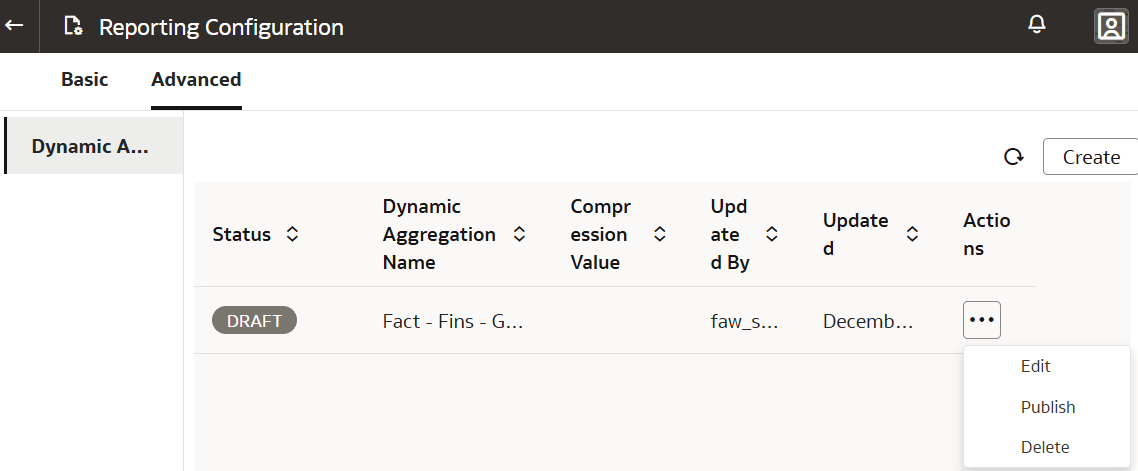
- Sur la page Configuration du reporting, sous l'onglet Avancé, sélectionnez Agrégation dynamique, puis cliquez sur Créer.

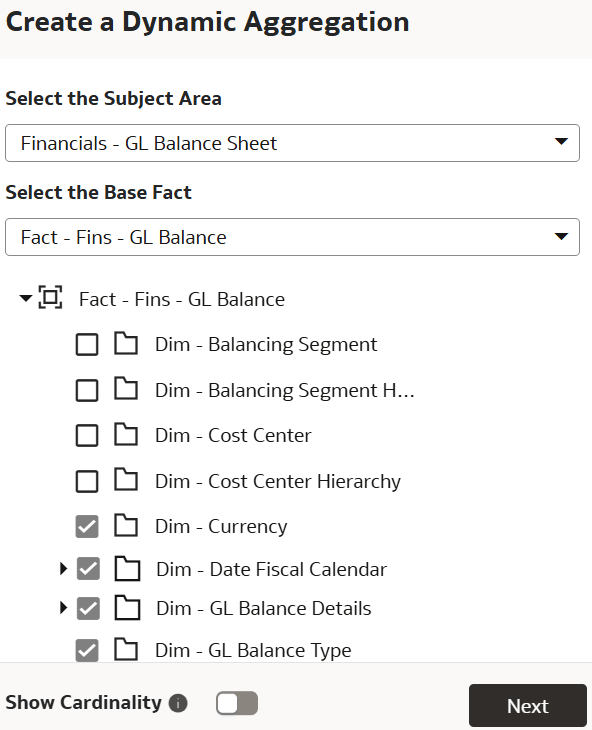
- Dans Créer un groupement dynamique, sélectionnez le domaine, le fait de base, activez la bascule Afficher la cardinalité pour afficher la cardinalité de chaque dimension par rapport au fait, puis les dimensions applicables.La valeur de cardinalité vous permet de décider si la dimension doit être sélectionnée ou non.
- Dans la section Agrégation dynamique de l'onglet Avancé de la page Configurations de reporting, cliquez sur l'option Actions pour le fait de base d'agrégation, puis sélectionnez Publier pour terminer la configuration d'agrégation dynamique.