Configuration de l'actualisation fréquente des données V2 (aperçu)

Configurez la fréquence d'actualisation des données en sélectionnant la programmation d'actualisation, les modules et les tables de données.

Vous pouvez indiquer les données à actualiser à des heures spécifiques d'une journée. Par exemple, vous pouvez définir des actualisations à 10 heures du matin, 2 heures du matin et 5 heures du matin, car c'est à ce moment-là que vous voulez actualiser les données intrajournalières. Le nombre de fois où vous pouvez effectuer une actualisation intrajournalière dépend de certaines limites.Reportez-vous à A propos des limites de traitement des données.

Sélectionnez uniquement les modules et les tables dont vous avez réellement besoin car chaque module ou table supplémentaire augmente le volume de données que le système doit extraire, charger et valider. Commencez par les modules et les tables minimum requis, puis développez-les uniquement lorsque les besoins de l'entreprise justifient le temps d'actualisation et l'impact sur le système.

Assurez-vous que l'option Actualisation fréquente est activée dans Fonctionnalités du pipeline sous l'onglet Prévisualiser les fonctions de la page Activer les fonctions avant de planifier des actualisations fréquentes des données. Reportez-vous à Fonctionnalités d'aperçu disponibles.

  1. Dans la console Oracle Fusion Data Intelligence, cliquez sur Configuration des données, puis sur Paramètres de pipeline.
  2. Cliquez sur l'onglet Actualisation fréquente des données.
  3. Sous Informations sur la programmation, cliquez sur Mettre à jour pour modifier la programmation.
  4. Dans Mettre à jour la programmation, indiquez les éléments suivants :
    1. Fuseau horaire : sélectionnez votre fuseau horaire.

      Remarque :

      Lors de la spécification du fuseau horaire, utilisez les noms de ville pour gérer l'heure d'été. Par exemple, au lieu de sélectionner un fuseau horaire tel que EST ou PST, sélectionnez Europe/Bucarest ou America/Los_Angeles. Dans ce cas, le traitement d'actualisation des données calcule la valeur mentionnée dans le champ Heure en fonction de l'heure locale, quel que soit l'heure d'été. Pour plus d'informations sur le fuseau horaire, reportez-vous à TimeZoneID.
    2. Dans Programmations actives, cliquez sur l'icône Ajouter une programmation, entrez une heure, puis cliquez sur Mettre à jour.

      Remarque :

      Vous pouvez configurer différents FDR pour qu'ils s'exécutent à des moments spécifiques. Le temps réel nécessaire à l'actualisation des données dépend de différents facteurs. Reportez-vous à Remarques concernant les performances pour l'actualisation fréquente des données.
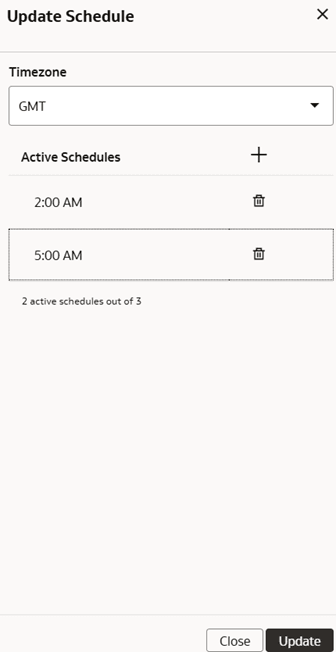
    Boîte de dialogue Mettre à jour la programmation

  5. Pour actualiser des modules spécifiques, affichez l'onglet Modules et sélectionnez les zones de fonction et les applications de données souhaitées. Si vous ne voyez pas de domaine fonctionnel attendu, assurez-vous d'abord qu'il est activé. Vous devez également inclure tous les domaines fonctionnels dont dépendent les domaines fonctionnels sélectionnés. Pour Fusion Accounting Hub, des étapes supplémentaires sont requises pour l'activer pour l'actualisation fréquente des données. Reportez-vous à Activation des modules d'actualisation des données fréquentes pour Fusion Accounting Hub (aperçu)
    1. Entrez le nom d'un domaine fonctionnel, d'une application ou d'une offre dans le champ Rechercher pour rechercher l'entrée à sélectionner pour l'actualisation fréquente des données. Vous pouvez sélectionner trois domaines fonctionnels pour l'actualisation fréquente des données.
  6. Pour actualiser des tables spécifiques, sélectionnez l'onglet Tables de données et cliquez sur cette option pour sélectionner les tables souhaitées.
    Si vous ne voyez pas de table attendue, assurez-vous d'avoir activé le domaine fonctionnel associé pour la source applicable.

    Remarque :

    Vous ne pouvez pas ajouter de tables pour les augmentations de données de type Alias de dimension, Ensembles de données avec versions ou Augmentations de données sans date de dernière mise à jour.
  7. Modifiez éventuellement le champ Données les plus anciennes à rapporter. Cette option affecte les données extraites par la vue lambda. La valeur par défaut est de 4 mois. L'augmentation de la valeur peut avoir un impact sur les performances des rapports et tout traitement personnalisé que vous pouvez avoir basé sur des vues lambda. Reportez-vous à Régénération fréquente des tables delta et des détails de la vue lambda (aperçu).
  8. Pour enregistrer votre progression à tout moment de la configuration, cliquez sur le bouton Enregistrer.
  9. Lorsque vous avez terminé d'apporter des modifications, cliquez sur Publier. Chaque modification apportée aux paramètres d'actualisation fréquente des données inclut une boîte de dialogue Avertissement qui vous demande de saisir le nom de la personne qui effectue les modifications ainsi que le nom de la personne qui autorise la modification.
  10. Pour plus d'informations sur des tables ou des modules spécifiques, reportez-vous à la colonne Statut. Reportez-vous à Module d'actualisation des données et statuts de table fréquents (aperçu).
  11. Affichez le journal d'audit pour consulter les détails de configuration de l'actualisation fréquente des données. Reportez-vous à Visualisation du journal d'audit.