Se connecter à Claude Desktop
Installez Claude Desktop et connectez-vous à l'outil MCP.
Assurez-vous d'avoir installé Python 3.10 ou une version ultérieure.
- Téléchargez Claude Desktop sur le site officiel de Claude et installez-le sur votre ordinateur local.
- Téléchargez l'outil MCP Connect pour Claude Desktop.
- Connectez-vous à votre service.
- Dans la console Oracle Fusion Data Intelligence, cliquez sur Configuration de reporting sous Administration de l'application.
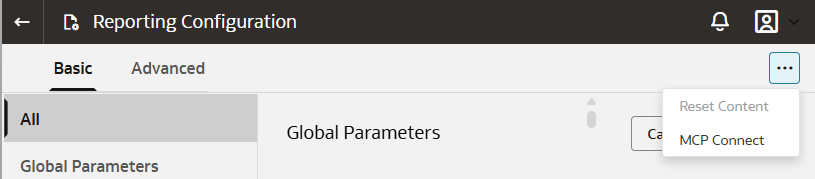
- Sur la page Configuration du reporting, dans l'angle droit de la page, cliquez sur l'icône Actions de menu, puis sélectionnez MCP Connect.
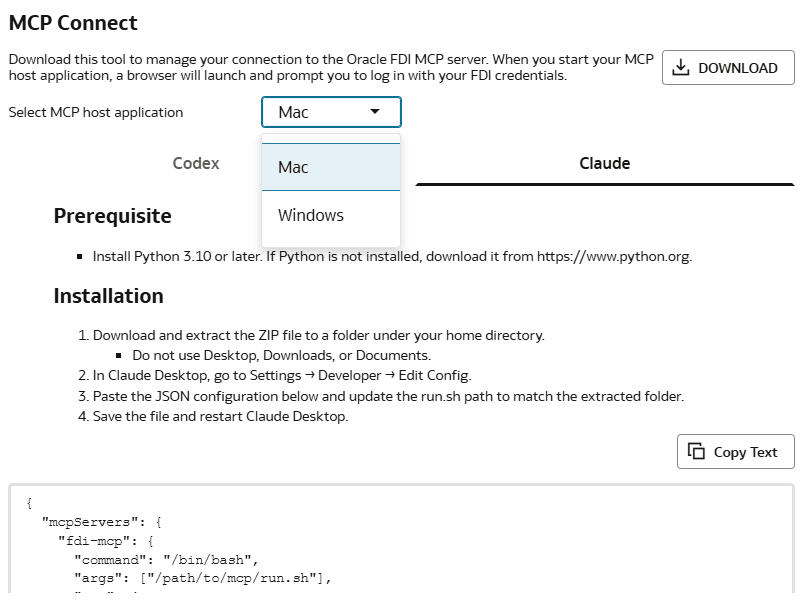
- Sélectionnez l'application hôte MCP : Mac ou Windows.
- Cliquez sur Claude.La boîte de dialogue MCP Connect répertorie les prérequis et les instructions d'installation.
- Cliquez sur Télécharger et téléchargez le fichier ZIP.
- Extrayez le fichier ZIP dans un dossier situé sous votre répertoire de base.N'utilisez pas le dossier Bureau, Téléchargements ou Documents.
- Copiez le texte de configuration JSON fourni dans la boîte de dialogue MCP Connect.
- Ouvrez le fichier de configuration Claude Desktop.
- Lancez Claude Desktop.
- Accédez à Profil et accédez à Paramètres, puis au Developer.
- Cliquez sur Modifier la configuration.
- Mettez à jour le fichier de configuration Claude Desktop.
- Ouvrez le fichier de configuration claude_desktop_config.json à l'aide d'un éditeur de texte tel que VS Code, Notepad++ ou Sublime.
- Ajoutez le texte de configuration JSON que vous avez copié depuis la boîte de dialogue MCP Connect au fichier de configuration claude_desktop_config.json. Par exemple, ajoutez le texte suivant.
{ "mcpServers": { "fdi-mcp": { "command": "/bin/bash", "args": ["/path/to/mcp/run.sh"], - Remplacez
/path/to/mcp/run.shpar le chemin réel où vous avez extrait le fichier ZIP de l'outil MCP Connect. - Enregistrez le fichier de configuration.
- Fermez et redémarrez Claude Desktop pour appliquer les modifications.
- Connectez-vous à Fusion Data Intelligence.Lorsque Claude Desktop démarre, il ouvre automatiquement une fenêtre de navigateur pour l'authentification.
- Connectez-vous à l'aide de votre ID utilisateur et de votre mot de passe Fusion Data Intelligence.
- Gardez la fenêtre du navigateur ouverte pendant que le système termine le processus d'autorisation MCP.Une fois l'autorisation terminée, la fenêtre du navigateur se ferme automatiquement.
- Vérifiez l'accès à l'outil MCP.
- Dans Claude Desktop, localisez l'icône + sous la zone d'entrée de discussion, puis cliquez sur + Connecteurs.
- Vérifiez que le composant MCP Fusion Data Intelligence est répertorié et activé.
- Commencez à utiliser Claude Desktop avec l'outil MCP.Par exemple, vous pouvez poser la question suivante dans Claude Desktop :
Example prompt: What tools are provided by Fusion Data Intelligence?Claude retournera la liste des outils disponibles et vous pourrez obtenir des conseils sur la façon d'utiliser chacun d'eux.
Remarque :
Claude Desktop affiche une invite d'autorisation demandant une approbation avant d'exécuter l'outil. Choisissez l'option d'autorisation appropriée.