Connexion avec votre source de données Oracle Eloqua (aperçu)

Si vous êtes abonné à Oracle Fusion CX Analytics et que vous voulez charger des données de votre source Oracle Eloqua dans Fusion Data Intelligence, créez une connexion à l'aide du type de connexion Eloqua.

Les données Oracle Eloqua que vous chargez dans Fusion Data Intelligence vous permettent d'augmenter les données de votre entrepôt et de créer des analyses variées liées à l'expérience client. Assurez-vous qu'Oracle Eloqua est activé sur la page Activer les fonctionnalités avant de créer cette connexion. Reportez-vous à Fonctionnalités d'aperçu disponibles.

  1. Dans la console Oracle Fusion Data Intelligence, cliquez sur Configuration des données sous Administration des applications.
  2. Sur la page Configuration des données, sélectionnez Oracle Eloqua dans Source de données, puis cliquez sur Gérer les connexions sous Configurations.
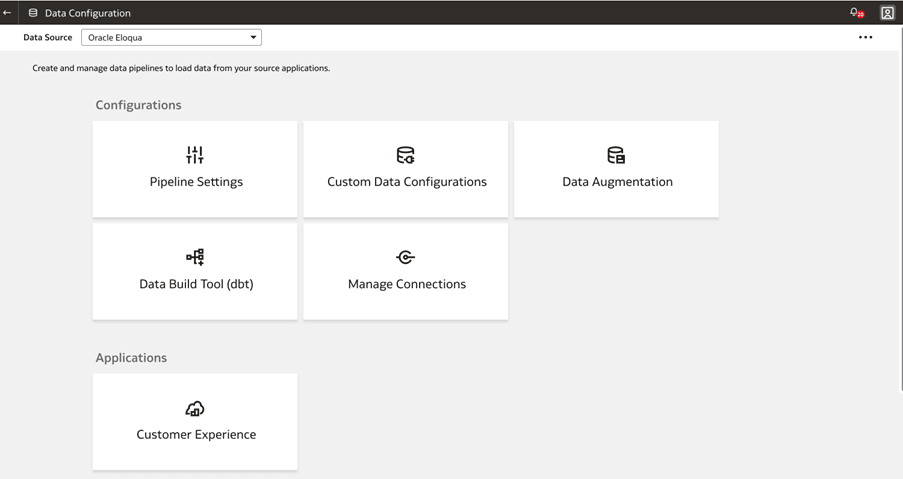
    Sélectionner Oracle Eloqua comme source de données

  3. Sur la page Gérer les connexions, cliquez sur Créer, puis sur Connexion.
  4. Dans Créer une connexion, sélectionnez Extraction de données dans Type d'utilisation, puis vérifiez que les champs Type de connectivité et Nom de connexion sont renseignés automatiquement.
  5. Entrez les informations d'identification à connecter à la source Eloqua dans Nom utilisateur et Mot de passe.

    Remarque :

    Entrez le nom utilisateur "CompanyName\UserName", où "CompanyName" est le nom de votre société dans l'instance Eloqua et "UserName" est le nom utilisateur dans l'instance Eloqua. Assurez-vous que le nom utilisateur que vous indiquez ici dispose de la licence Analyzer dans Eloqua. Reportez-vous à Introduction à l'API de reporting.
  6. Dans URL, entrez l'URL du serveur Eloqua dans l'exemple de format suivant : https://<your eloqua server>/api/odata.
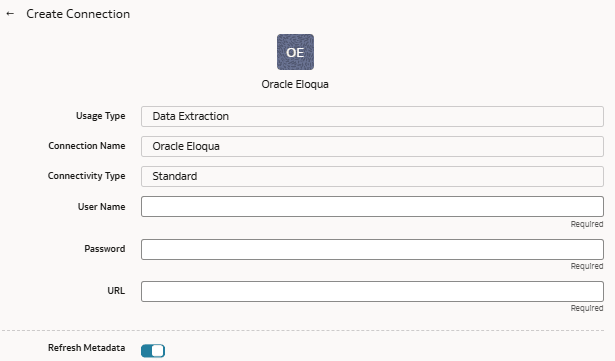
  7. Vérifiez que la bascule Actualiser les métadonnées est activée pour vous assurer que les métadonnées sont actualisées lors de l'enregistrement de la connexion.
    Vous pouvez actualiser ultérieurement les métadonnées à partir du menu Actions de la page Gérer les connexions, si nécessaire.

    Remarque :

    Vous ne pouvez pas créer d'augmentations pour Eloqua sauf si vous effectuez une extraction de métadonnées.
  8. Cliquez sur Enregistrer.
  9. Sur la page Gérer les connexions, sélectionnez Actions pour la connexion Eloqua, puis Tester la connexion.
  10. Pour supprimer une connexion, sur la page Gérer les connexions, cliquez sur Actions pour la connexion applicable et sélectionnez Supprimer.

    Remarque :

    Veillez à supprimer les augmentations de données et les applications de données associées à la connexion de données avant de la supprimer. Vous ne pouvez pas mettre à jour ou charger les données des connexions de données supprimées vers l'entrepôt.
  11. Une fois les connexions établies, accédez à la page Configuration des données, sélectionnez la connexion dans Source de données, puis cliquez sur la mosaïque Augmentation des données et créez une augmentation de données à l'aide des données Eloqua. Sélectionnez les tables source Eloqua applicables. Reportez-vous à Augmentation des données.