Charger des données à partir d'Amazon Simple Storage Service dans Oracle Fusion Data Intelligence (aperçu)
En tant qu'administrateur de service, vous pouvez utiliser le connecteur AWS S3 pour charger des données d'Amazon Simple Storage Service dans Oracle Fusion Data Intelligence et utiliser les données acquises pour créer des augmentations de données.
Assurez-vous que AWS S3 est activé sur la page Activer les fonctionnalités avant de créer cette connexion. Reportez-vous à Fonctionnalités d'aperçu disponibles.
- Dans Oracle Fusion Data Intelligence, créez la connexion de données AWS S3 à l'aide des instructions suivantes :
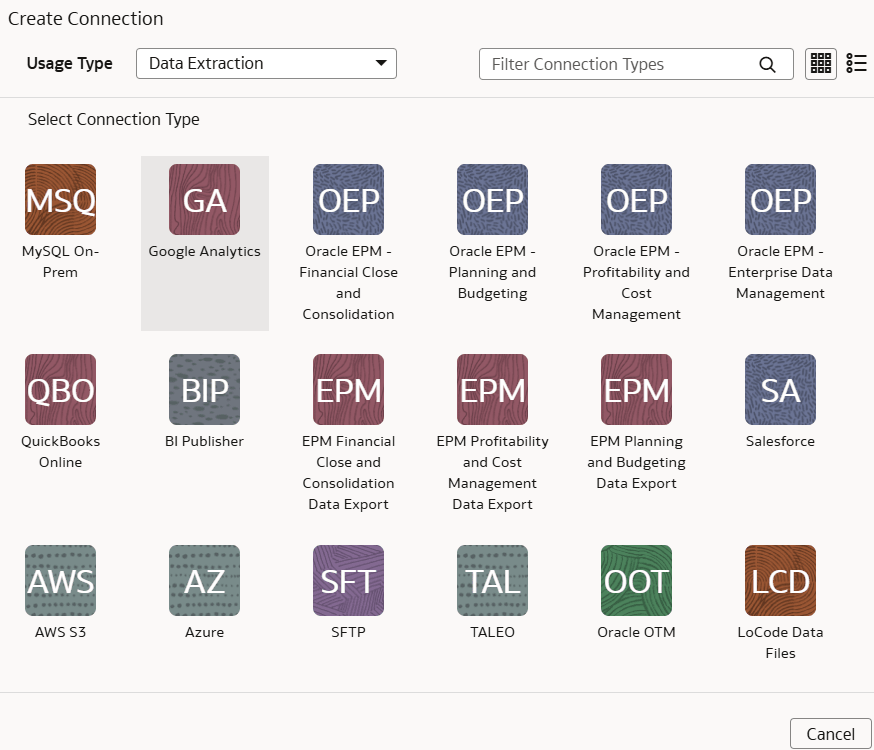
- Dans Créer une connexion, sélectionnez Extraction de données dans Type d'utilisation, puis sélectionnez AWS S3 comme type de connexion.
- Dans la boîte de dialogue de la connexion AWS S3, fournissez les détails applicables de votre service de stockage simple Amazon.
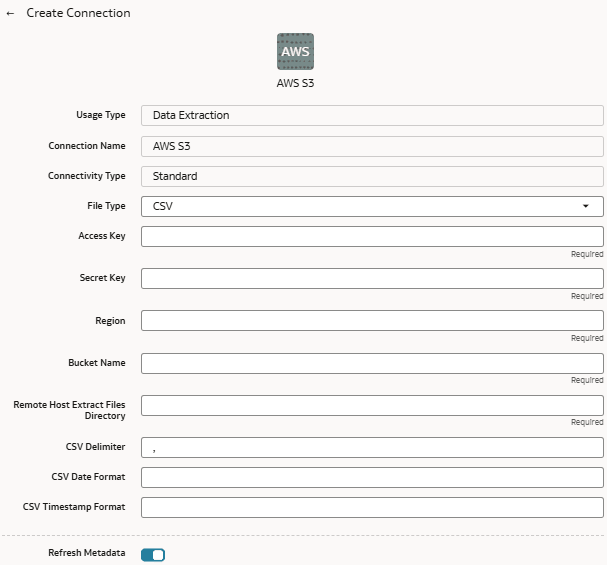
- Dans Créer une connexion, sélectionnez Extraction de données dans Type d'utilisation, puis sélectionnez AWS S3 comme type de connexion.
- Dans Oracle Object Storage Service :
- Créez la structure de dossiers dans le bucket en respectant les consignes suivantes :
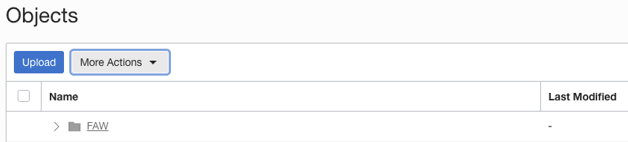
- Le dossier de base du bucket doit correspondre aux détails fournis dans la connexion.
- Dans le dossier de base, veillez à placer chaque fichier dans son propre dossier.
- Assurez-vous que le préfixe Data_Store_Name (identique au nom de dossier) et les fichiers du dossier cible correspondent exactement.
Reportez-vous à la section "Procédure de création d'un dossier ou d'un sous-dossier" dans Utilisation de la console.
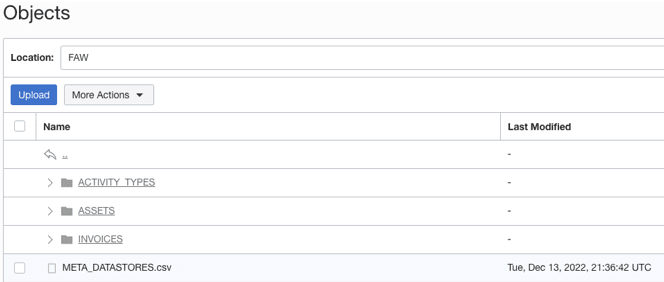
- Dans le dossier de base, créez le fichier de métadonnées pour la liste de banques de données. Ce fichier répertorie les banques de données prises en charge. Chaque banque de données est un dossier contenant le fichier réel utilisé dans l'augmentation des données, par exemple, ASSETS. Assurez-vous que le nom du fichier et le nom du dossier correspondent et qu'il n'y a aucun caractère spécial (espace compris) dans la banque de données, le dossier ou les noms de fichier.
- Créez le fichier de métadonnées pour chaque fichier de données sous le dossier de banque de données en suivant les instructions suivantes :
META_DATASTORES.csv doit comporter les colonnes suivantes :
- DATA_STORE_NAME : colonne obligatoire permettant d'identifier le nom du magasin de données.
- DATA_STORE_LABEL : colonne non obligatoire qui identifie la description de la banque de données.
Remarque :
Si vous ajoutez de nouvelles banques de données à une connexion source existante, assurez-vous que META_DATASTORES.csv contient la liste complète des banques de données, y compris les anciennes banques de données existantes.Chaque dossier doit comporter :
- Fichier de données contenant les données réelles qui sont chargées dans Fusion Data Intelligence. Ce fichier doit avoir un préfixe avec le nom de stockage de données.
- Un fichier de métadonnées pour la liste de colonnes contient toutes les informations de colonne sur les données. Ce fichier doit avoir un préfixe META_DATASTORES_<DATA_STORE_NAME>_COL.
- Pour les colonnes de ces métadonnées, vérifiez les points suivants :
- Si le nom de colonne est ABC, les métadonnées peuvent être ABC ou ABC. Les guillemets sont ignorés.
- Si le nom de colonne est "ABC", les métadonnées doivent être "ABC". Les premiers guillemets sont ignorés.
Exemple
Dans l'image, le nom du dossier est ACTIVITY_TYPES. Par conséquent, le nom de la banque de données est ACTIVITY_TYPES. Vous pouvez le confirmer à partir du fichier META_DATASTORES.csv. Dans cet exemple, le fichier est nommé ACTIVITY_TYPES.xlsx ou ACTIVITY_TYPES.csv. Le fichier de métadonnées doit être META_DATASTORES_ACTIVITY_TYPES_COL.csv.
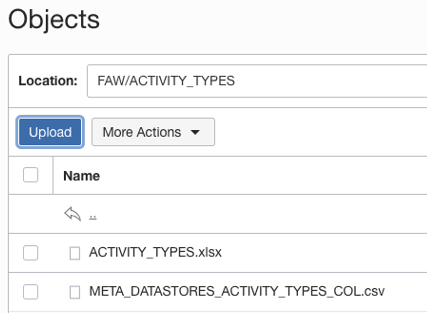 Le fichier META_DATASTORES_ACTIVITY_TYPES_COL.csv contient les colonnes suivantes :
- DATA_STORE_NAME - Cette colonne est obligatoire.
- COLUMN_NAME - Cette colonne est obligatoire.
- COLUMN_LABEL : cette colonne n'est pas obligatoire.
- DATA_TYPE – Cette colonne est obligatoire.
- WIDTH : cette colonne identifie la longueur de la chaîne.
- PRECISION - Cette valeur de colonne doit être de type Données numériques.
- SCALE - Cette valeur de colonne doit être de type Données numériques.
- KEY_SEQUENCE - Cette colonne est obligatoire et identifie la définition de la clé primaire. Si vous utilisez la clé primaire composite, utilisez les numéros d'ordre des colonnes comme valeurs.
- Créez la structure de dossiers dans le bucket en respectant les consignes suivantes :