Charger des données de Google Analytics dans Oracle Fusion Data Intelligence
En tant qu'administrateur de service, vous pouvez utiliser le service d'extraction Oracle Fusion Data Intelligence pour acquérir des données de l'instance Google Analytics SaaS et l'utiliser pour créer des augmentations de données pour divers cas d'utilisation Enterprise Resource Planning et Supply Chain Management.
Avant de vous connecter à la source Google Analytics, notez les points suivants :
- Oracle Fusion Data Intelligence prend en charge l'extracteur Google Analytics pour les propriétés GA4 et ne prend pas en charge les propriétés Google Universal Analytics (UA) de la version précédente.
- Les magasins de données sont la liste des propriétés GA4.
- Les colonnes de banque de données sont la liste des dimensions et des mesures pour une propriété GA4.
- DataExtract exécute l'état en fonction de la sélection d'utilisateurs pour une propriété GA4 en tant que colonnes de banque de données et de dimensions et de mesures en tant que colonnes de banque de données.
- MetaExtract extrait les métadonnées de toutes les propriétés GA4 disponibles (DataStores) et de ses dimensions et mesures (DataStoreColumns).
- Ce connecteur prend en charge un nombre limité de mesures Google Analytics. Pour savoir ce qui est disponible, reportez-vous à Explorateur de mesures de dimensions.
- Activez les API Google Analytics à l'aide des instructions suivantes :
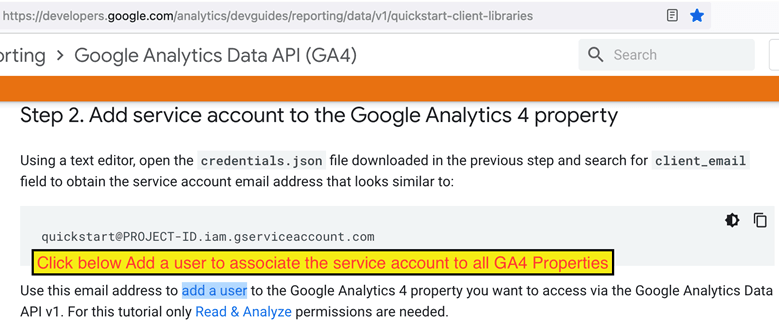
- A l'aide d'un éditeur de texte, ouvrez le fichier
credentials.jsonque vous avez téléchargé et recherchez le champclient_emailpour obtenir l'adresse électronique du compte de service. - Utilisez cette adresse électronique pour ajouter un utilisateur à la propriété Google Analytics 4 à laquelle vous souhaitez accéder via l'API de données Google Analytics v1.
- A l'aide d'un éditeur de texte, ouvrez le fichier
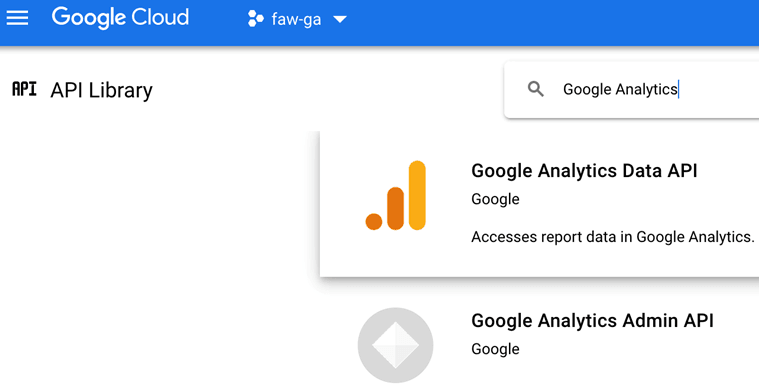
- Assurez-vous que l'API d'administration Google Analytics et l'API de données Google Analytics sont disponibles pour votre instance Google Analytics.
- Dans Oracle Fusion Data Intelligence, créez la connexion de données Google Analytics à l'aide des instructions suivantes :
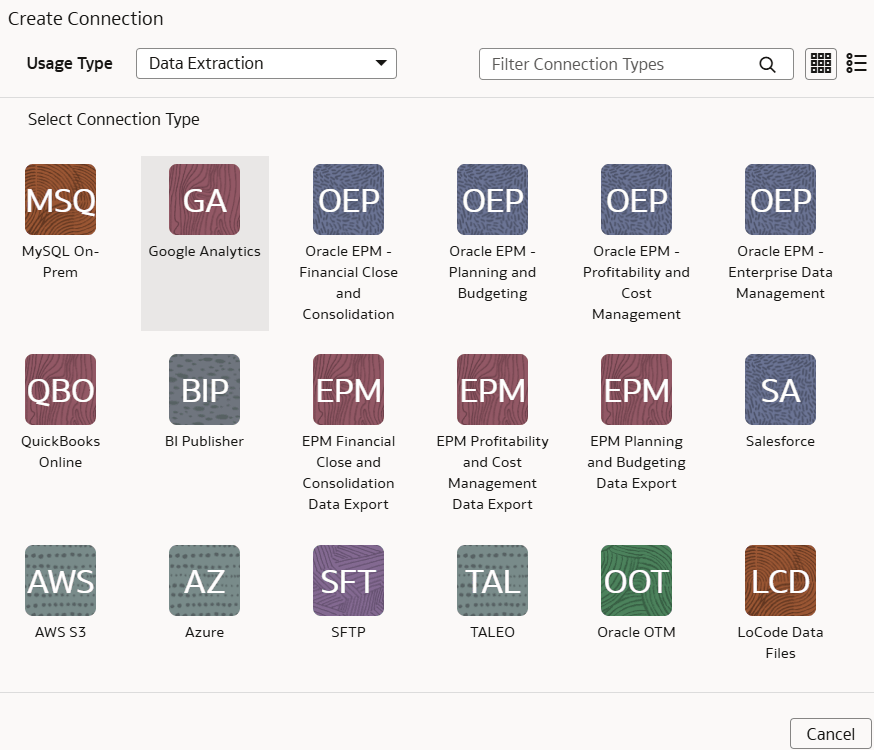
- Dans Créer une connexion, sélectionnez Extraction de données dans Type d'utilisation, puis Google Analytics comme type de connexion.
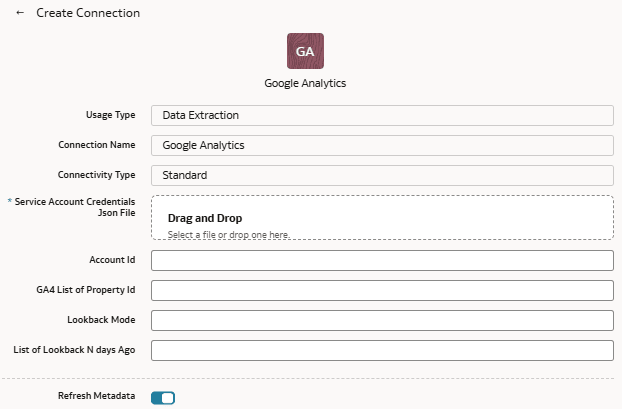
- Dans la boîte de dialogue de la connexion Google Analytics, sélectionnez le type de connectivité Standard et entrez les détails suivants :
- Fichier Json d'informations d'identification de compte de service : fichier
credentials.jsonde compte Google Cloud Service que vous avez téléchargé. - ID de compte : ID de compte Google Analytics.
- Liste d'ID de propriété GA4 : liste d'ID de propriété GA4 avec des virgules pour séparer chaque ID.
- Mode de recherche rétrospective : sélectionnez Full ou Committed.
- Liste des valeurs de recherche rétrospective il y a N jours : liste de valeurs de jours (entiers) séparées par des virgules, telles que 7,21.
 Notez les points suivants :
- Pour le mode de recherche rétrospective, si vous ne fournissez pas de valeur, le mode de recherche rétrospective n'est pas pris en charge. L'option Complet requiert une valeur de jour. Si vous indiquez plusieurs valeurs, le traitement utilise la première valeur. Vous pouvez indiquer plusieurs valeurs pour l'option Engagé.
- Pour les banques de données de liste, l'API REST renvoie une liste d'ID de propriété GA4 à l'aide de l'ID de compte (le cas échéant) ou uniquement de la liste de propriétés configurée ou fournie par la source.
- Pour les colonnes de liste, l'API REST renvoie une liste de métadonnées de colonne pour l'ID de propriété GA4 donné.
- Fichier Json d'informations d'identification de compte de service : fichier
- Dans Créer une connexion, sélectionnez Extraction de données dans Type d'utilisation, puis Google Analytics comme type de connexion.