Charger des données d'Oracle Analytics Publisher dans Fusion Data Intelligence
En tant qu'administrateur de service, vous pouvez utiliser le service d'extraction Fusion Data Intelligence pour acquérir des données à partir des rapports Oracle Analytics Publisher et l'utiliser pour créer des augmentations de données pour divers cas d'utilisation.
- Oracle Analytics Publisher dans Oracle Fusion Cloud Applications pour l'augmentation des données.
- Seuls les rapports qui se terminent dans la limite d'expiration de l'exécution du rapport Oracle Analytics Publisher, généralement de 300 secondes.
- Le connecteur prend uniquement en charge les formats de fichier CSV avec un délimiteur séparé par des virgules. Les autres délimiteurs ne sont pas pris en charge actuellement.
Le workflow du connecteur Oracle BI Publisher doit respecter les règles de sécurité d'Oracle Fusion Cloud Applications. Vous devez vous assurer que la rotation et la mise à jour du mot de passe sont effectuées à temps avant d'exécuter le pipeline du connecteur Oracle BI Publisher. Sinon, ces actualisations de pipeline se bloquent et finissent par être supprimées, et la source de données est désactivée jusqu'à ce que vous mettiez à jour le mot de passe et soumettiez à nouveau la demande d'actualisation.
Assurez-vous qu'Oracle BI Publisher est activé sur la page Activer les fonctions avant de créer cette connexion. Reportez-vous à Activation des fonctionnalités disponibles de façon générale.
- Dans Fusion Data Intelligence, créez la connexion de données aux rapports Oracle Analytics Publisher à l'aide des instructions suivantes :
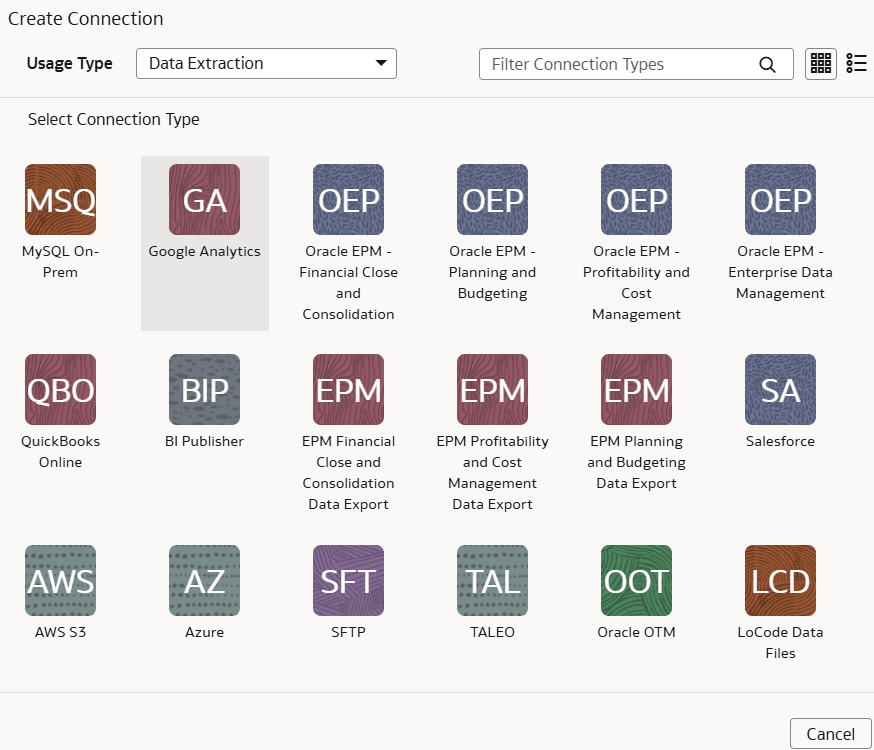
- Dans Créer une connexion, sélectionnez Extraction de données dans Type d'utilisation, puis BI Publisher comme type de connexion.
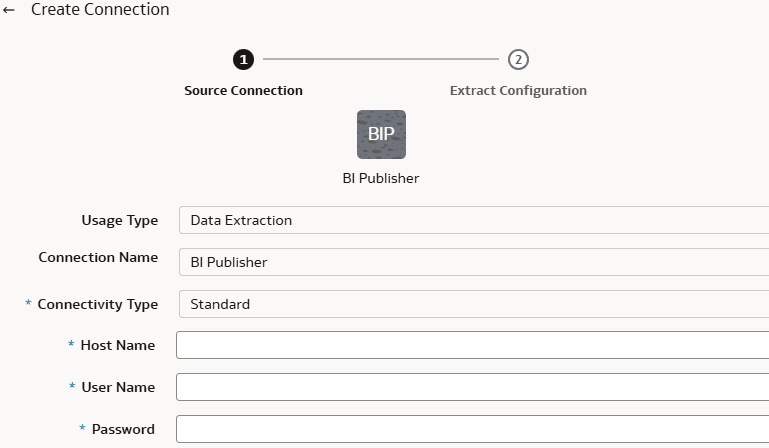
- Dans la boîte de dialogue de la connexion BI Publisher, indiquez les détails suivants dans Connexion source, puis cliquez sur Enregistrer et suivant :
- Nom d'hôte de l'instance Oracle Analytics Publisher dans Nom d'hôte.
- Informations d'identification permettant d'accéder à votre instance Oracle Analytics Publisher dans Nom utilisateur et Mot de passe
- Dans la boîte de dialogue de la connexion BI Publisher, indiquez les détails suivants dans Configuration d'extraction, puis cliquez sur Enregistrer :
- Dans Configuration des rapports, indiquez le chemin du rapport dans Oracle Analytics Publisher à l'aide de
https://<server:port>/xmlpserver/<ReportDirectory>/<ReportName>.xdo formatet des éléments suivants :- Sélectionnez Exécuter de manière asynchrone si l'exécution du rapport prend beaucoup de temps.
- Sélectionnez Exécuter en mode bloc si le rapport contient des données volumineuses et peut potentiellement expirer. Avec cette option, vous pouvez spécifier des filtres de bloc tels que "jours de bloc" pour éviter les délais d'expiration pour les rapports Oracle Analytics Publisher avec des ensembles de données volumineux.
Remarque :
Vous devez vous assurer que les rapports Oracle Analytics Publisher disposent du filtre de clause "where" approprié pour appliquer le filtre de découpage par bloc. Assurez-vous également que les paramètres startDate et endDate sont définis pour le rapport avec la valeur __fromrangedate__ et __torangedate__. - Sélectionnez Télécharger en mode bloc si le rapport comporte un volume de données important (plus de 7 Mo). Cette option vous permet de télécharger le rapport en blocs de données.
- Si des paramètres sont définis pour le rapport, cliquez sur Ajouter pour fournir le nom et la valeur du paramètre. Pour les états avec des paramètres de liste de valeurs (LOV), vous pouvez saisir des valeurs de paramètre séparées par des virgules pour renvoyer des données provenant de différentes catégories.
Remarque :
"ALL" n'est pas une valeur prise en charge pour le paramètre.
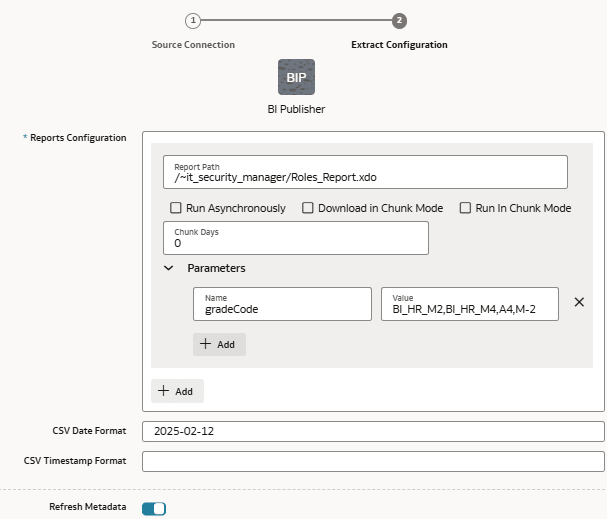
- Pour Format de date CSV et Format d'horodatage CSV, reportez-vous à A propos du formatage de date et d'horodatage pour les extracteurs basés sur des fichiers CSV.
Remarque :
Assurez-vous que le format de date utilisé dans Oracle Analytics Publisher et Fusion Data Intelligence correspond.
- Dans Configuration des rapports, indiquez le chemin du rapport dans Oracle Analytics Publisher à l'aide de
- Dans Créer une connexion, sélectionnez Extraction de données dans Type d'utilisation, puis BI Publisher comme type de connexion.