Charger des données à partir d'Oracle Warehouse Management Cloud dans Oracle Fusion Data Intelligence (aperçu)
En tant qu'administrateur de service, vous pouvez utiliser le service d'extraction Oracle Fusion Data Intelligence pour acquérir des données à partir d'Oracle Warehouse Management Cloud et les utiliser pour créer des augmentations de données.
Assurez-vous qu'Oracle Warehouse Management Cloud est activé sur la page Activer les fonctionnalités avant de créer cette connexion. Reportez-vous à Fonctionnalités d'aperçu disponibles.
Remarque :
Oracle Fusion SCM Analytics est un prérequis pour l'utilisation du connecteur Oracle Warehouse Management Cloud.- Dans Oracle Identity Cloud Service, créez une application confidentielle.
- Dans Oracle Warehouse Management Cloud Service, créez un utilisateur. Cet utilisateur sera configuré dans Oracle Fusion Data Intelligence pour extraire les données.
Pour l'utilisateur d'extraction de données, vérifiez les points suivants :
- Les options Actif et Indicateur d'extraction des données asynchrones sont sélectionnées.
- A accès aux API REST WMS :
- "lgfapi_read_access" – GET, HEAD
- "lgfapi_create_access" – POST
- "lgfapi_update_access" – PATCH
- "lgfapi_delete_access" – SUPPRIMER
- Contient les groupes requis pour utiliser l'API REST asynchrone.
- L'authentification OAuth ou de base est-elle configurée ?
- Définissez les valeurs suivantes pour la nouvelle application, notez l'ID client et la clé secrète client, puis cliquez sur Enregistrer.
- Nom – Nom de l'application (WMSExtractAuth)
- Type de client – Public
- Type d'octroi d'autorisation - Propriétaire de ressource basé sur un mot de passe
Remarque :
L'ID client, la clé secrète client et d'autres informations de cet écran seront utilisés pour la configuration du connecteur WMS Oracle Fusion Data Intelligence. Une fois l'application enregistrée, la clé secrète client est hachée et vous ne pouvez pas la copier et l'utiliser dans Oracle Fusion Data Intelligence.
- Dans Oracle Warehouse Management Cloud Service, créez un utilisateur.
- Dans Oracle Fusion Data Intelligence, créez la connexion de données Oracle Warehouse Management Cloud à l'aide des instructions suivantes :
- Dans la console Oracle Fusion Data Intelligence, cliquez sur Configuration des données sous Administration de l'application.
- Sur la page Configuration des données, cliquez sur Gérer les connexions.
- Sur la page Gérer les connexions, cliquez sur Créer, puis sur Connexion.
- Dans Créer une connexion, sélectionnez Extraction de données dans Type d'utilisation, puis Warehouse Management Cloud comme type de connexion.
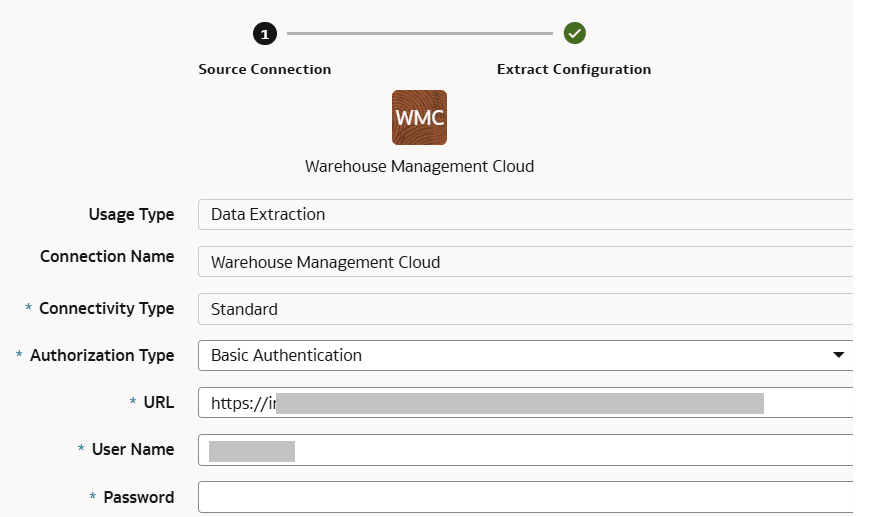
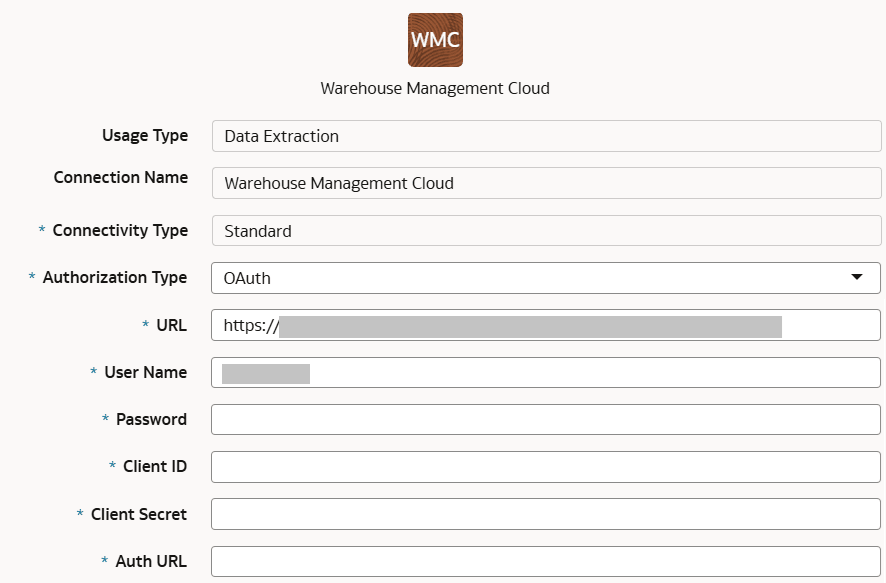
- Dans la boîte de dialogue de la connexion à Oracle Warehouse Management Cloud, indiquez les détails suivants dans Connexion source, puis cliquez sur Enregistrer et suivant :
- Type d'autorisation:
- Si vous sélectionnez Authentification de base, fournissez les détails suivants :
- URL : entrez l'URL de l'instance Oracle Warehouse Management Cloud au format suivant :
*protocol://domain/environment/app/lgfapi version/lgfapi module/resourcepath*. Par exemple,https://xxxxx.wms.ocs.oraclecloud.com/myenv/wms/lgfapi/v10/entity. - Nom utilisateur et Mot de passe : entrez les informations d'identification de votre instance Oracle Warehouse Management Cloud.
- URL : entrez l'URL de l'instance Oracle Warehouse Management Cloud au format suivant :
- Si vous sélectionnez OAuth, fournissez les détails supplémentaires suivants :
- ID client : Entrez l'ID client pour OAUTH.
- Clé secrète client : entrez la clé secrète client pour OAUTH.
- URL d'authentification : URL de jeton OAUTH, telle que
https://xxxxx.wms.ocs.oraclecloud.com/myenv/wms/lgfapi/api/oauth2/token/
- Si vous sélectionnez Authentification de base, fournissez les détails suivants :
- Type d'autorisation:
- Dans la boîte de dialogue de la connexion à Oracle Warehouse Management Cloud, dans Configuration d'extraction, vérifiez que la bascule Actualiser les métadonnées est activée pour vous assurer que les métadonnées sont actualisées lors de l'enregistrement de la connexion.Vous pouvez actualiser ultérieurement les métadonnées à partir du menu Actions de la page Gérer les connexions, si nécessaire.
Remarque :
Vous ne pouvez pas créer d'augmentations pour Oracle Warehouse Management Cloud, sauf si vous effectuez une extraction de métadonnées.Aucune autre information requise pour les configurations d'extraction.
- Sur la page Gérer les connexions, sélectionnez Actions pour la connexion à Oracle Warehouse Management Cloud, puis Tester la connexion.
- Pour supprimer une connexion, sur la page Gérer les connexions, cliquez sur Actions pour la connexion applicable et sélectionnez Supprimer.
Remarque :
Veillez à supprimer les domaines fonctionnels, les augmentations de données et les configurations de données personnalisées associés à la connexion de données avant de la supprimer. Vous ne pouvez pas mettre à jour ou charger les données des connexions de données supprimées vers l'entrepôt. - Configurez les paramètres de pipeline. Reportez-vous à Configuration des paramètres de pipeline.
- Une fois les connexions établies, accédez à la page Configuration des données, sélectionnez la connexion dans Source de données, cliquez sur la mosaïque Augmentation des données et créez une augmentation de données à l'aide des données Oracle Warehouse Management Cloud. Sélectionnez les tables source Oracle Warehouse Management Cloud applicables.
Reportez-vous à Augmentation des données.
- Sur la page Configuration des données, sous Configurations, cliquez sur Augmentation des données, sur Créer, puis sur Augmentation.
- Dans l'assistant Augmentation des données, sélectionnez les éléments suivants pour l'augmentation des données :
- Type d'augmentation : sélectionnez Jeu de données.
- Type de jeu de données source : sélectionnez Attribut personnalisé.
- Type de table source : sélectionnez System Provided.
- Type de source – Sélectionner un objet
- Sélectionnez les attributs et les options de colonne.
- Indiquez les détails suivants, puis cliquez sur Terminer.
- Indiquez le nom et la description de l'augmentation.
- Entrez un suffixe pour le nom de la table cible.
- Indiquez la programmation.