Charger des données à partir d'une source SFTP dans Fusion Data Intelligence (aperçu)
En tant qu'administrateur de service, vous pouvez utiliser le service d'extraction Fusion Data Intelligence pour acquérir des données à partir d'une source FTP sécurisée et les utiliser pour créer des augmentations de données.
Assurez-vous que SFTP est activé sur la page Activer les fonctionnalités avant de créer cette connexion. Reportez-vous à Fonctionnalités d'aperçu disponibles.
- Dans Fusion Data Intelligence, créez la connexion de données SFTP en suivant les instructions suivantes :
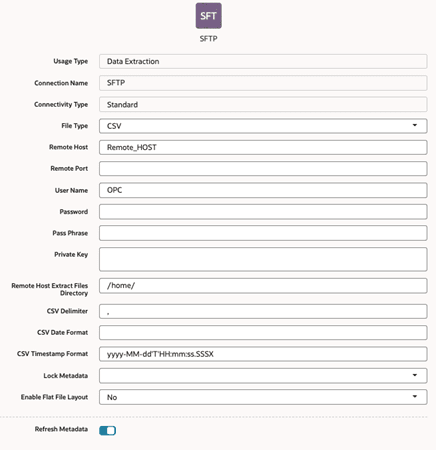
- Dans la boîte de dialogue de la connexion SFTP, indiquez les valeurs applicables dans Hôte distant, Nom utilisateur, Clé privée, Répertoire des fichiers d'extraction d'hôte distant, Type de fichier, Délimiteur CSV, Format de date CSV et Format d'horodatage CSV. Assurez-vous que la valeur dans Répertoire des fichiers d'extraction d'hôte distant commence par un "/" de début pour éviter les problèmes. Dans Verrouiller les métadonnées, indiquez si vous souhaitez désactiver les extractions de métadonnées après la première actualisation si les métadonnées ne vont pas changer. Cette option est utile si l'indicateur permettant de dériver des métadonnées à partir de fichiers de données à l'aide de l'utilitaire de métadonnées est activé dans la source. Dans Hôte distant, assurez-vous de spécifier un serveur SFTP qui prend en charge les algorithmes d'échange de clés conformes à la norme FIPS.Vérifiez les points suivants :
- Le nom de la table et le nom du fichier dans la source SFTP doivent être identiques.
- La clé privée que vous fournissez est au format OpenSSH valide et le nombre minimum de bits dans la clé doit être 2048.
- Le format de date des fichiers de données doit correspondre au format de date de votre source SFTP. Par exemple, si vous avez utilisé MM/dd/yyyy (23/01/1998) dans votre source, vous devez spécifier le même format dans Format de date CSV. Reportez-vous à A propos du formatage de date et d'horodatage pour les extracteurs basés sur des fichiers CSV.
- Le format d'horodatage des fichiers de données doit correspondre au format d'horodatage de la source SFTP. Par exemple, si vous avez utilisé MM/dd/yyyy hh:mm:ss (23/01/1998 12:00:20) dans votre source, vous devez indiquer le même format dans Format d'horodatage CSV.
- Dans la boîte de dialogue de la connexion SFTP, indiquez les valeurs applicables dans Hôte distant, Nom utilisateur, Clé privée, Répertoire des fichiers d'extraction d'hôte distant, Type de fichier, Délimiteur CSV, Format de date CSV et Format d'horodatage CSV. Assurez-vous que la valeur dans Répertoire des fichiers d'extraction d'hôte distant commence par un "/" de début pour éviter les problèmes. Dans Verrouiller les métadonnées, indiquez si vous souhaitez désactiver les extractions de métadonnées après la première actualisation si les métadonnées ne vont pas changer. Cette option est utile si l'indicateur permettant de dériver des métadonnées à partir de fichiers de données à l'aide de l'utilitaire de métadonnées est activé dans la source. Dans Hôte distant, assurez-vous de spécifier un serveur SFTP qui prend en charge les algorithmes d'échange de clés conformes à la norme FIPS.