Charger des données à partir de SQL Server dans Oracle Fusion Data Intelligence (aperçu)
En tant qu'administrateur de service, vous pouvez utiliser le service d'extraction Oracle Fusion Data Intelligence pour acquérir des données à partir de SQL Server et les utiliser pour créer des augmentations de données.
Assurez-vous que SQL Server est activé sur la page Activer les fonctionnalités avant de créer cette connexion. Reportez-vous à Fonctionnalités d'aperçu disponibles.
- Dans Oracle Fusion Data Intelligence, créez la connexion de données SQL Server en suivant les instructions suivantes :
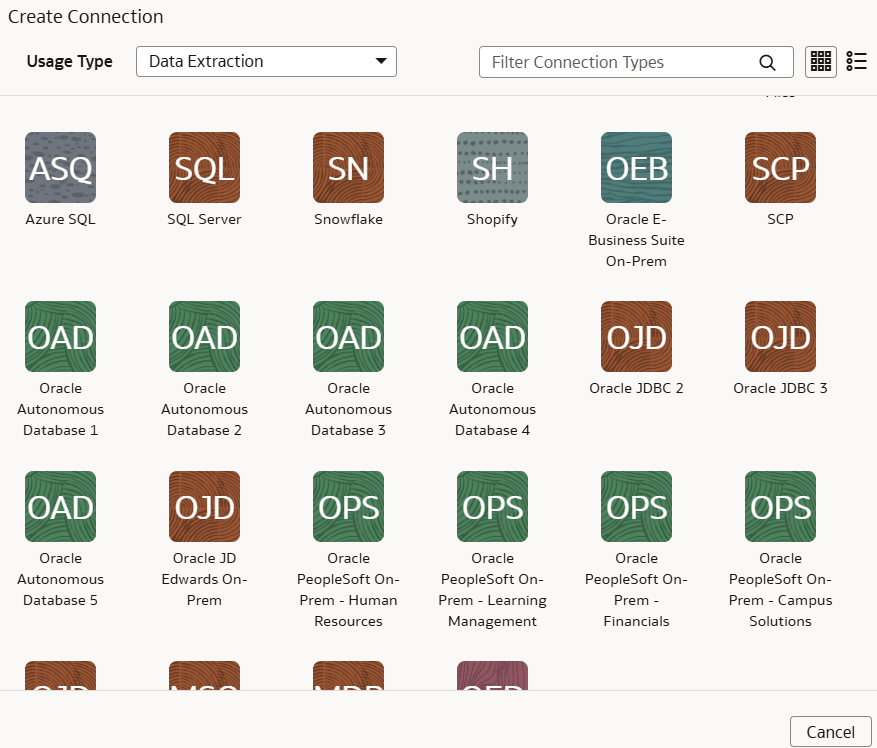
- Dans Créer une connexion, sélectionnez Extraction de données dans Type d'utilisation, puis SQL Server comme type de connexion.
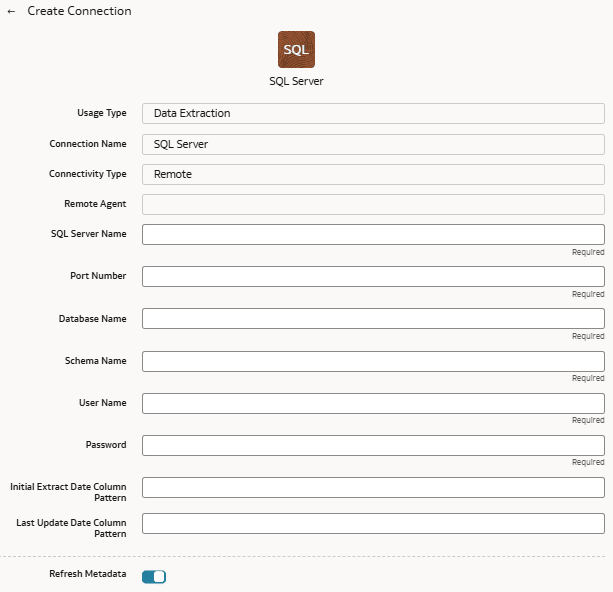
- Dans la boîte de dialogue de la connexion SQL Server, entrez les détails suivants et cliquez sur Enregistrer :
- Type de connectivité : vérifiez que l'option A distance est sélectionnée automatiquement.
- Agent distant : sélectionnez l'agent distant que vous avez configuré pour charger les données à partir de SQL Server.
- Nom SQL Server : entrez le nom du serveur SQL.
- Numéro de port : entrez le numéro de port sur lequel votre serveur SQL est disponible.
- Nom de base de données : entrez le nom de la base de données dans l'instance SQLServer.
- Nom du schéma : entrez le nom du schéma de l'ensemble de données à charger pour l'exécution des analyses.
- Nom utilisateur et Mot de passe : entrez les informations d'identification de votre instance SQL Server.
- Modèle de colonne de date d'extraction initiale : MM/dd/yyyy est le format de date de la colonne d'extraction initiale ; la date d'échantillonnage est le 23/1/1998.
- Modèle de colonne de date de dernière mise à jour : la date de dernière mise à jour indique le moment où la dernière mise à jour a été effectuée dans la base de données SQL Server.
- Dans Créer une connexion, sélectionnez Extraction de données dans Type d'utilisation, puis SQL Server comme type de connexion.