Modifier le domaine

Vous pouvez modifier des domaines personnalisés et prédéfinis. Modifier un domaine personnalisé pour modifier les éléments de données précédemment sélectionnés ou ajouter d'autres éléments de données et modifier un domaine prédéfini pour ajouter d'autres éléments de données.

Veillez à créer des éléments personnalisés si vous voulez les ajouter au domaine personnalisé et ajouter des colonnes supplémentaires au domaine prédéfini avant de les modifier.
  1. Connectez-vous à votre service.
  2. Dans la console Oracle Fusion Data Intelligence, cliquez sur Extensions de modèle sémantique sous Administration des applications.
  3. Sur la page Extensions de modèle sémantique, cliquez sur Extensions utilisateur.
  4. Sur la page Extensions de modèle sémantique, sous Modèle d'environnement restreint de personnalisations, positionnez le pointeur de la souris sur un modèle d'environnement restreint applicable pour afficher les actions, puis cliquez sur Afficher le modèle d'environnement restreint.
  5. Sur la page Détails du modèle d'environnement restreint sélectionné, cliquez sur Effectuer une action, puis sélectionnez Gérer les domaines.
  6. Dans Effectuer une action, sélectionnez Modifier un domaine, sélectionnez un domaine personnalisé ou prédéfini à modifier, puis cliquez sur Suivant.
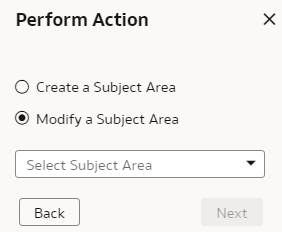
    Option de modification d'un domaine

  7. A l'étape 1 de l'assistant, affichez les détails du domaine sélectionné et cliquez sur Suivant.
  8. Dans l'étape 2 de l'assistant,
    • Si vous modifiez un élément personnalisé, cliquez sur Ajouter des éléments, puis sur Nouveaux éléments personnalisés pour rechercher et sélectionner les éléments personnalisés que vous avez créés.
    • Si vous modifiez un élément prédéfini, cliquez sur Ajouter des éléments, puis sur Etendre les éléments prédéfinis pour rechercher et sélectionner les éléments prédéfinis que vous avez étendus.
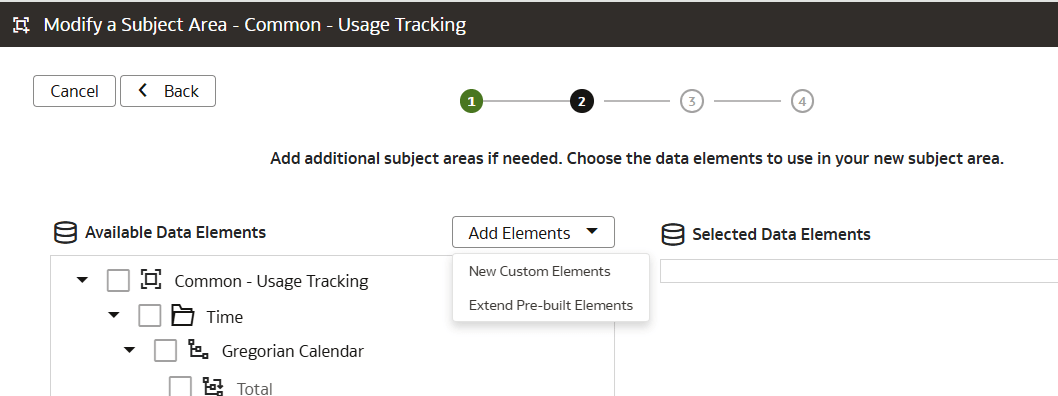
    Options Ajouter des éléments

  9. Cliquez sur Ajouter un domaine, sélectionnez un domaine, puis cliquez sur Ajouter pour afficher les éléments du domaine sélectionné sous Eléments de données disponibles. Sélectionnez les éléments à ajouter à la liste Eléments de données sélectionnés.
  10. A l'étape 3 de l'assistant, faites glisser ou cliquez avec le bouton droit de la souris pour organiser et renommer les éléments dans le domaine.
  11. A l'étape 4 de l'assistant, passez en revue le domaine et vérifiez vos personnalisations.
  12. Cliquez sur Terminer.