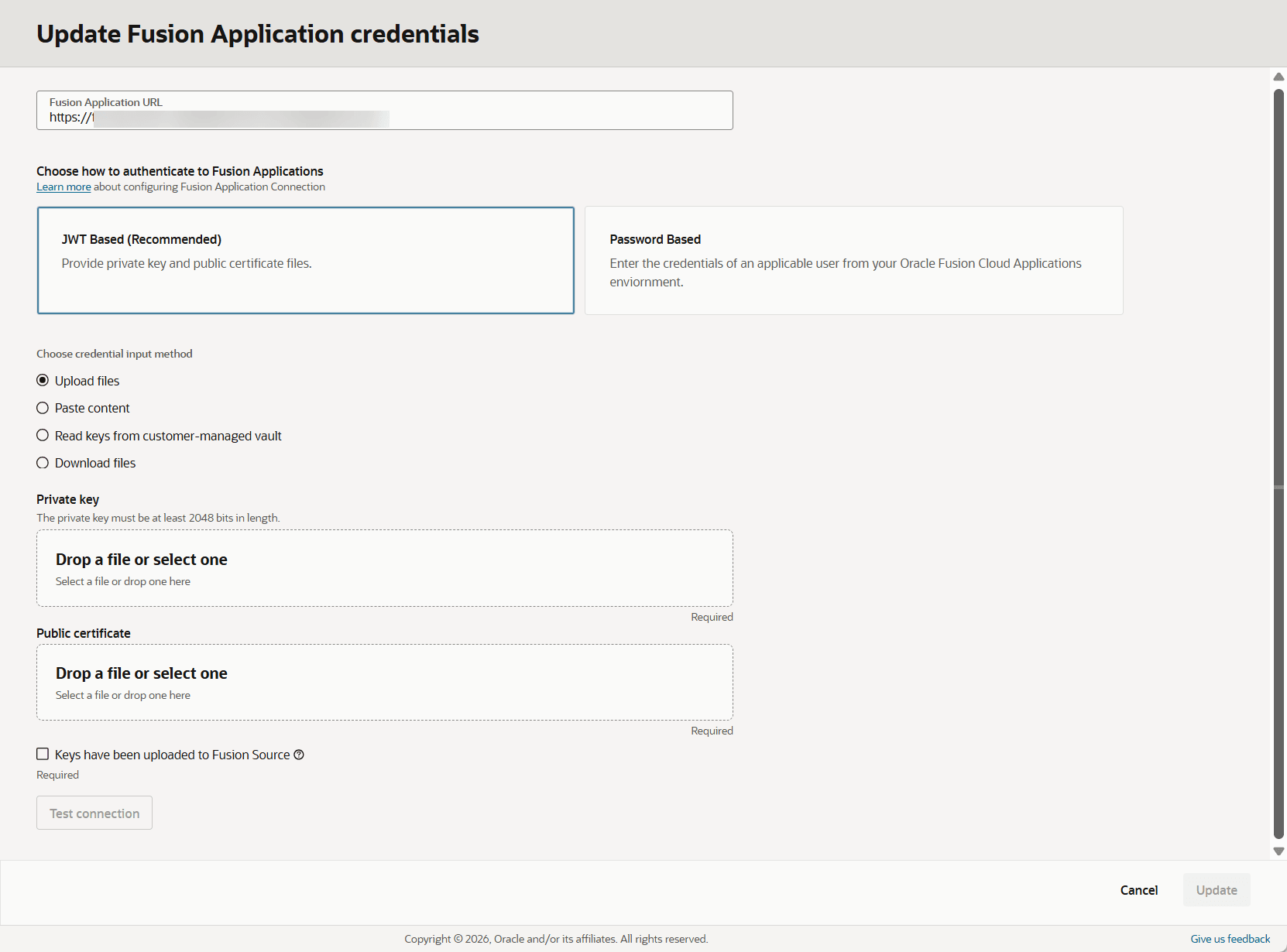
Mise à jour des détails de connexion à la source de données
Mettez à jour les détails de connexion de la source de données, tels que l'URL de l'instance Oracle Fusion Cloud Applications que vous avez indiquée lors de la création de l'instance Oracle Fusion Data Intelligence autonome et les informations d'identification d'un utilisateur applicable, telles que MyFAWExtractUser.
Reportez-vous à Création d'un utilisateur dans Oracle Fusion Cloud Applications pour extraire des données.
Vous pouvez mettre à jour l'URL source pour qu'elle pointe vers un autre environnement source pour Oracle Fusion Cloud Applications si vous voulez des données provenant d'une autre source Oracle Fusion Cloud Applications. Toutefois, le domaine d'identité reste le même que celui utilisé lors de la création initiale de l'instance Oracle Fusion Data Intelligence et vous ne pouvez pas le modifier.
Vous pouvez mettre à jour les informations d'identification utilisateur applicables lorsque l'instance Oracle Fusion Cloud Applications source a été actualisée avec les données d'un autre environnement, par exemple en raison d'une actualisation de production à test. Vous mettez également à jour les informations d'identification de l'utilisateur si les mots de passe diffèrent d'un environnement à l'autre ou si le mot de passe de l'utilisateur applicable a expiré. Avant de saisir le nouveau mot de passe, assurez-vous que vous avez réinitialisé le mot de passe de l'utilisateur applicable, tel que MyFAWExtractUser, dans Oracle Fusion Cloud Applications. Reportez-vous à Réinitialisation des mots de passe.
Remarque :
Votre mot de passe n'expire pas si vous utilisez une instance Oracle Fusion Data Intelligence intégrée configurée pour OAuth. L'option Mettre à jour la connexion Fusion est disponible uniquement pour l'authentification JWT ou basée sur un mot de passe.- Dans Mettre à jour les informations d'identification Fusion Application, entrez la nouvelle URL et sélectionnez le type d'authentification à utiliser : Basé sur JWT ou Basé sur le mot de passe.
- Si vous choisissez Basé sur JWT, fournissez les fichiers de clé privée et de certificat public en téléchargeant, copiant et collant ou en lisant à partir de votre coffre. Sélectionnez Les clés ont été téléchargées vers la source Fusion pour activer Tester la connexion.
Remarque :
Reportez-vous à Configuration du fournisseur d'authentification JWT. Lors de la configuration de l'authentification par jeton, assurez-vous d'entrer
FAWServiceJWTIssueren tant qu'émetteur sécurisé.Assurez-vous que la clé privée de cryptage RSA générée contient au moins 2048 caractères et que vous attendez au moins 15 minutes que le certificat public téléchargé entre en vigueur dans votre instance Oracle Fusion Cloud Applications.
- Si vous choisissez Basé sur le mot de passe, entrez les informations d'identification d'un utilisateur applicable, telles que
MyFAWExtractUserdans votre instance Oracle Fusion Cloud Applications dans Nom utilisateur et Mot de passe.
- Si vous choisissez Basé sur JWT, fournissez les fichiers de clé privée et de certificat public en téléchargeant, copiant et collant ou en lisant à partir de votre coffre. Sélectionnez Les clés ont été téléchargées vers la source Fusion pour activer Tester la connexion.