Validation des données

En tant qu'administrateur fonctionnel, validez les données après les avoir chargées dans l'entrepôt de données.

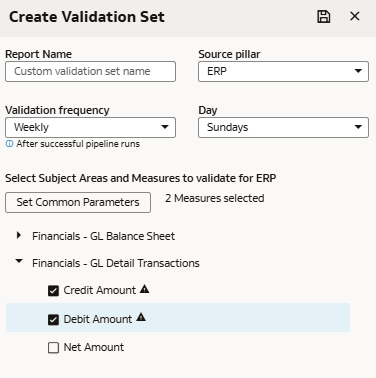
Vous pouvez planifier la validation de vos données à l'aide des ensembles de validation prédéfinis ou des ensembles de validation personnalisés que vous créez. Vous pouvez créer un jeu de validation et définir le domaine, les métriques et les colonnes que vous souhaitez valider et planifier la fréquence et la date de validation. Vous pouvez définir et appliquer des paramètres communs à plusieurs mesures au sein d'un jeu de validation. Lorsque vous lancez le traitement Créer un jeu de validation, le bouton Définir les paramètres communs est désactivé par défaut. Ce bouton n'est activé qu'une fois que vous avez sélectionné plusieurs mesures. Lorsque vous cliquez sur Définir les paramètres communs, le système calcule automatiquement les paramètres communs pour les mesures sélectionnées. Vous pouvez ensuite sélectionner les valeurs de paramètre souhaitées dans les options disponibles et les appliquer à toutes les mesures activées. Vous pouvez remplacer ces paramètres en modifiant individuellement les mesures pour ajouter des paramètres facultatifs ou ajuster les valeurs copiées. Les jeux de validation que vous créez sous Jeux de validation personnalisés s'affichent dans l'onglet Validation planifiée.

Veillez à valider les données à partir de la date d'extraction initiale configurée dans les paramètres de pipeline et à éviter d'utiliser des données antérieures à la date d'extraction initiale. Par exemple, si la date d'extraction initiale dans les paramètres de pipeline est le 1er janvier 2026, même s'il y a des données dans votre source Oracle Fusion Cloud Applications du 1er janvier 2025 au 31 décembre 2025, car il n'y a rien pour les valider dans l'entrepôt, le processus de validation des données ne produira pas de résultats corrects.

En fonction de la programmation et de l'ensemble de validation, Oracle Fusion Data Intelligence valide les données et stocke les détails dans le classeur de validation des données disponible dans le dossier Commun d'Oracle Analytics Cloud. Utilisez les onglets de rapport tels que Valider les données pour ERP Analytics et Valider les données pour HCM Analytics disponibles dans ce classeur pour visualiser les détails de validation des données.

  1. Connectez-vous à votre service.
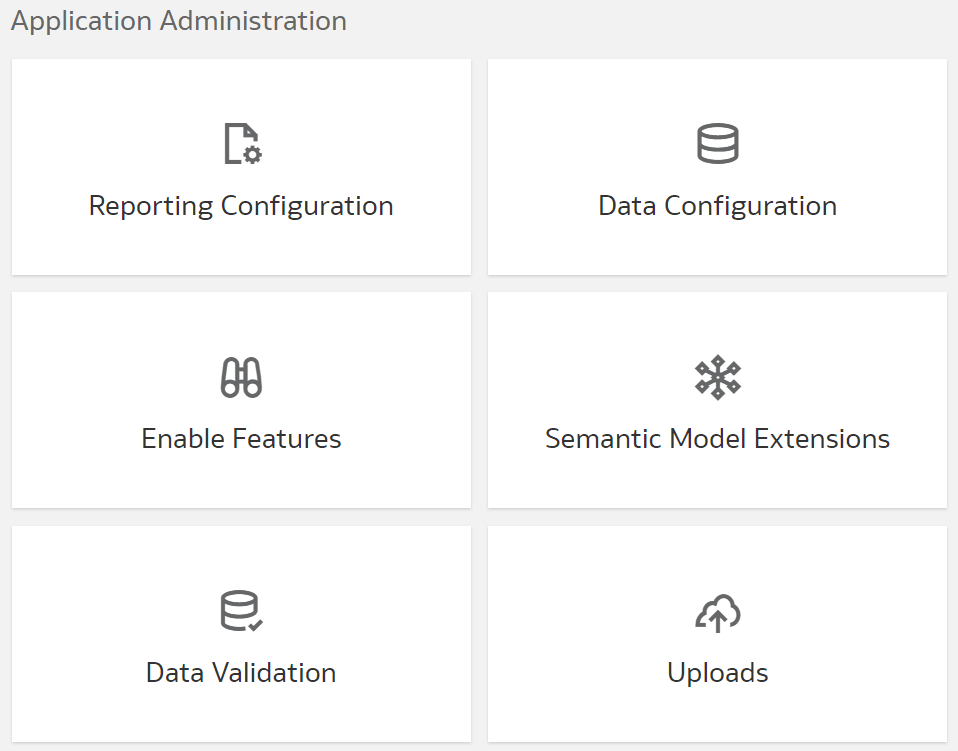
  2. Dans la console Oracle Fusion Data Intelligence, cliquez sur Validation des données sous Administration des applications.
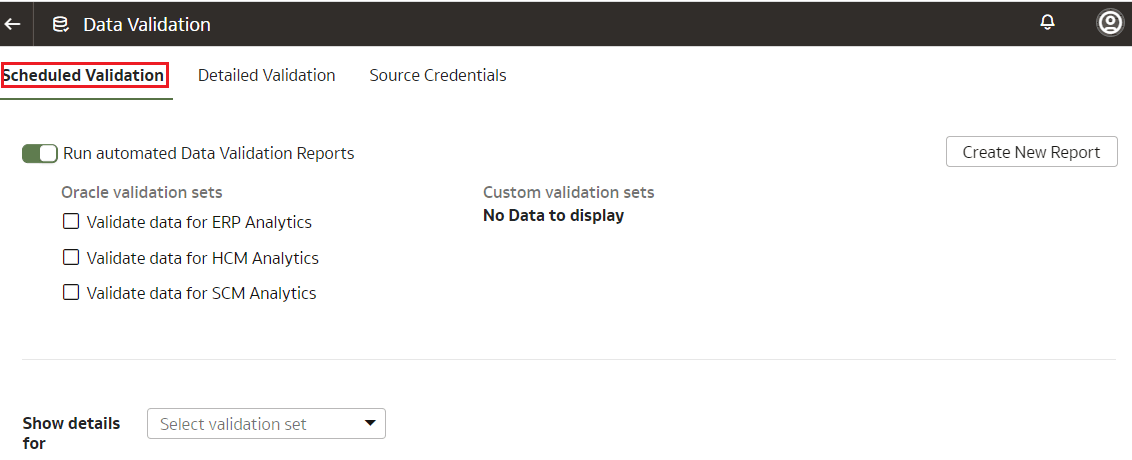
  3. Sur la page Validation des données, dans l'onglet Validation programmée, assurez-vous que la bascule Exécuter les rapports automatisés de validation des données est activée si vous souhaitez valider vos données à l'aide des ensembles de validation prédéfinis ou de vos ensembles de validation personnalisés. Cochez la case correspondant aux jeux de validation spécifiques.
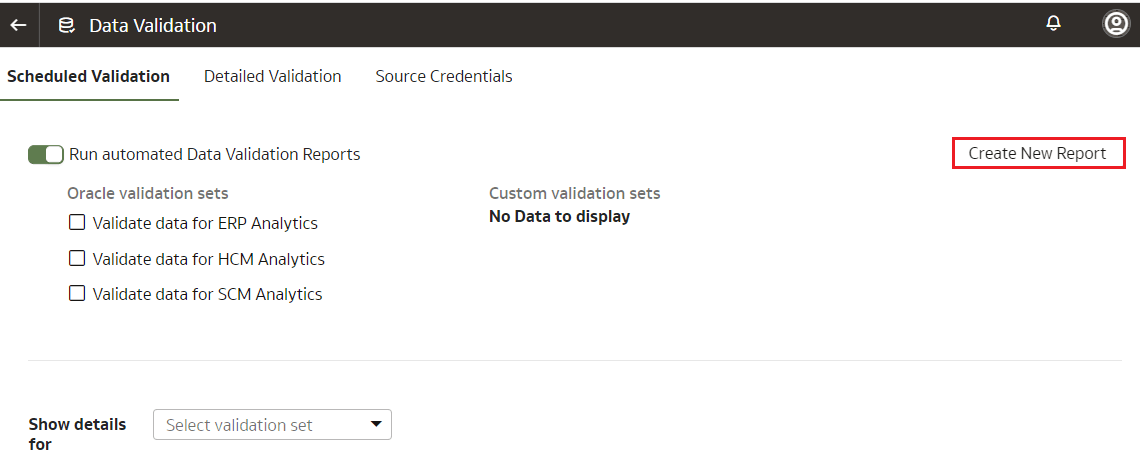
  4. Pour créer un jeu de validation personnalisé, cliquez sur Créer un rapport.
  5. Dans Créer un jeu de validation :
    1. Saisissez un nom pour l'ensemble personnalisé validé.
    2. Sélectionnez le pilier source.
      Les domaines des piliers sélectionnés s'affichent.
    3. Sélectionnez la fréquence de validation et le jour, le mois et la date correspondants, le cas échéant.
    4. Pour chaque domaine, cochez la case correspondant aux mesures souhaitées.
      Veillez à sélectionner plusieurs mesures pour activer le bouton Définir les paramètres communs.
    5. Cliquez sur Définir les paramètres communs, sélectionnez les valeurs de paramètre souhaitées dans les options disponibles dans Sélectionner des valeurs, puis cliquez sur Appliquer.
    6. Cliquez sur l'icône de modification en regard d'une mesure pour définir des valeurs spécifiques.
    7. Dans Sélection de valeurs, sélectionnez les valeurs affichées ou recherchez des valeurs, ou cliquez sur Afficher plus de valeurs, puis déplacez-les dans la zone Valeurs sélectionnées à l'aide des flèches.
    8. Cliquez sur Sélectionner pour conserver la sélection.
    9. Cliquez sur Enregistrer.
  6. Dans Afficher les détails pour, sélectionnez le jeu de validation pour afficher le domaine et ses mesures qui seront validés dans le cadre de ce jeu de validation.
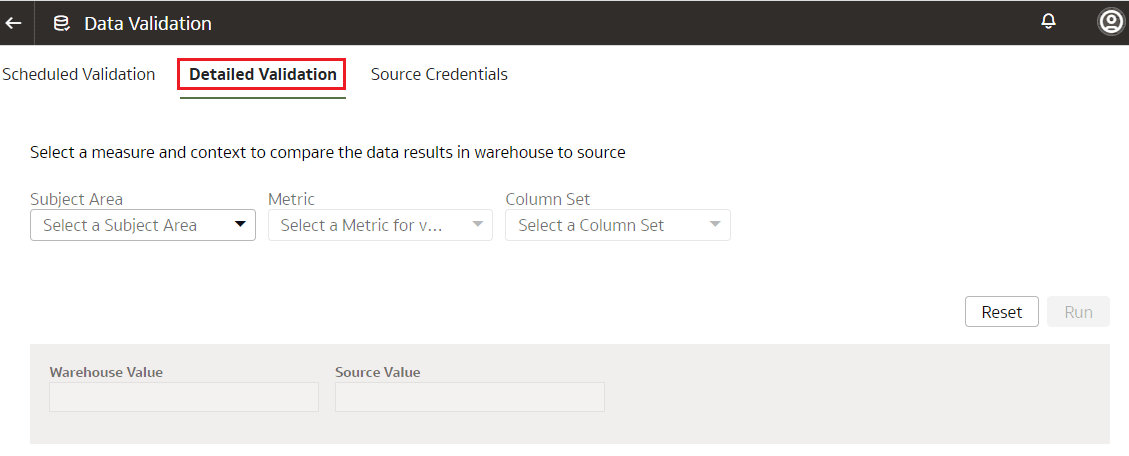
  7. Sur la page Validation des données, dans l'onglet Validation détaillée, sélectionnez le domaine, par ex. Finances - Bilan GL, une mesure associée au domaine sélectionné et le jeu de colonnes à valider.
    Les colonnes sont répertoriées dans le jeu de colonnes sélectionné.
  8. Pour chaque colonne, cliquez sur l'icône + pour ouvrir la boîte de dialogue Sélectionner des valeurs.
  9. Dans Sélection de valeurs, sélectionnez les valeurs affichées ou recherchez des valeurs, ou cliquez sur Afficher plus de valeurs, puis déplacez-les dans la zone Valeurs sélectionnées à l'aide des flèches.
  10. Cliquez sur Sélectionner pour conserver la sélection.
  11. Dans l'onglet Validation détaillée, cliquez sur Exécuter pour afficher les valeurs de mesure dans l'instance Oracle Fusion Data Intelligence et dans l'instance Oracle Transactional Business Intelligence.
  12. Sur la page Validation des données, cliquez sur Afficher la synthèse afin d'afficher l'analyse descendante détaillée des valeurs d'indicateur pour l'instance Oracle Fusion Data Intelligence et l'instance Oracle Transactional Business Intelligence.
  13. Sélectionnez les colonnes d'attribut sur lesquelles vous souhaitez faire pivoter les détails dans l'affichage.
    La table Summary contient les valeurs des catégories suivantes :
    • Nombre total d'enregistrements dans Analytics Warehouse
    • Nombre total d'enregistrements dans Oracle Transactional Business Intelligence
    • Enregistrements uniquement dans Analytics Warehouse
    • Enregistrements uniquement dans Oracle Transactional Business Intelligence
    • Enregistrements avec correspondance
    • Enregistrements non concordants
  14. Sur la page Validation des données, cliquez sur Afficher les détails afin d'afficher l'analyse descendante détaillée des données de mesure pour l'instance Oracle Fusion Data Intelligence et l'instance Oracle Transactional Business Intelligence. Le tableau détaillé fournit les données réelles des différences entre ces instances à l'aide des colonnes de pivot que vous avez sélectionnées précédemment.
    Notez que l'existence d'enregistrements non concordants n'indique pas nécessairement une erreur. Les paramètres de pipeline ou la synchronisation de pipeline peuvent entraîner une non-concordance entre la source et le data warehouse.
    • Lorsque vous configurez les colonnes et les valeurs pour la validation des données, assurez-vous qu'elles correspondent aux valeurs équivalentes dans les paramètres de pipeline. Par exemple, si vous sélectionnez par erreur une valeur dans la page Validation des données qui n'est pas utilisée dans le pipeline, il y aura une incohérence lors de l'exécution de la validation des données. L'entrepôt attend ces valeurs, mais elles n'ont jamais été extraites de la source.
    • Les données source peuvent être mises à jour entre les exécutions de pipeline. Si vous exécutez la validation des données dans ce scénario, une non-concordance est attendue car les données source modifiées n'existent pas encore dans Oracle Fusion Data Intelligence.
  15. Facultatif : utilisez l'option Télécharger les détails pour télécharger les données de détail dans un fichier CSV.
  16. Facultatif : utilisez l'option Modifier les colonnes pour modifier les colonnes sur lesquelles vous souhaitez faire pivoter les données de détail.
    Cela régénère la synthèse et l'analyse détaillée.