Personnaliser la page d'accueil d'Oracle Fusion Data Intelligence
Vous pouvez configurer votre page d'accueil Oracle Fusion Data Intelligence pour afficher uniquement les informations qui vous sont les plus utiles.
Les sections de contenu sont organisées au fur et à mesure que vous modifiez et créez chaque type de contenu. La boîte de dialogue Personnaliser la page d'accueil affiche ce que vous pouvez voir par défaut.
Conseils de configuration de la page d'accueil
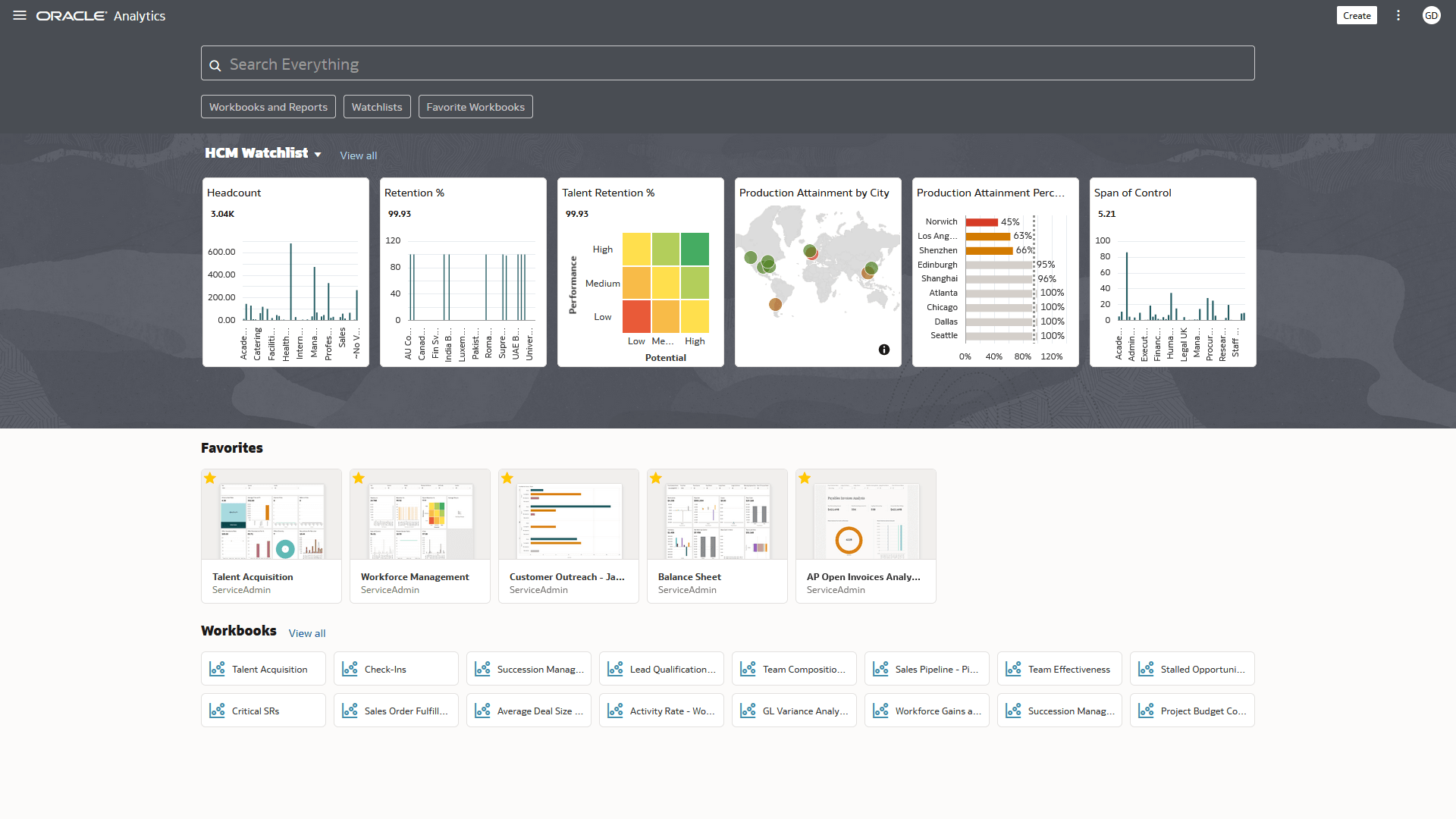
L'affichage de l'ensemble du contenu Oracle Fusion Data Intelligence sur la page d'accueil peut contenir de nombreuses informations. Pour simplifier votre expérience de la page d'accueil, envisagez d'implémenter les suggestions suivantes auxquelles vous pouvez accéder à partir du menu Page d'accueil.
Configuration
- Dans Personnaliser la page d'accueil, masquez toutes les catégories de contenu à l'exception des listes de contrôle en vedette, des favoris et des classeurs.
- Définir les listes de surveillance à la une sur 1 colonne
- Définir les favoris sur Vue large et 1 ligne
- Définir les classeurs sur Petite vue et 1 ligne
Suivant
- Listes de contrôle à la une : ajoutez des visualisations pour lesquelles vous voulez qu'une représentation miniature et un lien vers son classeur parent s'affichent sur les listes de contrôle. Reportez-vous à A propos des listes de contrôle.
- Favoris : cliquez sur Favori pour accéder systématiquement aux tableaux de bord principaux. Reportez-vous à Où se trouve mon contenu Oracle Fusion Data Intelligence ?.
- Classeurs : utilisez la catégorie Classeurs pour trouver vos classeurs les plus récemment mis à jour.
- Menu de navigation : Ajoutez vos classeurs de niveau supérieur au menu de navigation, qui peut également être utilisé pour ajouter des signets au contenu de l'application principale. Reportez-vous à Commencez à créer un classeur et à créer des visualisations.