Introduction
Vous pouvez utiliser le chargeur de données HCM (HDL) pour charger en masse des données dans vos segments de champ flexible descriptif et extensible, et pour charger des pièces jointes et des images pour les objets HDL qui le prennent en charge.
Remarques :
Vous devez comprendre comment créer et charger des fichiers à l'aide du chargeur de données HCM. Si vous ne connaissez pas encore HDL, vous devez d'abord suivre les tutoriels répertoriés dans la section Prérequis.Objectifs
Dans ce tutoriel, vous allez effectuer les opérations suivantes :
- Expliquer comment fournir des données pour des segments de champ flexible descriptif.
- Charger des données dans des segments de champ flexible extensible.
- Expliquer comment fournir des images et des pièces jointes.
- Charger des images de personne à l'aide de l'objet Worker (Salarié).
Prérequis
Pour terminer ce tutoriel, vous aurez besoin des éléments suivants :
- Accès à l'importation et au chargement de données à l'aide du chargeur de données HCM.
Conseil :
Reportez-vous au tutoriel Configuration de l'accès au chargeur de données HCM (HDL) et compréhension des options de sécurité HDL pour connaître les étapes à suivre pour créer un accès HDL et comprendre les options de sécurité. - Un éditeur de texte pour créer vos fichiers.
- Compresseur de fichiers permettant de compresser les fichiers de données des objets fonctionnels.
Nous vous recommandons de suivre ces tutoriels avant d'essayer ce tutoriel :
- Créer et tenir à jour des données avec le chargeur de données HCM (HDL)
- Créer et charger de nouvelles embauches à l'aide du chargeur de données HCM (HDL)
Remarques :
La tâche de chargement des images de personne étend les nouvelles embauches créées par ce tutoriel.Tâche 1 : Rechercher des noms d'attribut de champ flexible
Cette étape explique comment rechercher les noms d'attribut HDL pour les segments de champ flexible que vous avez configurés. Elle suppose que la configuration du champ flexible est terminée et que les modifications ont été déployées.
- Connectez-vous à l'application avec un utilisateur disposant d'un accès au chargeur de données HCM.
- Accédez à Echange de données > Afficher les objets métier.
- Recherchez l'objet métier Emploi.
- Cliquez sur le bouton de menu Actions de l'objet métier Emploi et cliquez sur Mettre à jour les attributs.
- Cliquez sur Soumettre dans le tiroir Mettre à jour les attributs d'objet métier.
- Cliquez sur Gérer les mises à jour d'attribut > Afficher les processus de mise à jour dans la barre d'outils de la table.
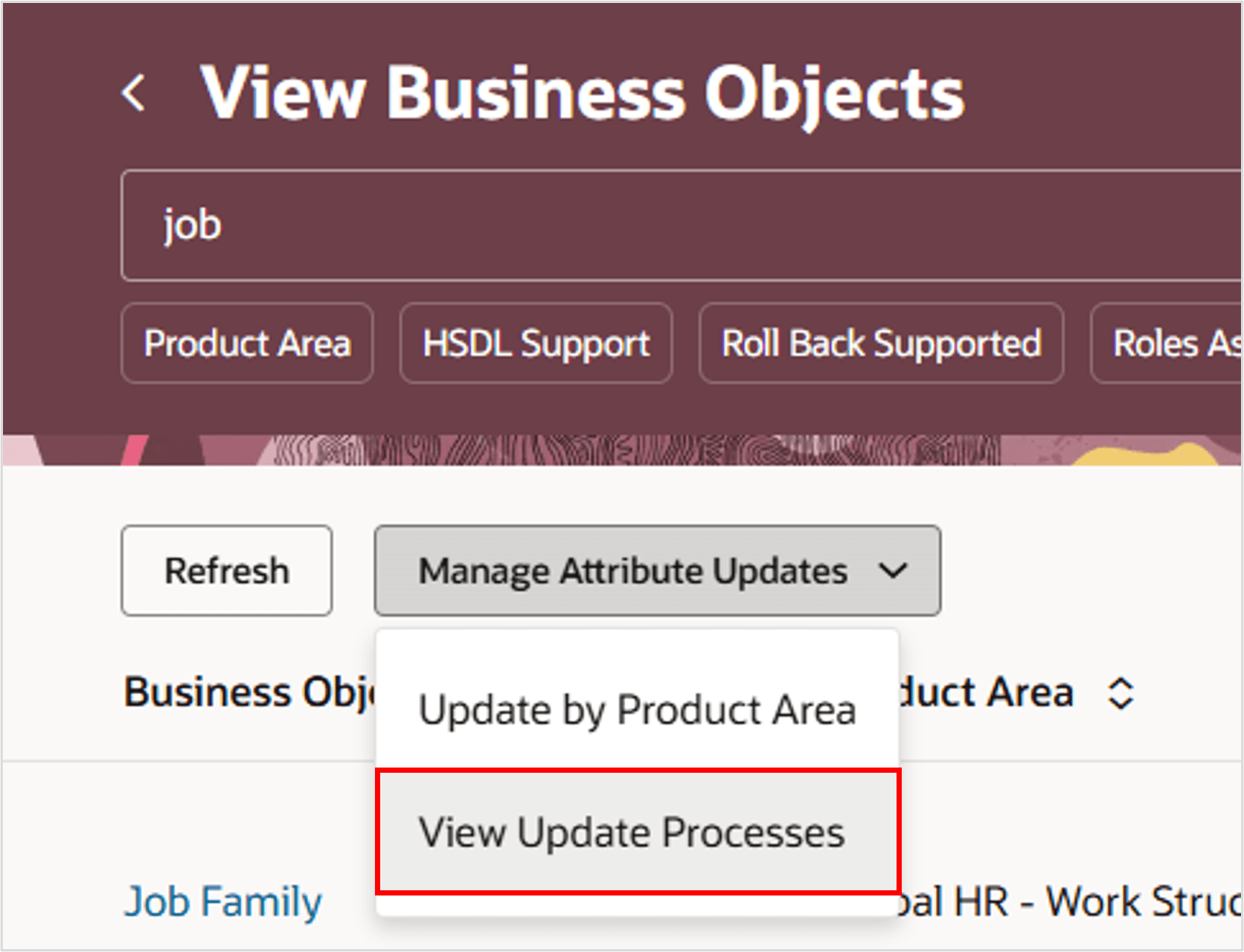
- Actualisez la table jusqu'à ce que le processus de mise à jour des attributs de l'objet soit terminé, puis revenez à la page Afficher les objets fonctionnels.
- Cliquez sur le nom de l'objet métier Emploi pour accéder à la page Hiérarchie des objets métier.
- Vous verrez la hiérarchie de l'objet fonctionnel, cliquez sur l'objet dans la hiérarchie pour lequel vous voulez rechercher les informations sur l'attribut de champ flexible.
- Cliquez sur l'onglet Attributs de champ flexible.
- Filtrer la liste des attributs à l'aide des filtres de recherche. La plupart des objets ne possèdent qu'un seul champ flexible. Pour les champs flexibles extensibles, le filtre Catégorie est également disponible.
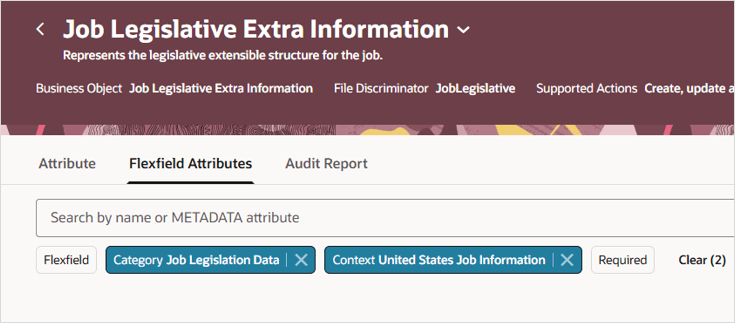
- Le nom est affiché dans la langue de votre session et sera identique à l'invite de l'application pour le segment de champ flexible. L'attribut METADTATA affiche la chaîne que vous devez inclure dans la ligne METADTATA de votre fichier lorsque vous fournissez une valeur au segment de champ flexible :
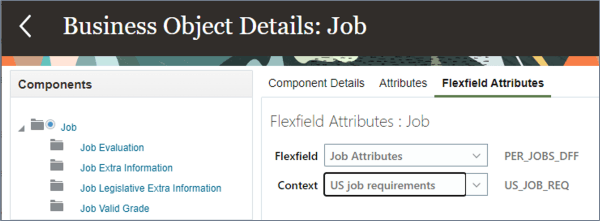
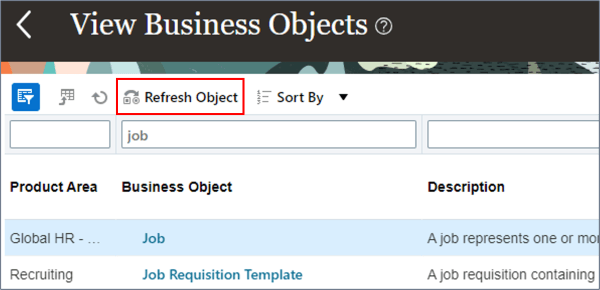
Conseil :
Vous n'avez besoin d'actualiser un objet que lorsque vous avez configuré de nouveaux segments de champ flexible. Ce traitement met à jour la liste des attributs disponibles pour l'objet.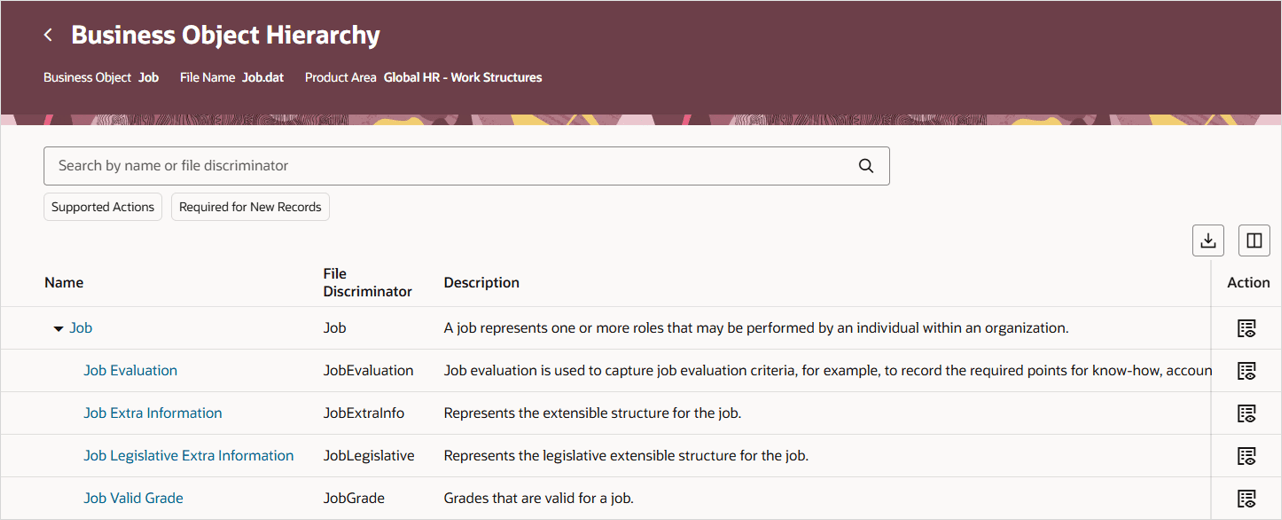
Tâche 2 : Charger des données de champ flexible
Au cours de cette étape, vous allez apprendre à fournir des lignes METADATA et MERGE pour charger des données dans des segments de champ flexible.
Contexte du champ flexible
Lors du chargement des segments de champ flexible, HDL doit comprendre le contexte des données de champ flexible en cours de chargement. Vous ne pouvez charger des données que pour un contexte sur une ligne MERGE, bien que pour les champs utilisateur flexibles, les segments globaux puissent être alimentés avec des segments spécifiques du contexte.
- Pour les champs flexibles descriptifs et extensibles, le contexte est défini à l'aide de l'attribut :
- Lorsque vous indiquez des segments de champ flexible, le nom de l'attribut inclut un conseil qui nomme le code de champ flexible et le contexte :
FLEX:{flexfield code}
Exemples : FLEX:PER_JOBS_DFF et FLEX:PER_JOBS_LEG_EFF
{flexfield attribute name}({flexfield code}={context code})
Par exemple, clearanceLevel(PER_JOBS_DFF=US_JOB_REQ). Ce format indique à HDL que le segment de niveau d'autorisation appartient au champ flexible PER_JOBS_DFF dans le contexte US_JOB_REQ.
Charger des segments de champ utilisateur flexible
Les champs utilisateur flexibles étendent un composant d'objet fonctionnel. Vous indiquez les attributs du champ flexible descriptif sur la même ligne MERGE que les attributs de base du composant d'objet fonctionnel. Sur la ligne METADATA, vous devez inclure à la fois le code champ flexible et les attributs de champ flexible descriptif pour lesquels vous souhaitez charger des données.
Comme les segments de champ utilisateur flexible ne sont pas préconfigurés, il n'est pas possible de fournir un exemple que vous pouvez charger. Suivez ces étapes pour comprendre comment charger des données de champ flexible descriptif, mais les noms et valeurs d'attribut devront être remplacés par des données pertinentes pour votre configuration.
- Créez un fichier et fournissez une ligne METADATA définissant les attributs principaux, ainsi que les attributs de champ flexible descriptif pour lesquels vous souhaitez inclure des données. Exemple :
- Ajoutez des lignes MERGE à votre fichier pour indiquer les valeurs d'attribut de base, le contexte de champ flexible et les valeurs de segment de champ flexible, par exemple :
METADATA|Job|SourceSystemOwner|SourceSystemId|EffectiveStartDate|SetCode|JobCode|Name|FLEX:PER_JOBS_DFF|clearanceLevel(PER_JOBS_DFF=US_JOB_REQ)
MERGE|Job|VISION|SMGR|2000/01/01|COMMON|SNR_MGR|Senior Manager|US_JOB_REQ|HIGH
La valeur HIGH sera chargée dans le segment de champ flexible descriptif Niveau d'autorisation qui existe dans le contexte de champ flexible US_JOB_REQ.
Charger des segments de champ flexible extensible
Outre un code de champ flexible et un contexte, les champs flexibles extensibles ont également un code de catégorie, qui doit être fourni à l'attribut EFF_CATEGORY_CODE.
- Créez un fichier et ajoutez la ligne METADATA suivante :
- Ajoutez la ligne MERGE suivante à votre fichier :
- Enregistrez votre fichier en lui attribuant le nom Job.dat.
- Compressez (zip) votre fichier Job.dat sous le nom de fichier de votre choix.
- Importez et chargez les données de champ flexible Emploi à l'aide de la tâche Importer et charger des données.
METADATA|JobLegislative|SourceSystemOwner|SourceSystemId|JobId(SourceSystemId)|EffectiveStartDate|LegislationCode|InformationCategory|FLEX:PER_JOBS_LEG_EFF|EFF_CATEGORY_CODE|_EEO1_CATEGORY(PER_JOBS_LEG_EFF=HRX_US_JOBS)|_FLSA_STATUS(PER_JOBS_LEG_EFF=HRX_US_JOBS)
MERGE|JobLegislative|VISION|MGR_JOB_LEG|MGR|2000/01/01|US|HRX_US_JOBS|HRX_US_JOBS|JOB_LEG|PROFESSIONAL|NONEXEMPT
Le tableau suivant décrit les attributs de champ flexible fournis dans ce fichier :
| Nom d'attribut | Value | Description |
|---|---|---|
| CHAMP FLEXIBLE:PER_JOBS_LEG_EFF | HRX_US_JOBS | Code contexte du champ flexible. |
| EFF_CATEGORY_CODE | JOB_LEG | Code catégorie du champ flexible. |
| _EEO1_CATEGORY(PER_JOBS_LEG_EFF=HRX_US_JOBS) | PROFESSIONNEL | Segment de catégorie EEO1 sur le contexte HRX_US_JOBS du champ flexible PER_JOBS_LEG_EFF. |
| _FLSA_STATUS(PER_JOBS_LEG_EFF=HRX_US_JOBS) | NON EXONÉRÉ | Segment Statut FLSA sur le contexte HRX_US_JOBS du champ flexible PER_JOBS_LEG_EFF. |
Conseil :
Ces segments de champ flexible sont validés par code express. Le code express est fourni, mais si vous devez fournir la signification à un attribut de champ flexible, ajoutez _Display au nom de l'attribut, par exemple : _EEO1_CATEGORY_Display(PER_JOBS_LEG_EFF=HRX_US_JOBS)Tâche 3 : Charger des images et des pièces jointes
Cette étape consiste à créer un fichier pour télécharger des images d'acteur. Les pièces jointes sont chargées de la même manière.
Vous allez développer l'exemple Nouvelle embauche créé dans le tutoriel Créer et charger de nouvelles embauches à l'aide du chargeur de données HCM (HDL).
- Créez un nouveau fichier et ajoutez les éléments suivants :
- Chaque enregistrement PersonImage est identifié par une clé source. Par exemple, EMP, HDL001_IMG.
- L'enregistrement parent est identifié par l'attribut PersonId. Comme l'ID système source est utilisé pour identifier l'enregistrement parent, l'attribut a le conseil (SourceSystemId).
- L'attribut ImageName permet de fournir un nom pour l'image.
- L'attribut Image permet d'indiquer le nom du fichier à télécharger.
- Enregistrez votre fichier en lui attribuant le nom Worker.dat.
- Dans le même répertoire que votre fichier Worker.dat, créez un sous-répertoire et nommez-le BlobFiles.
- Ajoutez les fichiers spécifiés à l'attribut Image dans le fichier Worker.dat, dans le répertoire BlobFiles. Par exemple, chris_wells.png et lorraine_hugh.jpg.
- Compressez (zip) votre fichier Worker.dat avec votre sous-répertoire BlobFiles dans le nom de fichier de votre choix, ou vous pouvez télécharger et modifier le fichier Person Images.zip.
- Vous pouvez désormais charger votre fichier à l'aide du chargeur de données HCM.
METADATA|PersonImage|SourceSystemOwner|SourceSystemId|PersonId(SourceSystemId)|ImageName|Image|PrimaryFlag
MERGE|PersonImage|EMP|HDL001_IMG|HDL001|Chris Wells Profile|chris_wells.png|Y
MERGE|PersonImage|EMP|HDL002_IMG|HDL002|Lorraine Hugh Profile|lorraine_hugh.jpg|Y
Le composant PersonImage est utilisé pour télécharger l'image de l'employé.
Conseil :
Bien que votre fichier ne contienne que des enregistrements PersonImage, il doit toujours être nommé pour la hiérarchie d'objets à laquelle appartient le composant PersonImage.Conseil :
Les fichiers image et pièces jointes sont chargés dans des attributs dont le type de données est BLOB ou CLOB. Vous devez fournir votre image et vos fichiers joints dans un répertoire nommé pour le type de données de l'attribut utilisé. Par exemple, BlobFiles ou ClobFiles.Conseil :
Vous pouvez utiliser vos propres fichiers ou télécharger chris_wells.png et lorraine_hugh.jpg.Etapes suivantes
Les tutoriels suivants vous aideront à développer vos connaissances sur le chargeur de données HCM :
Liens connexes
Les derniers tutoriels pour HDL et HSDL sont publiés dans cette rubrique sur Cloud Customer Connect :
Pour plus d'informations, reportez-vous aux rubriques d'aide suivantes :
Remerciements
- Auteurs - Ema Johnson (Responsable produit principal)
Ressources de formation supplémentaires
Explorez d'autres ateliers sur docs.oracle.com/learn ou accédez à d'autres contenus d'apprentissage gratuits sur le canal Oracle Learning YouTube. En outre, visitez le site education.oracle.com/learning-explorer pour devenir un explorateur Oracle Learning.
Pour obtenir de la documentation sur le produit, consultez Oracle Help Center.
Charger des segments de champ flexible, des images et des pièces jointes avec le chargeur de données HCM (HDL)
G34041-03
Janvier 2026