Introduction
Les objets fonctionnels Oracle HCM Cloud peuvent être complexes et sont généralement hiérarchiques, ce qui permet l'existence de plusieurs enregistrements enfant pour un objet fonctionnel. Chaque objet d'une hiérarchie d'objets métier fournit plusieurs attributs, dont certains sont des références à d'autres objets, certains sont validés par consultation, la plupart sont facultatifs, tandis que d'autres sont obligatoires pour les nouveaux enregistrements et d'autres sont toujours obligatoires.
La tâche Afficher les objets fonctionnels décrit la forme hiérarchique et fournit des informations sur les attributs de chaque objet fonctionnel pris en charge pour le chargement en masse de données par le chargeur de données HCM et le chargeur de données de feuille de calcul HCM.
Conseil :
Ce tutoriel suppose que vous avez activé Redwood. Accédez à la version Version 25C de ce tutoriel pour la navigation et les captures d'écran si ce n'est pas le cas.Objectifs
Dans ce tutoriel, vous allez :
- Passer en revue les objets disponibles, leur forme hiérarchique, les actions autorisées et les attributs fournis.
- Générer des fichiers de modèle METADATA.
- Télécharger les feuilles de calcul de présentation des objets fonctionnels.
Prérequis
Pour terminer ce tutoriel, vous aurez besoin des éléments suivants :
- Tâche Accès à la tâche Visualiser les objets métier.
- Pour télécharger des feuilles de calcul d'objet métier, vous aurez besoin d'un ordinateur Windows sur lequel l'intégration bureautique est installée.
Tâche 1 : Vérifier les objets pris en charge
Cette étape consiste à explorer la page Afficher les objets métier et à utiliser les fonctions de recherche pour filtrer la liste des objets métier.
Conseil :
Les domaines de produit regroupent les objets fonctionnels associés.Afficher les objets fonctionnels
- Connectez-vous à l'application et accédez à Mes groupes de clients > Echange de données > Afficher les objets métier.
- La colonne Objet métier affiche le nom de l'objet métier correspondant à votre langue de session. Cliquez dessus pour afficher la hiérarchie des objets.
- La colonne Nom de fichier affiche le nom de fichier à utiliser lors du chargement de données pour ce business object avec HDL.
- L'ordre de chargement indique l'ordre dans lequel vous devez charger les données d'objet métier.
Conseil :
Vous pouvez inclure plusieurs fichiers de données d'objet métier dans un seul fichier .zip et HDL les chargera dans l'ordre approprié, mais si vous chargez des objets individuellement, suivez l'ordre de chargement pour vous assurer que les données qui peuvent être référencées par d'autres objets sont chargées en premier. - Le champ Prise en charge HSDL indique si des feuilles de calcul peuvent être utilisées pour charger en masse des données pour l'objet métier et si cela peut être effectué par l'utilisateur de session ou uniquement par un utilisateur élevé (super).
- L'option Annulation prise en charge indique si l'objet métier prend en charge les données chargées en cours d'annulation.
- Sécurisé par privilège indique si l'objet charge les données relatives à la sécurité.
Conseil :
Par défaut, l'accès aux objets liés à la sécurité n'est pas limité. Toutefois, une fois activés, les rôles qui doivent charger des données avec ces objets nécessitent un privilège de sécurité des fonctions supplémentaire. Pour plus d'informations, consultez le tutoriel Configurer l'accès au chargeur de données HCM et comprendre les options de sécurité HDL. - Post-traitement automatisé indique si l'objet métier comporte des post-processus qui sont soumis automatiquement une fois que HDL ou HSDL a chargé avec succès les données de l'objet.
- L'option Ingestion en masse Oracle Search activée indique si l'objet métier mettra à jour en masse les index Oracle Search une fois les données chargées.
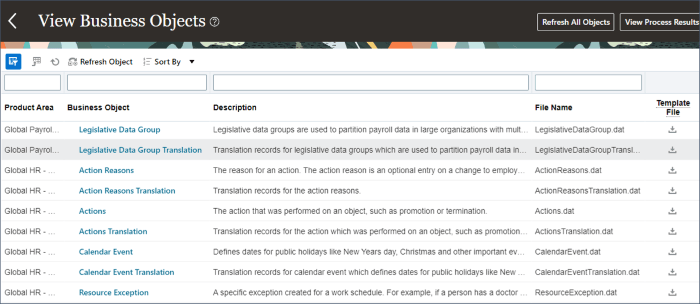
La table Afficher les objets fonctionnels affiche tous les objets fonctionnels pris en charge par le chargeur de données HCM (HDL) et le chargeur de données de feuille de calcul HCM (HSDL).
Conseil :
Utilisez la fonction de gestion des colonnes pour sélectionner les colonnes à afficher et l'ordre dans lequel elles doivent être affichées.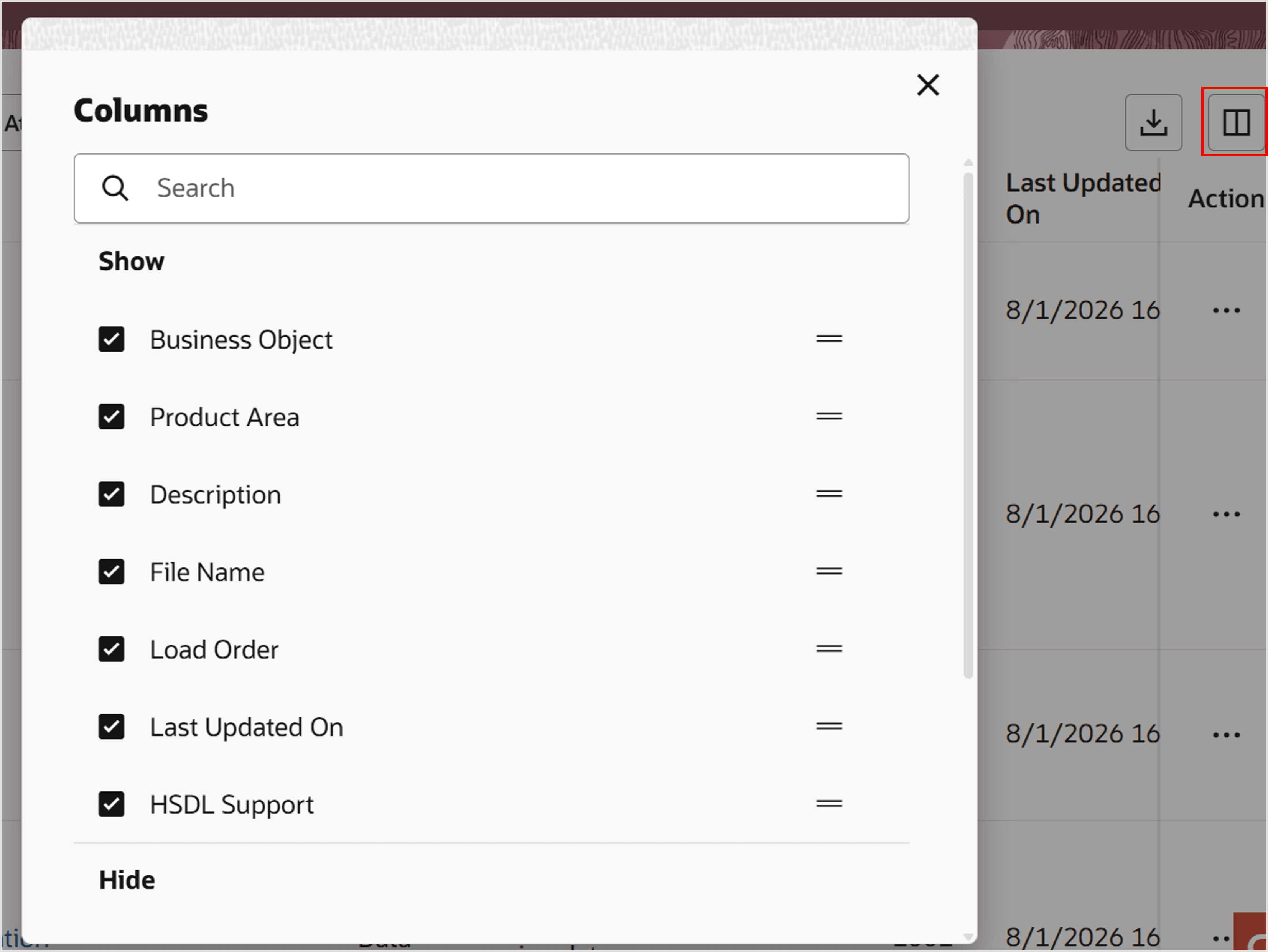
Filtrage des objets fonctionnels
Plusieurs filtres sont fournis par la page Afficher les objets métier.
- Essayez chacun d'entre eux à leur tour :
- Le filtre Zone de produit fournit une liste des zones de produit utilisées pour regrouper les objets fonctionnels associés. Sélectionnez une zone de produit pour limiter la liste des objets fonctionnels.

Conseil :
Certains objets fonctionnels ont des noms similaires, la zone de produit peut vous aider à confirmer que vous regardez le bon. - Le filtre Prise en charge HSDL vous permet de voir les objets métier qui prennent en charge le chargement de données par les utilisateurs professionnels et qui autorisent uniquement des utilisateurs élevés (super).

- Activez/désactivez le filtre Annulation prise en charge pour afficher uniquement les objets qui autorisent l'annulation des données téléchargées.

- Si l'accès basé sur les rôles aux objets HDL est activé, le filtre Rôles affectés peut vous indiquer quels objets ont ou n'ont pas été affectés à des rôles.

Remarques :
Par défaut, la sécurité basée sur les rôles n'est pas activée.Pour plus d'informations, consultez le tutoriel Configurer l'accès au chargeur de données HCM et comprendre les options de sécurité HDL.
- Activez/désactivez le filtre Sécurisé par privilège pour répertorier les objets pour lesquels les rôles ont besoin du privilège Charger les données de sécurité HCM pour charger des données pour un objet.

Remarques :
Par défaut, l'accès aux objets liés à la sécurité n'est pas limité. Pour plus d'informations, consultez le tutoriel Configurer l'accès au chargeur de données HCM et comprendre les options de sécurité HDL.
- Le filtre Zone de produit fournit une liste des zones de produit utilisées pour regrouper les objets fonctionnels associés. Sélectionnez une zone de produit pour limiter la liste des objets fonctionnels.
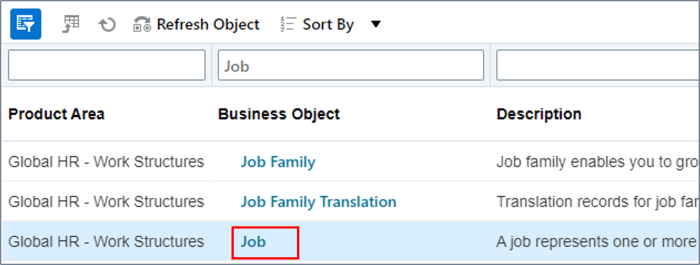
- Utilisez la barre de recherche pour rechercher les objets fonctionnels qui contiennent la chaîne job.
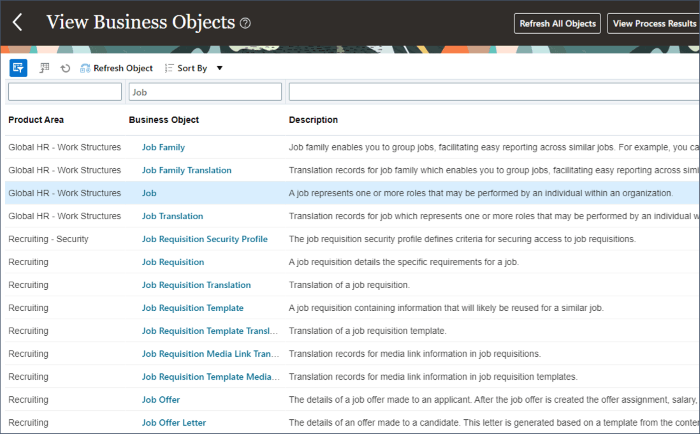
Vous pouvez constater qu'il existe plusieurs objets dont "job", l'objet métier, la description et la zone de produit permettent d'identifier l'objet de chargement des travaux.
Conseil :
La recherche n'est pas sensible à la casse et renvoie tous les objets avec la chaîne spécifiée dans le nom de l'objet fonctionnel ou le nom du fichier.Tâche 2 : Mettre à jour les attributs
Afficher les objets métier affiche les attributs disponibles sur chaque objet métier.
Si vous avez récemment configuré des attributs de champ flexible ou si la date de dernière mise à jour le de votre objet métier est obsolète, il est recommandé de mettre à jour les informations d'attribut de l'objet. La mise à jour des attributs de l'objet génère également le fichier modèle et la feuille de calcul d'aperçu pour un objet. Les tâches suivantes de ce tutoriel vous expliqueront ce qu'elles sont et comment y accéder.
Cette étape consiste à mettre à jour les attributs d'un objet métier individuel, puis de tous les objets métier d'un domaine de produit spécifique.
Mettre à jour les attributs pour un objet fonctionnel
- Cliquez sur le bouton Actions de l'objet métier Emploi et sélectionnez l'action Mettre à jour les attributs.
- Cliquez sur Soumettre dans le panneau Mettre à jour les attributs d'objet métier.
- Cliquez sur Actualiser jusqu'à ce que la dernière mise à jour le soit la date du jour.
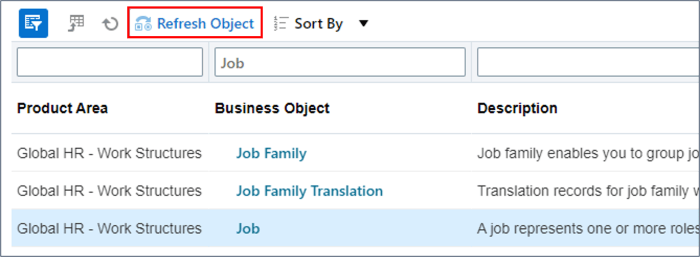
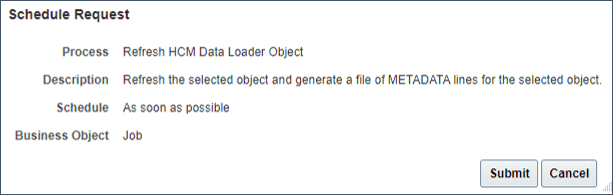
Un message de toast confirmant l'envoi s'affiche.
Actualiser plusieurs objets
Pour actualiser les attributs de tous les objets fonctionnels d'une zone de produit spécifique :
- Cliquez sur Gérer les mises à jour d'attribut > Mettre à jour par zone de produit
- Utilisez la liste de valeurs pour sélectionner la zone de produit RH globale - Structures de travail.
- Cliquez sur Soumettre.
- Cliquez sur Gérer les mises à jour d'attribut > Afficher les processus de mise à jour.
- Recherchez l'entrée pour la zone de produit RH globale - Structures de travail.
- Cliquez sur Actualiser jusqu'à ce que le processus soit terminé.

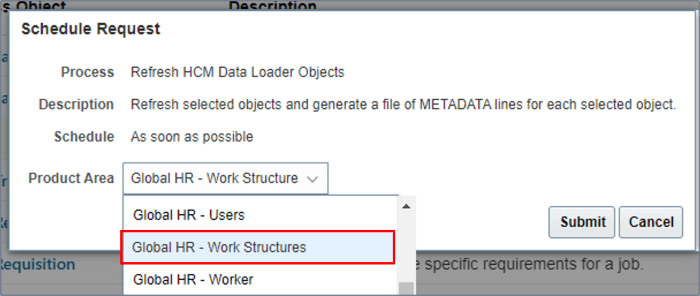
Conseil :
Sélectionnez Tout pour actualiser tous les objets métier pris en charge, mais l'actualisation peut prendre plusieurs minutes avec environ 360 hiérarchies d'objets.
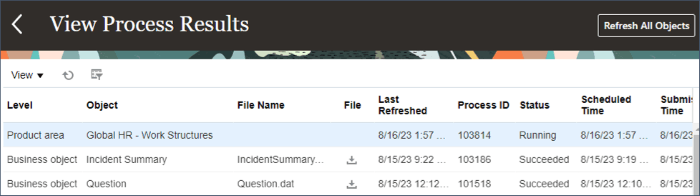
Le statut indique quand le processus est terminé, mais vous pouvez également utiliser la colonne Dernière mise à jour le de la table Afficher les objets métier pour voir quand les attributs de l'objet métier ont été mis à jour pour la dernière fois.
Tâche 3 : Comprendre la hiérarchie des objets fonctionnels
Avant de pouvoir charger des données, vous devez comprendre la forme hiérarchique de l'objet métier et identifier les objets de la hiérarchie d'objets métier pour lesquels vous souhaitez charger des données.
Cette étape explique comment vérifier la hiérarchie d'un objet métier et comment rechercher les détails de tous les objets de la hiérarchie.
- Utilisez la page Afficher les objets métier pour rechercher l'objet métier Emploi.
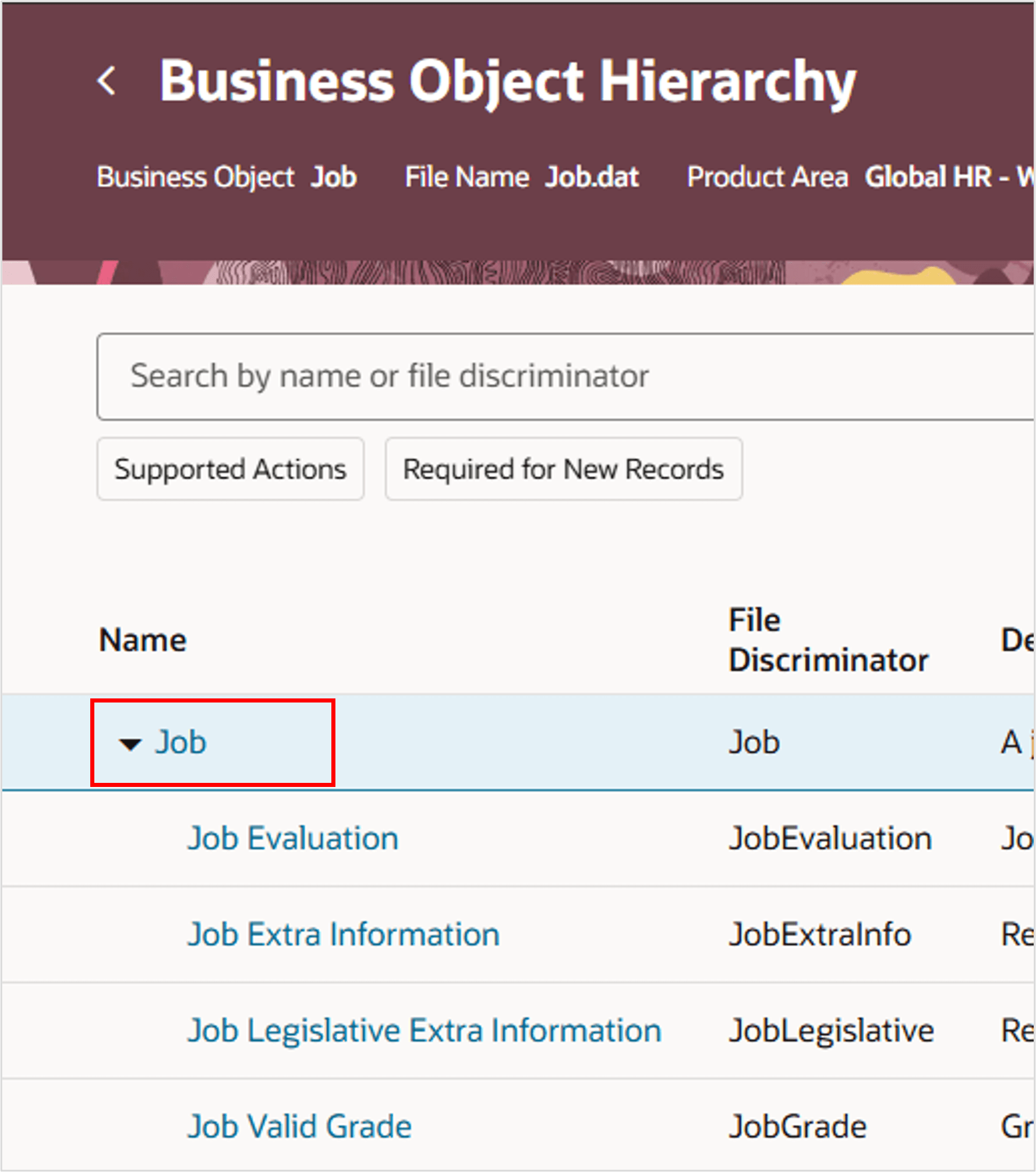
- Cliquez sur le nom de l'objet métier Emploi pour accéder à la page Hiérarchie des objets métier.
- Vérifiez les objets de la hiérarchie des objets métier Emploi et les relations parent-enfant.
- Cliquez sur l'icône dans la colonne Actions de l'objet Job pour vérifier les détails au niveau de l'objet.
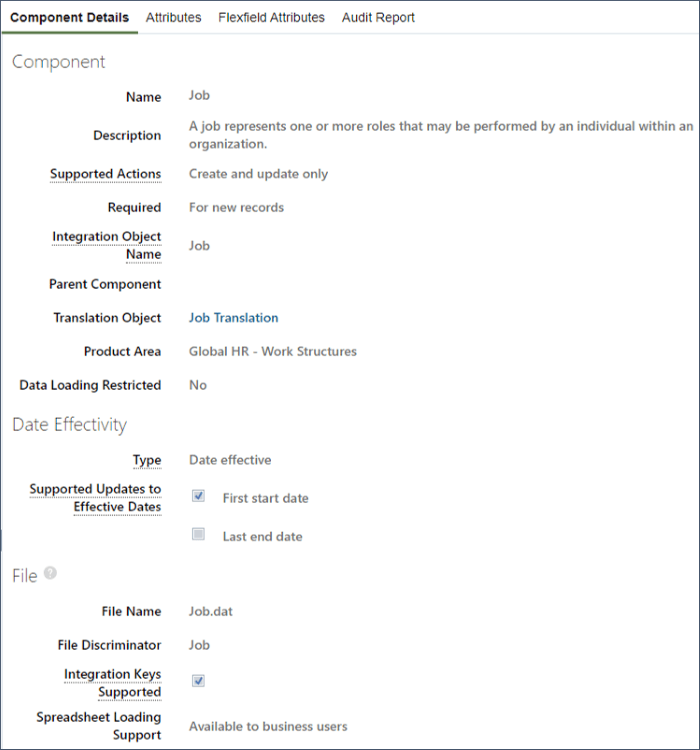
Dans le panneau de détails de l'objet, vous trouverez les informations suivantes :
- Le discriminateur de fichier spécifie la chaîne à inclure sur les lignes METADATA, MERGE et DELETE dans les fichiers HDL. Il identifie l'objet dans la hiérarchie auquel correspond la ligne de fichier.
- Utilisez la description pour vérifier que l'objet est correct. Les descriptions fournissent souvent des conseils sur la façon de charger des données pour l'objet.
- Les actions prises en charge vous indiquent les actions que vous pouvez effectuer. Tous les objets ne prennent pas en charge les données en cours de suppression.
- Le champ Obligatoire pour les nouveaux enregistrements indique si vous devez fournir des données pour cet objet lors de la création d'un nouvel enregistrement.
- Le nom de l'objet d'intégration est utile lorsque vous utilisez des clés d'intégration pour identifier vos enregistrements. Vous devez le savoir lors de l'extraction des valeurs de clé d'intégration.
- Outre la représentation hiérarchique de l'objet métier, l'objet parent affiche le nom traduit du parent. Cela n'est pas visible pour l'objet de niveau supérieur dans la hiérarchie.
- Si l'objet prend en charge les valeurs d'attribut en cours de conversion, l'objet de traduction nommera l'objet métier utilisé pour charger les traductions.
- La prise en charge de HSDL indique les utilisateurs qui peuvent charger en masse des données pour cet objet à l'aide du chargeur de données de feuille de calcul HCM.
- Le type de date indique le type de date utilisé par l'objet. Pour les objets à date d'effet, les détails Prend en charge les mises à jour de la première date de début d'effet et Prend en charge les mises à jour de la dernière date de fin d'effet si vous pouvez ajuster une date de début ou une date de fin d'effet existante. Par exemple, l'emploi est à date d'effet, mais la date de fin d'effet ne peut pas être ajustée et sera toujours la date de fin. Pour "mettre fin" à la disponibilité d'un travail, vous devez le rendre inactif.
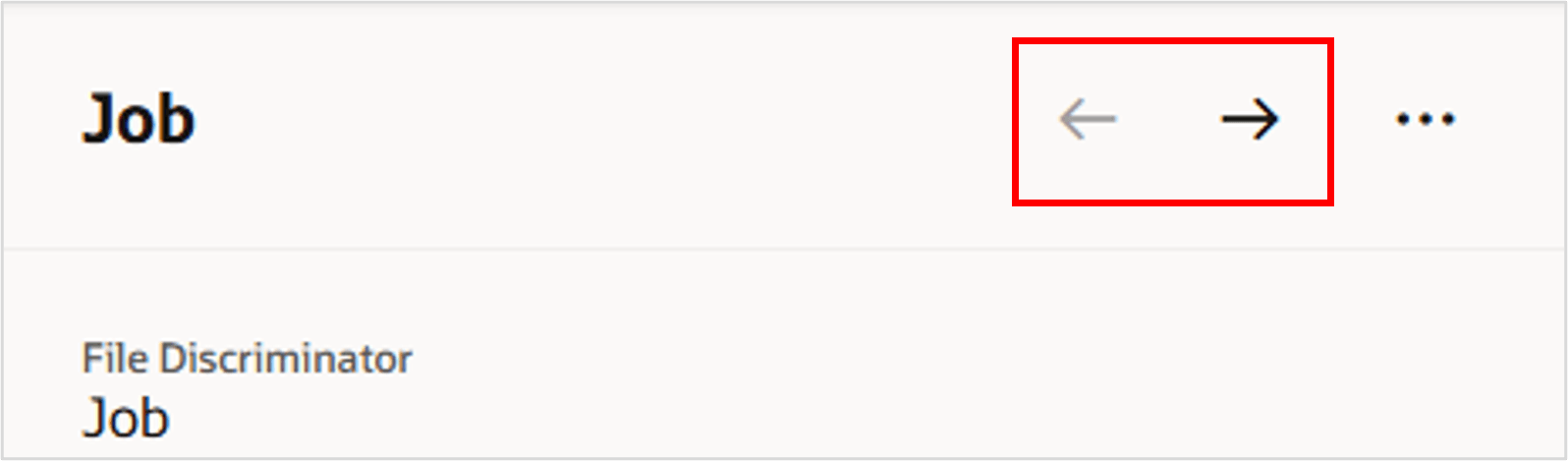
- Utilisez les boutons de navigation pour parcourir les détails des autres objets de la hiérarchie.
- Vérifiez les détails du niveau valide de l'emploi.
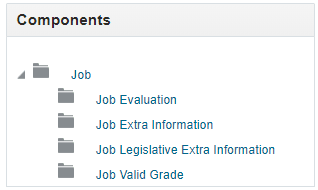
La hiérarchie des objets fonctionnels est une hiérarchie simple à deux niveaux. Certains objets fonctionnels, tels que Worker (Salarié), comportent de nombreux autres objets à plusieurs niveaux.
Conseil :
Lorsque vous fournissez des données pour un objet de niveau enfant, vous devez référencer le parent concerné. Il est donc important de comprendre la forme hiérarchique d'un objet métier.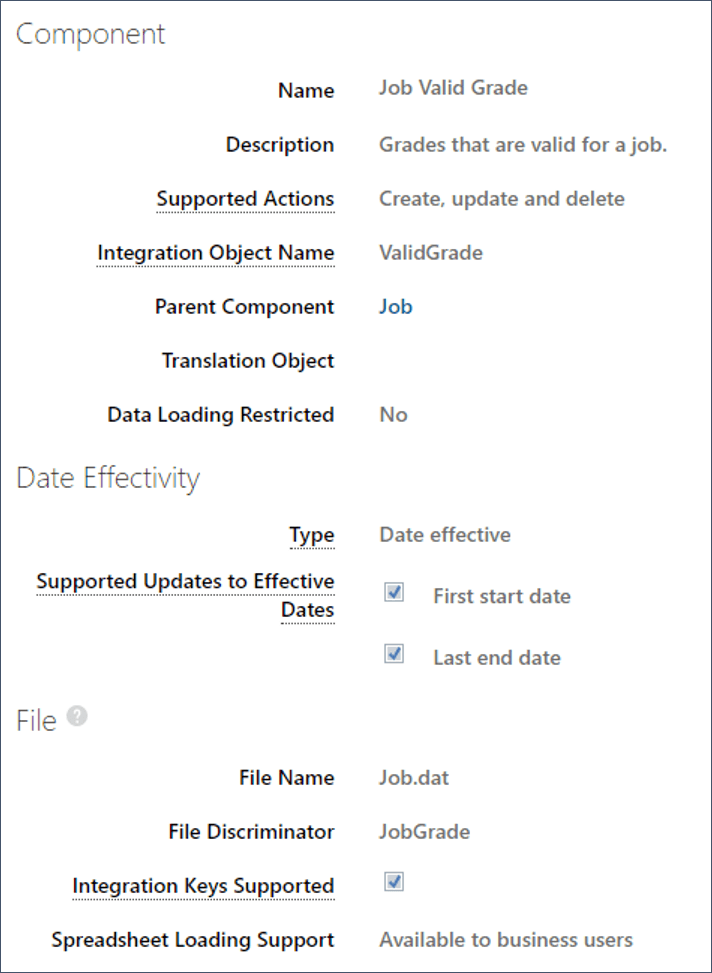
Comme il s'agit d'un objet enfant, l'objet parent est affiché.
Tâche 4 : Vérifier les attributs disponibles
Cette étape explique comment interpréter les informations fournies pour les attributs.
- Cliquez sur le nom de l'objet sur la page Hiérarchie des objets métier pour l'objet Emploi.
- Le nom et la description sont affichés dans la langue de votre session.
- L'attribut METADATA affiche la chaîne que vous devez inclure dans la ligne METADATA de votre fichier lors du chargement des données pour l'attribut.
- Le champ Type de données indique le type de données à fournir à l'attribut et peut contrôler le format des données. Par exemple, vous fournissez des données à un attribut avec un type de données Date au format AAAA/MM/JJ.
- Le champ Type de clé indique comment l'attribut est utilisé pour identifier les enregistrements de cet objet et les enregistrements référencés par cet objet.
- Cliquez sur le filtre Requis.
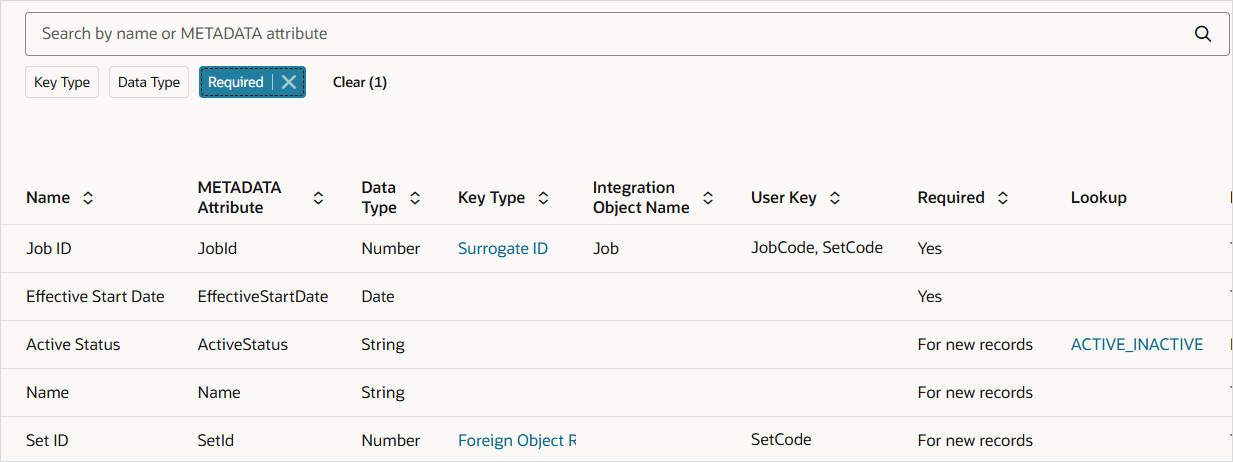
- La colonne Obligatoire indique si l'attribut est toujours requis ou requis pour les nouveaux enregistrements.
- La colonne Recherche nomme le type de code express utilisé pour valider cet attribut.
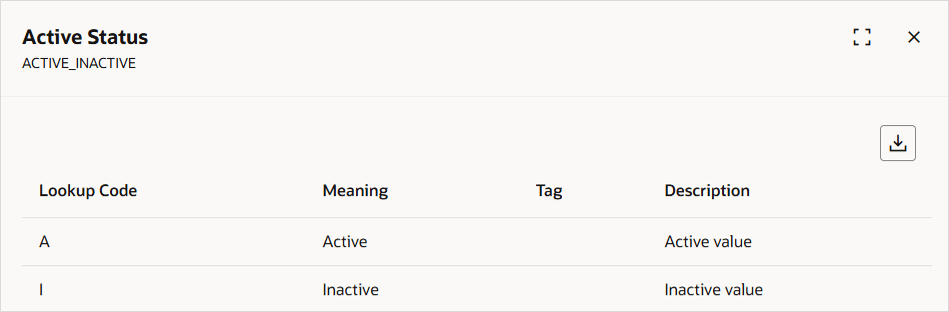
- Cliquez sur le lien de recherche pour l'attribut Statut actif.
Un panneau affiche les valeurs de la recherche, qui peut être agrandie en taille et en contenu de la table exportée.
Tous les attributs disponibles sur l'objet Job sont affichés : 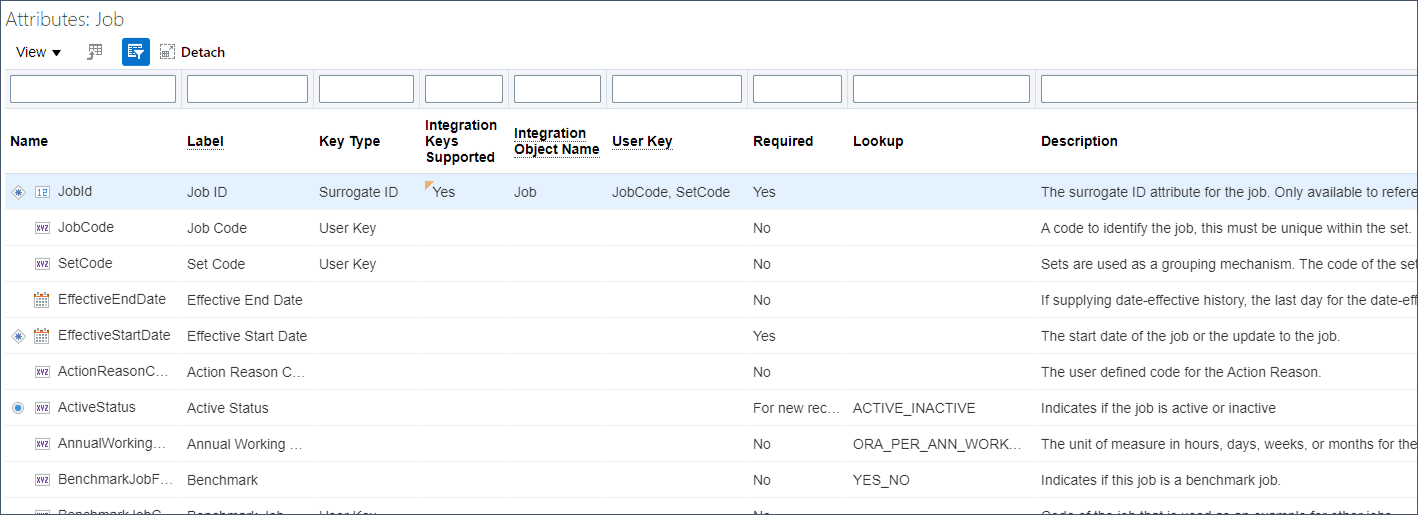
Dans la table des attributs, vous trouverez de nombreuses colonnes, dont certaines ne sont pas affichées par défaut.
Remarques :
Lorsque vous fournissez des valeurs pour les attributs validés par code express dans un fichier HDL, vous pouvez indiquer le code express ou la signification. Il est recommandé de fournir le code express car il n'est pas traduit. Lorsque vous fournissez des valeurs traduites telles que les significations de recherche, vous devez les fournir dans la langue de base de votre environnement, généralement US, car c'est l'utilisateur élevé qui est utilisé pour charger vos données, et non l'utilisateur de session.Tâche 5 : identification unique des enregistrements
HDL prend en charge quatre types de clé pour identifier un enregistrement de manière unique :
- ID substitution : valeur numérique générée par le système lorsqu'un enregistrement est créé et unique dans tous les enregistrements de l'objet.
- ID unique global : valeur hexadécimale qui est également générée par le système lorsqu'un enregistrement est créé, mais qui est unique dans tous les enregistrements de l'application.
- Clé source : paire nom/valeur que vous définissez pour identifier de manière unique un enregistrement.
- Clé utilisateur : combinaison d'un ou plusieurs attributs, visibles dans l'application, qui identifient un enregistrement de manière unique.
Conseil :
Les ID uniques globaux et les clés source sont collectivement appelés clés d'intégration. Tous les objets ne prennent pas en charge les clés d'intégration.Remarques :
Les ID substitution et les ID uniques globaux ne peuvent être utilisés que pour référencer des enregistrements existants. Lors de la création de nouveaux enregistrements, indiquez une clé utilisateur ou une clé source.
Cette étape explique comment trouver les attributs à fournir pour chacun des types de clé pris en charge.
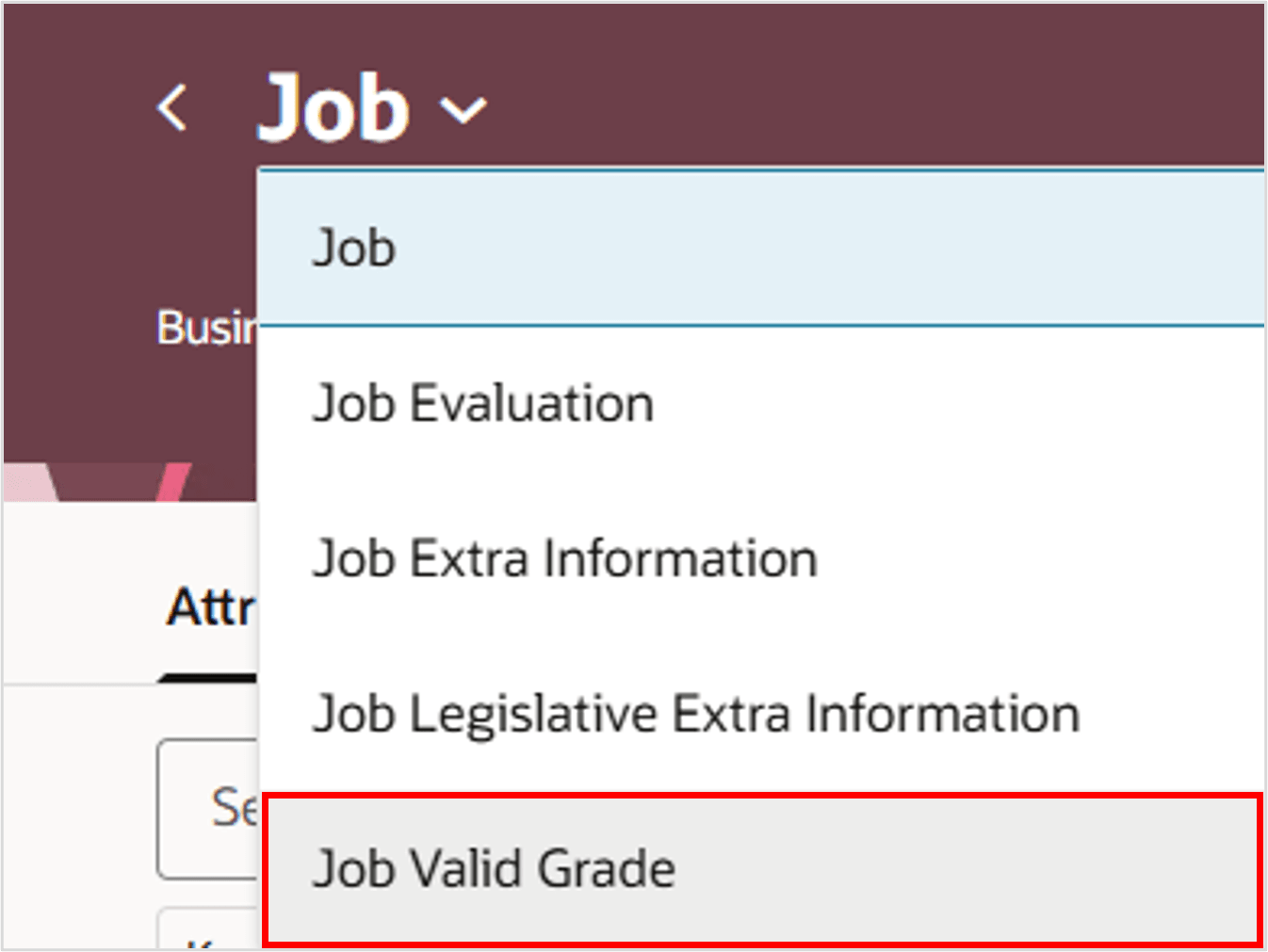
- Cliquez sur l'en-tête de page pour définir l'objet sélectionné sur Grade valide du travail.
- Utilisez le filtre Type de clé pour affiner l'attribut dont le type de clé est ID substitution.
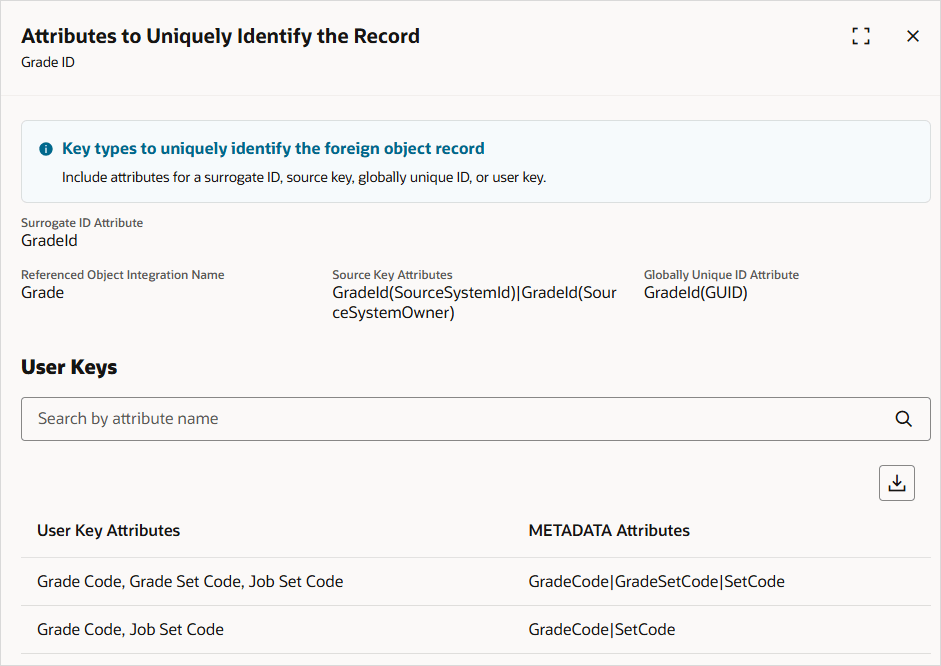
- Cliquez sur le lien ID substitution pour ouvrir le panneau Attributs permettant d'identifier de manière unique l'enregistrement.
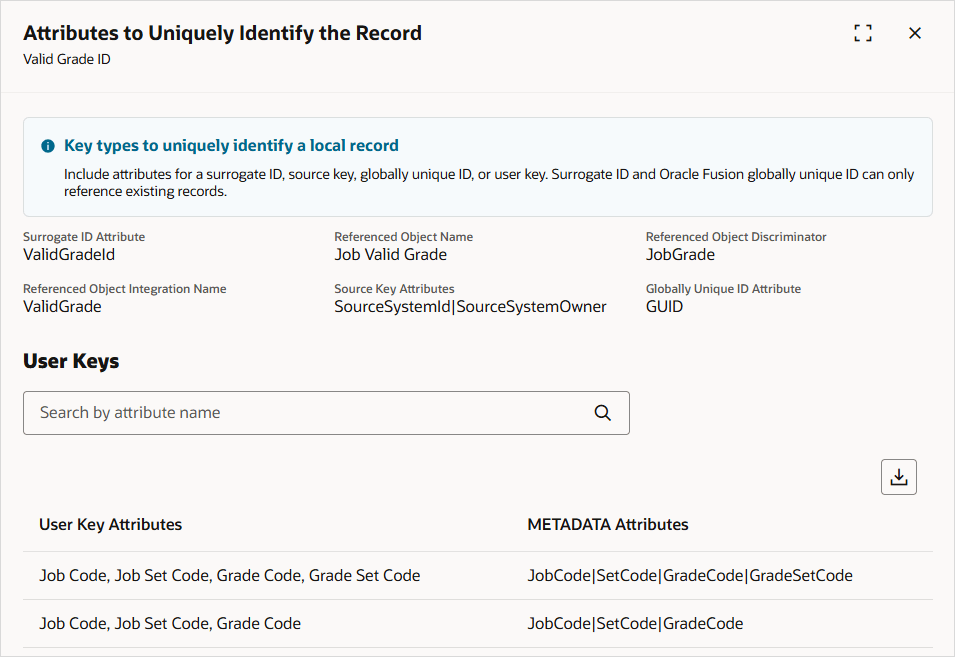
Ce panneau affiche les détails des types de clé disponibles pour identifier de manière unique les enregistrements de l'objet, ainsi que les attributs à utiliser pour chaque type de clé :
- La première ligne fournit les détails de l'attribut ID substitution et de l'objet qu'il référence.
- La deuxième ligne fournit des détails sur les clés d'intégration :
- Nom d'intégration d'objet référencé - Nom de l'objet d'intégration de l'objet.
- Attributs de clé source : attributs à fournir lors de l'utilisation d'une clé source.
- ID unique global : attributs à fournir lors de l'utilisation de l'ID unique global.
- La section Clés utilisateur répertorie les clés utilisateur qui identifient de manière unique les enregistrements de l'objet. Pour le grade valide de l'emploi, il existe deux clés utilisateur.
Remarques :
Le tutoriel Créer et charger de nouvelles embauches à l'aide du chargeur de données HCM (HDL) explique comment créer des fichiers avec des clés source et des clés utilisateur. - Fermez le panneau et examinez les autres colonnes de la table pour l'attribut ID substitution.

Conseil :
La valeur Obligatoire Oui indique que l'ID substitution est requis ou l'une des autres clés prises en charge, à savoir la clé source, l'ID unique global ou la clé utilisateur. - Cliquez sur le lien 2 clés utilisateur dans la colonne Clé utilisateur.

Le panneau Attributs permettant d'identifier l'enregistrement de manière unique s'ouvre également.
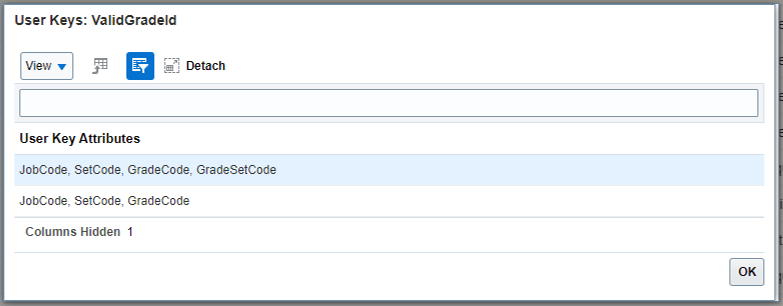
La section Clés utilisateur affiche les noms d'attribut dans votre langue de session, ainsi que les noms d'attribut METADATA pour chacune des deux clés utilisateur :
Conseil :
Lorsqu'une seule combinaison de clés utilisateur est disponible, elle s'affiche directement dans la colonne Clé utilisateur de la table des attributs principaux. - Une fois le panneau fermé, recherchez l'attribut dont le type de clé est ID substitution parent.
- Cliquez sur le lien ID substitution parent pour afficher les attributs de chacun des types de clé pouvant être utilisés pour identifier de manière unique l'enregistrement parent.
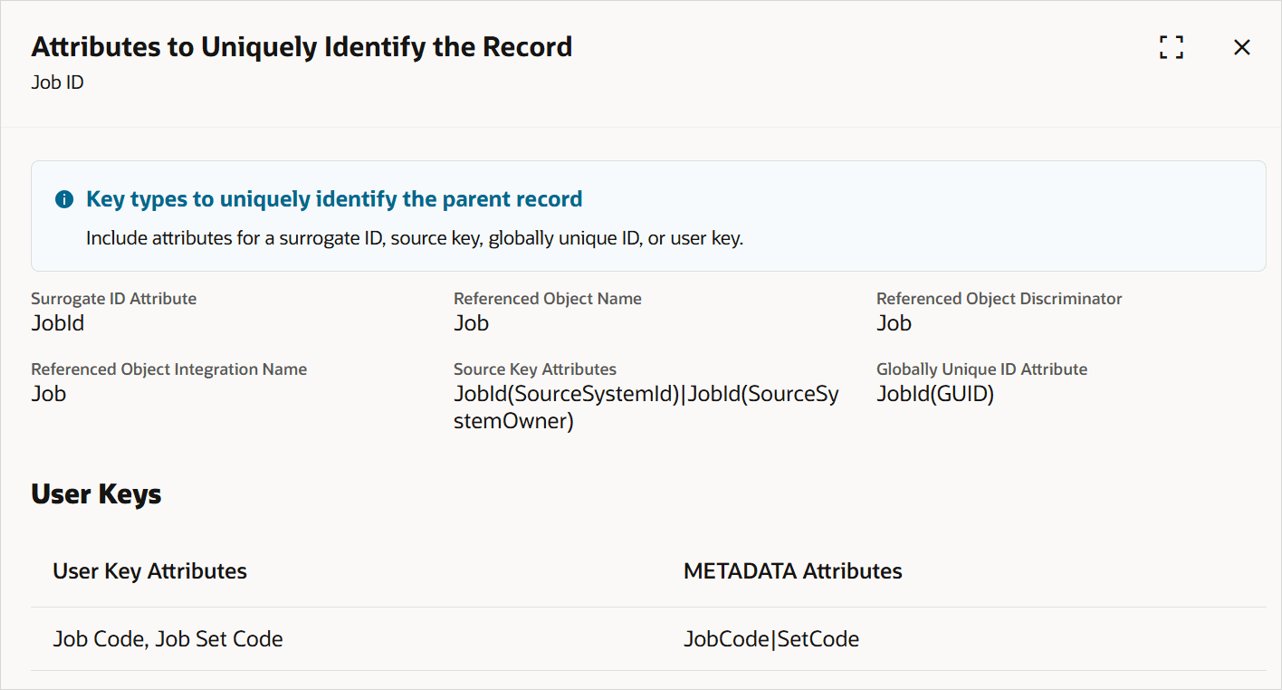
Pour Grade valide de l'emploi, l'objet parent est Emploi et pour fournir une valeur d'ID substitution, utilisez l'attribut JobId.
La référence au travail parent peut également être faite avec une clé d'intégration, vue à partir du nom d'intégration d'objet référencé, des attributs de clé source et de l'attribut d'ID unique global. Une clé utilisateur est affichée dans la section Clés utilisateur.
- Recherchez les attributs dont le type de clé est Référence d'objet étranger.
- Cet attribut prend également en charge les clés d'intégration, identifiées par la colonne Nom de l'objet d'intégration, et fournit deux clés utilisateur permettant d'identifier de manière unique le grade.
- La colonne Obligatoire indique que vous devez fournir une référence à un grade lors de la création de nouveaux enregistrements, mais il peut s'agir de l'ID substitution, d'une clé d'intégration ou d'une clé utilisateur.
- Cliquez sur le lien Référence d'objet étranger pour ouvrir le panneau Attributs permettant d'identifier de manière unique l'enregistrement afin de vérifier les types de clé pris en charge et les attributs à utiliser pour identifier le grade.
- Une fois le panneau fermé, recherchez les attributs dont le type de clé est Clé utilisateur.

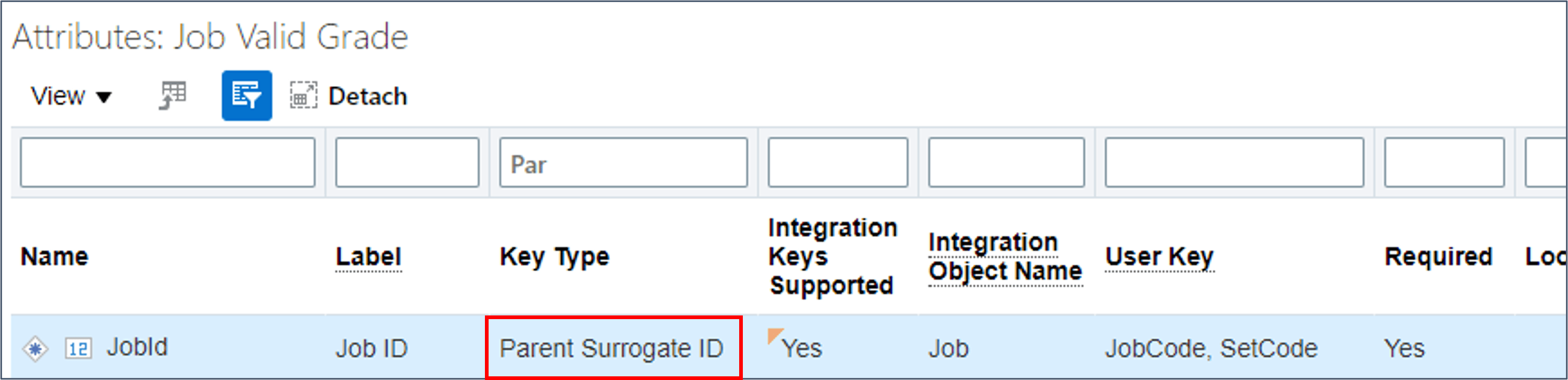
L'attribut ID substitution parent identifie de manière unique l'enregistrement parent d'un objet enfant dans la hiérarchie des objets.

L'attribut GradeId fournit la référence à l'objet Grade. Ceci est confirmé par la description (non illustrée ici).
Conseil :
Lisez toujours le message d'information sur ce panneau. Il récapitule le type de référence et les types de clé pris en charge.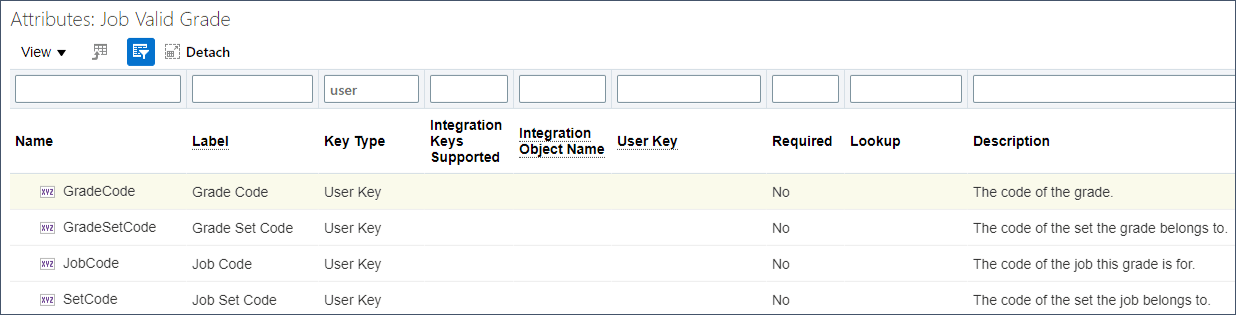
Il s'agit des attributs inclus dans les clés utilisateur pour les attributs ID substitution, ID substitution parent et ID substitution étranger.
Conseil :
La valeur de la colonne Obligatoire peut être Non pour la plupart des clés utilisateur car vous pouvez fournir un autre type de clé pour identifier l'enregistrement référencé, tel que la clé source ou la valeur d'ID substitution.Tâche 6 : Vérifier les attributs des champs flexibles
Cette étape explique comment interpréter les informations fournies pour les attributs de champ flexible.
Pour plus d'informations sur le chargement de données dans des segments de champ flexible, voir le tutoriel Chargement de segments de champ flexible, d'images et de pièces jointes avec le chargeur de données HCM (HDL).
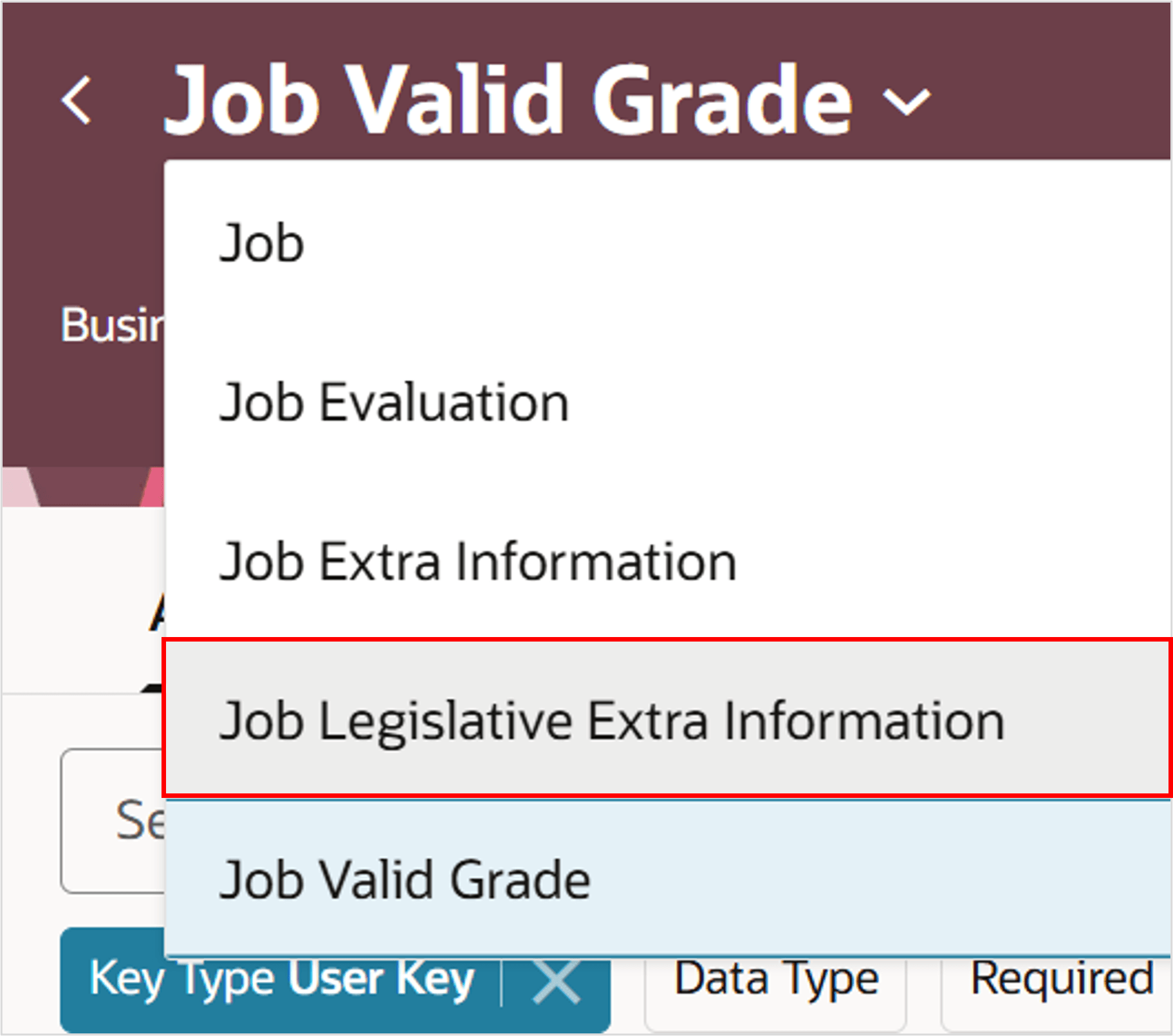
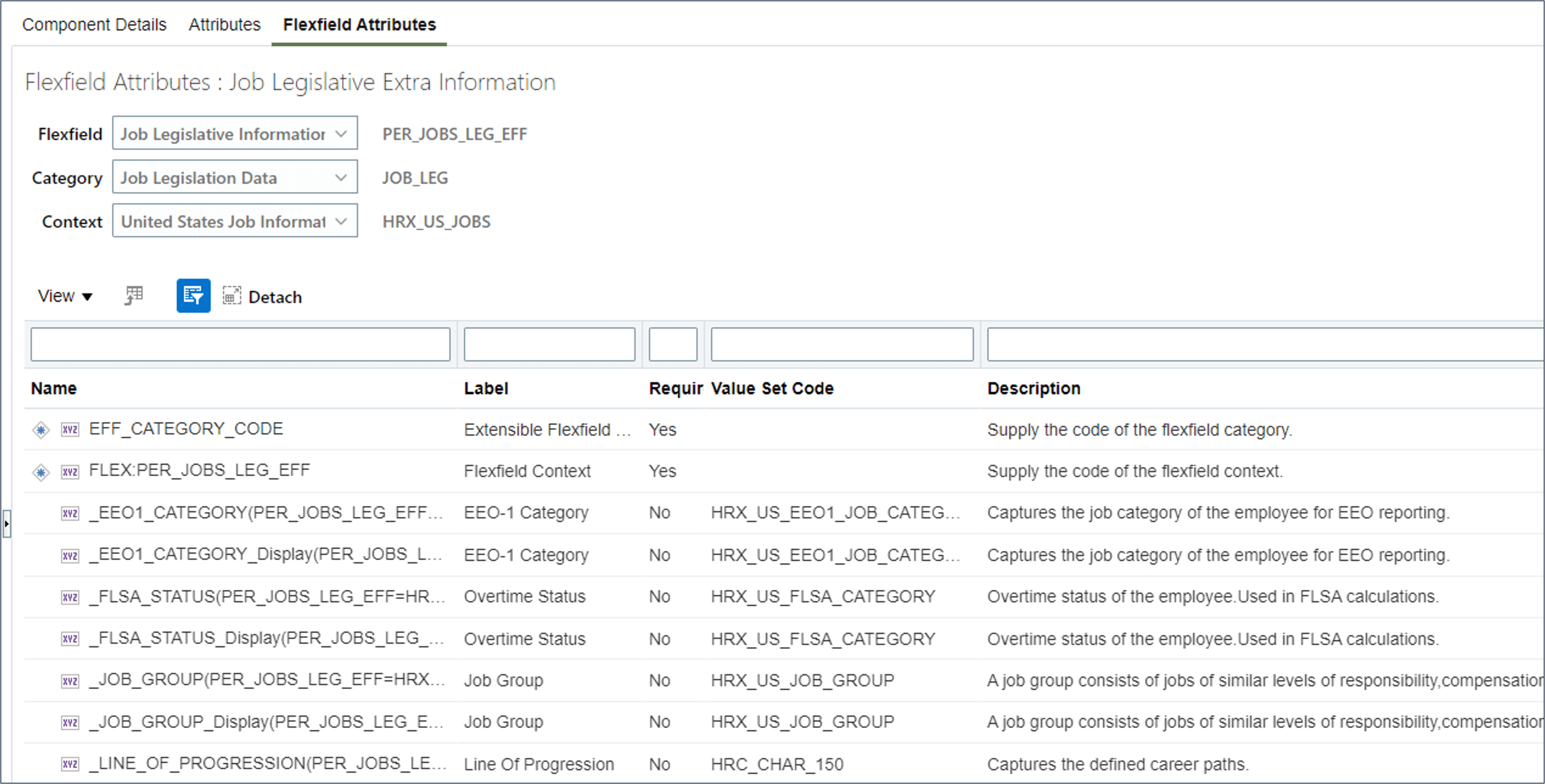
- Remplacez le contexte de page par Informations d'extraction réglementaires sur l'emploi.
- Cliquez sur l'onglet Attributs de champ flexible.
- Utilisez les filtres pour afficher les attributs de la catégorie Données de législation d'emploi et du contexte Informations sur l'emploi pour les Etats-Unis.

- Recherchez l'attribut qui démarre FLEX.

L'attribut
FLEX:{flexfield code}est toujours nécessaire lorsque vous fournissez des données pour un segment de champ flexible.- Le nom de l'attribut indique à HDL le code de champ flexible pour lequel des données sont fournies. Par exemple, PER_JOBS_LEG_EFF.
- Pour chaque ligne de données contenant des segments de champ flexible, vous indiquez cet attribut avec le code contexte de champ flexible des données fournies sur la ligne.
Conseil :
Vous pouvez vous référer à l'attribut METADATA pour déterminer le code contexte du champ flexible ou utiliser la fonctionnalité Gérer les colonnes pour ajouter le code contexte à la table.
- Recherchez l'attribut EFF_CATEGORY_CODE.
- Vérifiez les autres attributs répertoriés :
Conseil :
L'onglet Attributs de champ flexible n'apparaît que lorsque l'objet sélectionné dans la hiérarchie prend en charge les segments de champ flexible.
L'attribut EFF_CATEGORY_CODE est toujours nécessaire lorsque vous fournissez des données pour les segments de champ flexible extensible. Vous indiquez le code catégorie de champ flexible extensible pour cet attribut, tel que JOB_LEG.
Conseil :
Utilisez le panneau Gérer les colonnes pour ajouter le code de catégorie à votre table.Remarques :
Les champs utilisateur flexibles n'ont pas de catégories, ce champ n'est donc pas disponible pour les champs utilisateur flexibles.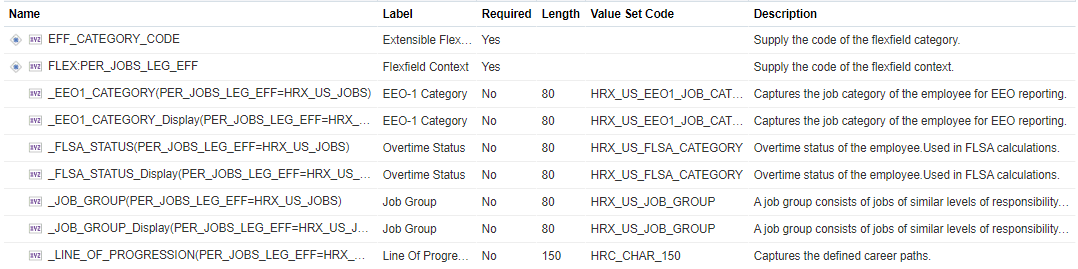
Les noms d'attribut METADATA de champ flexible ont toujours un conseil, au format :
{flexfield attribute name}({flexfield code}={context code})
Par exemple, _EEO1_CATEGORY(PER_JOBS_LEG_EFF=HRX_US_JOBS). Ce format indique à HDL que le segment Catégorie EEO-1 appartient à la clé flexible PER_JOBS_LEG_EFF dans le contexte HRX_US_JOBS.
Certains segments de champ flexible offrent deux attributs, l'un acceptant un code, l'autre acceptant la signification ou la valeur d'affichage. Les attributs qui acceptent la valeur d'affichage auront toujours le format suivant :
{flexfield attribute name}_Display({flexfield code}={context code})
Par exemple, _EEO1_CATEGORY_Display(PER_JOBS_LEG_EFF=HRX_US_JOBS).
Conseil :
Pour les segments de champ flexible validés par code express, il est recommandé de fournir la valeur de code à l'attribut de base afin d'éviter les problèmes de conversion. Utilisez la tâche Gérer les jeux de valeurs pour vérifier le jeu de valeurs utilisé pour valider le segment de champ flexible et identifier les valeurs valides.Tâche 7 : Comprendre les attributs de référence source
Les données chargées par le chargeur de données HCM sont stockées dans des tables intermédiaires génériques. Les valeurs fournies pour un objet fonctionnel ne sont pas toujours stockées dans la même colonne de base de données.
Avertissement :
Vous ne devez pas essayer de lire les données directement à partir des tables intermédiaires HDL. Fournissez plutôt les valeurs d'attribut sur lesquelles vous voulez générer un rapport, un total ou un rapprochement avec les attributs de référence source.Les attributs de référence source sont affichés dans les pages Statut de l'objet, Détails du message et Hiérarchie des objets de l'interface utilisateur Importer et charger les données et peuvent être extraits à l'aide des extractions HCM et des rapports OTBI.
- Vérifiez les attributs disponibles pour tout objet fonctionnel.
- Recherchez les attributs dont le libellé commence par Référence.
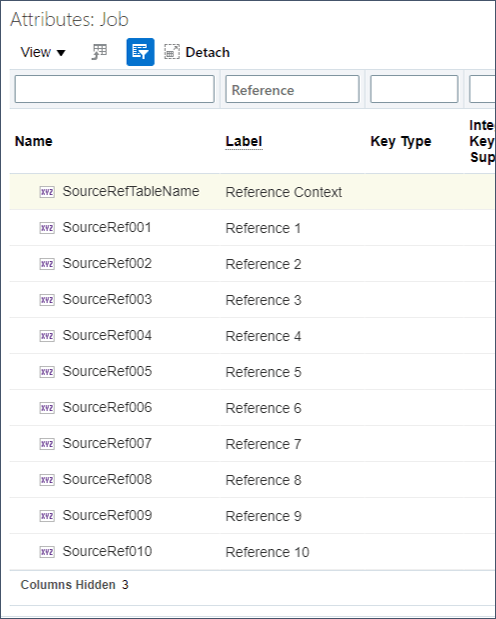
Il existe 10 attributs de référence et un attribut de contexte de référence unique.
Conseil :
Ces attributs sont communs à tous les objets pris en charge par le chargeur de données HCM.Sur la ligne METADATA, vous indiquez des invites pour nommer chacune de vos colonnes de référence source à l'aide du format suivant :
SourceRefTableName={context value}|SourceRef001={source-column-001}|SourceRef002={source-column-002}|SourceRef003={source-column-003}
Exemple :
METADATA|ElementEntry|...|SourceRefTableName=ElementEntry|SourceRef001=PersonNumber|SourceRef002=ElementName|SourceRef003=Amount
MERGE|ElementEntry|...||892334|Travel Allowance|200
Ne fournissez pas de valeur pour l'attribut SourceRefTableName dans vos lignes MERGE. Cet attribut vous permet de fournir un contexte pour les attributs de référence dans la ligne METADATA uniquement.
Tâche 8 : Télécharger les fichiers de modèle METADATA
Lorsque vous fournissez des données à charger en masse à l'aide du chargeur de données HCM, votre fichier doit utiliser le nom défini pour l'objet fonctionnel et doit inclure des lignes METADATA pour les objets et les attributs pour lesquels vous fournissez des données.
Au lieu de la générer manuellement, vous pouvez télécharger un fichier modèle qui inclut toutes les lignes METADATA pour la hiérarchie de l'objet fonctionnel.
- Sur la page Afficher les objets métier, sélectionnez l'objet métier Emploi et cliquez sur l'action Télécharger le modèle METADATA.
- Ouvrez le fichier téléchargé, il ressemblera à ceci :
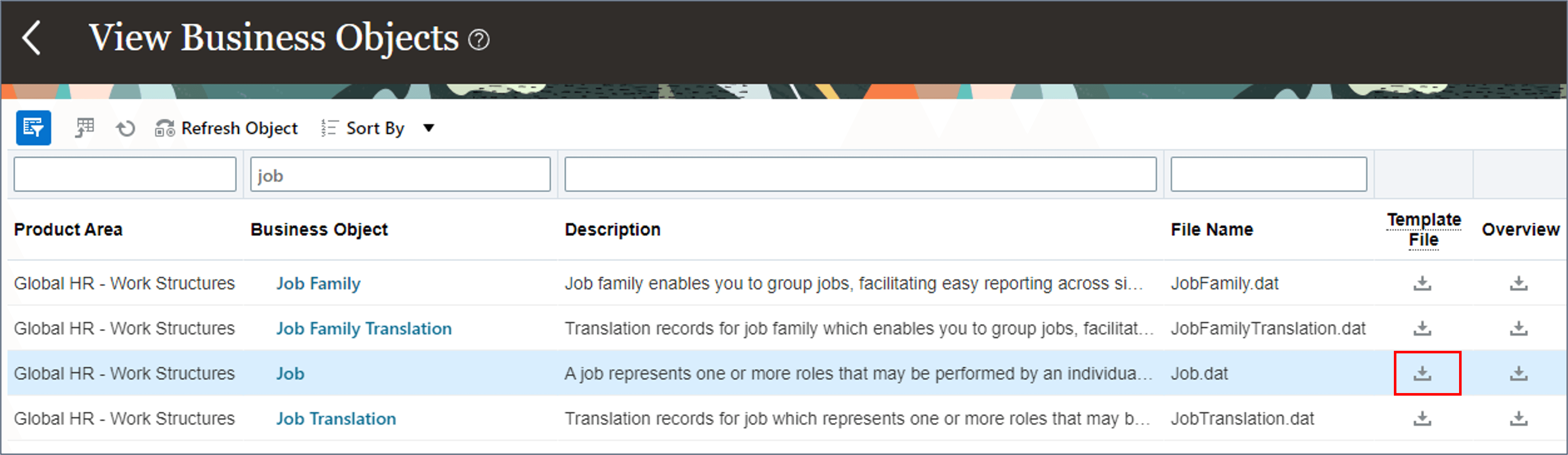
Un fichier nommé pour l'objet métier est téléchargé, dans ce cas Job.dat.
COMMENT Data for Business Object: Job Version: V2 Created on: 14-01-2026 METADATA|Job|FLEX:PER_JOBS_DFF|FBLJG(PER_JOBS_DFF=Global Data Elements)|_ATT1_UK_001_SIMPLE(PER_JOBS_DFF=Global Data Elements)|_job_global(PER_JOBS_DFF=Global Data Elements)|dffCol1(PER_JOBS_DFF=Global Data Elements)|ghrJobBpad87211(PER_JOBS_DFF=Global Data Elements)|ghrJobBpad87212(PER_JOBS_DFF=Global Data Elements)|incrDffCol2(PER_JOBS_DFF=Global Data Elements)|jobAttr1(PER_JOBS_DFF=Global Data Elements)|jobglobal(PER_JOBS_DFF=Global Data Elements)|FBLJL(PER_JOBS_DFF=JobContext1)|joblocal(PER_JOBS_DFF=JobContext1)|zperJobSegment(PER_JOBS_DFF=ZPER_JOB_CONTEXT)|JobId|JobCode|JobFamilyId|ActiveStatus|FullPartTime|JobFunctionCode|ManagerLevel|MedicalCheckupRequired|StandardWorkingHours|StandardWorkingFrequency|StandardAnnualWorkingDuration|AnnualWorkingDurationUnits|RegularTemporary|BenchmarkJobFlag|BenchmarkJobId|ProgressionJobId|SetId|EffectiveStartDate|EffectiveEndDate|Name|ApprovalAuthority|SchedulingGroup|SetCode|BenchmarkJobCode|ProgressionJobCode|JobFamilyName|JobFamilyCode|ActionReasonCode|SourceSystemOwner|SourceSystemId|GUID|CategoryCode|GradeLadderId|GradeLadderName|RequisitionTemplateId|RequisitionNumber|SourceRefTableName=|SourceRef001= |SourceRef002= |SourceRef003= |SourceRef004= |SourceRef005= |SourceRef006= |SourceRef007= |SourceRef008= |SourceRef009= |SourceRef010= METADATA|JobEvaluation|FLEX:PER_EVALUATION_CRITERIA_DFF|_EVC(PER_EVALUATION_CRITERIA_DFF=Global Data Elements)|JobId|DateEvaluated|Knowhow|Accountability|EvaluationSystem|JobEvaluationId|MeasuredIn|ProblemSolving|WorkingConditions|JobCode|SetCode|SourceSystemOwner|SourceSystemId|GUID|SourceRefTableName= |SourceRef001= |SourceRef002= |SourceRef003= |SourceRef004= |SourceRef005= |SourceRef006= |SourceRef007= |SourceRef008= |SourceRef009= |SourceRef010= METADATA|JobGrade|GradeId|JobId|EffectiveStartDate|EffectiveEndDate|ValidGradeId|GradeCode|SetCode|JobCode|SourceSystemOwner|SourceSystemId|GUID|GradeSetCode|SourceRefTableName= |SourceRef001= |SourceRef002= |SourceRef003= |SourceRef004= |SourceRef005= |SourceRef006= |SourceRef007= |SourceRef008= |SourceRef009= |SourceRef010= METADATA|JobExtraInfo|FLEX:PER_JOBS_EIT_EFF|EFF_CATEGORY_CODE|jobEffSegment1(PER_JOBS_EIT_EFF=job-eff-context)|EffectiveEndDate|EffectiveStartDate|InformationType|JeiInformationCategory|JobExtraInfoId|JobId|LegislationCode|SequenceNumber|SourceSystemOwner|SourceSystemId|GUID|JobCode|SetCode|SetId|SourceRefTableName= |SourceRef001= |SourceRef002= |SourceRef003= |SourceRef004= |SourceRef005= |SourceRef006= |SourceRef007= |SourceRef008= |SourceRef009= |SourceRef010= METADATA|JobLegislative|FLEX:PER_JOBS_LEG_EFF|EFF_CATEGORY_CODE|_EEOG(PER_JOBS_LEG_EFF=CA)|_EEOG_Display(PER_JOBS_LEG_EFF=CA)|_NOC_CODE(PER_JOBS_LEG_EFF=CA)|_NOC_CODE_Display(PER_JOBS_LEG_EFF=CA)|employmentEquityEligible(PER_JOBS_LEG_EFF=CA)|employmentEquityEligible_Display(PER_JOBS_LEG_EFF=CA)|_POSITION_TYPE(PER_JOBS_LEG_EFF=CH)|_POSITION_TYPE_Display(PER_JOBS_LEG_EFF=CH)|seg1(PER_JOBS_LEG_EFF=Context1)|seg2(PER_JOBS_LEG_EFF=Context2)|_ECAP_JOB(PER_JOBS_LEG_EFF=FR)|_ECAP_JOB_Display(PER_JOBS_LEG_EFF=FR)|_INSEE_PCS_CODE(PER_JOBS_LEG_EFF=FR)|_INSEE_PCS_CODE_Display(PER_JOBS_LEG_EFF=FR)|_INSEE_PCS_EXT_CODE(PER_JOBS_LEG_EFF=FR)|_INSEE_PCS_EXT_CODE_Display(PER_JOBS_LEG_EFF=FR)|_EEO1_CATEGORY(PER_JOBS_LEG_EFF=HRX_US_JOBS)|_EEO1_CATEGORY_Display(PER_JOBS_LEG_EFF=HRX_US_JOBS)|_FLSA_STATUS(PER_JOBS_LEG_EFF=HRX_US_JOBS)|_FLSA_STATUS_Display(PER_JOBS_LEG_EFF=HRX_US_JOBS)|_JOB_GROUP(PER_JOBS_LEG_EFF=HRX_US_JOBS)|_JOB_GROUP_Display(PER_JOBS_LEG_EFF=HRX_US_JOBS)|_LINE_OF_PROGRESSION(PER_JOBS_LEG_EFF=HRX_US_JOBS)|eeo4Category(PER_JOBS_LEG_EFF=HRX_US_JOBS)|eeo4Category_Display(PER_JOBS_LEG_EFF=HRX_US_JOBS)|eeo4Function(PER_JOBS_LEG_EFF=HRX_US_JOBS)|eeo4Function_Display(PER_JOBS_LEG_EFF=HRX_US_JOBS)|standardOccupationalClassifica(PER_JOBS_LEG_EFF=HRX_US_JOBS)|_ORA_HRX_BR_JOBS_CBO(PER_JOBS_LEG_EFF=ORA_HRX_BR_JOBS)|_ORA_HRX_BR_JOBS_CBO_Display(PER_JOBS_LEG_EFF=ORA_HRX_BR_JOBS)|oraHrxCaWcJobClUnit(PER_JOBS_LEG_EFF=ORA_HRX_CA_WC_JOBS)|oraHrxCaWcJobClUnit_Display(PER_JOBS_LEG_EFF=ORA_HRX_CA_WC_JOBS)|oraHrxCaWcJobProv(PER_JOBS_LEG_EFF=ORA_HRX_CA_WC_JOBS)|oraHrxCaWcJobProv_Display(PER_JOBS_LEG_EFF=ORA_HRX_CA_WC_JOBS)|oraHrxCaWcJobPsu(PER_JOBS_LEG_EFF=ORA_HRX_CA_WC_JOBS)|oraHrxCaWcJobPsu_Display(PER_JOBS_LEG_EFF=ORA_HRX_CA_WC_JOBS)|oraHrxCaWcJobUniqueSeg(PER_JOBS_LEG_EFF=ORA_HRX_CA_WC_JOBS)|_ORA_HRX_MX_SI_SALARY_TYPE(PER_JOBS_LEG_EFF=ORA_HRX_MX_JOBS)|_ORA_HRX_MX_SI_SALARY_TYPE_Display(PER_JOBS_LEG_EFF=ORA_HRX_MX_JOBS)|perjobmrnuk(PER_JOBS_LEG_EFF=PER_JOB_TEST_MR)|perjobmruk(PER_JOBS_LEG_EFF=PER_JOB_TEST_MR)|JobId|JobLegId|EffectiveStartDate|EffectiveEndDate|InformationCategory|LegislationCode|SourceSystemOwner|SourceSystemId|GUID|JobCode|SetCode|SetId|SequenceNumber|SourceRefTableName= |SourceRef001= |SourceRef002= |SourceRef003= |SourceRef004= |SourceRef005= |SourceRef006= |SourceRef007= |SourceRef008= |SourceRef009= |SourceRef010=
Remarques :
Vous devez supprimer les lignes METADATA pour les objets que vous n'incluez pas dans votre fichier et les attributs des lignes METADATA restantes pour lesquelles vous ne fournissez pas de valeurs.Tâche 9 : Générer des feuilles de calcul de présentation de la hiérarchie des objets
La feuille de calcul de présentation fournit les mêmes informations que l'interface utilisateur Afficher les objets métier, mais dans un format de feuille de calcul. Cela peut être utile pour vérifier la forme de l'objet métier hors ligne et vous permet de rechercher des attributs dans les objets d'une hiérarchie d'objets métier.
- Sur la page Afficher les objets métier, sélectionnez l'objet métier Emploi et cliquez sur l'action Télécharger la feuille de calcul Aperçu.
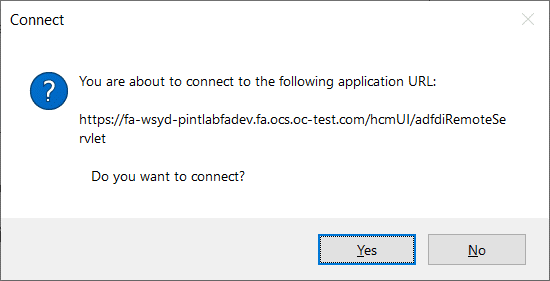
- Ouvrez le fichier téléchargé. Le système vous demande si vous souhaitez vous connecter :
Remarques :
Vous serez invité à vous connecter uniquement si l'outil Desktop Integration est installé avec succès. - Cliquez sur Oui.
- Connectez-vous avec votre nom d'utilisateur d'application.
- Vérifiez les informations de la feuille de calcul Détails de hiérarchie :
- Cliquez sur la feuille de calcul Attributs. La liste des attributs pris en charge pour tous les objets de la hiérarchie d'objets métier est téléchargée.
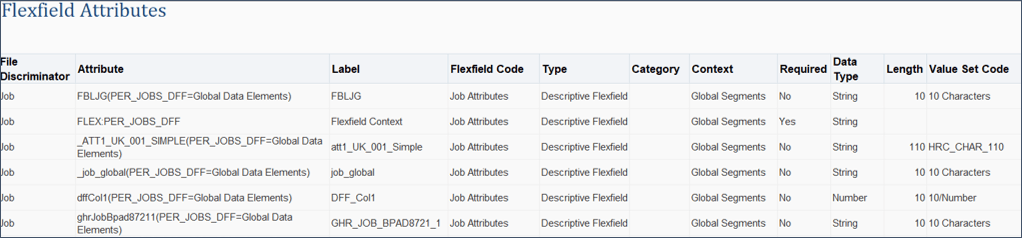
- Cliquez sur la feuille de calcul Attributs de champ flexible. Si la hiérarchie d'objets prend en charge le chargement dans des segments de champ flexible, la liste d'attributs est téléchargée.
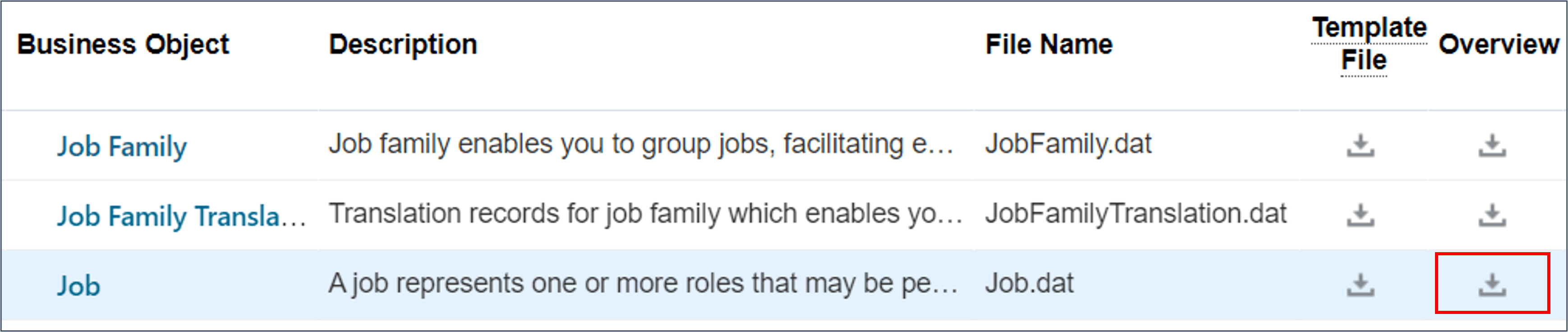
Un fichier nommé Job.xlsx est téléchargé.
Conseil :
Si un fichier portant ce nom existe déjà dans votre dossier Téléchargements, le nom est ajouté avec un numéro pour le rendre unique.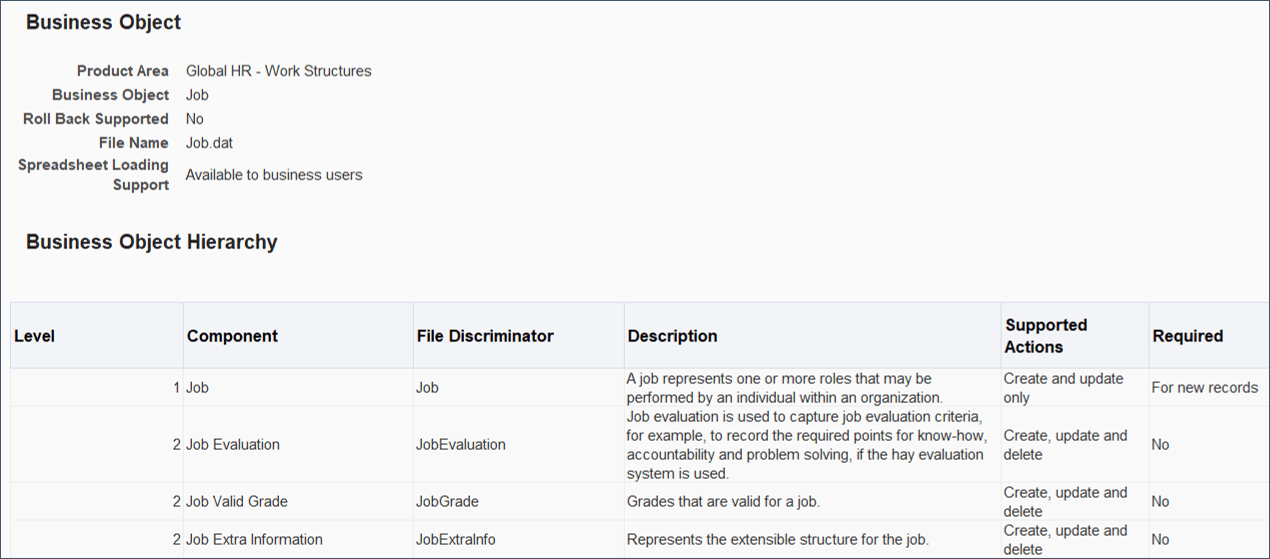

Conseil :
Vous pouvez modifier et enregistrer localement cette feuille de calcul. Pour conserver vos modifications, ne vous connectez pas lors de la prochaine ouverture de la feuille de calcul.Etapes suivantes
Les tutoriels suivants vous aideront à développer vos connaissances sur le chargeur de données HCM :
- Créer et tenir à jour des données avec le chargeur de données HCM (HDL)
- Créer et charger de nouvelles embauches à l'aide du chargeur de données HCM (HDL)
- Effectuer des modifications à date d'effet avec le chargeur de données HCM (HDL)
- Charger des segments de champ flexible, des images et des pièces jointes avec le chargeur de données HCM (HDL)
Liens connexes
Des liens vers les derniers tutoriels pour HDL et HSDL sont disponibles dans cette rubrique sur Cloud Customer Connect :
Pour plus d'informations, reportez-vous à cette rubrique d'aide :
Remerciements
- Auteurs - Ema Johnson (Responsable produit principal)
Ressources de formation supplémentaires
Explorez d'autres ateliers sur docs.oracle.com/learn ou accédez à d'autres contenus d'apprentissage gratuits sur le canal Oracle Learning YouTube. En outre, visitez le site education.oracle.com/learning-explorer pour devenir un explorateur Oracle Learning.
Pour obtenir de la documentation sur le produit, consultez Oracle Help Center.
Comprendre les objets fonctionnels du chargeur de données HCM (HDL)
G34051-03
Janvier 2026