Introduction
Utiliser le chargeur de données de feuille de calcul HCM (HSDL) pour fournir des fonctionnalités de chargement de données en masse aux utilisateurs professionnels et pour vos intégrations entrantes. Vous pouvez configurer des modèles de feuille de calcul pour vos cas d'utilisation spécifiques et affecter l'accès à ces modèles uniquement aux rôles qui en ont besoin. Par exemple, votre intégration de recrutement peut avoir accès à une feuille de calcul Nouvelle embauche, alors que la feuille de calcul Promotion est disponible pour vos spécialistes RH. Les deux modèles tiennent à jour l'objet fonctionnel Salarié, mais uniquement pour le cas d'utilisation prescrit.
Remarques :
L'avantage d'utiliser HSDL pour vos intégrations est que vous limitez les données téléchargées vers le cas d'utilisation spécifique pris en charge par le modèle. Vous pouvez également appliquer la sécurité des données, si nécessaire.Objectifs
Dans ce tutoriel, vous allez :
- Comprendre comment concevoir et configurer des modèles HSDL.
- Créez un modèle de travail qui peut charger les nouvelles embauches.
L'objet métier Salarié est complexe avec environ 30 objets sur 5 niveaux dans la hiérarchie des objets. Ce tutoriel explique comment créer un modèle de nouvelle embauche simple, tout en expliquant les tâches courantes permettant de définir un modèle de feuille de calcul. Vous pouvez ensuite appliquer ces étapes à tout objet métier pris en charge.
Ayant compris les notions de base de la création de modèles, la section Etapes suivantes répertorie les tutoriels qui vous permettront d'approfondir vos connaissances.
Prérequis
Pour terminer ce tutoriel, vous aurez besoin des éléments suivants :
- Ordinateur Windows sur lequel l'intégration bureautique est installée pour tester votre modèle.
- Accès à la tâche Modèles de feuille de calcul avec un rôle auquel un accès est affecté pour créer des modèles pour l'objet métier Salarié.
Suivez les tâches 2 et 3 du tutoriel Configurer l'accès à la conception et à la gestion des modèles de chargeur de données de feuille de calcul HCM (HSDL) pour créer un tel rôle.
Remarques :
Ce tutoriel suppose que vous avez activé Redwood. Suivez la version 25C de ce tutoriel pour la navigation et les captures d'écran si ce n'est pas le cas.Tâches du tutoriel
La tâche Redwood de modèles de feuille de calcul utilise un processus guidé pour créer et tenir à jour des modèles. Les tâches de ce tutoriel sont nommées en fonction des étapes du processus guidé.
Tâche 1 : Ajouter - Saisir des informations sur le modèle
Cette étape consiste à créer votre nouveau modèle en fonction de la hiérarchie de l'objet métier Salarié.
- Connectez-vous à l'application avec un utilisateur disposant d'un rôle de concepteur de modèles HSDL et ayant accès à l'objet métier Travailleur.
- Accédez à Mes groupes de clients > Echange de données > Modèles de feuille de calcul.
- Cliquez sur Ajouter pour démarrer le processus guidé.
- Indiquez un nom, définissez l'objet métier sur Salarié et, éventuellement, fournissez une description.
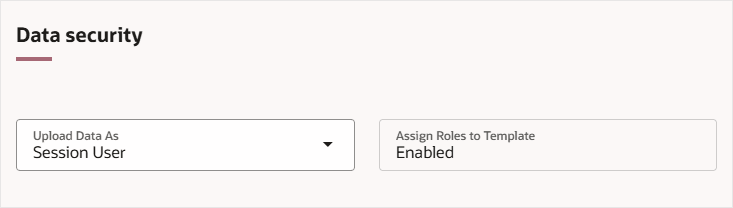
- Vérifiez la sécurité des données. Télécharger les données en tant que doit être défini sur Utilisateur de session pour que la sécurité des données soit appliquée.
Remarques :
Les objets métier ne prennent pas tous en charge le chargement de données avec l'utilisateur de session.Vous avez besoin d'un privilège de sécurité des fonctions supplémentaire pour affecter l'accès aux modèles qui chargent des données en tant qu'utilisateur élevé.
- Cliquez sur Continuer pour passer à l'étape Sélectionner des attributs.
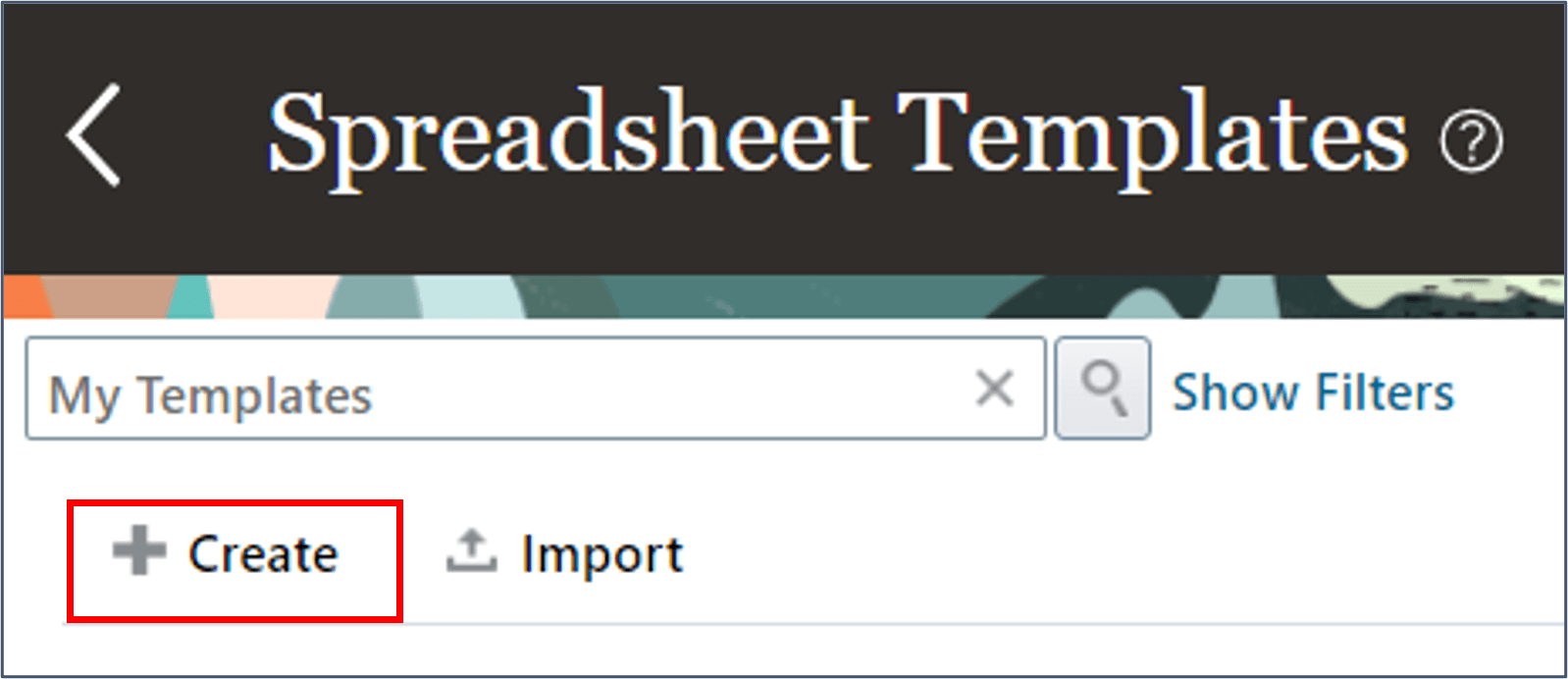

Le code modèle est généré automatiquement en fonction du nom du modèle. Vous pouvez le modifier.
Tâche 2 : sélectionner des attributs
Dans cette tâche, vous allez sélectionner les attributs que l'utilisateur de la feuille de calcul doit renseigner pour une nouvelle embauche.
Conseil :
Lorsque vous sélectionnez des attributs, concentrez-vous sur les valeurs que les utilisateurs doivent saisir ou tenir à jour dans la feuille de calcul. Vous n'avez pas besoin d'ajouter manuellement tous les identifiants ou tous les objets de la hiérarchie.Ce tableau récapitule les attributs que vous pouvez fournir pour une nouvelle embauche simple. Dans les étapes suivantes, vous allez ajouter ces attributs à votre modèle, ainsi que les attributs sur ces objets qui sont requis pour les nouveaux enregistrements :
| Objet | Attributs |
|---|---|
| Processus actif |
|
| Nom de la personne |
|
| Données réglementaires de la personne |
|
| Affectation |
|
Conseil :
Lorsque vous passez à l'étape suivante du flux de processus guidé, le concepteur de modèles ajoute tous les objets nécessaires pour préserver les relations parent-enfant entre les enregistrements du modèle. Vous préciserez ensuite les attributs à utiliser pour identifier de manière unique chaque objet. Le concepteur de modèles ajoutera automatiquement tous les attributs d'identification, tels que le matricule de la personne, qui ne sont pas déjà enregistrés dans le modèle.Processus actif
L'objet Salarié est l'objet de niveau supérieur de la hiérarchie et est utilisé pour identifier un employé individuel. Il inclut le matricule de la personne, la date de naissance et la date de début de la personne.
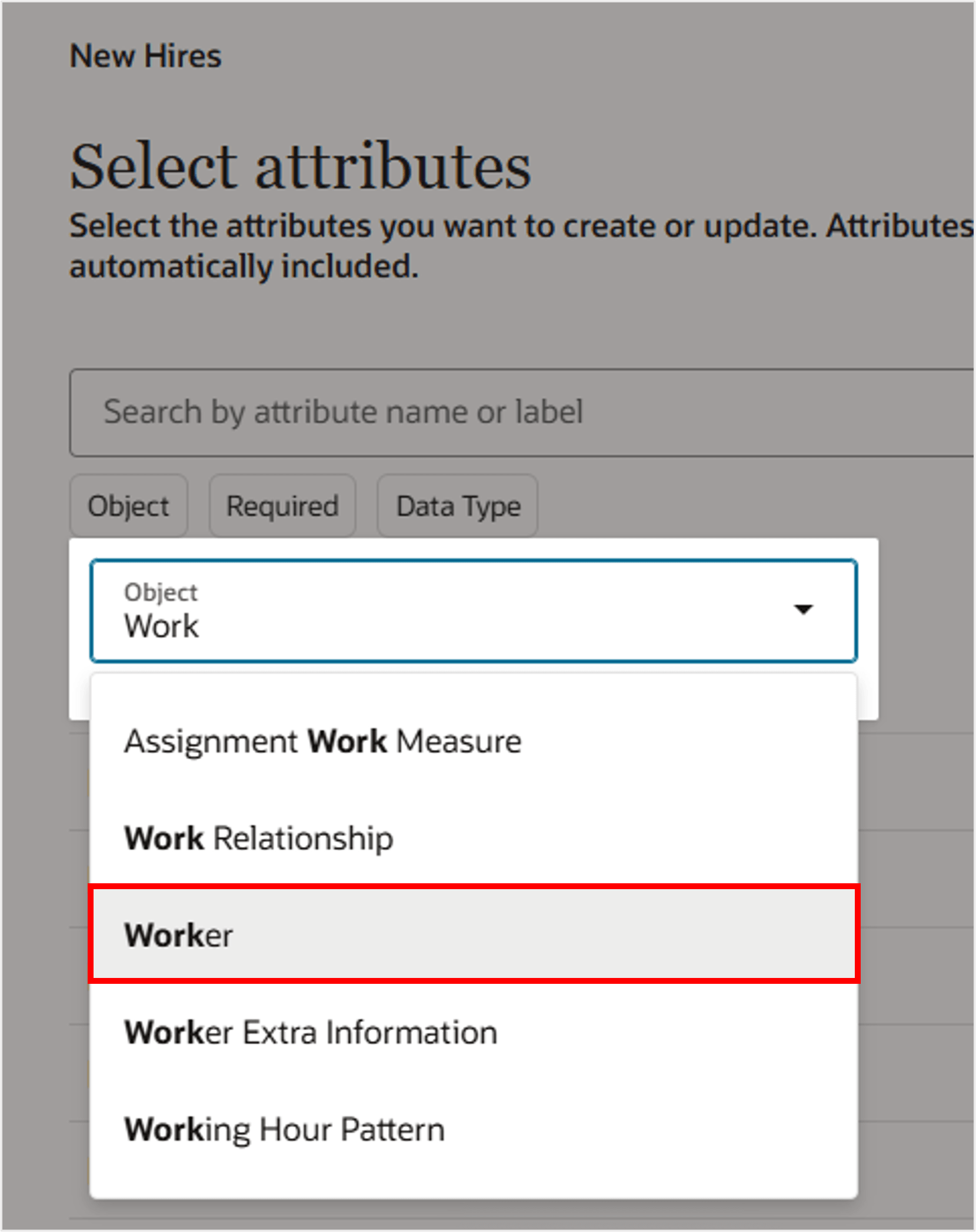
- Définissez le filtre Objet sur Salarié.
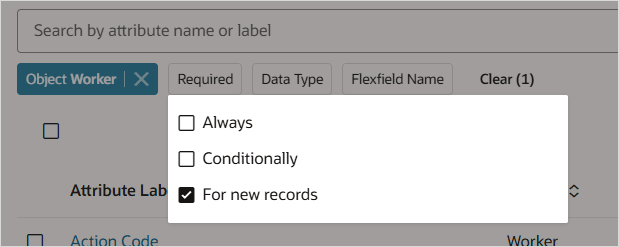
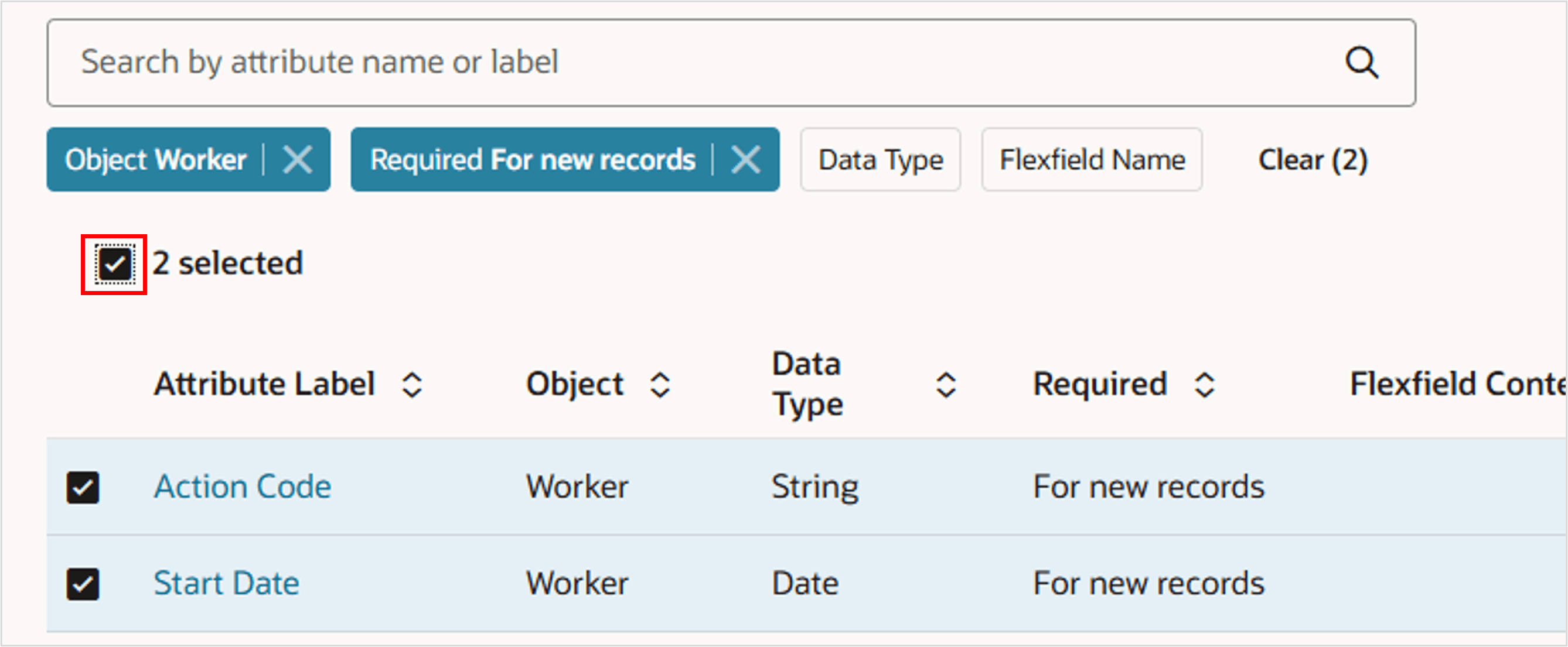
- Cliquez sur le filtre Obligatoire et sélectionnez Pour les nouveaux enregistrements.
Conseil :
N'oubliez pas que les attributs qui sont toujours requis seront automatiquement ajoutés. Nous devons ajouter manuellement les attributs requis pour les nouveaux enregistrements car le concepteur de modèles ne sait pas si vous créez de nouveaux enregistrements ou si vous mettez à jour des enregistrements existants. - Cochez la case située au-dessus du tableau pour sélectionner tous les attributs affichés.
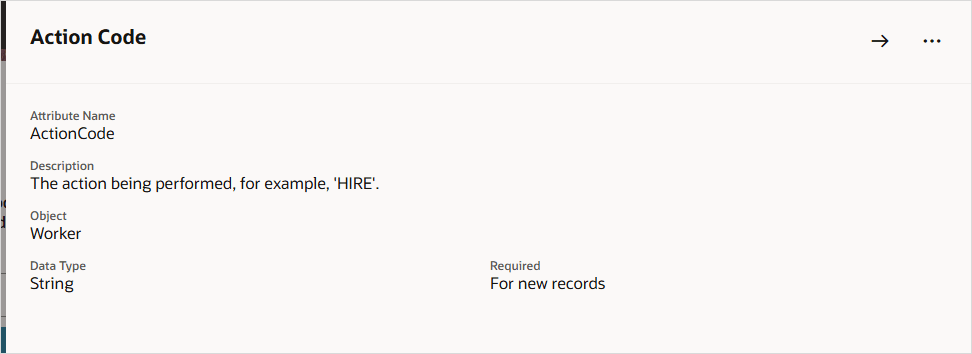
- Cliquez sur le lien disponible sur le libellé d'attribut Code d'action. Affiche les détails de l'attribut.
Conseil :
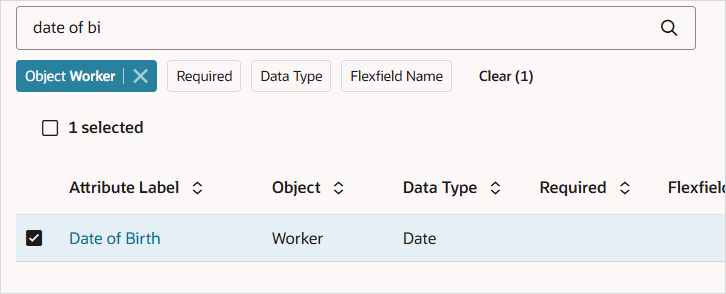
Parfois, les noms d'attribut peuvent ne pas être familiers, ou plusieurs attributs avec des noms similaires peuvent exister. Vous pouvez utiliser le panneau de détails d'attribut pour vérifier l'attribut avant de le sélectionner. - Effacez le filtre Obligatoire et recherchez la date de naissance.
- Vérifiez l'attribut Date de naissance.
- Recherchez et sélectionnez l'attribut Matricule de la personne.
Remarques :
Comme l'attribut Matricule de la personne identifie un salarié de manière unique, le concepteur de modèles ajoutera automatiquement cet attribut si vous ne le faites pas. L'ajout n'empêche pas le concepteur de modèles de sélectionner automatiquement d'autres attributs requis.
Nom de la personne
L'objet Nom de la personne enregistre le nom de votre employé.
- Modifiez le filtre Objet pour afficher les attributs Nom de la personne.
- Cliquez sur le filtre Obligatoire et sélectionnez Pour les nouveaux enregistrements.
Conseil :
N'oubliez pas de supprimer les critères de recherche dans le panneau de recherche. - Sélectionnez tous les attributs affichés.
- Effacez le filtre Required.
- Recherchez et sélectionnez l'attribut Prénom.
- Ajoutez tous les autres attributs facultatifs de nom d'acteur souhaités dans votre modèle, tels que Titre.

Données réglementaires de la personne
L'objet Données réglementaires de la personne capture la situation de famille et le sexe de votre employé.
- Remplacez le filtre Objet par Données réglementaires de la personne.
- Filtrez la liste des attributs par rapport à ceux requis Pour les nouveaux enregistrements.
- Effacez le filtre Obligatoire, recherchez et ajoutez les attributs facultatifs suivants à votre modèle :
- Gender
- Situation de famille
- Vérifiez les autres attributs de données réglementaires de la personne disponibles et ajoutez-les au modèle, le cas échéant.

Conseil :
Aucun attribut n'est requis pour les nouveaux enregistrements dans l'objet Données réglementaires de la personne.Affectation
L'objet Affectation permet de spécifier le service, le lieu, le poste, l'emploi de votre employé, etc.
- Ajoutez tous les attributs requis Pour les nouveaux enregistrements pour l'objet Affectation.
- Effacez le filtre Required.
- Recherchez et ajoutez d'autres attributs requis dans votre modèle. Voici quelques suggestions :
- Type de personne
- Affectation principale de la relation de travail
- Department
- Code emploi
- Code poste
- Code grade
- Cliquez sur Continuer.
Conseil :
Si vous avez sélectionné des attributs dans plusieurs objets de la hiérarchie, la progression vers l'étape suivante peut prendre un certain temps. Le concepteur de modèles valide les objets à partir desquels vous avez sélectionné des attributs et ajoute les objets nécessaires pour garantir que chaque enregistrement possède une structure hiérarchique complète.Tâche 3 : choisir les identificateurs d'enregistrement
Dans cette tâche, vous allez vérifier les attributs utilisés pour identifier de manière unique chaque enregistrement inclus dans votre modèle. HSDL prend en charge les clés utilisateur et les ID substitution.
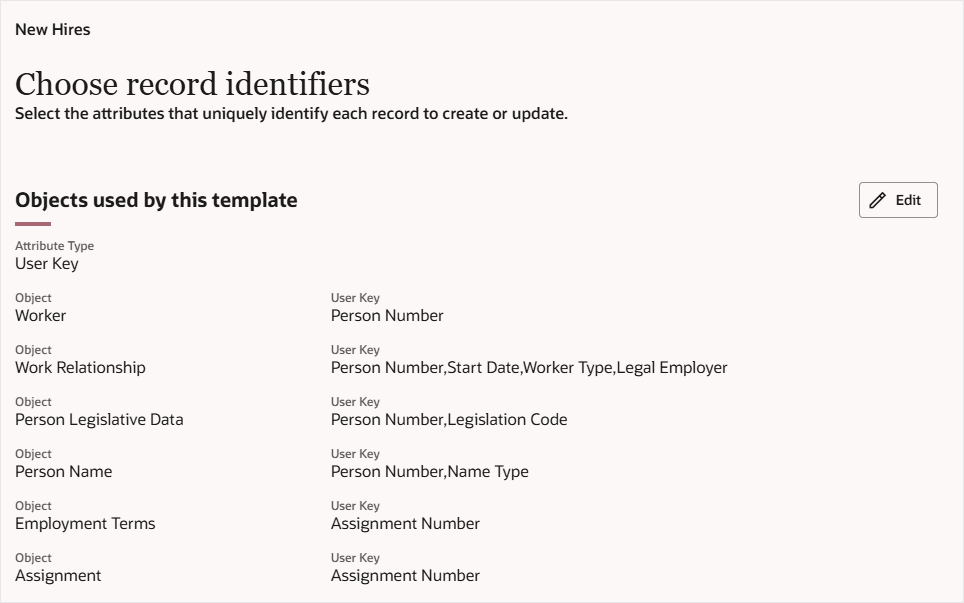
- Vérifiez la liste des objets inclus dans le modèle.
Conseil :
Bien que vous n'ayez pas ajouté d'attributs à partir de l'objet Relation de travail ou Conditions d'emploi, le concepteur de modèles comprend que les enregistrements de ces objets sont requis pour lier l'enregistrement Affectation à l'enregistrement Salarié.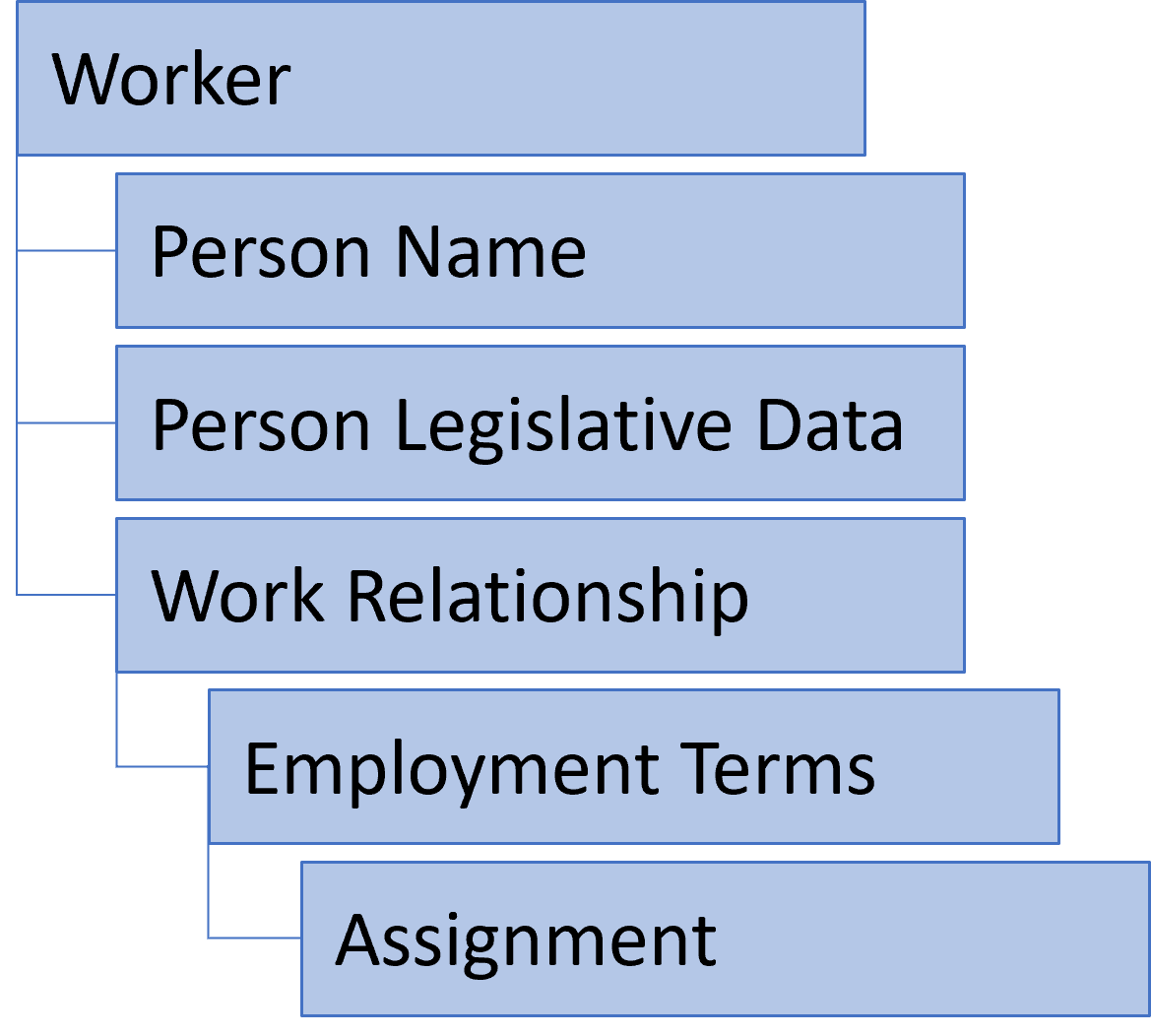
- Cliquez sur Modifier.
- Remplacez le champ Type d'attribut par Clé de substitution.
- Notez la modification des attributs utilisés pour identifier chaque objet dans le modèle.
- Cliquez sur Annuler. Ce modèle étant destiné au téléchargement de nouveaux enregistrements, nous utiliserons des clés utilisateur. Les clés de substitution ne sont disponibles que pour référencer des enregistrements existants.
- Cliquez sur Continuer.
L'étape Configurer les attributs affiche tous les attributs enregistrés dans votre modèle.
Remarques :
Le concepteur de modèles configure automatiquement le modèle pour qu'il utilise des clés utilisateur car il s'agit d'attributs que les utilisateurs professionnels sont habitués à voir dans l'application.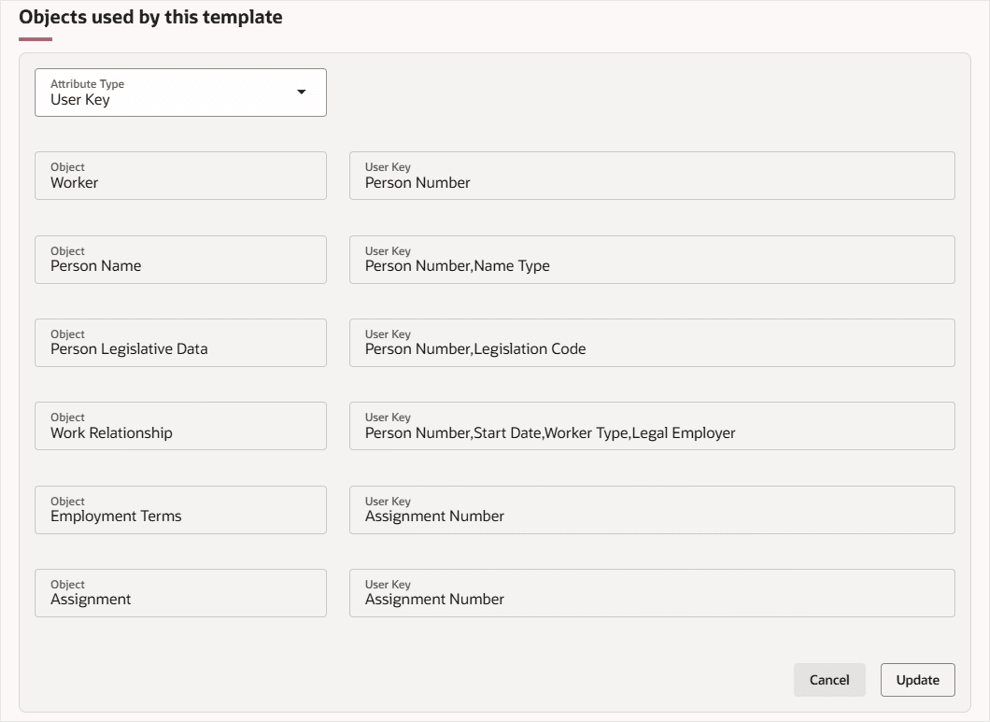
Conseil :
Lorsqu'un objet fournit plusieurs clés utilisateur, le champ Clé utilisateur devient une liste de choix et vous pouvez vérifier et sélectionner la clé utilisateur nécessaire à votre cas d'emploi.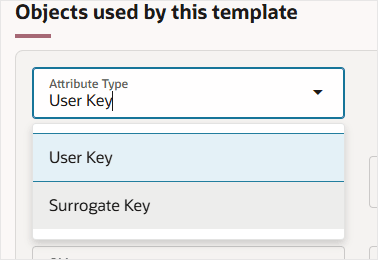
Conseil :
Vous pouvez sélectionner Clé de substitution pour les modèles utilisés pour tenir à jour les enregistrements existants. Les attributs de clé de substitution fournissent une liste de valeurs consultable.Vous effectuez cette opération uniquement pour observer le comportement et vérifier les attributs qui seraient inclus dans le modèle si vous utilisiez des clés de substitution pour identifier les enregistrements. 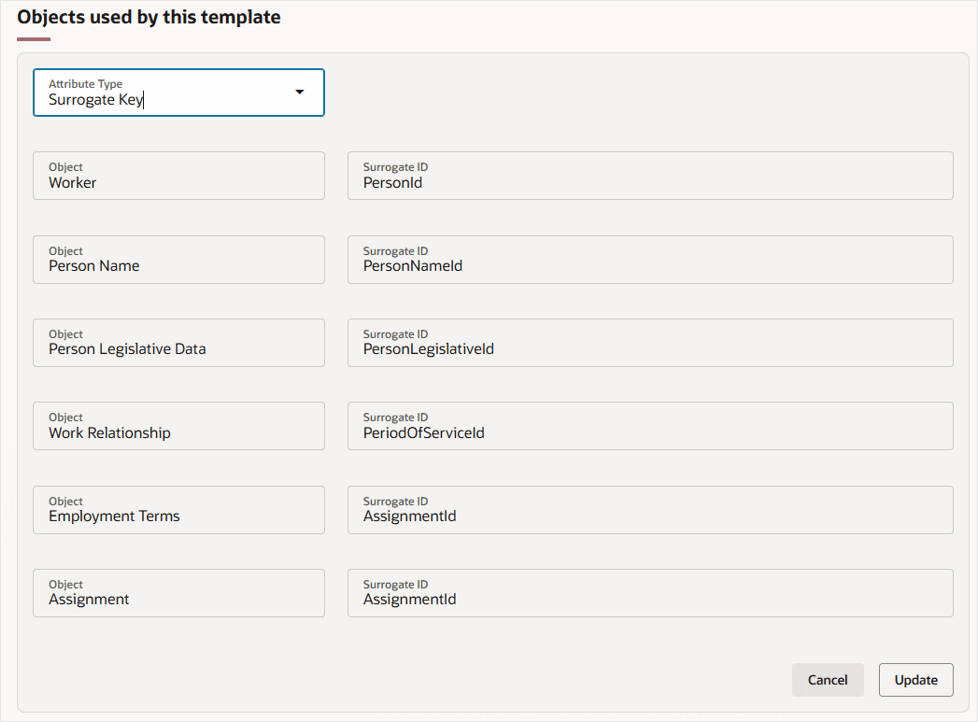
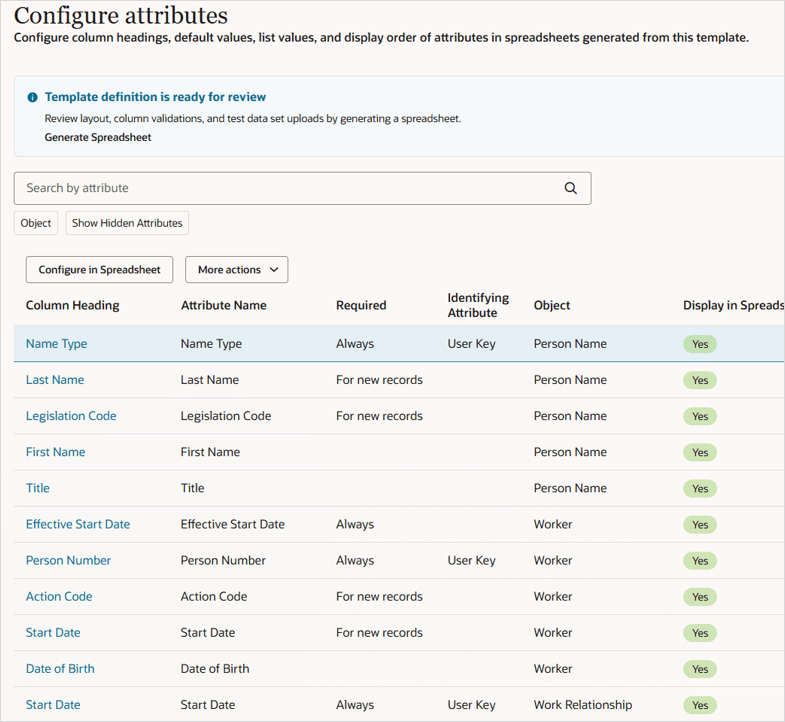
Remarques :
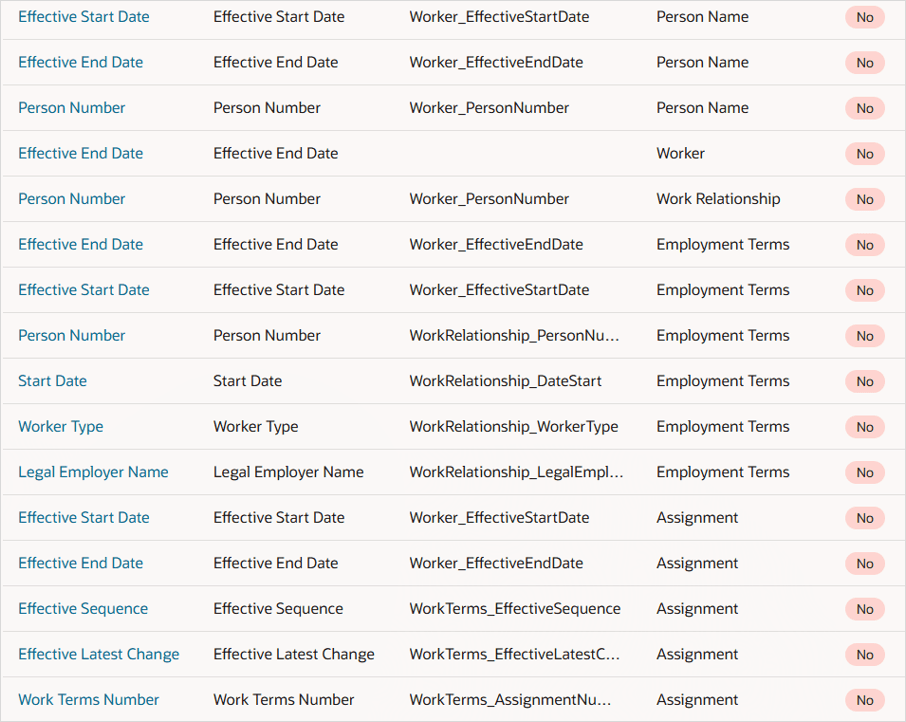
Les attributs utilisés pour identifier chaque enregistrement et former la relation parent-enfant entre les enregistrements sont automatiquement ajoutés au modèle. Comme le salarié est un objet à date d'effet, la date de début d'effet est également ajoutée automatiquement.Vous pouvez désormais voir que les attributs des objets enfant qui sont mis en correspondance avec les attributs de l'objet parent ont été automatiquement ajoutés, définis par défaut et masqués dans les feuilles de calcul.
Tâche 4 : tester
Vous devez régulièrement tester votre modèle en générant une feuille de calcul et en examinant ses performances, les modifications qui simplifieraient son utilisation et réduiraient les erreurs de données.
Bien que cette tâche ne soit mentionnée qu'une seule fois, vous devez effectuer cette tâche à plusieurs reprises au cours des étapes restantes.
- Enregistrez les modifications récentes.
- Cliquez sur Générer une feuille de calcul dans la bannière d'informations.

Conseil :
Cette bannière d'informations est disponible sur les étapes restantes du processus guidé. - Ouvrez le fichier xlsx téléchargé et cliquez sur Yes lorsque vous êtes invité à vous connecter.
- Connectez-vous avec votre nom utilisateur et votre mot de passe d'application. La feuille de calcul est générée avec chacun des attributs sélectionnés qui sont configurés pour être affichés dans la feuille de calcul.
- Cliquez sur Créer un ensemble de données dans la barre d'outils du programme de chargement de feuilles de calcul.
- Cliquez sur OK sur la page de boîte de dialogue.
- Double-cliquez sur l'une des cellules de la première ligne sous les en-têtes de colonne pour lancer la ligne.
- Double-cliquez sur les cellules où l'en-tête inclut le symbole [..] après l'en-tête de colonne. Une liste de valeurs pouvant faire l'objet d'une recherche s'ouvre.
![Double-cliquez sur les cellules avec le symbole [..]](images/lov.png)
- Saisissez des données valides pour chacune des cellules vides de la ligne de la feuille de calcul.
- Pour vérifier que la feuille de calcul charge des données valides, cliquez sur Plus > Charger dans la barre d'outils du programme de chargement de feuilles de calcul.
- Cliquez sur OK dans les pages de dialogue affichées.
- Cliquez régulièrement sur Actualiser pour actualiser le statut de ligne de la feuille de calcul.
- Accédez à la tâche Gestion des personnes pour vous assurer que les nouvelles embauches sont visibles.
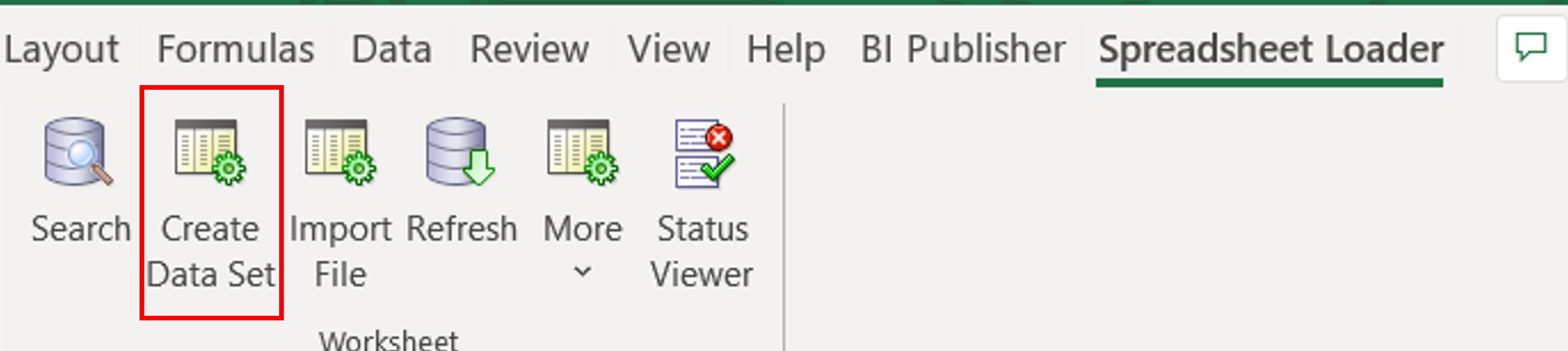
Conseil :
Si vous voulez simplement consulter les en-têtes de colonne, les conseils, les valeurs par défaut et les listes de valeurs, vous pouvez le faire sans créer de jeu de données. Vous avez uniquement besoin d'un jeu de données pour tester le chargement des données à l'aide de la feuille de calcul.
Un jeu de données est créé avec un nom prédéfini. Vous pouvez le remplacer si vous le souhaitez. 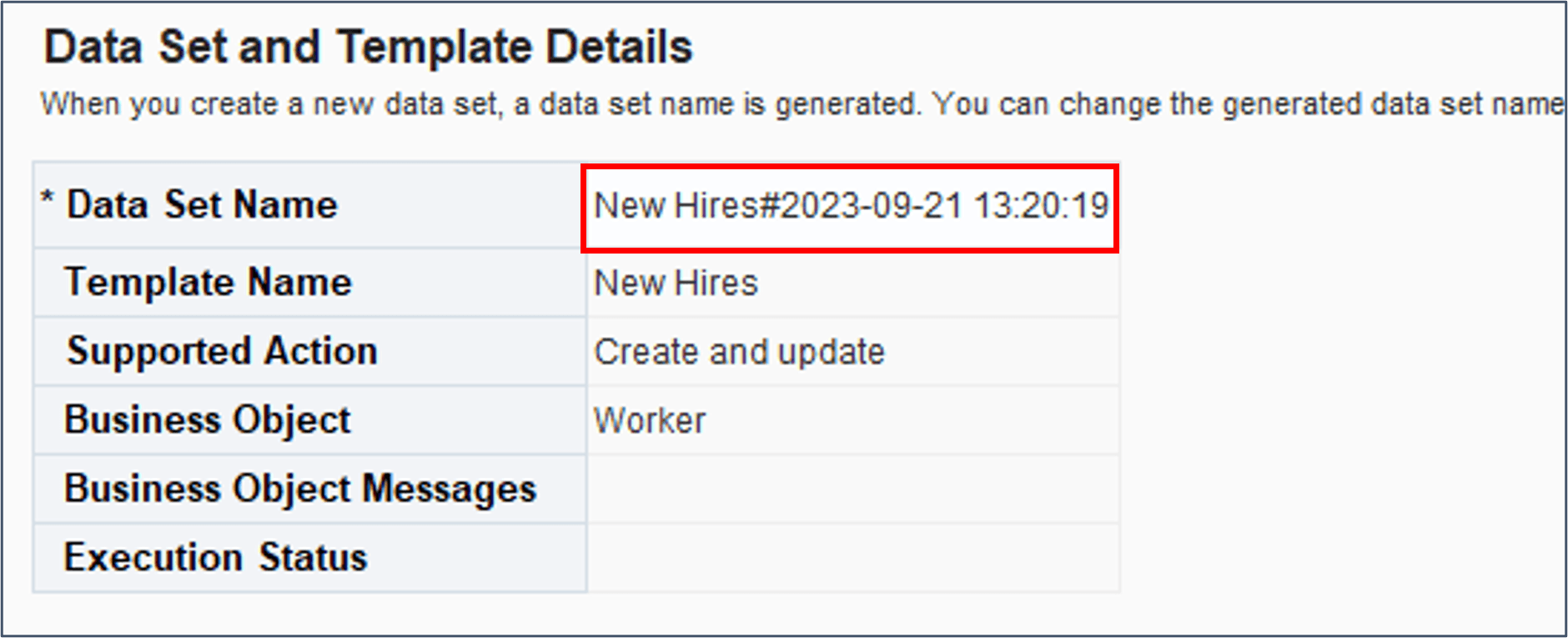

Conseil :
Toutes les cellules obligatoires sans valeur sont mises en surbrillance avec un contour rouge. Tout attribut configuré avec une valeur constante par défaut affiche la valeur par défaut.Conseil :
Utilisez la tâche Nouvelle personne dans l'application pour identifier les valeurs valides de vos attributs.

L'avancement du chargement change de statut jusqu'à ce que le traitement soit terminé avec un statut Succès ou Erreur. 
Si vous obtenez un statut d'erreur, consultez le message d'erreur et apportez les corrections nécessaires. Cliquez sur Charger pour soumettre à nouveau les lignes de feuille de calcul corrigées dans le jeu de données.
Conseil :
Il peut y avoir un court délai pour voir vos employés dans l'application.Tâche 5 : configurer les attributs
Dans cette tâche, vous apprendrez à configurer les valeurs par défaut de vos attributs de modèle, à masquer les attributs que vous ne souhaitez pas que les utilisateurs mettent à jour, à configurer les matricules de personne générés automatiquement et à modifier les en-têtes de colonne et les conseils.
La configuration des attributs simplifie la saisie des données pour l'utilisateur et peut restreindre les actions que l'utilisateur final peut effectuer. Par exemple, vous pouvez affecter la valeur HIRE par défaut au code d'action et masquer cet attribut dans la feuille de calcul. Les feuilles de calcul générées à partir de ce modèle peuvent alors uniquement exécuter l'action HIRE.
Valeurs par défaut
Vous allez configurer trois types de valeurs par défaut dans ce tutoriel :
D'autres types sont disponibles, en fonction du type de données de l'attribut par défaut.
Configuration des valeurs par défaut constantes
Configurez ces attributs pour que leurs valeurs par défaut soient une valeur constante.
- Cliquez sur le lien de l'en-tête de colonne de l'attribut Code d'action.
- Vérifiez la configuration de l'attribut et des champs que vous pouvez mettre à jour à l'aide du panneau Modifier.
- Remplacez la valeur par défaut de l'attribut par la valeur constante. Un champ Valeur constante apparaît.
- Indiquez la valeur HIRE et cliquez sur Enregistrer.
- Modifiez ces autres attributs pour configurer une valeur constante par défaut pour eux :
- Vérifiez les valeurs par défaut configurées à l'aide de la colonne Par défaut de la table Configurer les attributs.

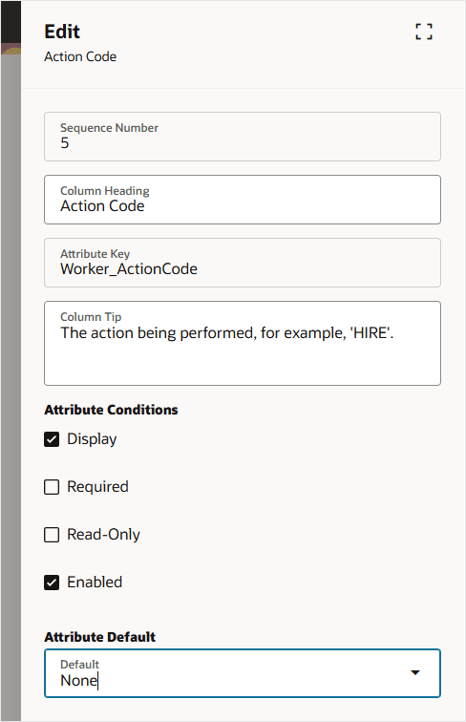
La valeur par défaut de l'attribut est préconfigurée comme Aucun.
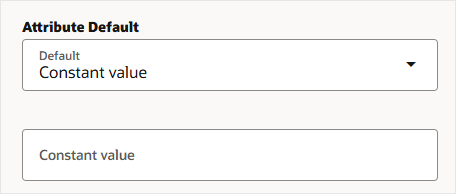
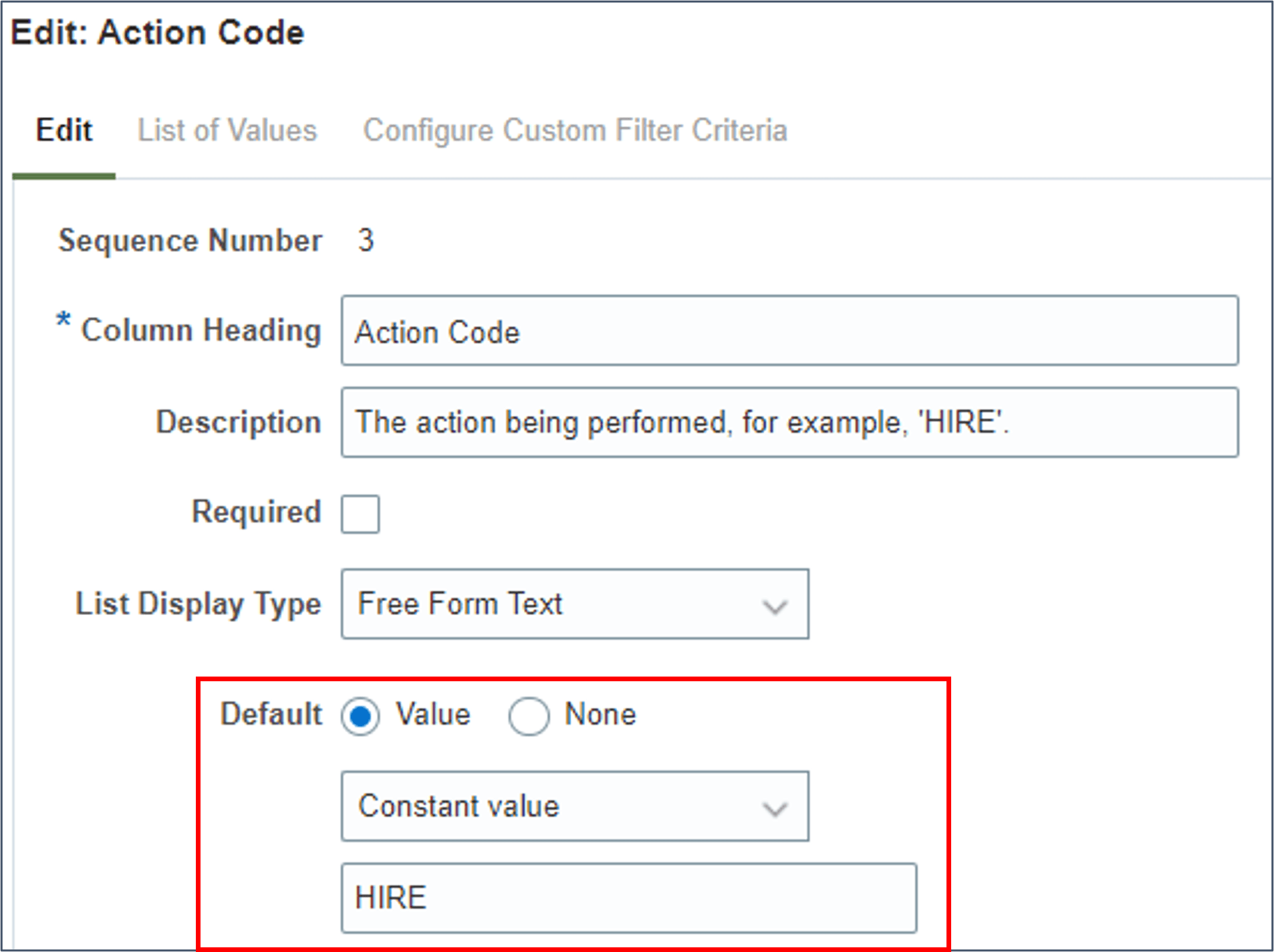
| Attribut | Objet | Valeur constante |
|---|---|---|
| d'instance site | Nom de la personne | GLOBAL |
| Séquence de validité | Conditions d'emploi | 1 |
| Dernière modification effective | Conditions d'emploi | Y (Oui) |
| Type de statut de l'affectation | Conditions d'emploi | ACTIVE_PROCESS |
Remarques :
Lorsque vous indiquez une valeur par défaut pour un attribut validé par code express, vous devez indiquer le code express, et non la signification.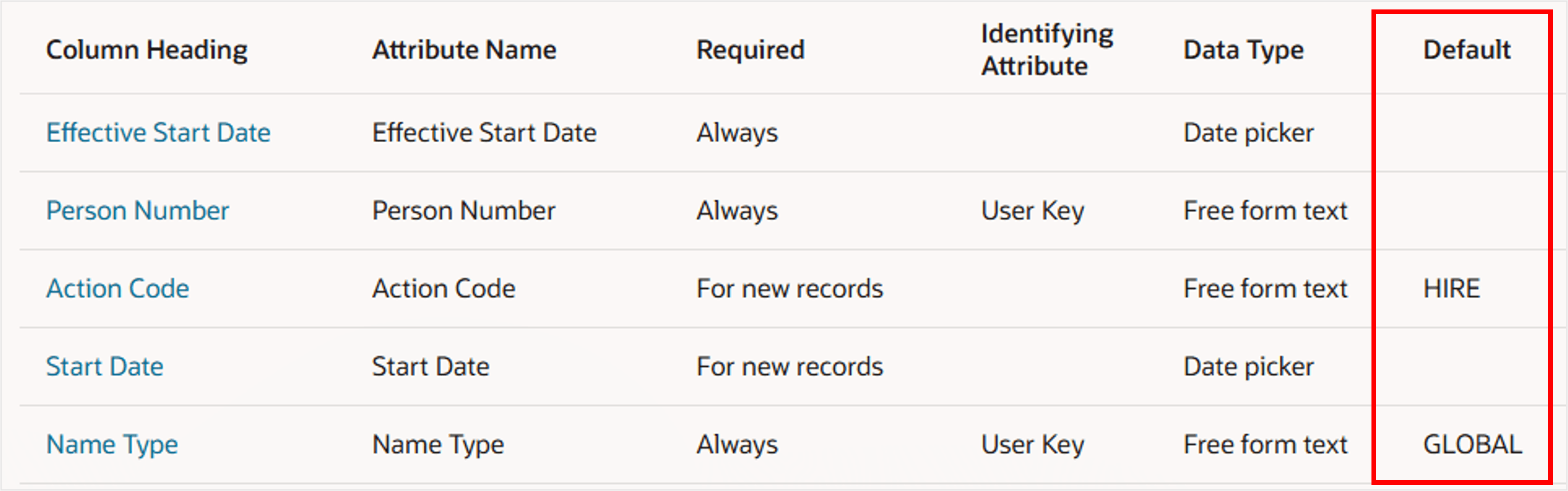
Configurer les valeurs par défaut à partir d'autres valeurs d'attribut
Vous pouvez configurer des attributs pour qu'ils utilisent par défaut leurs valeurs à partir d'un autre attribut déjà sélectionné dans le modèle.
Conseil :
La copie de la valeur d'attribut a lieu lors du chargement des données de la feuille de calcul dans les tables intermédiaires et n'apparaît pas dans les feuilles de calcul du modèle. Lorsque vous attribuez des valeurs d'attribut par défaut à un autre attribut sélectionné, masquez toujours l'attribut par défaut.- Modifiez l'attribut Date de début d'effet de l'objet Salarié.
- Indiquez la valeur par défaut de l'attribut sélectionné existant.
- Utilisez la liste de valeurs recherchable du champ Clé d'attribut pour sélectionner l'attribut Date de début dans l'objet Salarié.
- Désélectionnez la case Afficher pour masquer l'attribut dans la feuille de calcul.
- Cliquez sur Enregistrer.
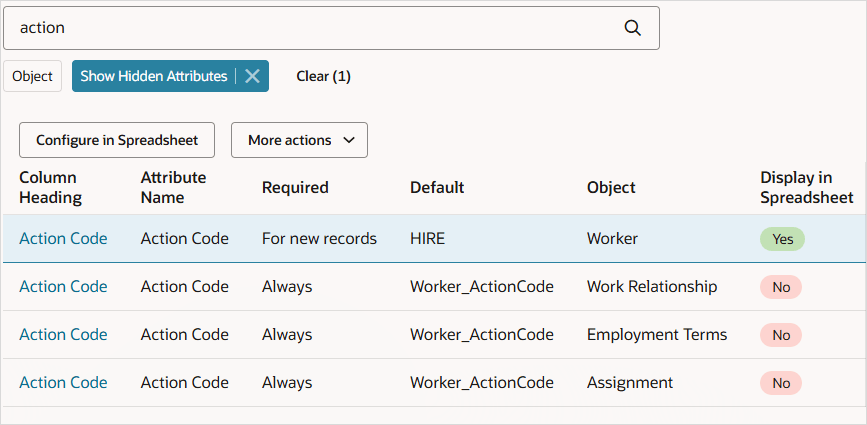
- Modifiez le code d'action dans les objets Relation de travail, Conditions d'emploi et Affectation pour définir par défaut la valeur du code d'action dans l'objet Salarié et masquer l'attribut dans la feuille de calcul.
- Cliquez sur Enregistrer.
- Recherchez "action" et cliquez sur le filtre Afficher les attributs masqués pour afficher toutes les occurrences de l'attribut Code action.
- Modifiez ces attributs pour configurer la valeur par défaut à partir d'un attribut sélectionné existant et décochez la case Afficher :
- Enregistrez les modifications.

Remarques :
Lorsque vous créez une nouvelle embauche, la date de début d'effet de l'enregistrement Salarié doit être identique à la date de début de l'employé.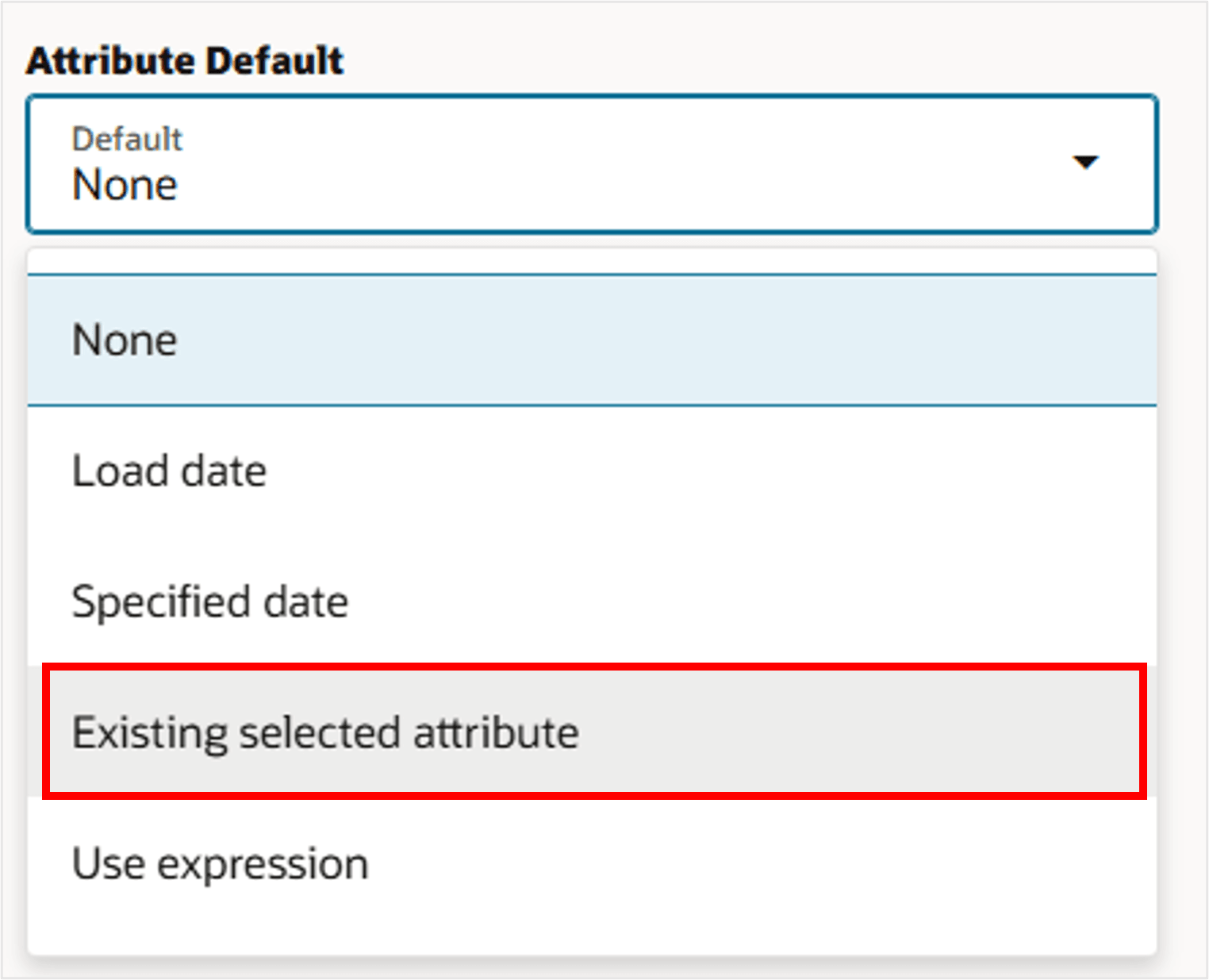

Conseil :
La liste de valeurs utilise la clé d'attribut pour identifier de manière unique chaque attribut du modèle. La clé d'attribut de chaque attribut figure dans la colonne Clé d'attribut de la table Configurer les attributs.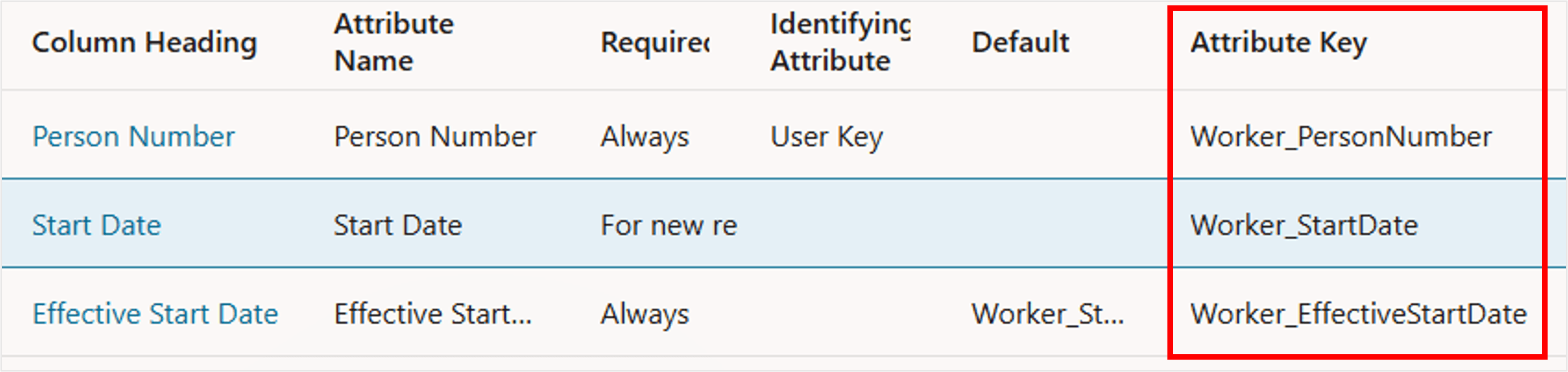

Remarques :
Le concepteur de modèles définit automatiquement par défaut les attributs de clé utilisateur pour les relations parent-enfant et les champs à date d'effet des objets de niveau enfant sur la valeur d'attribut du parent. Il n'est donc pas nécessaire de le faire manuellement.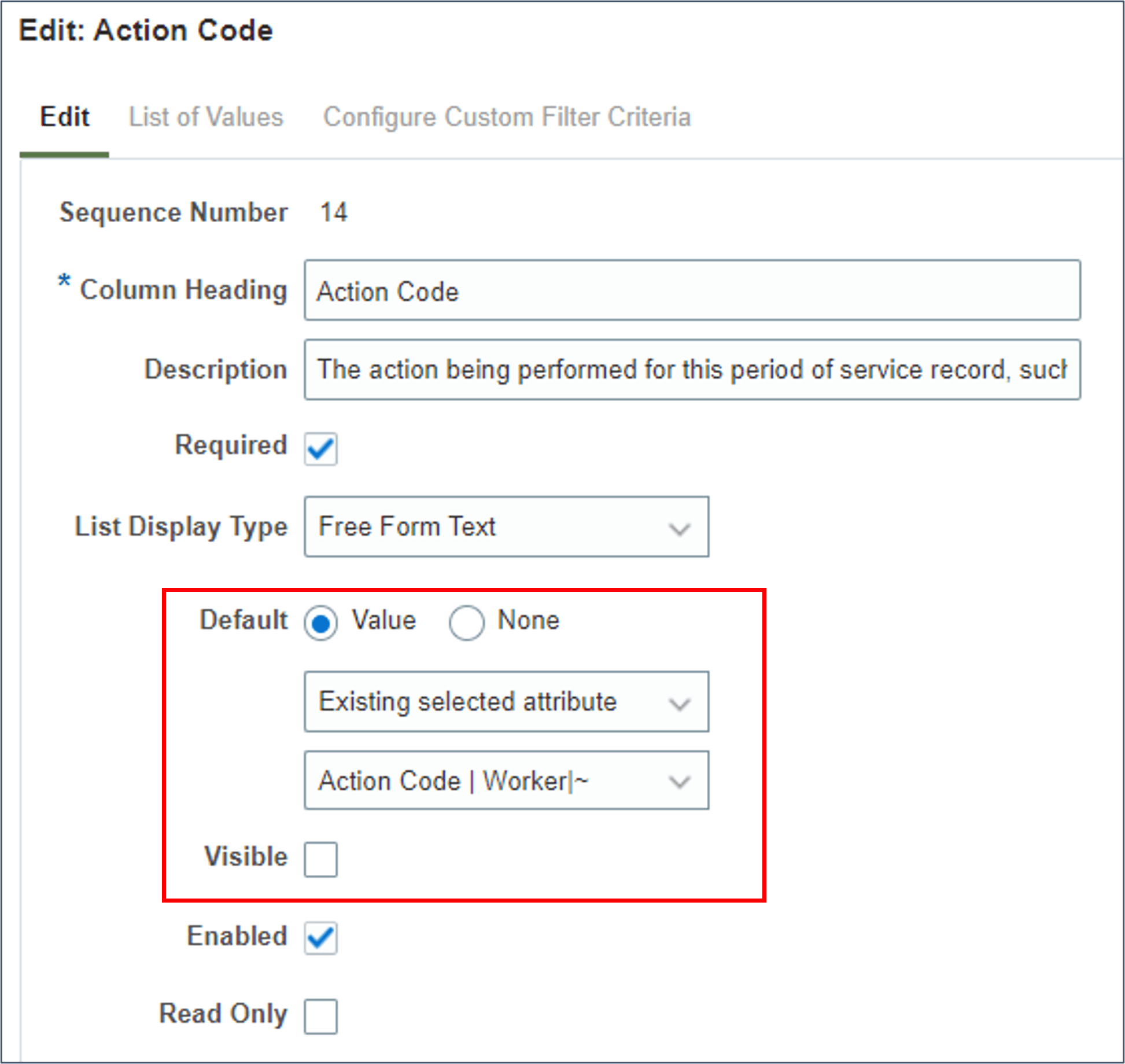
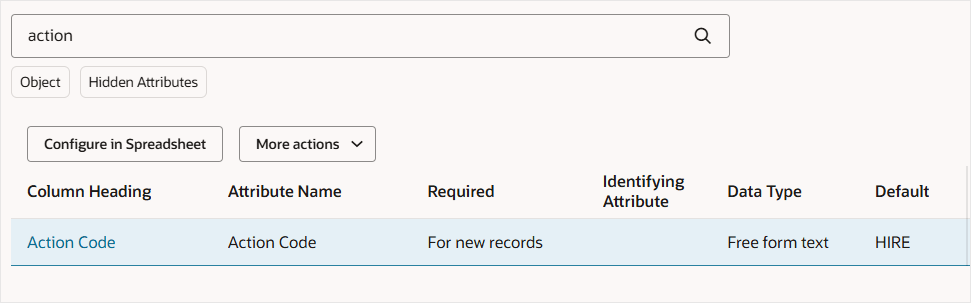
Comme ces attributs ont été masqués, ils disparaîtront de la table des attributs de configuration.
| Attribut | Objet | Attribut sélectionné existant |
|---|---|---|
| Date de début | Relation de travail | Salarié_Date de début |
| Code législation | Données réglementaires de la personne | Nom de la personne_Code législation |
| Type de statut de l'affectation | Affectation | Conditions de travail_Code type statut affectation |
Configurer les valeurs par défaut à l'aide d'une expression
Vous pouvez utiliser des expressions groovy pour définir la valeur par défaut d'un attribut. Ceux-ci peuvent inclure des références à d'autres attributs sélectionnés en spécifiant la clé d'attribut qui identifie de manière unique l'attribut dans le modèle.
- Recherchez la clé d'attribut pour l'attribut Matricule de la personne.
- Modifiez l'attribut Numéro d'affectation dans l'objet Conditions d'emploi.
- Indiquez la valeur par défaut Utiliser l'expression ET indiquez une expression Groovy ET + Worker_PersonNumber.
- Cliquez sur Enregistrer.
- Configurez une expression par défaut pour l'attribut Numéro d'affectation de l'objet Affectation à l'aide de l'expression "E" + Worker_PersonNumber.
- Enregistrez vos modifications.
- Envisagez de configurer des valeurs par défaut pour d'autres attributs afin de simplifier la saisie des données, telles que le code législation, le type de salarié, l'unité opérationnelle et la société juridique. Vous pouvez les masquer ou les laisser à l'utilisateur final pour qu'il les remplace si nécessaire.
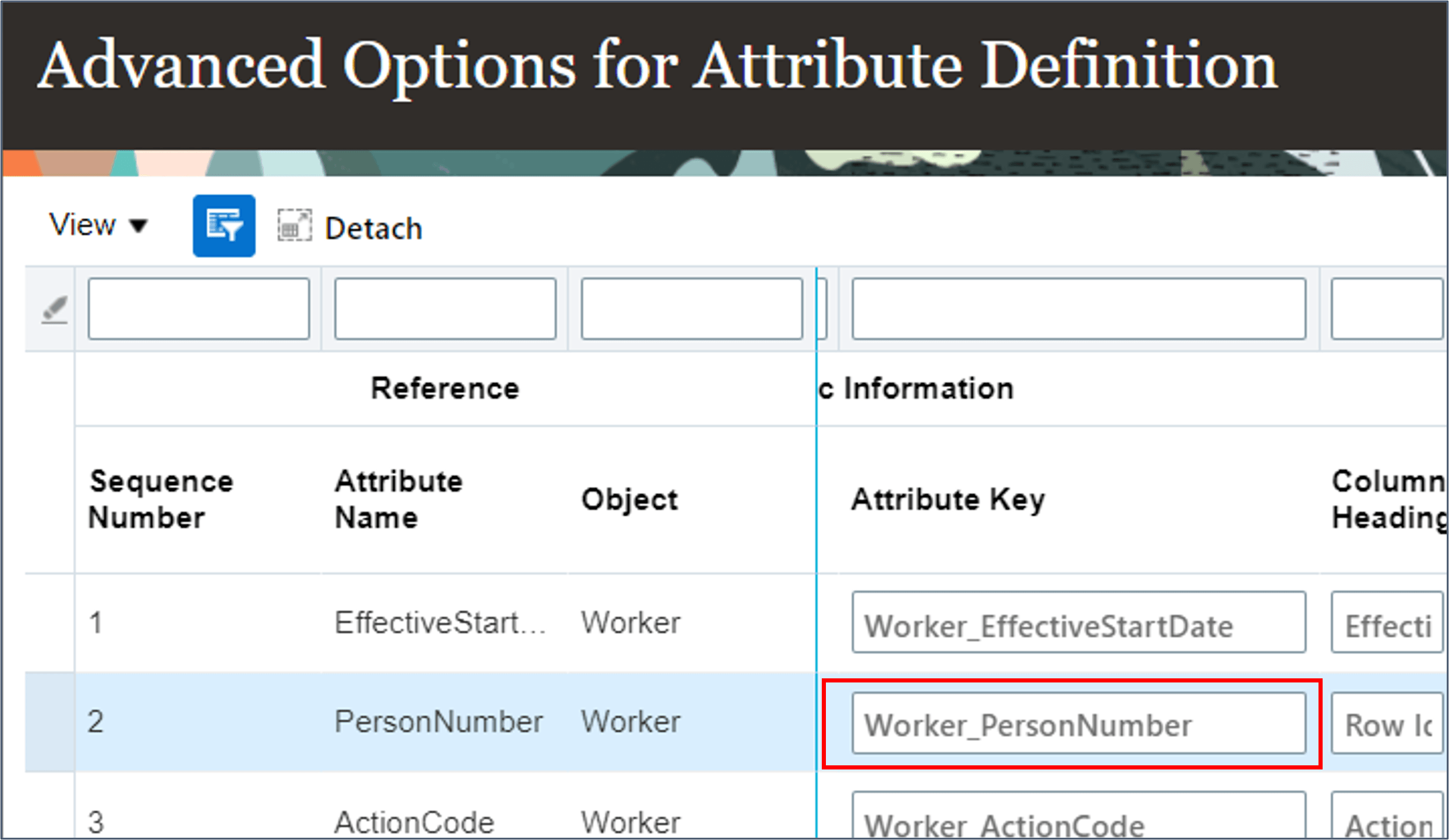
Conseil :
La clé d'attribut est généralement le nom de l'objet (Worker), suivi du nom de l'attribut de base (PersonNumber).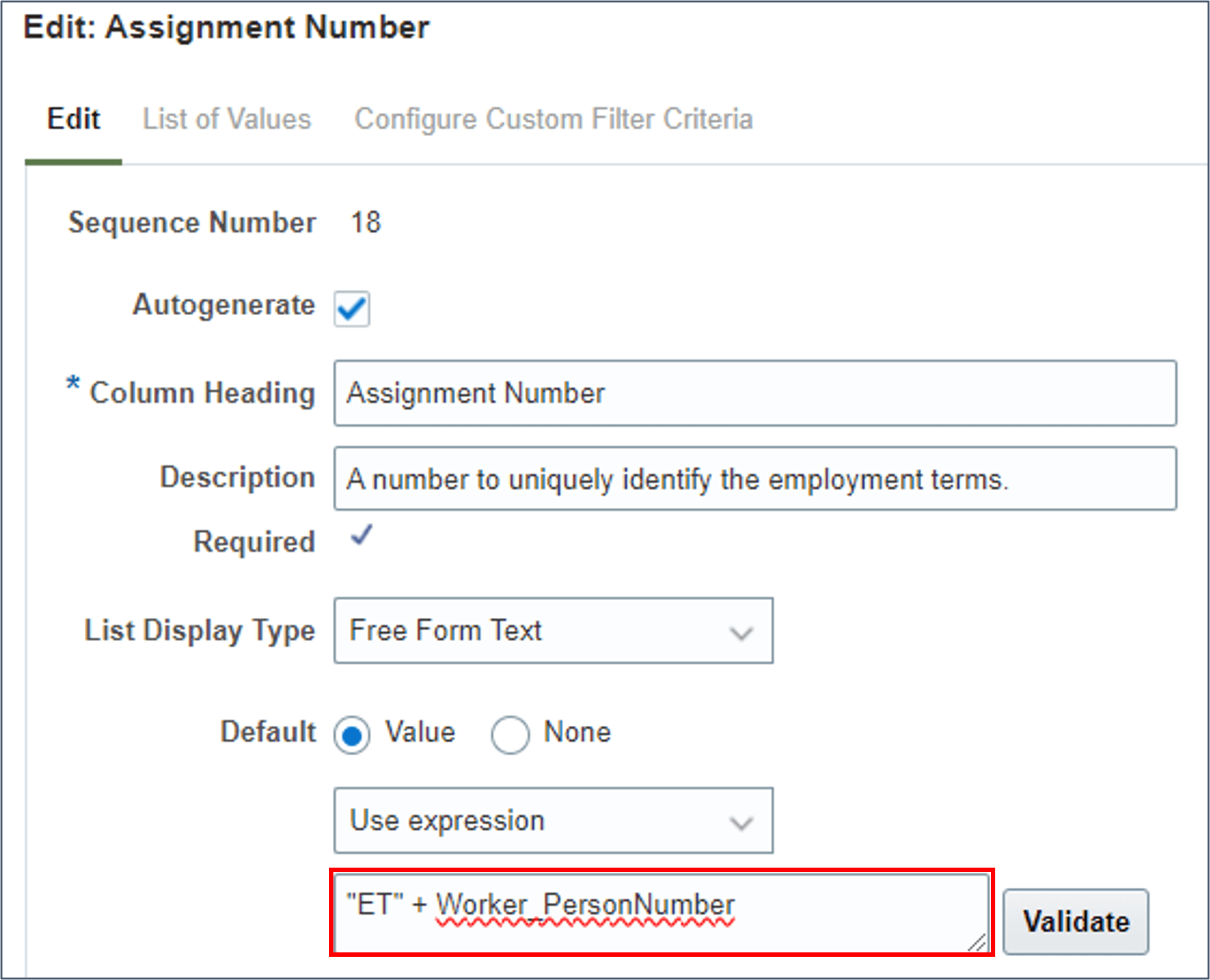
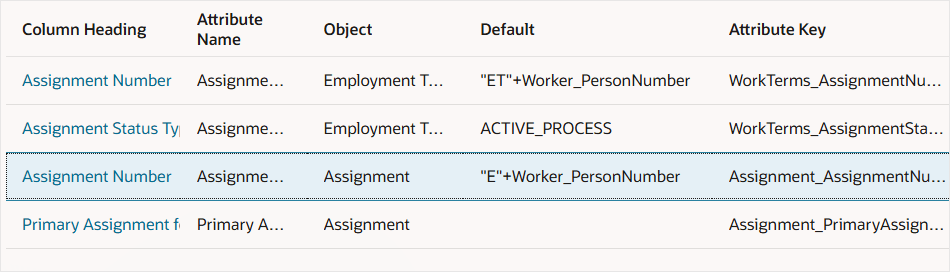
Conseil :
Il est recommandé de ne pas masquer les attributs définis par défaut avec des valeurs ou des expressions constantes tant que vous ne les avez pas testés.Numéros de personne générés automatiquement
Effectuez cette étape uniquement si vous générez automatiquement des matricules de personne.
- Modifiez l'attribut Matricule de la personne dans l'objet Salarié.
- Cochez la case Générer automatiquement.
- Cliquez sur Enregistrer.
- Modifiez l'attribut Numéro d'affectation de l'objet Conditions d'emploi et cochez la case Générer automatiquement.
- Désélectionnez la case Afficher pour masquer le numéro d'affectation dans les feuilles de calcul générées à partir de ce modèle.
- Modifiez le numéro d'affectation de l'objet Affectation pour générer automatiquement sa valeur et la masquer dans les feuilles de calcul.
- Enregistrez les modifications.

Remarques :
Bien que le matricule de la personne soit généré lorsque le salarié est chargé avec succès, l'utilisateur de la feuille de calcul doit toujours fournir une valeur pour distinguer de manière unique chaque salarié dans la feuille de calcul. La valeur fournie sera remplacée par la valeur générée automatiquement.
Conseil :
Ne supprimez pas la valeur par défaut du numéro d'affectation configurée dans la tâche précédente. Ces attributs seront alors renseignés avec une valeur basée sur le matricule de la personne.Masquer les colonnes
Une fois vos valeurs par défaut de constante et d'expression testées, masquez les attributs par défaut que vous ne souhaitez pas que l'utilisateur modifie.
- Modifiez l'attribut pour le masquer dans les feuilles de calcul générées.
- Désélectionnez la case Afficher.
- Cliquez sur Enregistrer.
- Répétez cette opération pour les autres attributs par défaut que vous ne souhaitez pas que l'utilisateur modifie, tels que le code action, la séquence d'effet, la dernière modification effective et le type de statut d'affectation.

Conseil :
Vous pouvez facilement identifier les attributs configurés avec des valeurs par défaut en consultant la colonne Par défaut de la table Configurer les attributs.Attributs obligatoires
Cette étape consiste à modifier les attributs que vous souhaitez mettre en surbrillance, selon vos besoins, dans la feuille de calcul.
- Modifiez l'attribut Prénom et cochez la case Obligatoire.
- Cliquez sur Enregistrer.
- Répétez cette opération pour tous les autres attributs qui ne sont pas obligatoires par défaut que vous souhaitez que l'utilisateur fournisse.

En-têtes de colonne et conseils
Modifiez les en-têtes de colonne et les conseils pour utiliser la terminologie que l'utilisateur professionnel comprendra. Par exemple, si vous générez automatiquement vos matricules de personne, vous pouvez renommer l'en-tête et le conseil de la colonne Matricule de la personne.
- Modifiez l'attribut Matricule de la personne.
- Remplacez l'en-tête de colonne par l'identifiant de ligne afin que les utilisateurs ne soient pas confondus lorsque la personne est créée avec un autre matricule.
- Remplacez la valeur du champ Conseil sur la colonne par Numéro pour identifier de manière unique la ligne dans la feuille de calcul.
- Cliquez sur Enregistrer.

Conseil :
Le conseil s'affiche lorsque vous survolez l'en-tête de colonne dans la feuille de calcul.Réorganiser les colonnes
L'ordre dans lequel vos colonnes sont affichées dans le tableau détermine l'ordre dans lequel ces colonnes sont affichées dans la feuille de calcul.
- Sélectionnez un attribut à déplacer, en évitant de cliquer sur le lien dans l'en-tête de colonne. Glissez-déplacez la ligne d'attribut vers son nouvel emplacement.

Conseil :
Vous devez supprimer tous les filtres et enregistrer vos modifications avant d'essayer de réorganiser les colonnes.Meilleure pratique
Prenez les éléments suivants en considération :
- Indiquez clairement le type de valeur à fournir.
Si l'attribut attend un code, incluez "Code" dans l'en-tête de colonne. Par exemple, "Code pays" au lieu de "Pays". Pour plus de clarté, vous pouvez définir une valeur par défaut de la valeur la plus courante, afin que les utilisateurs connaissent le format dans lequel fournir les données.
- Configurez une liste de valeurs lorsque cela est possible.
- Considérez l'ordre de vos colonnes.
Si vous avez défini une liste de valeurs dépendante, assurez-vous que la valeur dont dépend votre liste est saisie avant l'attribut avec la liste de valeurs de référence.
Tâche 6 : remplacer les paramètres
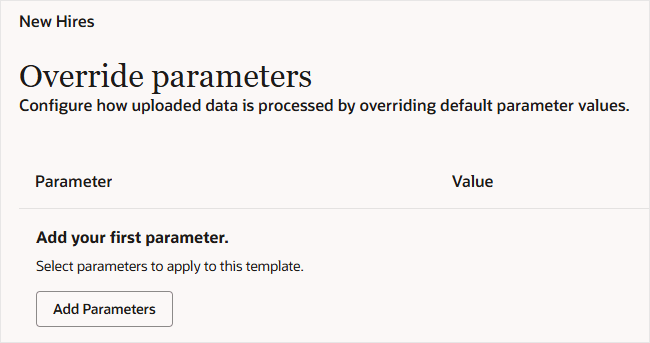
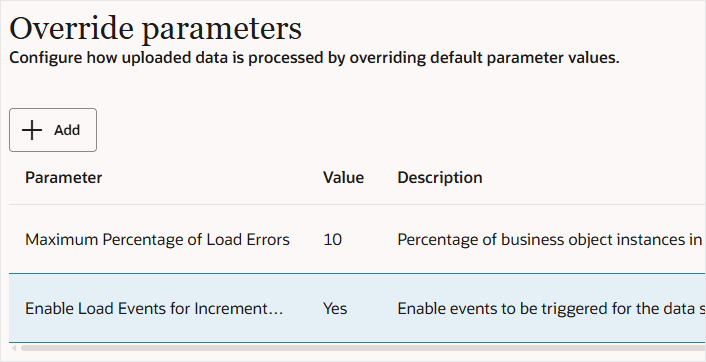
Vous pouvez remplacer le comportement de chargement des données de feuille de calcul par défaut en remplaçant les valeurs par défaut des paramètres. Dans cette section, vous allez vous assurer que le chargement des données cesse si plus de 10 % des lignes de la feuille de calcul sont erronées et activer les événements de chargement pour les mises à jour incrémentielles.
- Accédez à l'étape Remplacer les paramètres, en cliquant sur l'étape dans la barre de processus guidée ou en cliquant sur le bouton Continuer de l'étape Configurer les attributs.
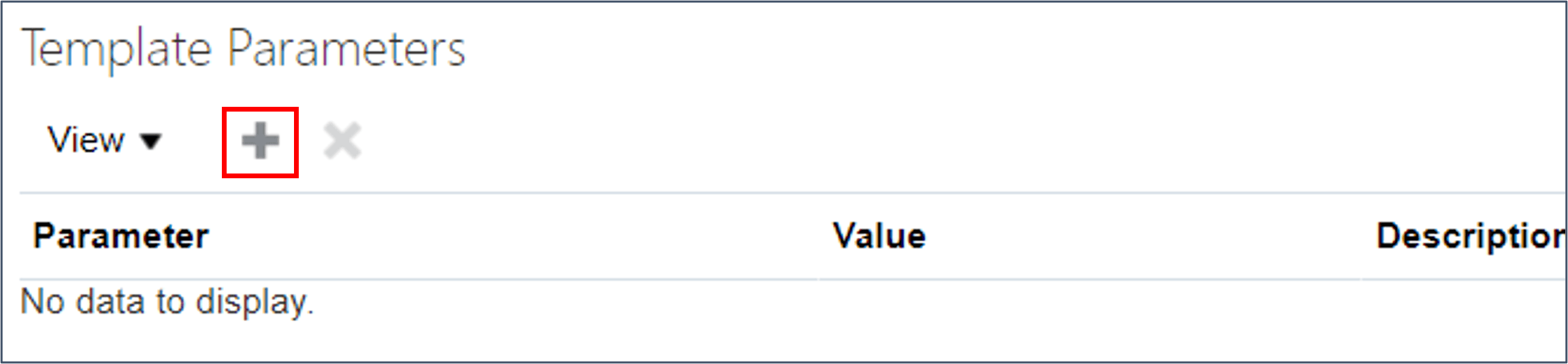
- Cliquez sur Ajouter des paramètres. Le tiroir Paramètres de modèle s'ouvre.
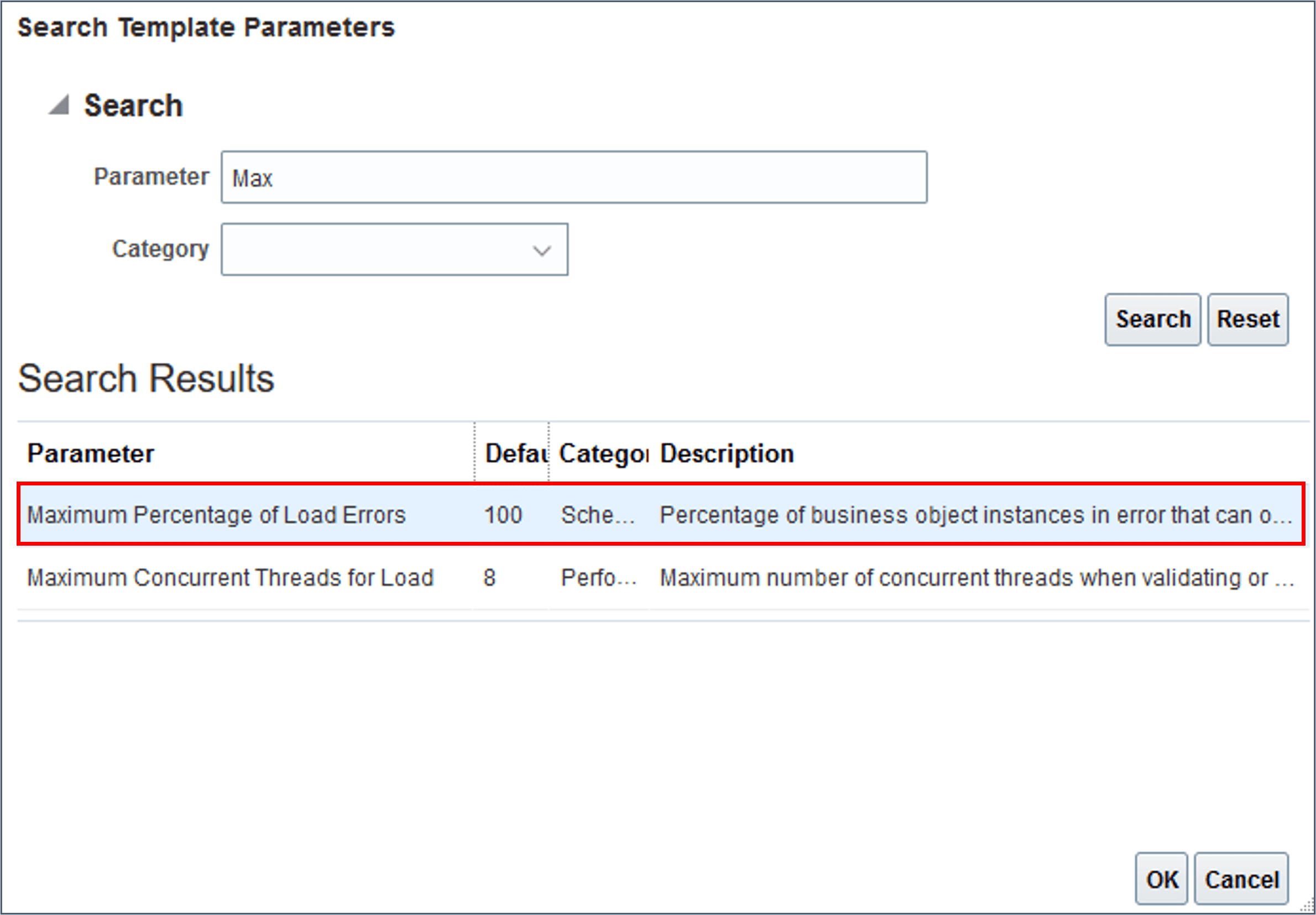
- Sélectionnez le paramètre Pourcentage maximal d'erreurs de chargement, puis cliquez sur Ajouter.
- Cliquez sur l'action Modifier et mettez à jour la valeur sur 10.
- Ajoutez le paramètre Activer les événements de chargement pour les mises à jour incrémentielles et mettez à jour sa valeur sur Oui.
- Cliquez sur Continuer.
Tâche 7 : ajouter des instructions
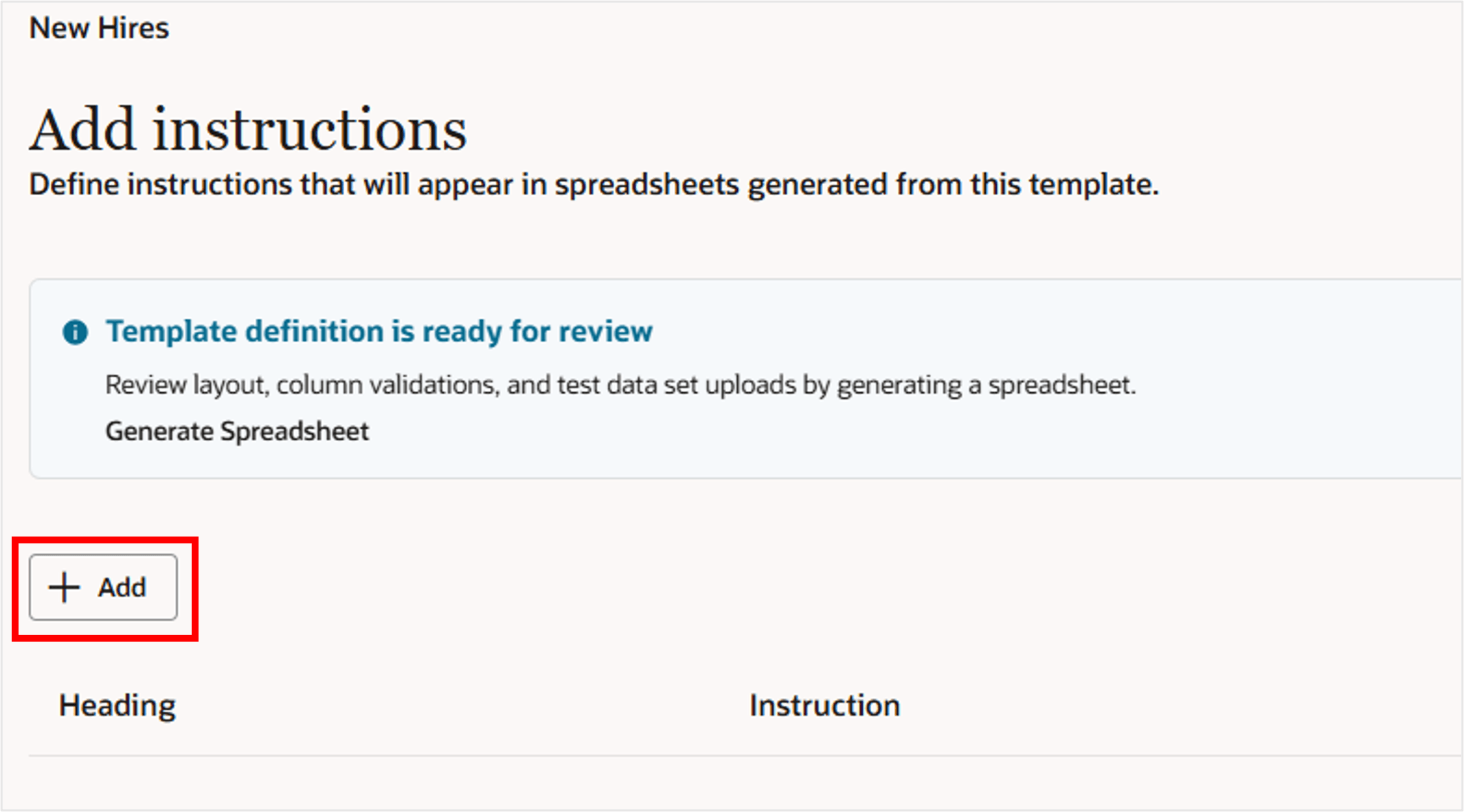
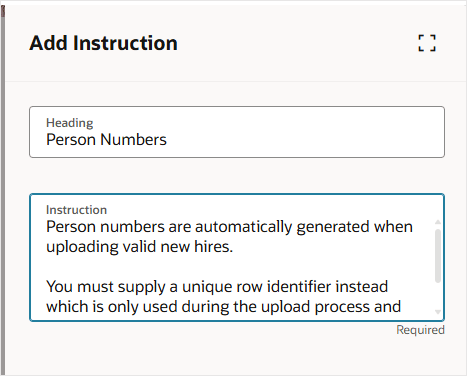
Vous pouvez éventuellement ajouter des instructions à vos feuilles de calcul pour donner à vos utilisateurs des conseils sur l'utilisation des feuilles de calcul générées à partir de ce modèle.
- Cliquez sur Ajouter.
- Indiquez un en-tête et votre instruction.
- Cliquez sur Ajouter.
Conseil :
Si vous avez plusieurs instructions, modifiez leur ordre d'affichage en faisant glisser la ligne d'instructions vers le haut ou vers le bas du tableau. - Cliquez sur Continuer.
Tâche 8 : Configuration de l'accès
Il existe deux types d'accès aux rôles à configurer pour les modèles HSDL avant de les activer :
- Opérations de jeux de données
Pour que les utilisateurs professionnels puissent utiliser ce modèle, leurs rôles doivent disposer d'un accès au jeu de données et le modèle doit être activé.
- Maintenance des modèles
Une fois activé, vous n'avez plus automatiquement accès à la maintenance du modèle. Vous devez configurer le rôle autorisé à gérer le modèle une fois qu'il est actif.
Opérations d'ensemble de données
Configurez les rôles qui peuvent générer des feuilles de calcul à partir de ce modèle et l'accès au jeu de données dont ils disposent.
Remarques :
La section Sécurité des données indique le type d'utilisateur qui charge les données de la feuille de calcul. Si cette valeur est définie sur Utilisateur élevé, il est possible que vous ne puissiez pas affecter d'opérations de jeu de données à des rôles. Le champ Affecter des rôles au modèle confirme que vous le pouvez.- Cliquez sur Ajouter sous l'en-tête Opérations de jeu de données.
- Recherchez et sélectionnez le rôle auquel affecter l'accès au modèle, tel que Spécialiste des ressources humaines.
- Cliquez sur Ajouter.
- Modifiez l'accès au jeu de données selon vos besoins.
- Cliquez sur Ajouter sous l'en-tête Maintenance du modèle.
- Recherchez le concepteur de modèles ou le rôle de maintenance, tel que Concepteur de modèles HSDL, et ajoutez les rôles pouvant gérer ce modèle.
- Cliquez sur Ajouter.


Par défaut, le rôle dispose d'un accès permettant de créer, d'enregistrer et de télécharger des ensembles de données. 
| Opération | Description |
|---|---|
| Créer | Des jeux de données peuvent être créés. |
| Enregistrement | Les données d'ensemble de données peuvent être enregistrées dans les tables de transfert. |
| Téléchargement vers le serveur | Les jeux de données peuvent être téléchargés et les lignes valides enregistrées dans l'application. |
| Restaurer | Les jeux de données peuvent être annulés, ce qui entraîne la suppression des données qui ont été chargées et qui n'ont pas été mises à jour par la suite. L'annulation (rollback) n'est disponible que pour quelques objets fonctionnels. |
| Tout afficher | Tous les jeux de données existants pour le modèle peuvent être téléchargés et révisés, et pas seulement ceux créés par l'utilisateur. |
Conseil :
Vous pouvez avoir un modèle pour lequel vous avez besoin d'un rôle pour pouvoir créer et enregistrer des données dans les tables intermédiaires, mais qui n'a pas accès au chargement de ces données, et d'un second rôle qui ne peut pas créer de nouveaux jeux de données mais peut vérifier les jeux de données créés par d'autres utilisateurs et les charger. Cela peut aboutir à une forme d'approbation.Maintenance des modèles
Une fois que le modèle est actif, vous ne pouvez le gérer que si votre rôle est configuré pour le gérer.
Ces étapes décrivent comment affecter la maintenance des modèles.


Tâche 9 : Vérifier et activez
Seuls les modèles actifs sont visibles dans la tâche Exécuter le chargeur de données de feuille de calcul et sont disponibles pour les services REST. Pour les modèles dont le statut est Brouillon, procédez comme suit.
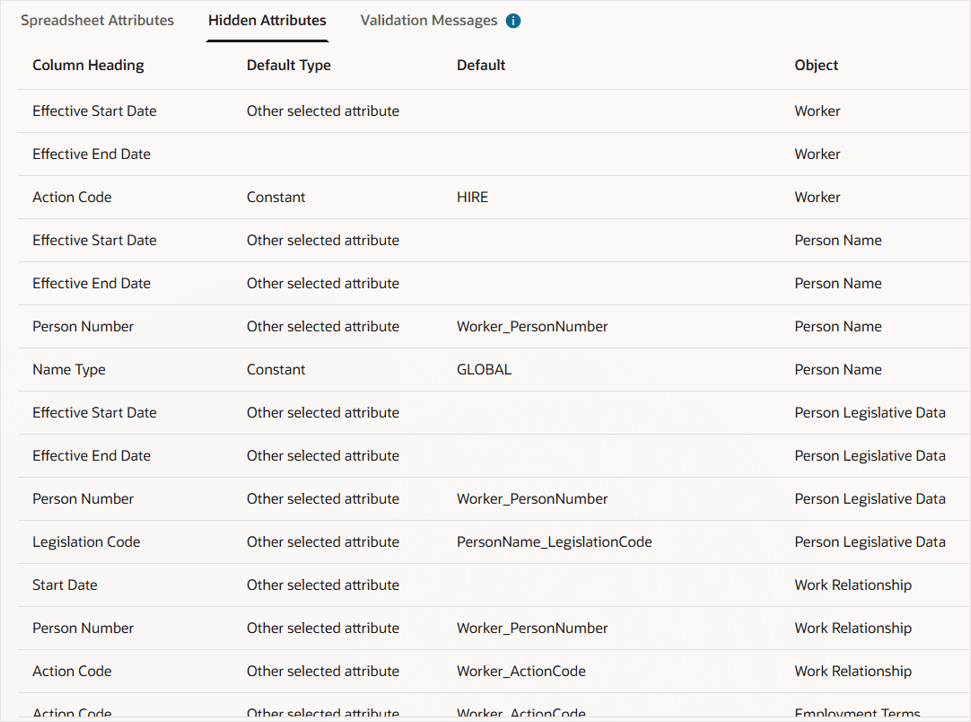
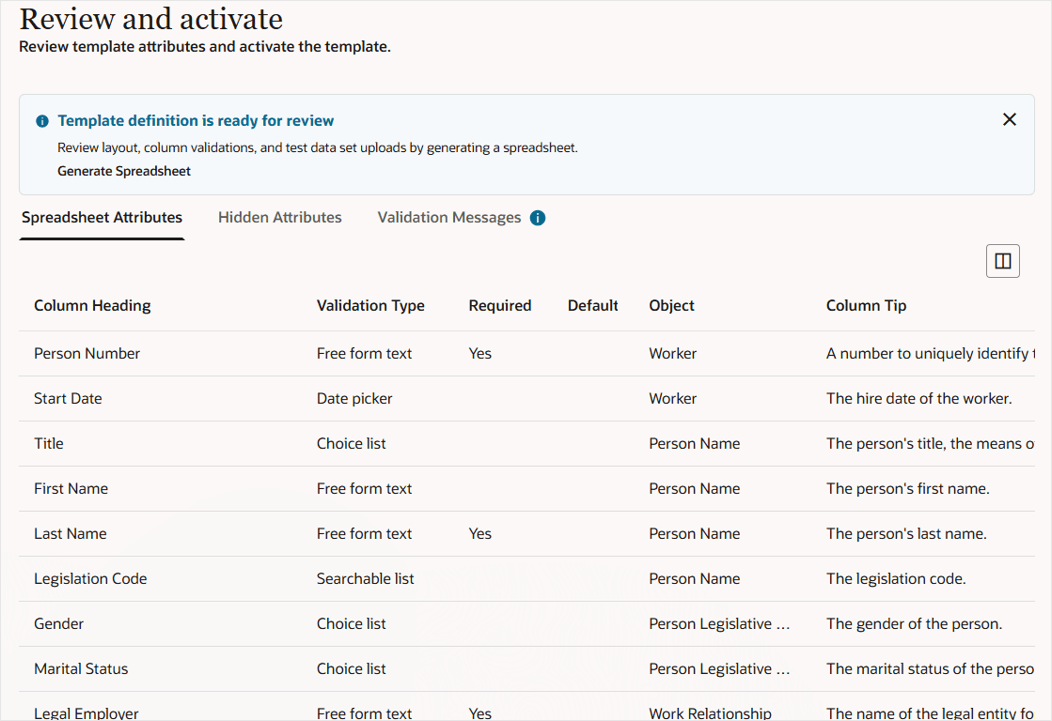
A l'étape Vérifier et activer, vous pouvez consulter la liste des colonnes qui seront affichées dans les feuilles de calcul générées à partir du modèle et l'ordre dans lequel elles seront affichées. Vous pouvez également vérifier les attributs qui font partie de la définition du modèle mais qui ne s'affichent pas dans la feuille de calcul.
Réviser
- Consultez la liste des attributs de feuille de calcul, recherchez les erreurs d'orthographe dans les en-têtes et les conseils de colonne et vérifiez que le type de validation, le statut Obligatoire, les valeurs Par défaut et l'ordre des colonnes sont corrects.
- Cliquez sur l'onglet Attributs masqués pour vérifier les attributs qui font partie de la définition du modèle mais qui ne sont pas affichés dans les feuilles de calcul.
Valider et activer
- Cliquez sur Valider.
- Cliquez sur Activer.
Votre modèle est désormais disponible dans la tâche Exécuter le chargeur de données de feuille de calcul pour les utilisateurs dont le rôle est configuré avec un accès de jeu de données au modèle et qui peuvent être utilisés par REST lors de la fourniture d'un fichier CSV pour le chargement.
Si le modèle est valide, une boîte de dialogue vous demande si vous voulez l'activer ? 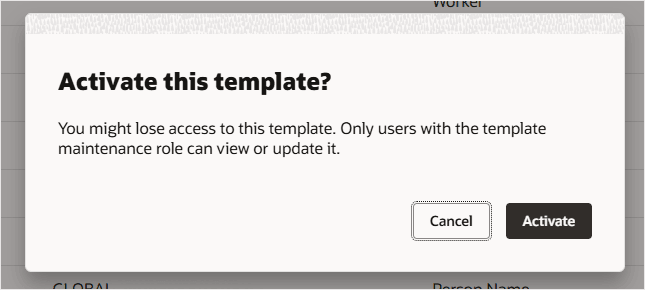
Remarques :
Si le modèle comporte des avertissements ou des erreurs, vous pouvez les vérifier dans l'onglet Messages de validation.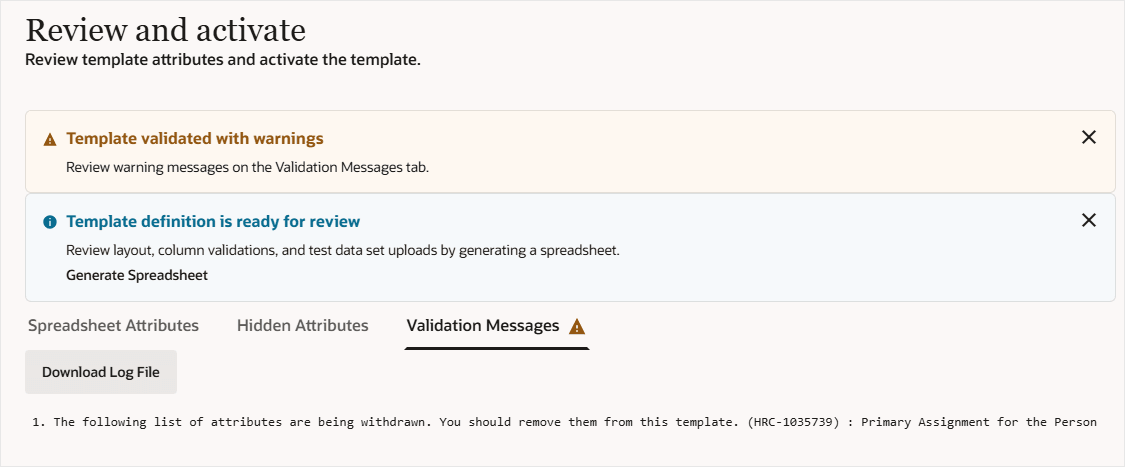
Tester l'accès des utilisateurs professionnels
Vous devez maintenant vous connecter en tant qu'utilisateur disposant du rôle d'accès à votre modèle et vérifier que le modèle est disponible dans la tâche Exécuter le chargeur de données de feuille de calcul et que les feuilles de calcul générées à partir du modèle fonctionnent comme vous le souhaitez.
Tâche 10 : Exporter et importer
Dans cette tâche, vous allez exporter la définition de votre modèle et apprendre à l'importer en production.
Vous aurez besoin d'un rôle de maintenance de modèle HSDL en production configuré pour importer des modèles pour l'objet métier sur lequel repose votre modèle. Reportez-vous au tutoriel Configurer l'accès à la conception et à la gestion des modèles de chargeur de données de feuille de calcul HCM (HSDL) pour connaître les étapes de création d'un tel rôle.
Export
Lorsque votre modèle est entièrement testé et prêt à être déplacé vers la production, vous pouvez exporter la définition du modèle.
- Connectez-vous à l'application avec votre rôle de concepteur de modèles HSDL et accédez à la tâche Modèles de feuille de calcul.
- Recherchez votre modèle.
- Cliquez sur le bouton Actions, puis sélectionnez l'action Exporter.
- Accédez à la tâche Modèles de feuille de calcul dans Data Exchange.
- Cliquez sur Importer.
- Dans le panneau Importer un modèle de feuille de calcul, indiquez un nom décrivant le cas d'emploi pris en charge par le modèle de feuille de calcul, tel que Nouvelles embauches.
- Si le modèle est spécifique à la législation, indiquez le groupe de données réglementaires auquel il s'applique.
- Sélectionnez le fichier de définition XML du modèle à importer.
- Fournissez une description pour que les utilisateurs professionnels puissent comprendre quand utiliser ce modèle.
- Cliquez sur Importer.
Vous revenez à la page Modèles de feuille de calcul sur laquelle une bannière de niveau page confirmera si le modèle a été importé ou si des problèmes ont été détectés.
- Recherchez le modèle importé et cliquez sur son nom pour le modifier.
- Répétez les étapes de la tâche 8 pour configurer l'accès et affecter des rôles de maintenance de modèle.
- Suivez les étapes de validation et d'activation de modèle de la tâche 9.
Les utilisateurs dotés des rôles affectés peuvent désormais accéder à votre modèle dans la tâche Exécuter le chargeur de données de feuille de calcul.

Votre définition de modèle est exportée en tant que fichier XML et doit être disponible dans le répertoire Téléchargements.
Import


Conseil :
Un code sera défini par défaut en fonction du nom spécifié, mais vous pouvez le remplacer. Il doit être unique.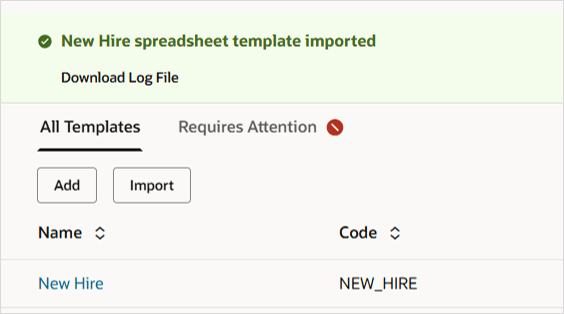
Conseil :
Si des erreurs se sont produites, téléchargez le fichier journal pour plus d'informations.Etapes suivantes
Les tutoriels suivants vous aideront à développer vos connaissances sur le chargeur de données de feuille de calcul HCM :
Liens connexes
Les derniers tutoriels pour HDL et HSDL sont publiés dans cette rubrique sur Cloud Customer Connect :
Remerciements
- Auteurs - Ema Johnson (chef de produit principal, chargeur de données HCM et IA)
Ressources de formation supplémentaires
Explorez d'autres ateliers sur le site docs.oracle.com/learn ou accédez à d'autres contenus d'apprentissage gratuits sur le canal Oracle Learning YouTube. En outre, visitez le site education.oracle.com/learning-explorer pour devenir un explorateur Oracle Learning.
Pour obtenir de la documentation sur le produit, consultez Oracle Help Center.
Créer un modèle de chargeur de données de feuille de calcul HCM pour charger en masse les nouvelles embauches
G34838-03
Mai 2026