Introduction
Etendre vos fonctionnalités de feuille de calcul de chargement en masse en incluant des segments de champ flexible préconfigurés et personnalisés dans vos modèles de chargeur de données de feuille de calcul HCM (HSDL).
Les champs utilisateur flexibles étendent l'enregistrement d'objet de base, de sorte que vous pouvez inclure un contexte de champ utilisateur flexible par ligne de feuille de calcul. Dans ce tutoriel, vous apprendrez à ajouter des attributs de champ utilisateur flexible pour un contexte, ainsi que des attributs du contexte global.
Les champs flexibles extensibles sont conservés dans les enregistrements enfant. Vous pouvez donc inclure plusieurs contextes à l'aide de plusieurs occurrences de l'objet enfant. Dans ce tutoriel, vous apprendrez à ajouter des attributs EFF à partir de plusieurs contextes.
Objectifs
Dans ce tutoriel, vous allez :
- Générer des mappes d'attributs pour vos segments de champ flexible personnalisé.
- Créez le modèle Tenir à jour le service qui inclut les segments de champ flexible descriptif.
- Etendez le modèle pour ajouter des segments de champ flexible extensible à partir de deux contextes.
Vous devez déjà maîtriser la création de modèles de feuille de calcul. Si vous n'avez pas déjà utilisé la tâche Modèles de feuille de calcul, commencez par suivre le tutoriel Création de modèles de chargeur de données de feuille de calcul HCM.
Prérequis
Pour terminer ce tutoriel, vous devez :
- Accès à la tâche Afficher les objets métier.
- Accès aux tâches de modèles de feuille de calcul avec un rôle auquel un accès est affecté pour créer des modèles pour l'objet métier Organisation.
Suivez les tâches 2 et 3 du tutoriel Configurer l'accès à la conception et à la gestion des modèles de chargeur de données de feuille de calcul HCM (HSDL) pour créer un tel rôle.
Remarques :
Ce tutoriel suppose que vous avez activé Redwood. Suivez la version 25C de ce tutoriel pour la navigation et les captures d'écran si ce n'est pas le cas.Tâche 1 : Mettre à jour et vérifier les attributs pour un objet fonctionnel
La tâche Afficher les objets métier est le dictionnaire de données pour le chargeur de données HCM (HDL) et HSDL. Dans cette tâche, vous apprendrez à mettre à jour les attributs d'un objet métier pour inclure les nouveaux segments de champ flexible configurés et à rechercher les détails nécessaires pour ajouter des attributs de segment de champ flexible à vos modèles de feuille de calcul.
Mettre à jour les attributs pour un objet fonctionnel
Les "cartes" d'attribut sont utilisées pour comprendre la forme des objets métier pour lesquels vous pouvez charger des données en masse. Lorsque vous configurez et déployez des modifications de champ flexible, vous devez également actualiser les mappes d'attributs afin que HDL et HSDL puissent voir les attributs disponibles pour charger des données dans vos segments de champ flexible.
Dans les étapes suivantes, vous allez mettre à jour les attributs de l'objet métier Organisation car vous utiliserez cet objet pour les tâches suivantes. Toutefois, ces étapes s'appliquent à tous les objets métier HDL.
Remarques :
Avant de mettre à jour les attributs d'un objet métier, assurez-vous que vos contextes de champ flexible personnalisé sont configurés et déployés.- Dans l'application Oracle HCM, accédez à Mes groupes de clients > Echange de données > Afficher les objets fonctionnels.
- Recherchez l'objet métier Organisation.
- Cliquez sur le menu Actions de l'objet métier et sélectionnez l'action Mettre à jour les attributs.
- Cliquez sur Soumettre dans le panneau Mettre à jour les attributs de business object.
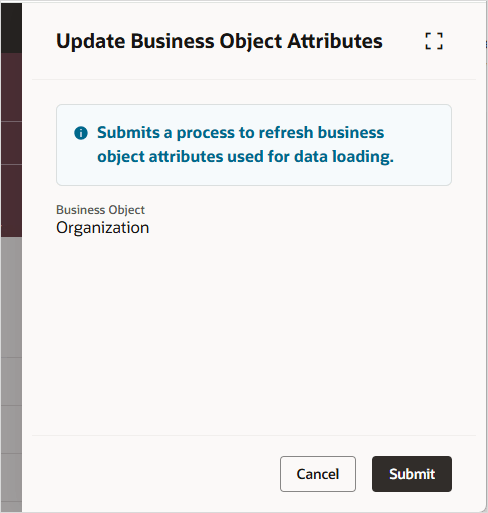
Le panneau va se fermer et vous recevrez un message confirmant la soumission.
- Actualisez régulièrement le contenu de la table jusqu'à ce que la date de dernière mise à jour le soit la date du jour. Cela confirme que la demande de mise à jour des attributs est terminée.
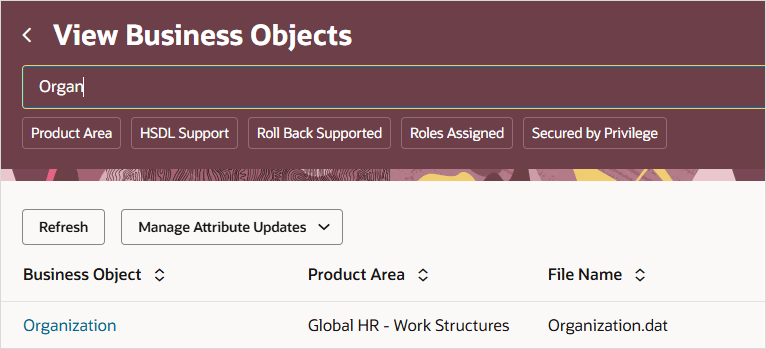
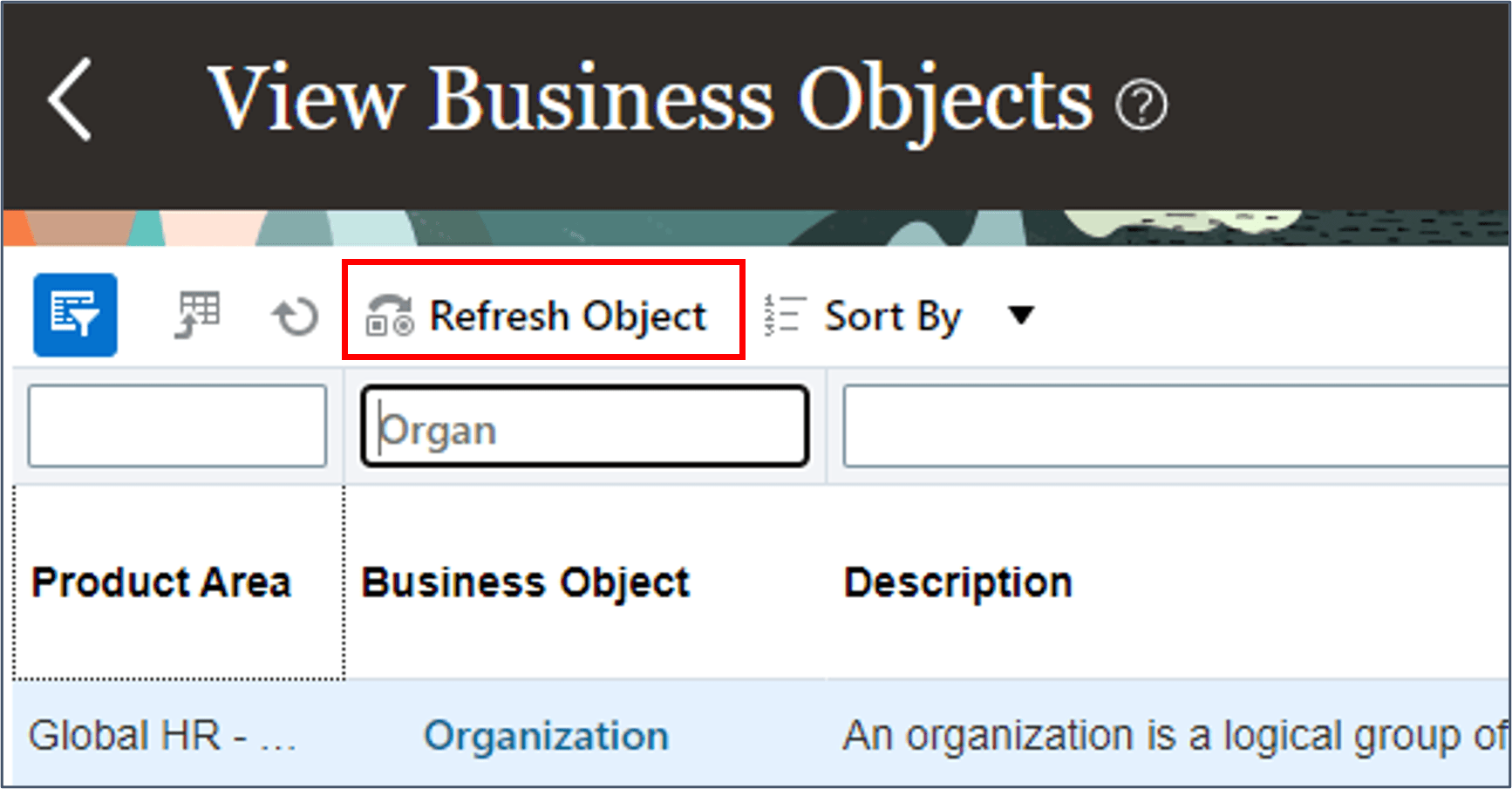
Identifier la catégorie de champ flexible et les codes contexte
Lorsque vous incluez des attributs de segment de champ flexible dans vos modèles HSDL, vous devez configurer le contexte de champ flexible et, dans le cas des attributs EFF, la catégorie de champ flexible pour ces attributs. Pour ce faire, vous définissez par défaut les attributs de contexte de champ flexible et de catégorie de champ flexible dans votre modèle HSDL avec le code contexte de champ flexible et le code catégorie de champ flexible.
Ces étapes vous montrent comment rechercher ces codes dans les pages Visualiser les objets métier pour les attributs utilisés dans Tâche 3 et Tâche 4.
Conseil :
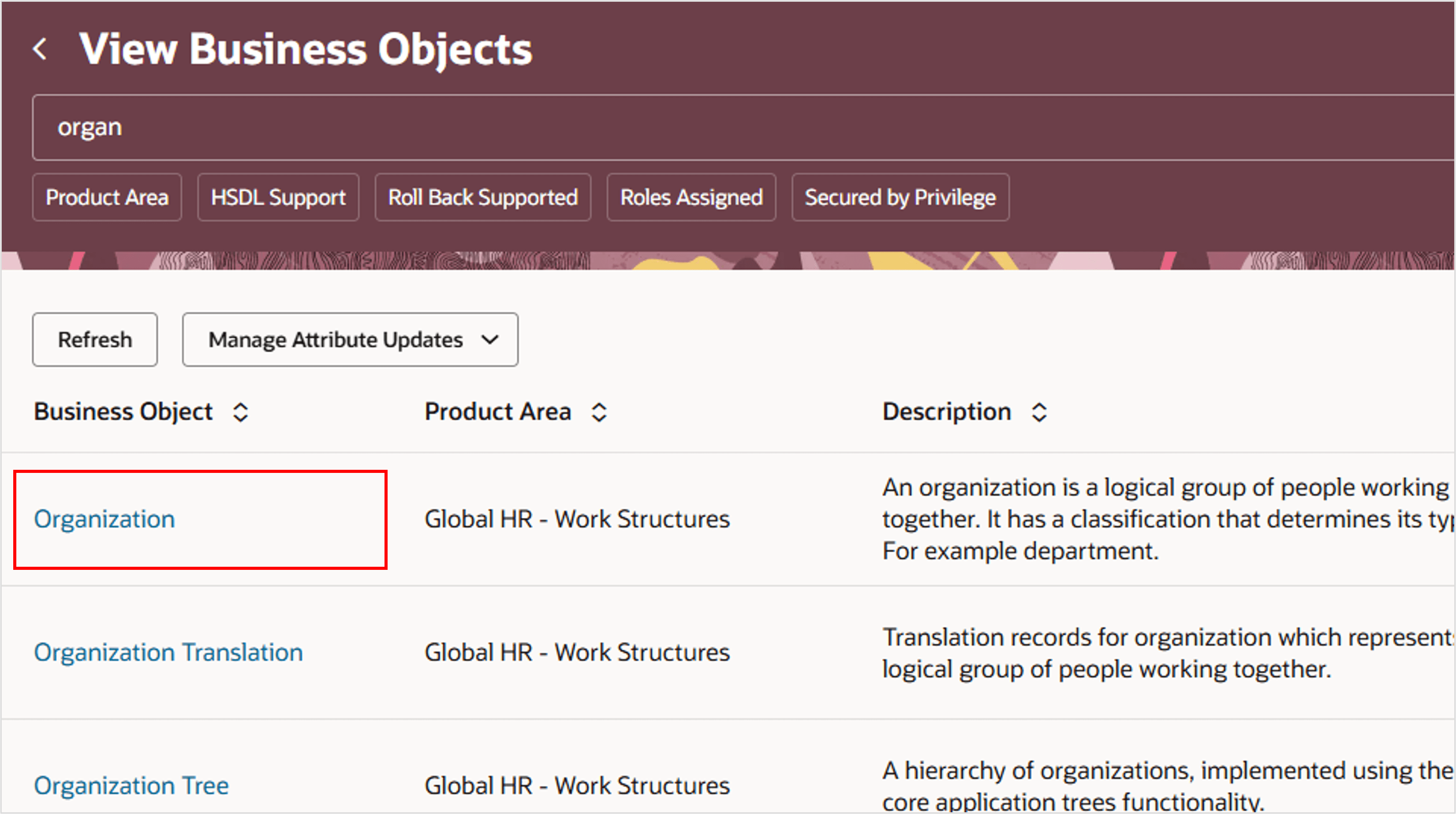
Vous pouvez effectuer ces étapes avant d'ajouter vos attributs de segment de champ flexible à votre modèle ou parallèlement.- Sur la page Afficher les objets métier, cliquez sur le nom de l'objet pour accéder à la page Attributs.
- Cliquez sur l'onglet Attributs de champ flexible pour vérifier les attributs disponibles pour charger les segments de champ utilisateur flexible configurés pour l'objet.
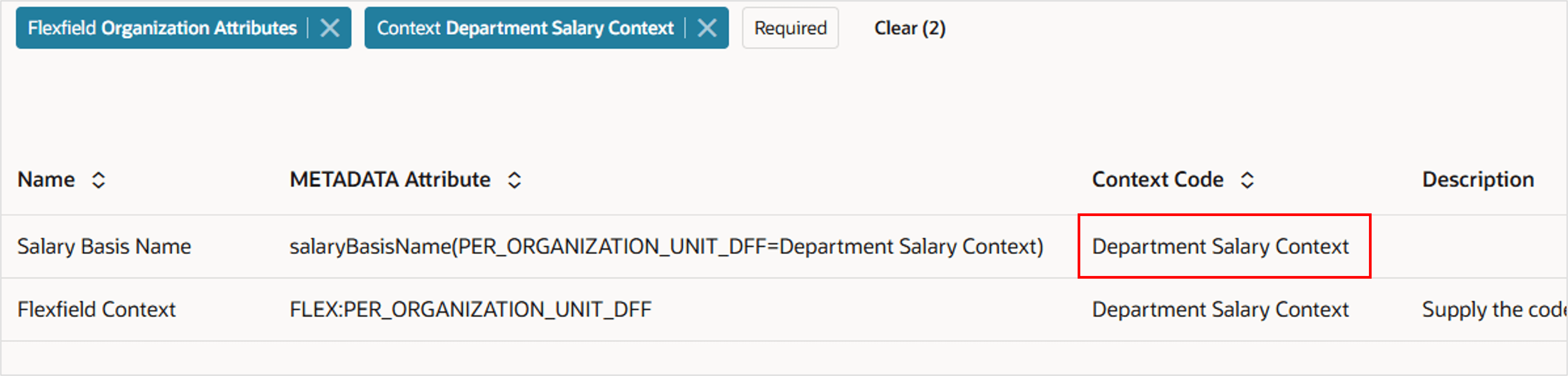
- Utilisez les filtres de recherche pour sélectionner le contexte de champ flexible qui a été mis à jour. Dans la tâche 3, nous utilisons le contexte de salaire du service.
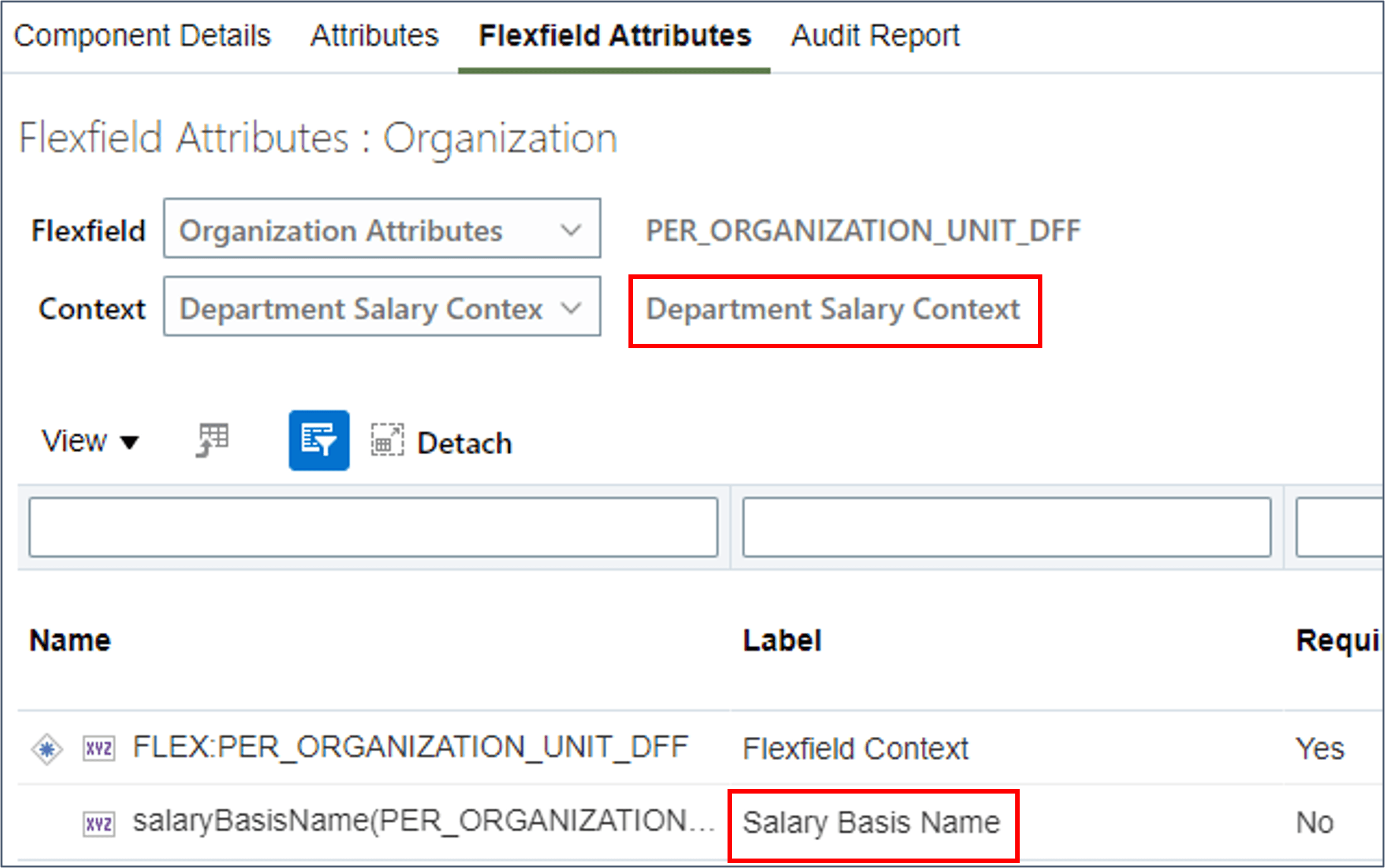
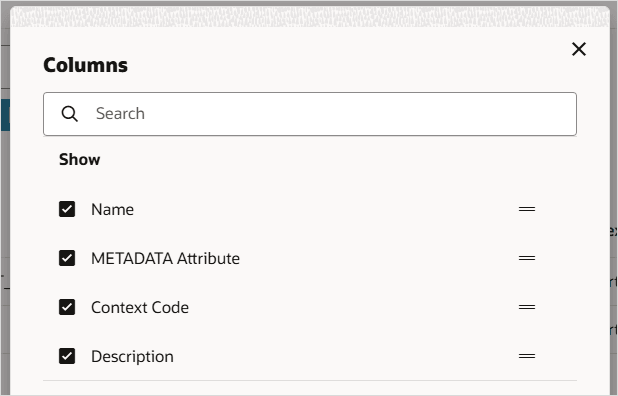
- Utilisez le panneau Gestion des colonnes pour afficher la colonne Code contexte.
- Notez le code contexte pour le contexte de champ utilisateur flexible. Cette valeur est affectée par défaut à l'attribut Contexte de champ flexible de votre modèle HSDL.
- Cliquez sur l'en-tête de page pour définir l'objet sélectionné sur Informations supplémentaires sur l'organisation. Voici un exemple de champ flexible extensible (EFF). Les champs flexibles EFF ont une catégorie de champ flexible en plus du contexte de champ flexible.
- Accédez à l'onglet Attributs de champ flexible.
- Utilisez le panneau Gestion des colonnes pour afficher les colonnes Code de catégorie et Code de contexte.
- Recherchez Nom de reporting.
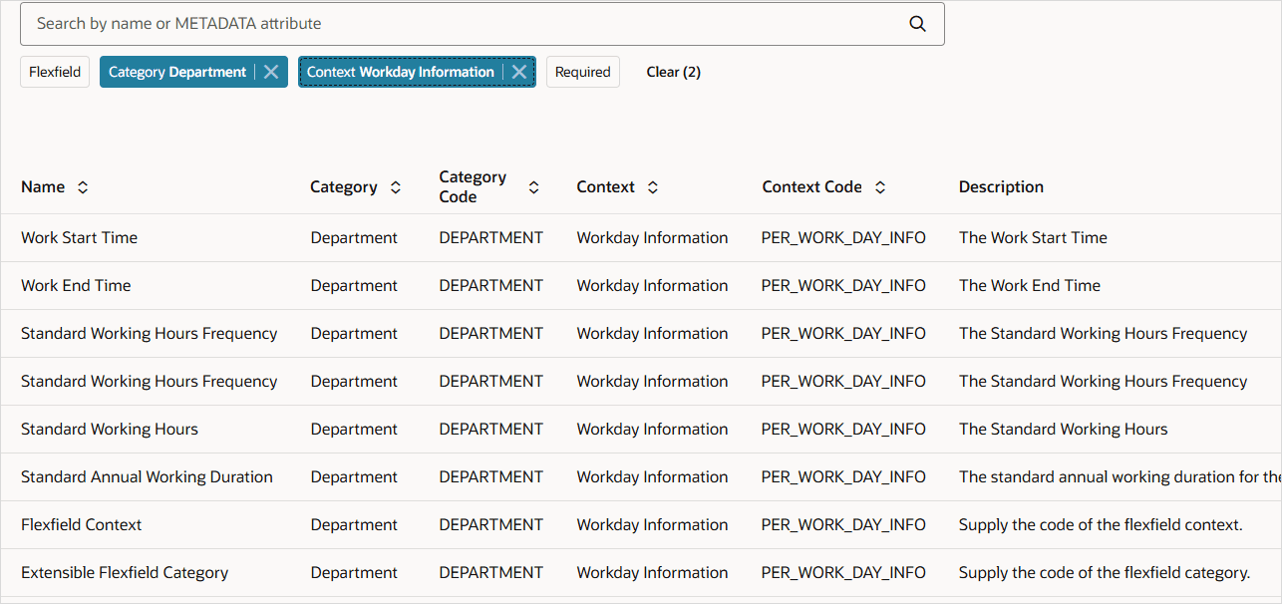
- Effacez les critères de recherche et filtrez la liste des attributs dans la catégorie Service et le contexte Informations sur le jour de travail.
- Notez le code de catégorie et le code de contexte pour le contexte Informations sur le jour de travail. Les attributs Contexte de champ flexible et Catégorie de champ flexible extensible sont définis par défaut sur ces valeurs dans votre modèle de feuille de calcul dans Tâche 4.
Remarques :
Les segments de champ utilisateur flexible (DFF) étendent l'enregistrement de base et se trouvent donc dans le même composant de la hiérarchie des objets.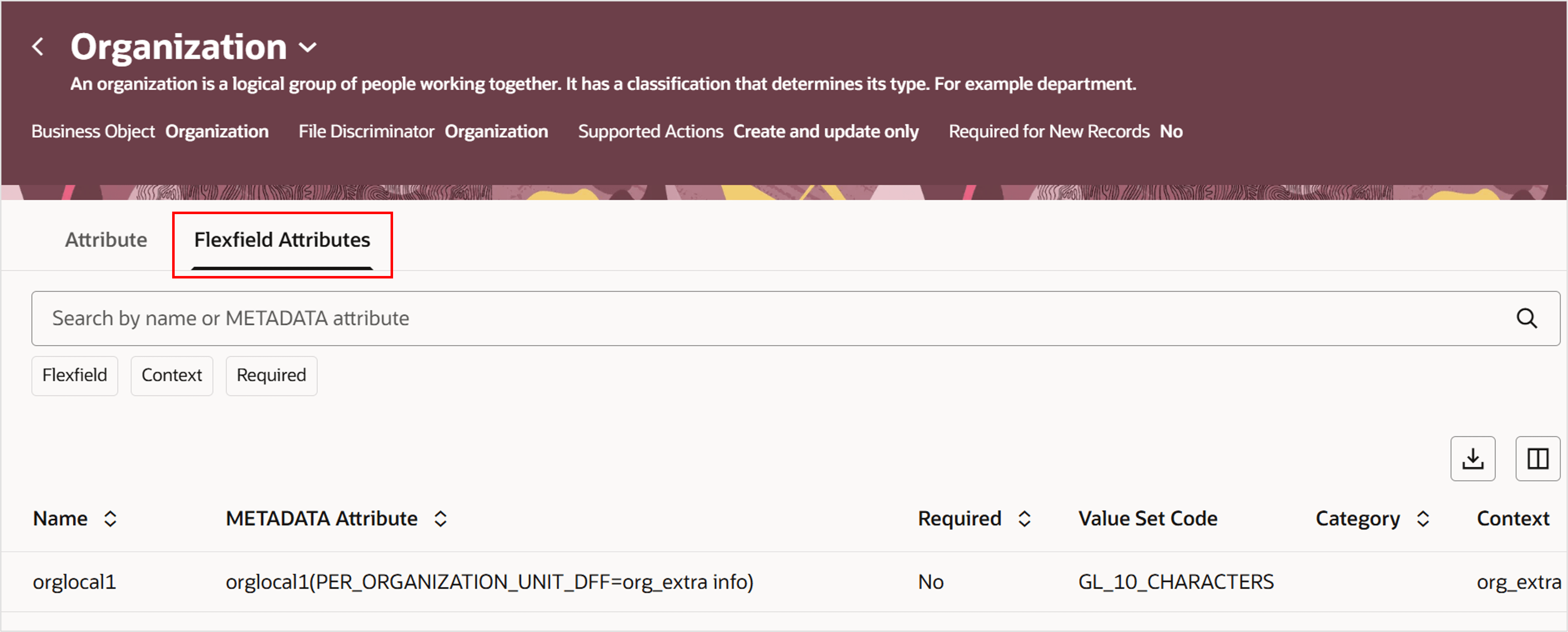
Conseil :
L'onglet Attributs de champ flexible n'est disponible que pour les objets qui prennent en charge les champs flexibles.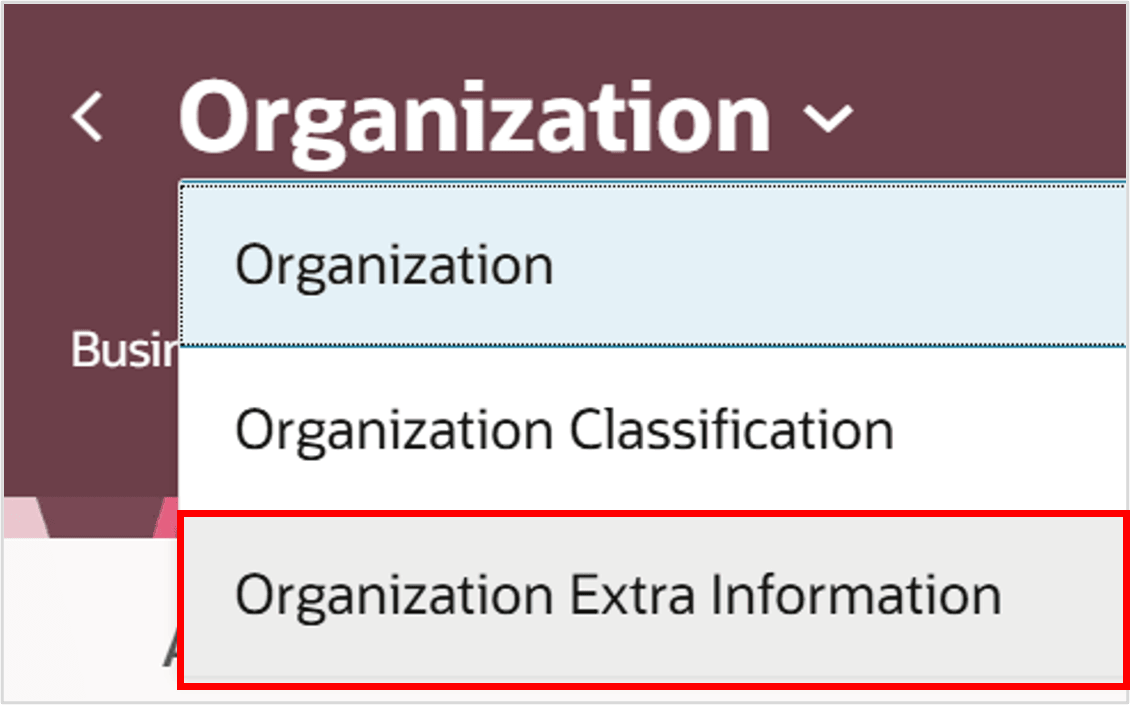
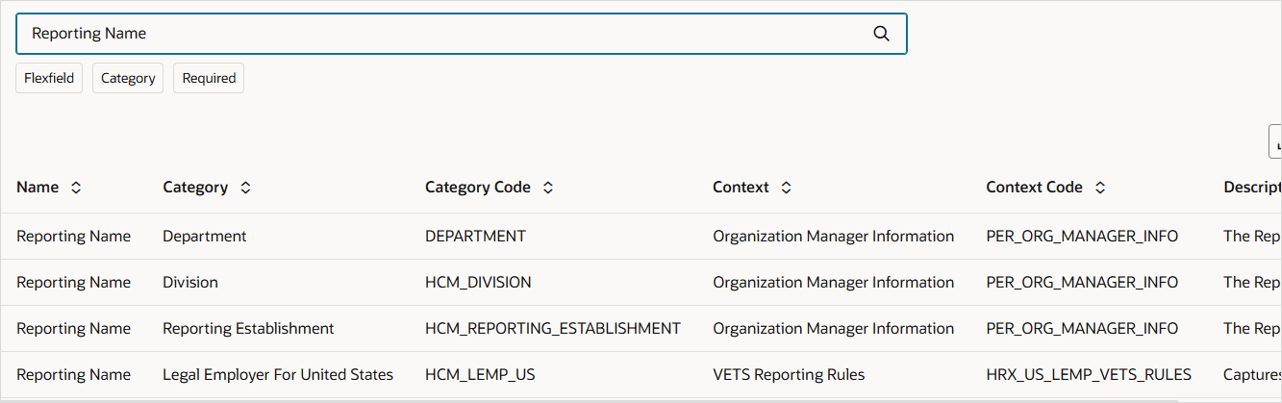
Vous remarquerez qu'il existe plusieurs attributs de nom de reporting dans plusieurs catégories et contextes de champ flexible.
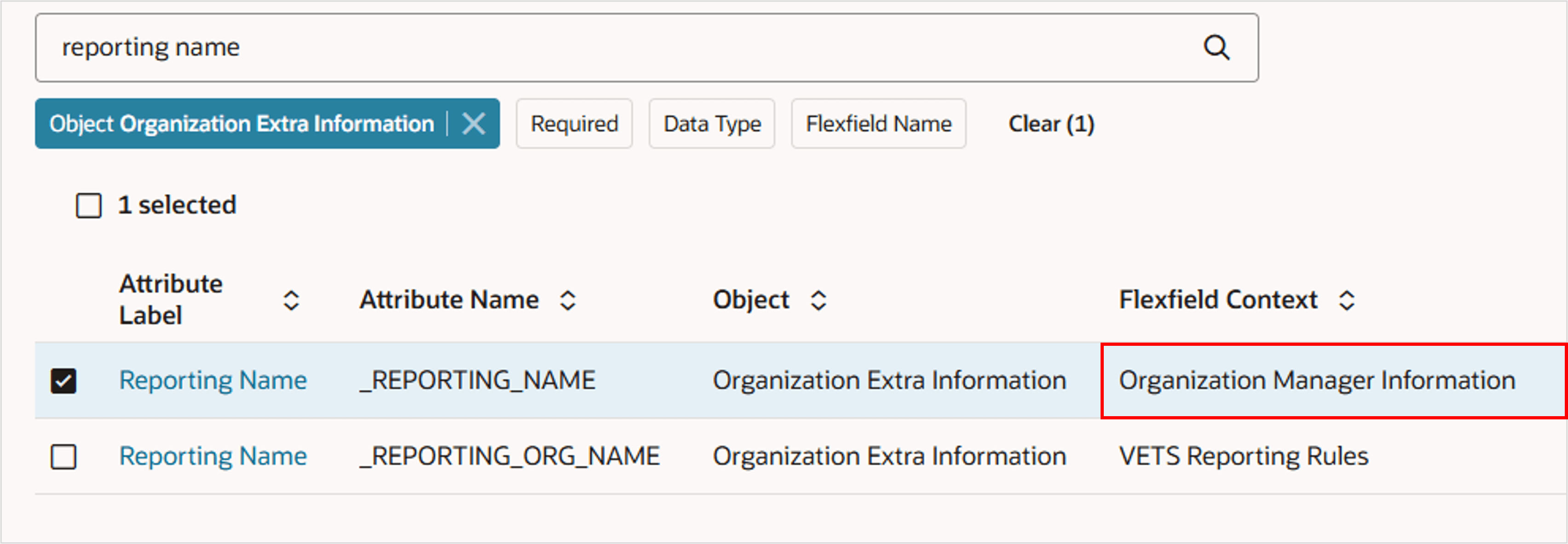
Dans la tâche 4, nous ajoutons un nom de reporting pour la catégorie Service. Notez donc le code de catégorie DEPARTMENT et le code de contexte PER_ORG_MANAGER_INFO pour cette entrée.
Conseil :
Le tutoriel Comprendre les objets métier du chargeur de données HCM (HDL) explique plus en détail la tâche Afficher les objets métier.Liste de contrôle
Valeurs à noter pour les tâches suivantes :
| Value | Exemple | Utilisé pour |
|---|---|---|
| Champ DFF Code contexte | Contexte de salaire du service | Valeur de contexte par défaut dans la tâche 3 |
| Code catégorie du champ utilisateur flexible | SERVICE | EFF_CATEGORY_CODE par défaut dans la tâche 4 |
| Code contexte EFF | PAR_ORG_MANAGER_INFO / PAR_TRAVAIL_JOUR_INFO | Code contexte par défaut dans la tâche 4 |
Conseil :
Certains codes contexte sont des textes descriptifs plutôt que des code values en majuscules. Utilisez la valeur exacte indiquée dans la colonne Exemple.Tâche 2 : créer un modèle Tenir à jour le service
Dans cette tâche, vous allez créer un modèle pour tenir à jour les services, qui sera ensuite utilisé pour les tâches suivantes.
Si vous avez déjà un modèle, vous pouvez ignorer cette tâche. Avant de continuer, vérifiez que le modèle a bien été testé. Pour les attributs de champ utilisateur flexible, il doit inclure l'objet propriétaire du champ utilisateur flexible. Pour les attributs de champ EFF, il doit inclure l'objet parent de l'objet propriétaire du champ EFF.
Entrer les informations sur le modèle
- Accédez à Mes groupes de clients > Echange de données > Modèles de feuille de calcul.
- Cliquez sur Ajouter.
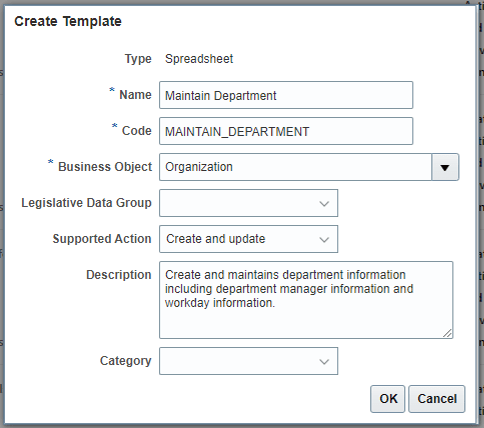
- A l'étape Entrer les informations sur le modèle, entrez le nom Tenir à jour le service. Indiquez Organisation comme objet métier.
- Cliquez sur Continuer
Sélectionner les attributs
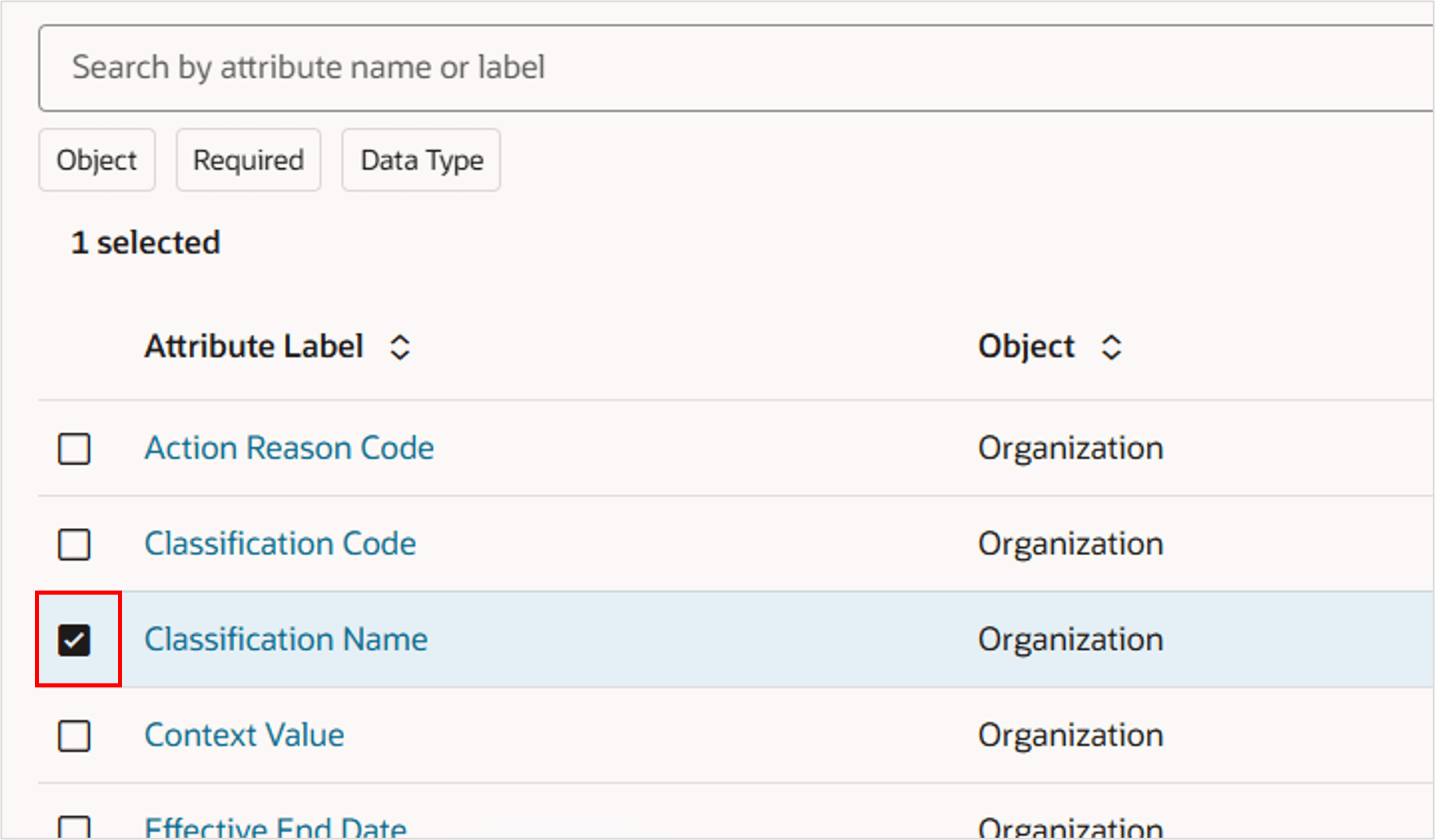
- Sélectionnez l'attribut Nom de classification.
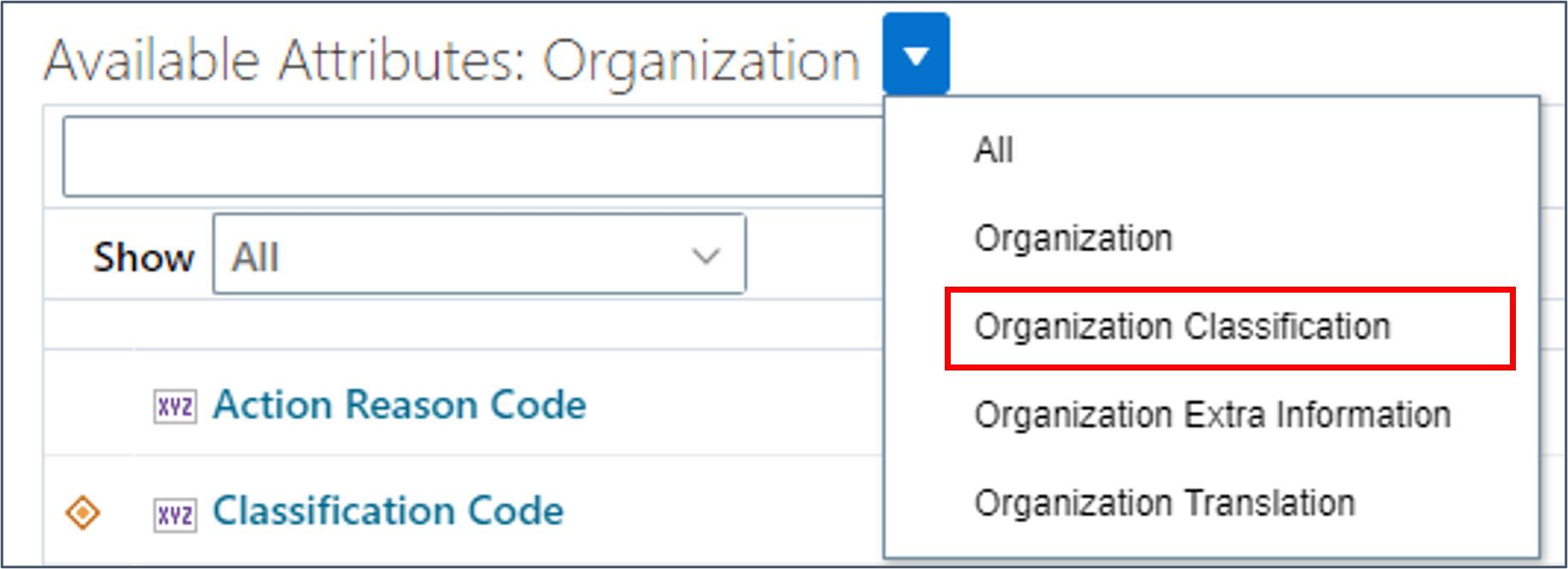
- Sélectionnez Classification d'organisation dans l'en-tête Attributs disponibles pour afficher les attributs de Classification d'organisation.
- Ajoutez ces attributs à votre modèle :
- Etat
- Code jeu
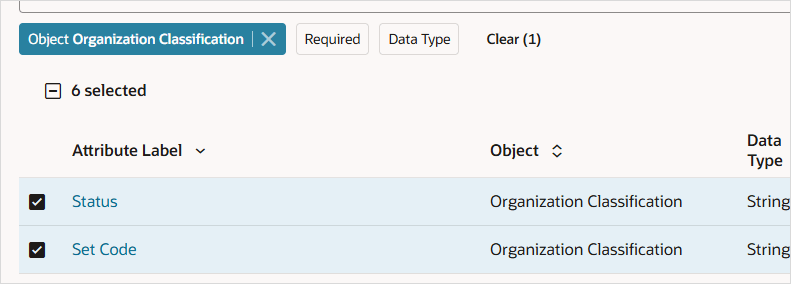
Conseil :
L'attribut Code jeu est obligatoire lors de la création de services. - Cliquez sur Continuer.
Choisir les identifiants d'enregistrement
Vous avez sélectionné des attributs dans les objets Organisation et Classification d'organisation. Ces deux éléments sont affichés à l'étape Choisir des identificateurs d'enregistrement. 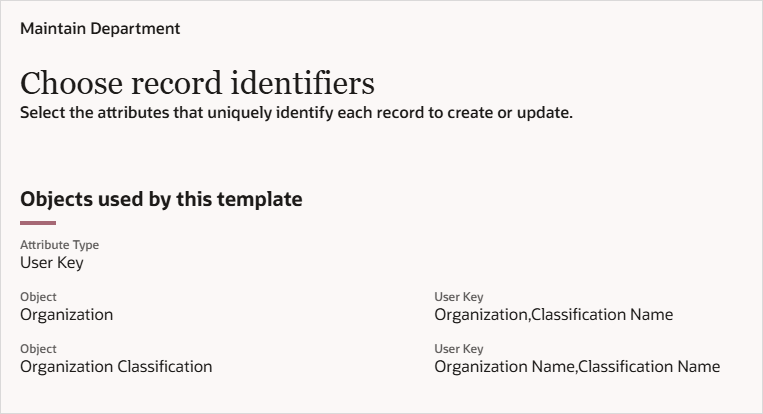
Nous laisserons le type d'attribut à Clé utilisateur car ce modèle crée de nouveaux enregistrements et les clés de substitution ne peuvent être utilisées que pour tenir à jour les enregistrements existants.
Il n'existe aucune option de clé utilisateur supplémentaire pour ces objets. Aucune action à effectuer.
- Cliquez sur Continuer.
Configurer des attributs
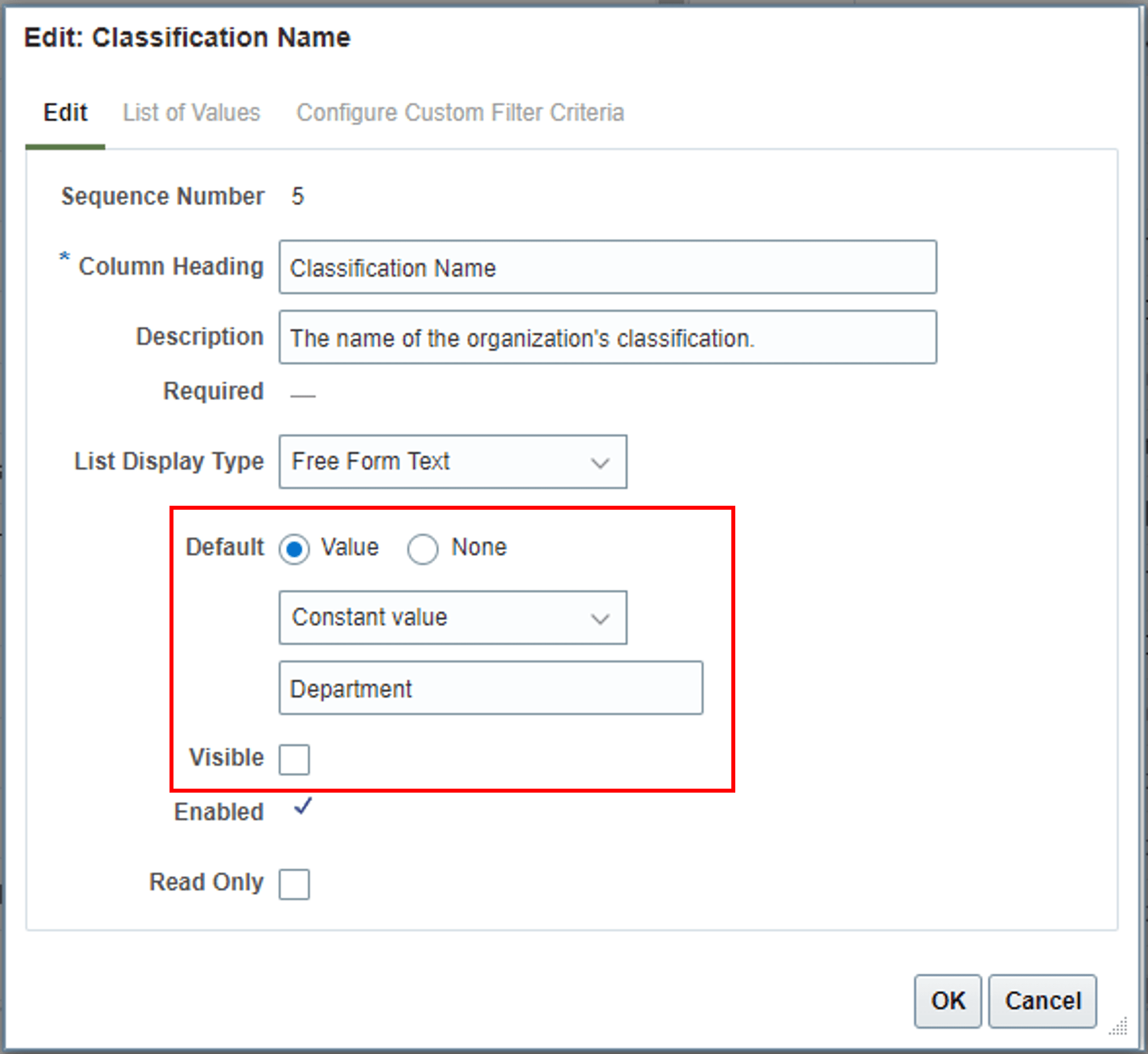
- Cliquez sur l'en-tête de l'attribut Nom de classification pour ouvrir le panneau Modifier.
- Configurez une valeur constante par défaut de Service et décochez la case Afficher.
- Cliquez sur Enregistrer.
- Modifiez Set Code pour configurer une valeur par défaut constante de COMMON.
- Configurez une constante par défaut pour l'attribut Statut de A et décochez la case Afficher.
- Cliquez sur Enregistrer.
Vous disposez désormais d'un modèle qui peut être étendu pour inclure des attributs de segment de champ flexible descriptifs et extensibles.
Tâche 3 : Segments de champ utilisateur flexible
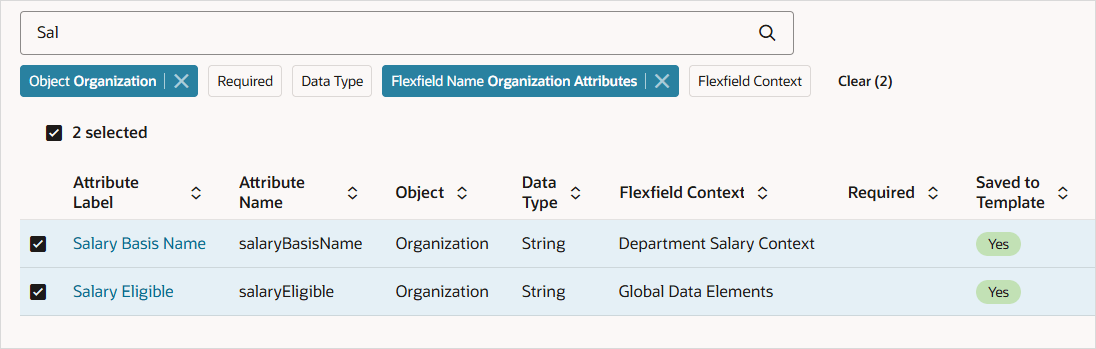
Les segments de champ utilisateur flexible sont définis sur le même enregistrement que les attributs de base. Vous ne pouvez donc pas avoir plusieurs contextes de champ utilisateur flexible pour la même ligne de feuille de calcul. Vous ne pouvez donc inclure que les segments d'un contexte de champ flexible, en plus des segments du contexte Eléments de données globaux.
- Accédez à l'étape Sélectionner des attributs de votre modèle.
- Définissez le filtre Objet sur Organisation.
- Définissez le filtre Nom du champ flexible afin que seuls les attributs de segment de champ flexible soient affichés et fournissent les critères de recherche requis.
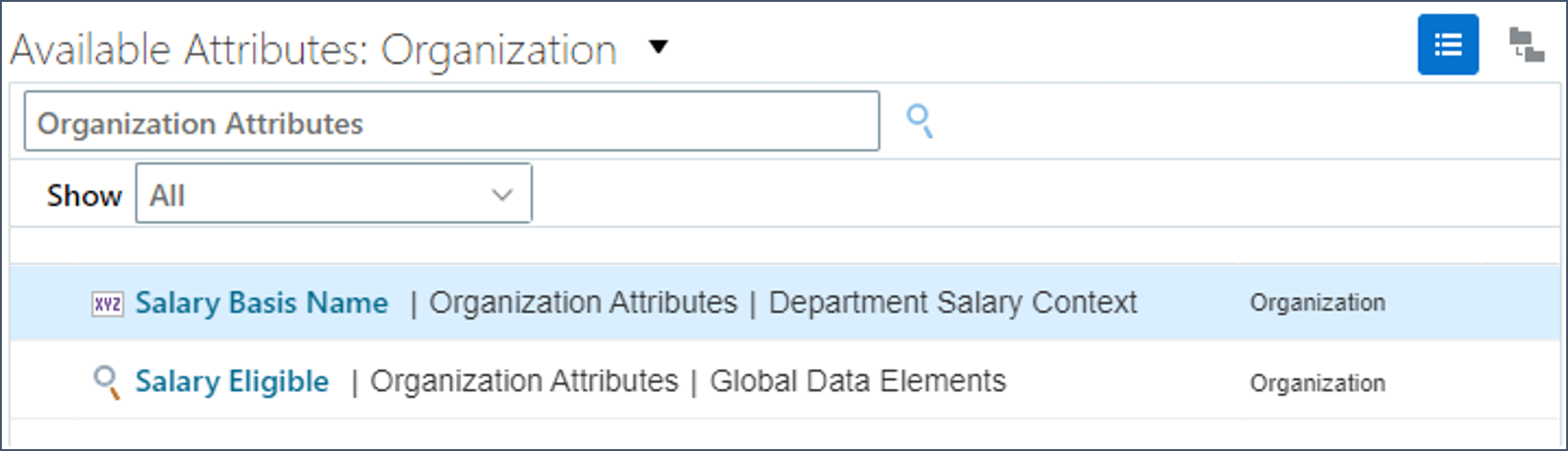
- Cliquez sur le lien du libellé d'attribut pour un segment de champ flexible dans le contexte de champ flexible choisi.
- Sélectionnez les attributs de segment de champ flexible à partir du contexte de champ flexible flexible que vous souhaitez utiliser et ajoutez-les au modèle, ainsi que tous les attributs de contexte Eléments de données globaux dont vous avez besoin.
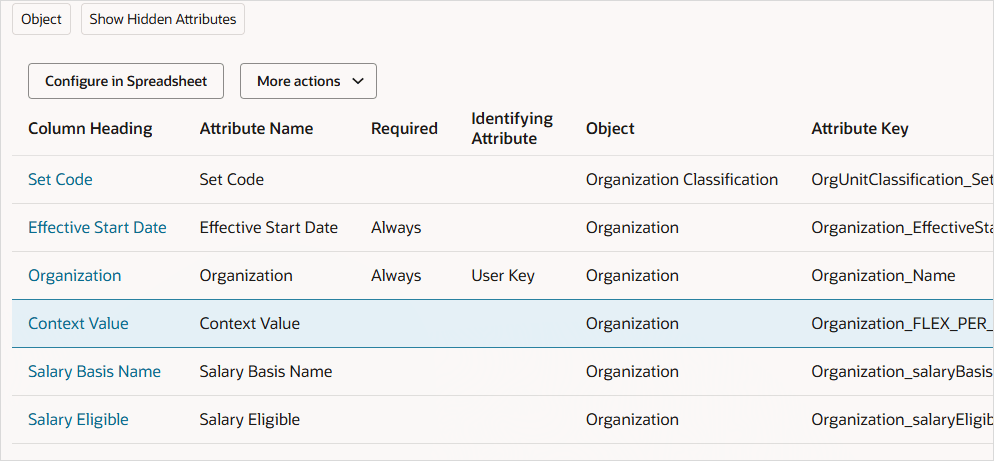
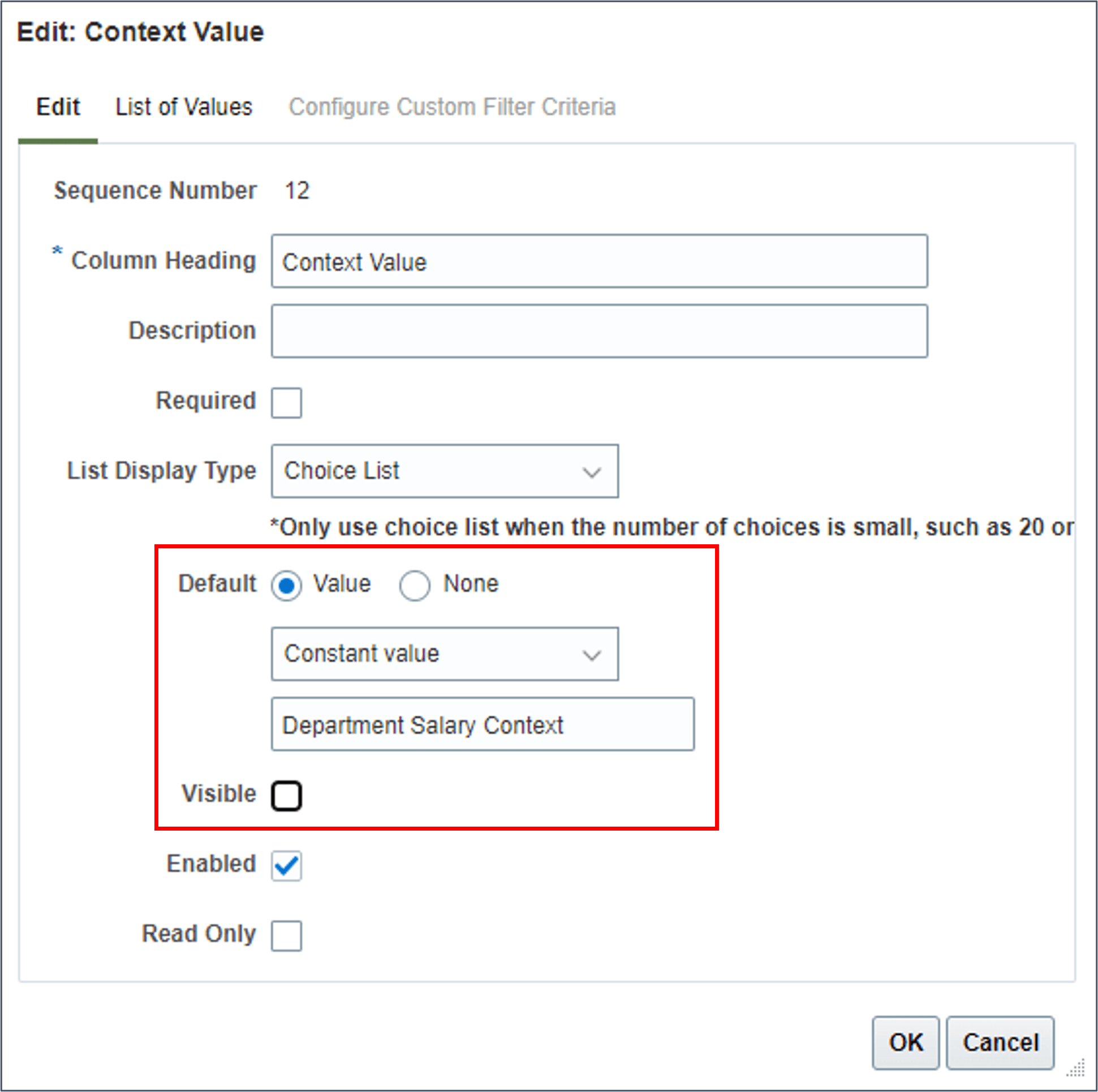
- Cliquez sur Continuer jusqu'à l'étape Configurer les attributs.
Conseil :
L'ajout d'attributs de segment de champ flexible pour un objet ajoutera automatiquement l'attribut Valeur de contexte pour cet objet. - Modifiez la valeur de contexte pour définir par défaut sa valeur sur le code de contexte du champ utilisateur flexible. Cet attribut peut être masqué.
Conseil :
L'objet Organisation étant associé à un champ utilisateur flexible, le filtre Nom du champ flexible s'affiche.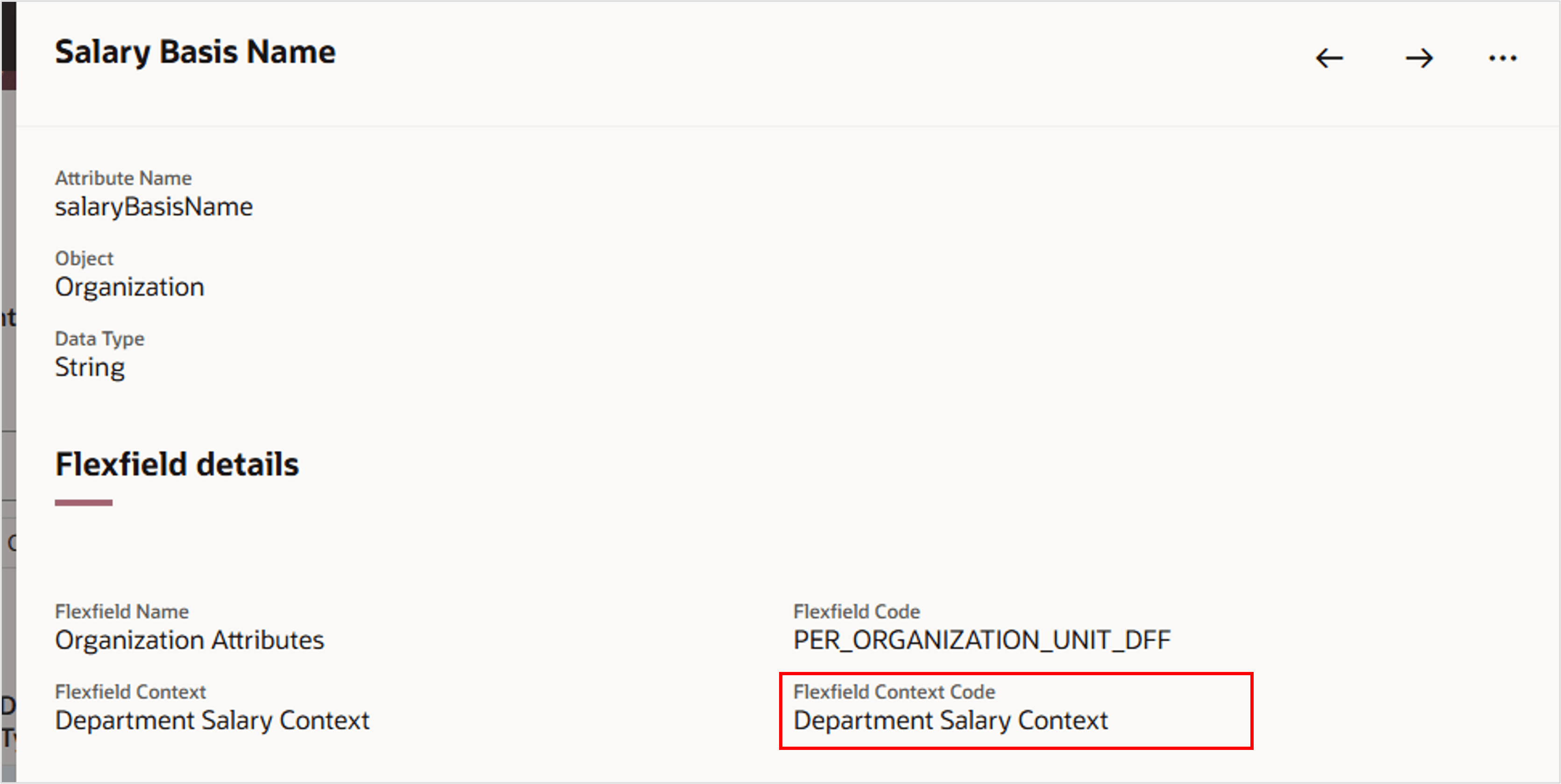
Le code contexte de champ flexible pour les attributs de segment de champ flexible est disponible ici. Vous avez peut-être déjà trouvé ces informations à l'aide des pages Afficher les objets fonctionnels.
Votre modèle peut désormais être utilisé pour charger des données dans les segments de champ utilisateur flexible sélectionnés.
Tâche 4 : Segments de champ flexible extensible
Les champs flexibles extensibles sont conservés dans un enregistrement enfant, ce qui permet de fournir plusieurs contextes pour le même parent.
Dans cette tâche, vous allez ajouter des segments EFF de deux contextes à votre modèle.
Ajouter des segments de champ flexible extensible
Nous allons d'abord ajouter le segment de champ flexible Nom de reporting de la catégorie Service à notre modèle.
- Dans le processus guidé Modèles de feuille de calcul de votre modèle, accédez à l'étape Sélectionner des attributs.
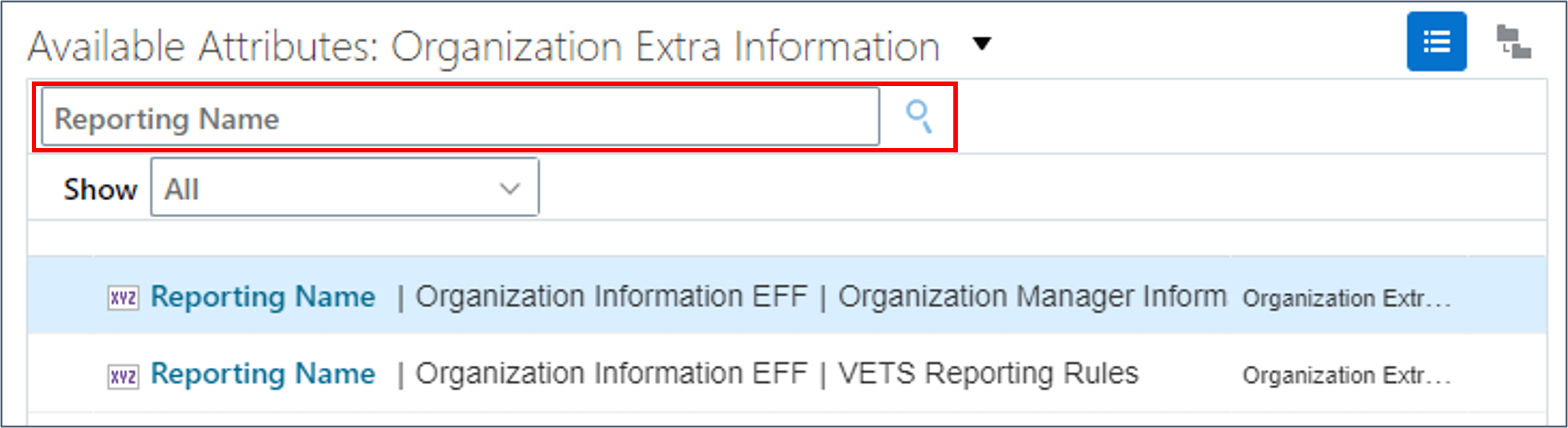
- Recherchez le nom de reporting.
Conseil :
Seules deux occurrences de l'attribut Nom de reporting sont visibles, une pour chaque contexte de champ flexible. Un seul attribut Nom de reporting est disponible dans le contexte Informations sur le responsable d'organisation, mais il est configuré sur plusieurs catégories de champ flexible. La table Sélectionner des attributs affiche uniquement l'attribut disponible et ne comprend pas les configurations de catégorie de champ flexible.La catégorie de champ flexible et les codes contexte affichés sur la page Afficher les objets fonctionnels seront spécifiés dans la configuration du modèle pour s'assurer que les données sont chargées dans la catégorie et le contexte de champ flexible extensible appropriés.
- Sélectionnez l'attribut Nom de l'état défini dans le contexte du champ flexible Informations sur le responsable d'organisation.
- Cliquez sur Continuer.
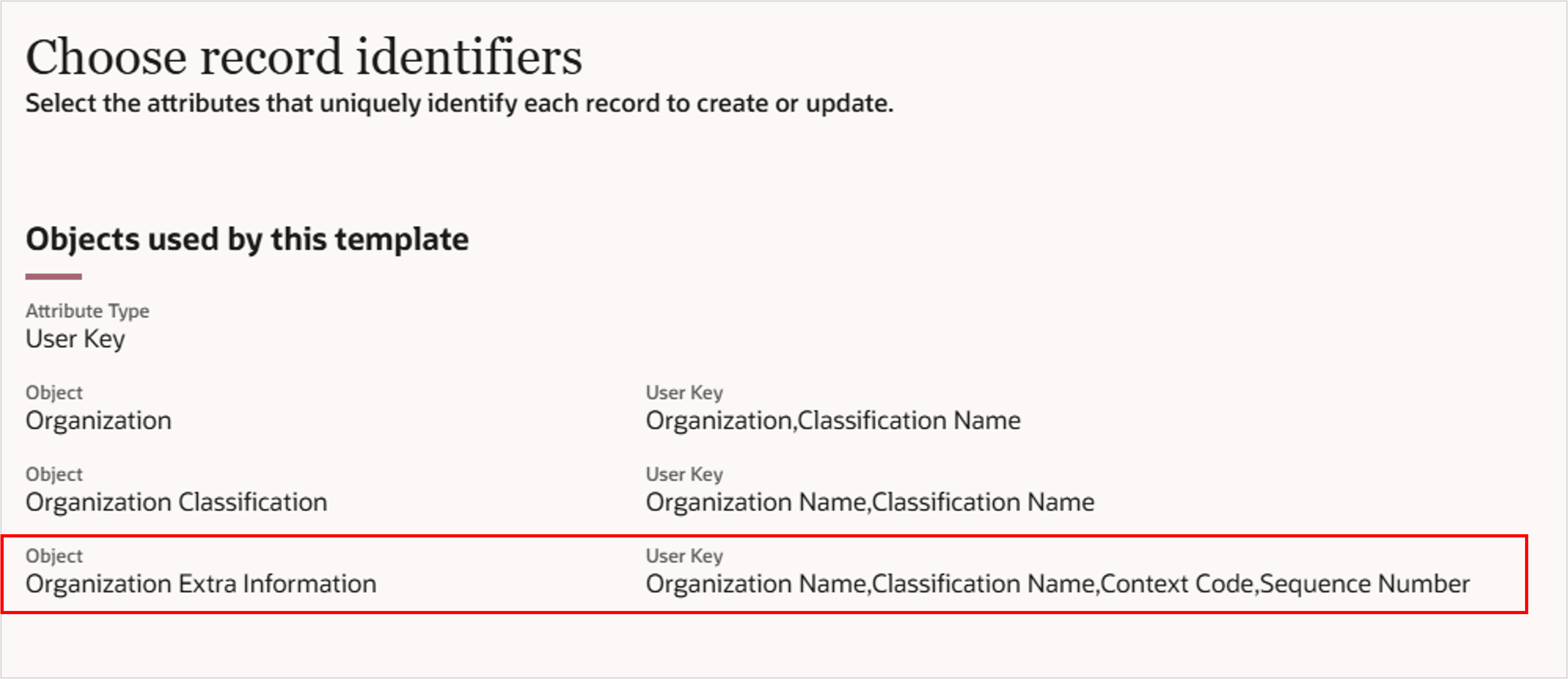
Vous avez ajouté des attributs à partir de l'objet Informations supplémentaires sur l'organisation dans la hiérarchie des organisations et vous verrez qu'ils sont ajoutés à la liste des objets utilisés par ce modèle.
- Cliquez sur Continuer.
Des attributs obligatoires sont automatiquement ajoutés lors de la sélection de votre premier attribut pour un objet.
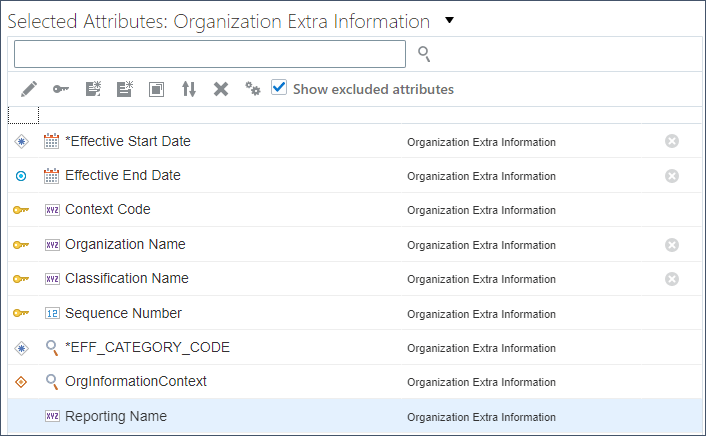
Les attributs permettant d'identifier l'enregistrement parent sont automatiquement définis par défaut sur les valeurs d'enregistrement parent et masqués.
Les autres attributs obligatoires des champs flexibles extensibles sont les suivants :
Attributs EFF obligatoires pour les informations supplémentaires sur l'organisation Attribut Description Code de contexte Code contexte de champ flexible des segments de champ flexible sélectionnés. Il est automatiquement ajouté aux définitions d'objet fonctionnel qui ont des attributs de segment de champ flexible.
OrgInformationContext Code contexte de champ flexible des segments de champ flexible sélectionnés pour l'objet Informations supplémentaires sur l'organisation. Cet attribut est spécifique à cet objet et peut être défini par défaut sur la même valeur que le code contexte. EFF_CATEGORY_CODE Code de catégorie de champ flexible extensible. Numéro de séquence Séquence de l'enregistrement de contexte de champ flexible. Conseil :
Ces attributs identifient la catégorie et le contexte de champ flexible extensible que la ligne de feuille de calcul doit créer ou tenir à jour. Ils sont généralement masqués par l'utilisateur de la feuille de calcul après la configuration de leurs valeurs par défaut. - Modifiez l'attribut Code contexte pour définir une valeur constante par défaut du Code contexte pour l'attribut Nom du rapport.
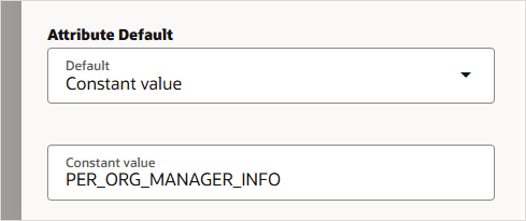
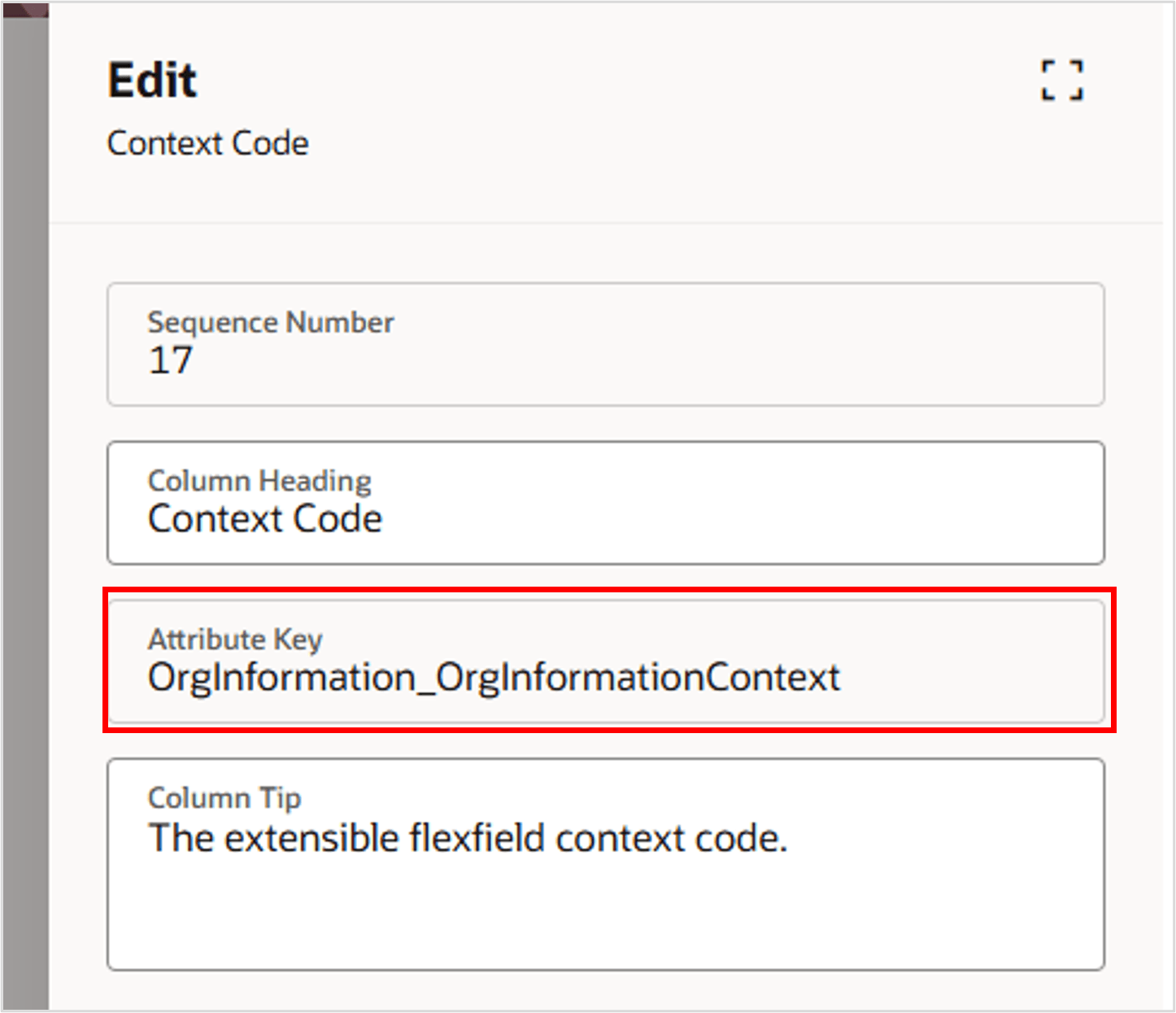
- Notez la clé d'attribut. Vous en aurez besoin pour configurer la valeur par défaut de l'attribut OrgInformationContext qui copie la valeur de cet attribut.
- Désélectionnez la case Afficher pour masquer l'attribut dans les feuilles de calcul du modèle, puis cliquez sur Enregistrer.
- Configurez une valeur par défaut d'attribut sélectionné existant pour l'attribut OrgInformationContext, en spécifiant la clé d'attribut de l'attribut Code contexte.
- Masquez cet attribut et enregistrez vos modifications.
- Modifiez l'attribut EFF_CATEGORY_CODE, en définissant une valeur par défaut du champ flexible Code catégorie pour l'attribut Nom de reporting et masquez-la.
- Modifiez l'attribut Numéro de séquence, en définissant une valeur par défaut constante de 1 et masquez-la.
- Ajoutez tout autre attribut de segment de champ flexible dont vous avez besoin à partir du même contexte de champ flexible.
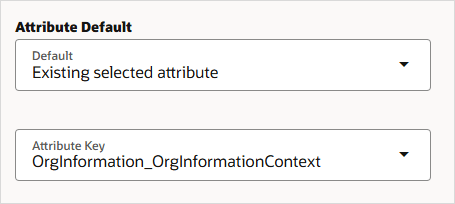
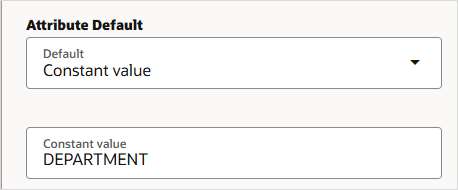
Conseil :
Seuls les attributs de segment de champ flexible du composant Informations supplémentaires sur l'organisation sont affichés sous forme de colonnes dans les feuilles de calcul générées à partir de ce modèle. Tous les autres attributs ont des valeurs par défaut configurées et sont masqués pour simplifier la saisie des données pour l'utilisateur final.Ajouter des segments de champ flexible à partir d'un autre contexte
Lorsque vous fournissez des segments de champ flexible d'autres contextes, vous devez indiquer une autre occurrence de l'objet Informations supplémentaires sur l'organisation.
Pour ce faire dans un modèle de feuille de calcul, vous dupliquez d'abord les attributs de cet objet, ajoutez les attributs de segment de champ flexible pour le contexte suivant et configurez le contexte de champ flexible pour l'objet dupliqué. A la fin de cette tâche, vous aurez les attributs suivants dans votre modèle pour l'objet Informations supplémentaires sur l'organisation.
| Occurrence de l'objet | Attribut | Par défaut | Affiché |
|---|---|---|---|
| 1 | Nom du reporting | Oui | |
| 1 | Heures de travail standard | ||
| 1 | Fréquence des heures de travail standard | ||
| 1 | Heure de début de travail | ||
| 1 | Heure de fin de travail | ||
| 1 | Code de contexte | PAR_ORG_MANAGER_INFO | |
| 1 | EFF_CATEGORY_CODE | SERVICE | |
| 1 | Contexte des informations sur l'organisation | OrgInformation_OrgInformationContext | |
| 1 | Numéro de séquence | 1 | |
| 2 | Nom du reporting | ||
| 2 | Heures de travail standard | Oui | |
| 2 | Fréquence des heures de travail standard | Oui | |
| 2 | Heure de début de travail | Oui | |
| 2 | Heure de fin de travail | Oui | |
| 2 | Code de contexte | PAR_TRAVAIL_JOUR_INFO | |
| 2 | EFF_CATEGORY_CODE | SERVICE | |
| 2 | Contexte des informations sur l'organisation | OrgInformation_1_OrgInformationContext | |
| 2 | Numéro de séquence | 2 |
Remarques :
Les attributs qui existent sur chaque occurrence d'un enregistrement doivent être identiques. Vous allez configurer les valeurs par défaut appropriées à chaque contexte et masquer les attributs qui ne sont pas applicables à un contexte.Informations supplémentaires sur l'organisation en double
- Dans la barre d'outils de la table Configurer les attributs, cliquez sur Actions supplémentaires > Attributs en double.
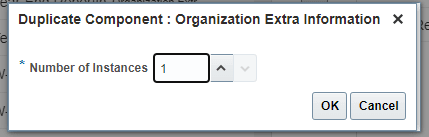
- Modifiez l'enregistrement Informations supplémentaires sur l'organisation et indiquez 1. Enregistrez la modification.
- Cliquez sur Créer. Vous créez ainsi une copie de chaque attribut sélectionné pour le composant Informations supplémentaires sur l'organisation.
- Modifiez l'attribut Nom de reporting | 1 pour le masquer.
Ce doublon des informations supplémentaires sur l'organisation concerne un contexte de champ flexible différent. Vous devez masquer tous les attributs pour les segments de champ flexible définis dans l'enregistrement d'origine Informations supplémentaires sur l'organisation.
- Cliquez sur Enregistrer.

Conseil :
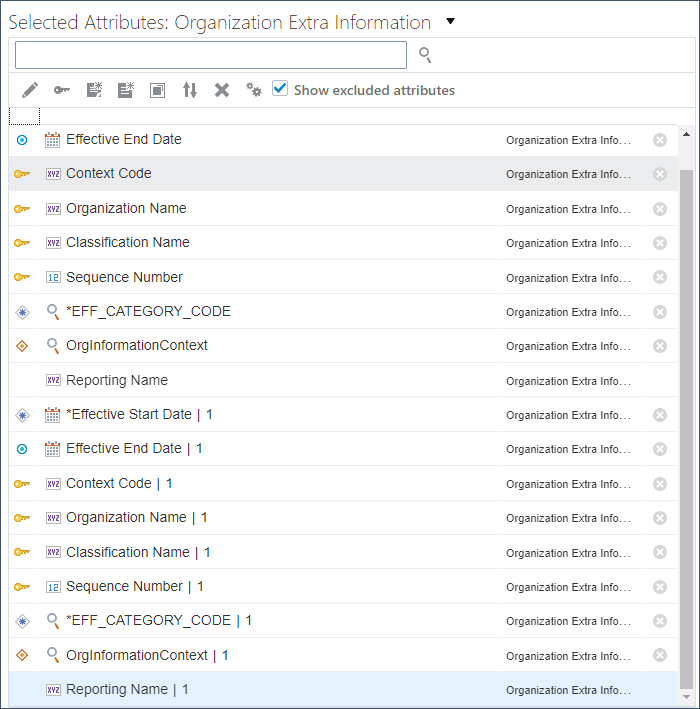
Un nombre sera ajouté à la fin de l'en-tête de colonne, du nom d'attribut et de la clé d'attribut des nouveaux attributs pour identifier la nouvelle occurrence à laquelle ils appartiennent.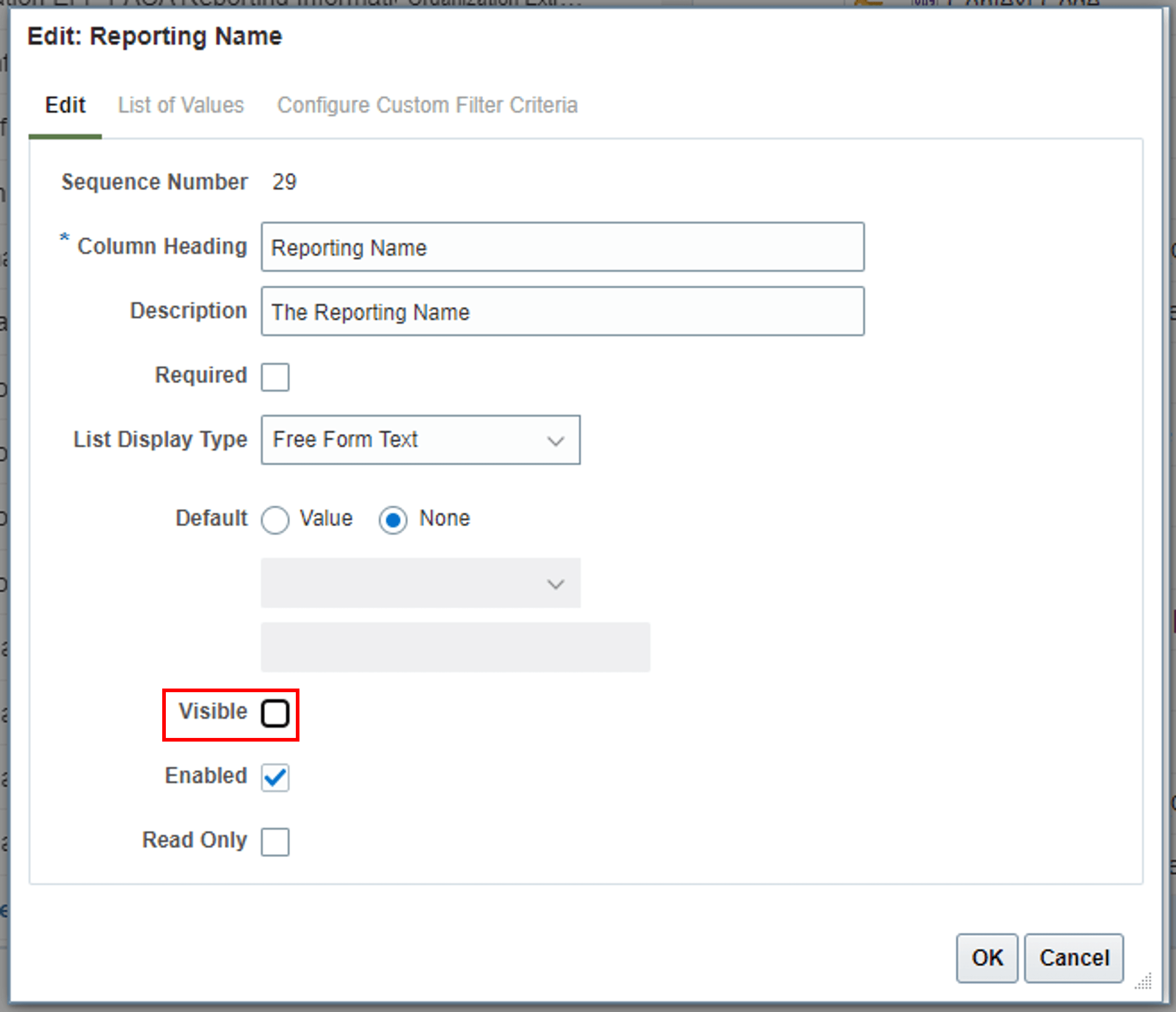
Ajout de segments pour un autre contexte
- Accédez à l'étape Sélectionner des attributs dans le processus guidé.
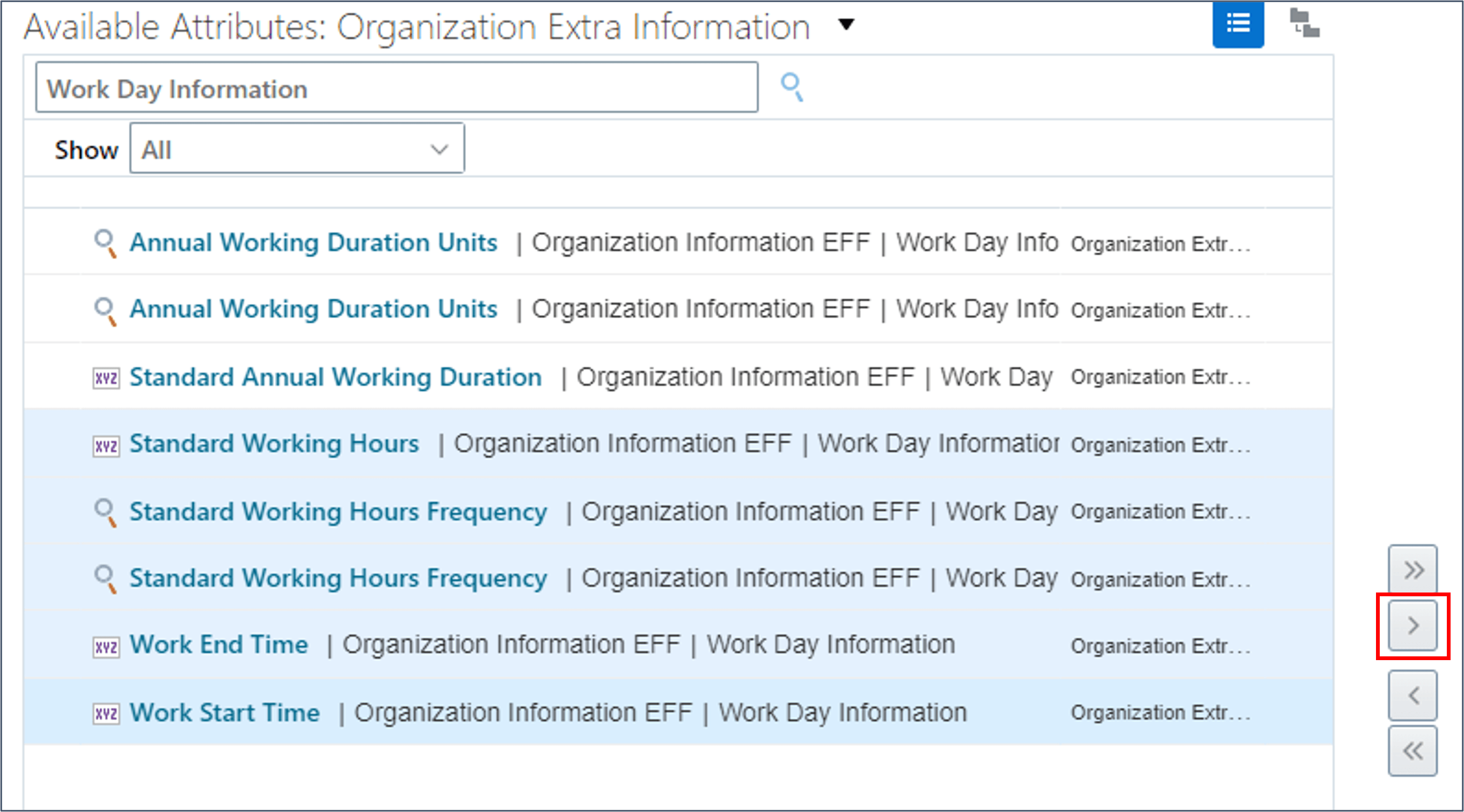
- Filtrez les attributs dans l'objet Informations supplémentaires sur l'organisation, le nom du champ flexible Informations sur l'organisation - EFF et le contexte du champ flexible Informations sur le jour de travail.
- Ajoutez les attributs suivants du contexte Informations sur le jour de travail à votre modèle :
- Heures de travail standard
- Fréquence des heures de travail standard
- Heure de début de travail
- Heure de fin de travail
Remarques :
Il y a parfois deux attributs portant le même nom. L'un accepte un code express ou un ID, l'autre une signification ou une valeur. Utilisez le champ Nom d'attribut pour déterminer lequel ; le nom d'attribut qui se termine par _Display accepte la signification ou la valeur. - Cliquez sur Continuer jusqu'à ce que vous soyez à l'étape Configurer les attributs.
- Filtrez l'objet en informations supplémentaires sur l'organisation.
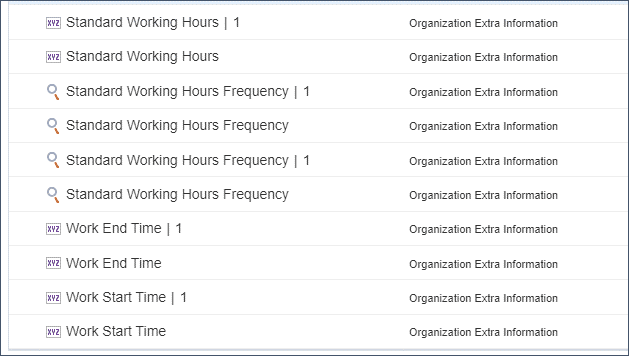
Il y aura deux occurrences de chacun des nouveaux attributs de segment de champ flexible. Lorsque vous ajoutez des attributs à un composant en double, ils sont ajoutés à chaque occurrence.
- Masquer les attributs Informations sur le jour de travail de l'occurrence d'origine Informations supplémentaires sur l'organisation.
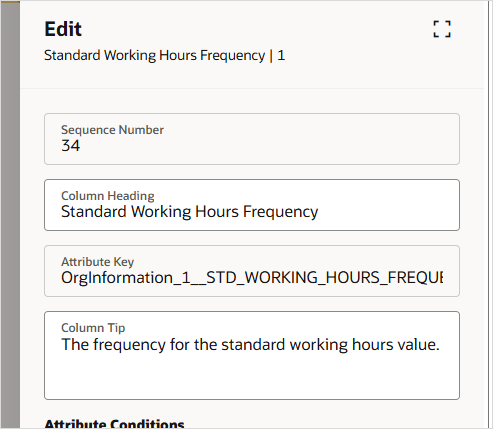
- Modifiez chacun des attributs Informations sur le jour de travail à partir de l'occurrence en double des Informations supplémentaires sur l'organisation. Modifiez l'en-tête de colonne pour supprimer le numéro ajouté et éventuellement ajouter ou modifier l'info-bulle de la colonne.
- Cliquez sur Afficher les attributs masqués.
- Modifiez les attributs masqués suivants sur l'enregistrement dupliqué pour indiquer le contexte et la séquence de champ flexible appropriés :
Attributs obligatoires du champ flexible extensible pour les informations supplémentaires sur l'organisation Attribut Description Type par défaut Value Code contexte | 1 Code contexte de champ flexible pour le second contexte de champ flexible. Constante PER_WORK_DAY_INFO Numéro de séquence | 1 Séquence de l'enregistrement de contexte de champ flexible. Constante 2 OrgInformationContext | 1 Code contexte de champ flexible pour le second contexte de champ flexible. Copiez la valeur de l'attribut Code contexte | 1. Attribut sélectionné existant OrgInformation_1_OrgInformationContext - Enregistrez les modifications.
- Effacez tous les filtres et réorganisez les lignes dans l'ordre dans lequel vous voulez que les colonnes soient affichées dans vos feuilles de calcul. Par exemple, cliquez sur Heure de début du travail et faites-la glisser au-dessus de l'heure de fin du travail.
Vous avez maintenant créé un modèle pour tenir à jour les services tout en alimentant plusieurs contextes de champ flexible.
Conseil :
Il s'agit des attributs qui n'ont pas de numéro ajouté au nom de l'attribut.La liste des attributs de l'objet Informations supplémentaires sur l'organisation doit maintenant ressembler à ceci. 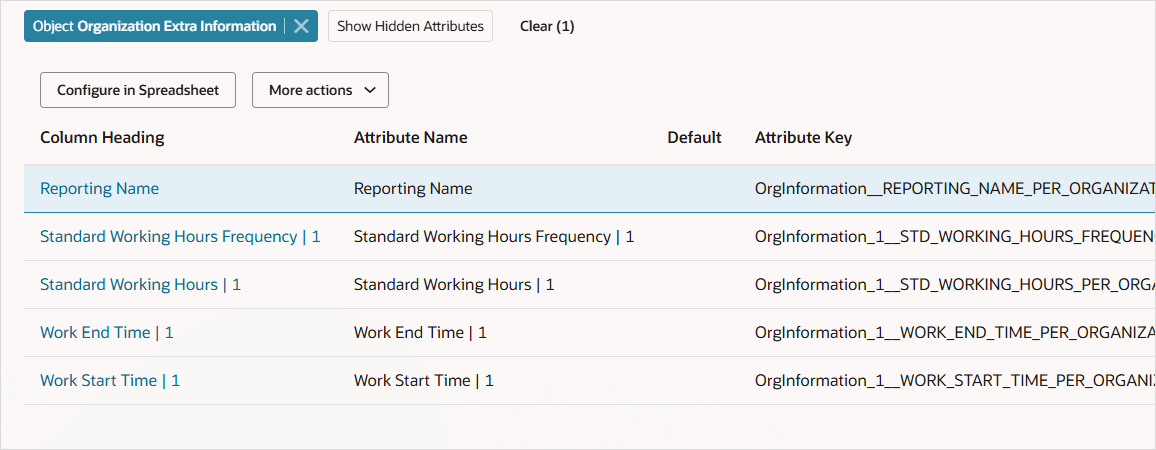
Liens connexes
Tutoriels associés
- Configurer l'accès à la conception et à la gestion des modèles du chargeur de données de feuille de calcul HCM (HSDL)
- Créer des modèles du chargeur de informations de feuille de calcul HCM
- Définition de modèles HSDL pour créer plusieurs enregistrements enfant dans une ligne de feuille de calcul
- Comprendre les objets fonctionnels du chargeur de données HCM (HDL)
Les derniers tutoriels pour HDL et HSDL sont publiés dans cette rubrique sur Cloud Customer Connect :
Remerciements
- Auteurs - Ema Johnson (chef de produit principal, chargeur de données HCM et IA)
Ressources de formation supplémentaires
Explorez d'autres ateliers sur le site docs.oracle.com/learn ou accédez à d'autres contenus d'apprentissage gratuits sur le canal Oracle Learning YouTube. En outre, visitez le site education.oracle.com/learning-explorer pour devenir un explorateur Oracle Learning.
Pour obtenir de la documentation sur le produit, consultez Oracle Help Center.
Inclure des segments de champ flexible dans les modèles de chargeur de données de feuille de calcul HCM
G35065-03
Mai 2026