JavaScript doit être activé pour que ce contenu s'affiche correctement
Introduction
Ce tutoriel vous explique comment analyser des informations clés et prendre des mesures à leur sujet. Les sections s'appuient les unes sur les autres et doivent être suivies dans l'ordre.
Contexte
Insights offre aux utilisateurs des domaines financiers et opérationnels une science des données optimisée pour les scénarios de planification et de prévision multidimensionnels. Insights analyse les données passées et prévues, ce qui vous aide à trouver des tendances et des informations clé que vous n'auriez peut-être pas trouvées tout seul. Vous pouvez évaluer ces informations clés et effectuer des actions associées.
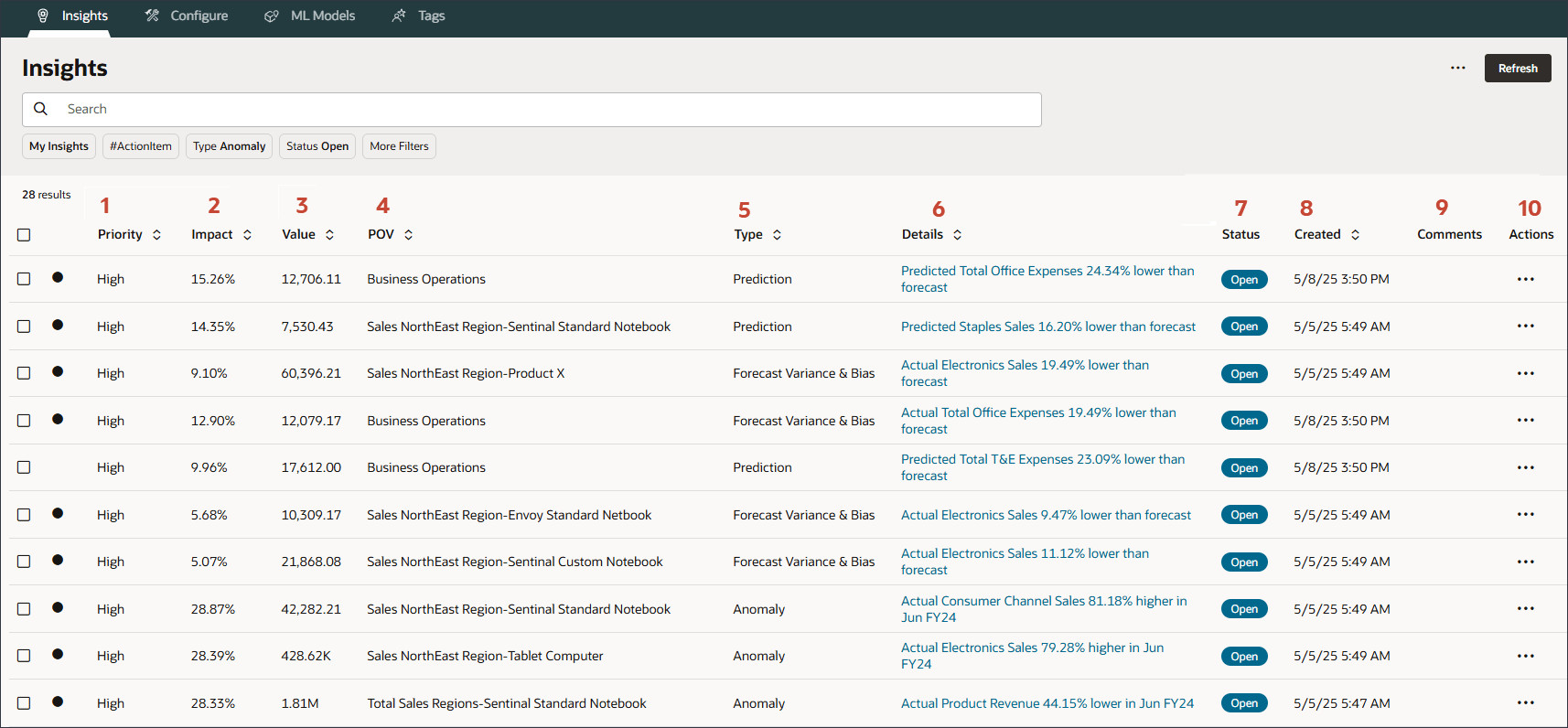
Le tableau de bord Informations clés vous permet de consulter celles que l'administrateur a configurées pour vous. Ce tableau de bord inclut toutes les informations clés disponibles en fonction de votre sécurité utilisateur. Chaque ligne du tableau de bord représente une information clé, ce qui peut vous aider à identifier des modèles à analyser. Les informations clés sont affichées par ordre de magnitude des écarts pour vous permettre d'établir un ordre de priorité d'évaluation. Par exemple, si l'écart est plus élevé, il est plus important pour vous de l'évaluer.
Dans ce tutoriel, vous allez analyser les informations et prendre des mesures à leur sujet.
Prérequis
Les tutoriels pratiques Cloud EPM peuvent vous obliger à importer un cliché dans votre instance Cloud EPM Enterprise Service. Pour pouvoir importer un instantané de tutoriel, vous devez demander une autre instance Cloud EPM Enterprise Service ou supprimer l'application et le processus métier en cours. L'instantané du tutoriel ne sera pas importé sur votre application ou processus métier existant, ni remplacé ou restauré automatiquement l'application ou le processus métier que vous utilisez actuellement.
Avant de commencer ce tutoriel, vous devez :
Demandez à l'administrateur de service d'accéder à une instance Cloud EPM Enterprise Service.
Si vous rencontrez des erreurs de migration lors de l'importation du cliché, réexécutez la migration en excluant le composant HSS-Shared Services, ainsi que les artefacts de sécurité et de préférences utilisateur du composant de base. Pour plus d'informations sur le téléchargement et l'import de clichés, reportez-vous à la documentation Administration de la migration pour Oracle Enterprise Performance Management Cloud.
Consulter le tableau de bord d'analyse
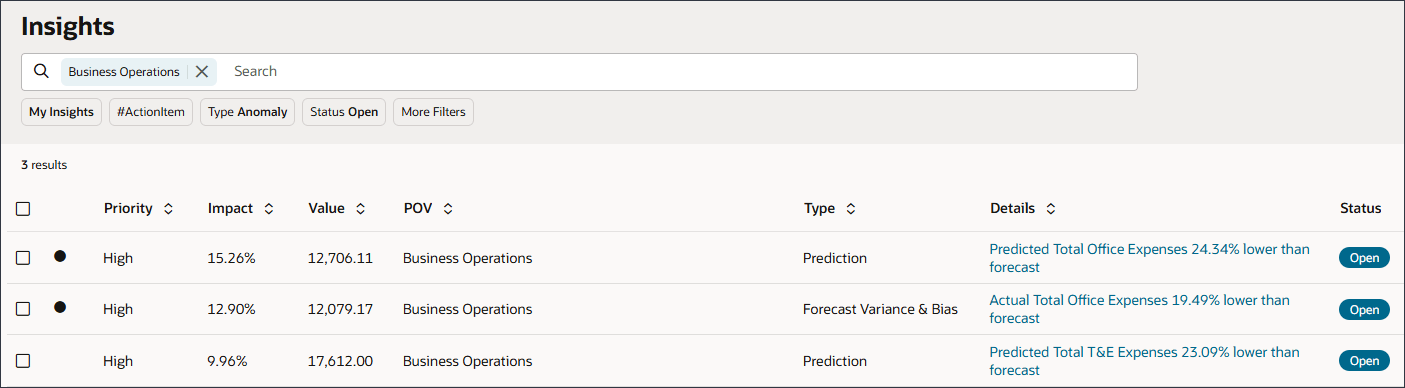
Dans cette section, vous passez en revue les informations clés dans le tableau de bord des informations clés. Vous pouvez effectuer des recherches dans le tableau de bord des informations clés et le filtrer pour cibler votre analyse.
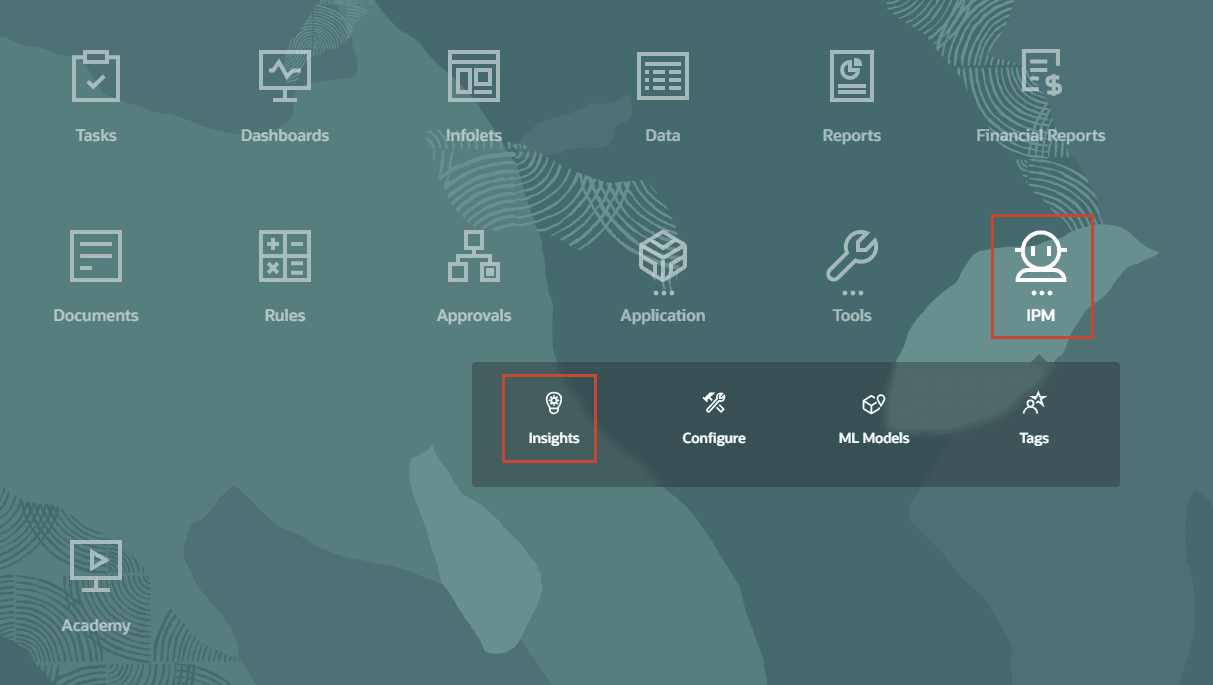
Sur la page d'accueil, cliquez sur IPM, puis sur Informations clés.
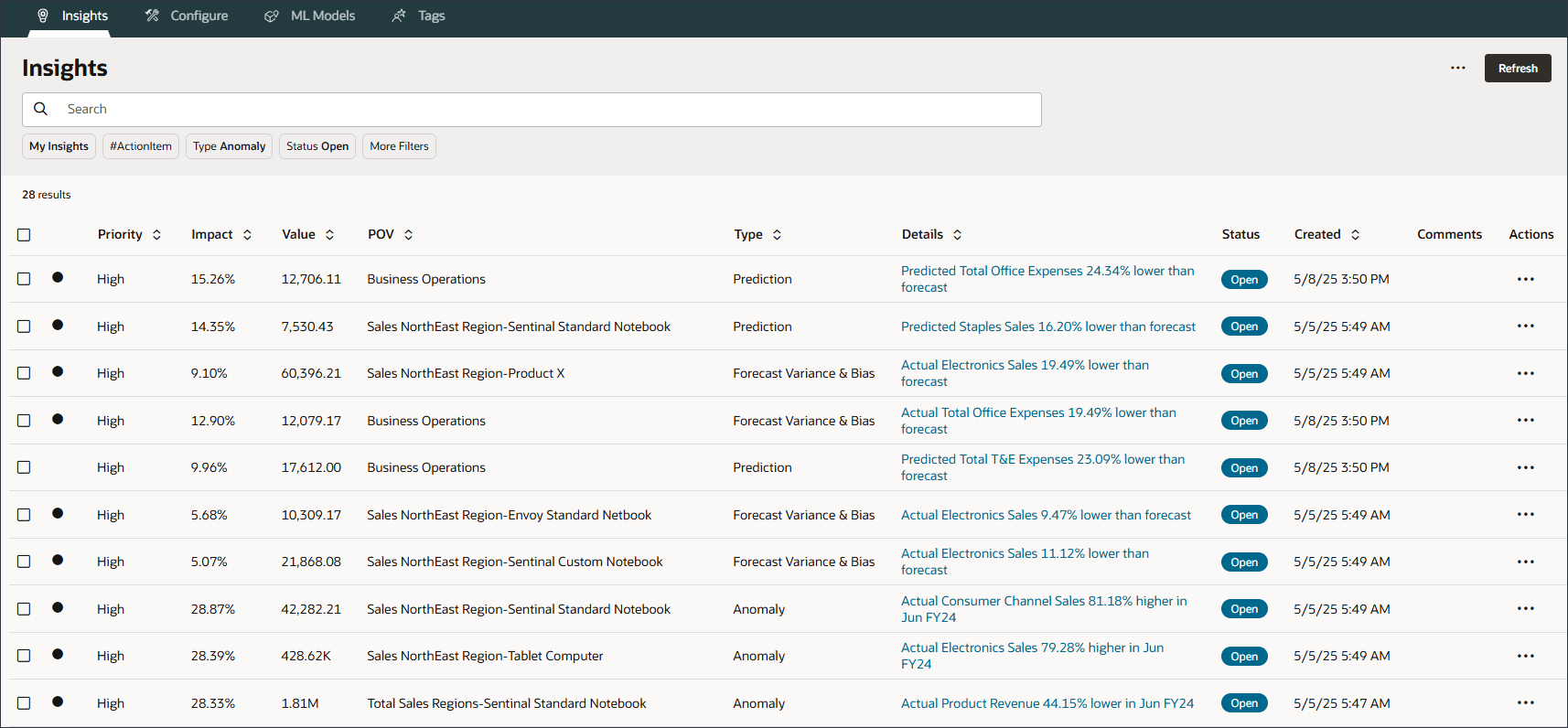
Examinez les informations clés sur le tableau de bord.
Les colonnes incluent les attributs suivants :
Priorité : représente une catégorisation des informations clés en fonction de l'ampleur de l'impact (importance de la variance)
Impact : affiche l'ampleur de l'impact en termes relatifs
Valeur : Affiche l'ampleur de l'impact en termes absolus (le montant)
PDV : fournit des informations sur le croisement pour lequel les informations clés ont été générées et sont basées sur les dimensions d'affichage configurées.
Type : Prédiction, Anomalie ou Ecart et biais de prévision
Détails : inclut une brève description des informations clés et un lien vers une vue détaillée
Statut : Ouvert ou Fermé
Créé : date de création des informations clés
Commentaires : inclut les commentaires sur les informations clés
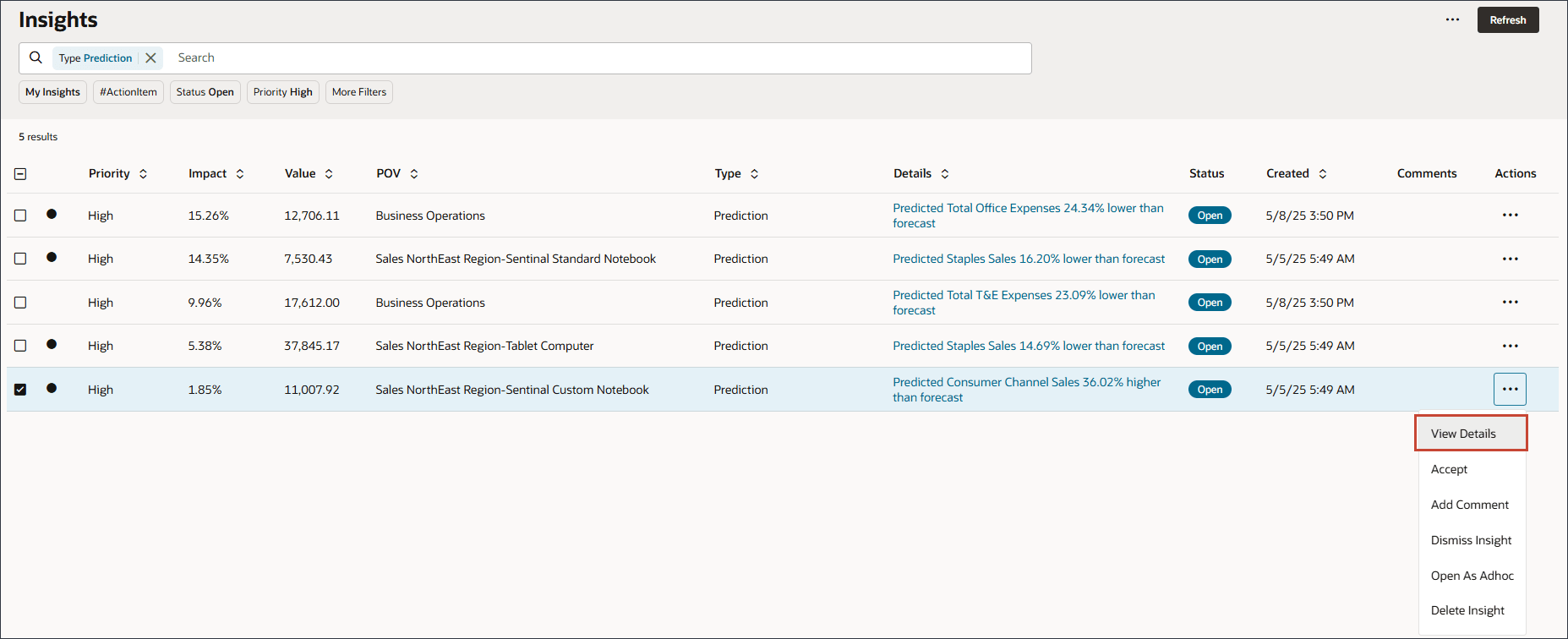
Actions : sélectionnez cette option pour effectuer des actions sur les données clés afin de visualiser les détails des données clés, d'accepter ou de rejeter les données clés, d'ajouter des commentaires aux données clés ou de les ouvrir en tant qu'ad hoc
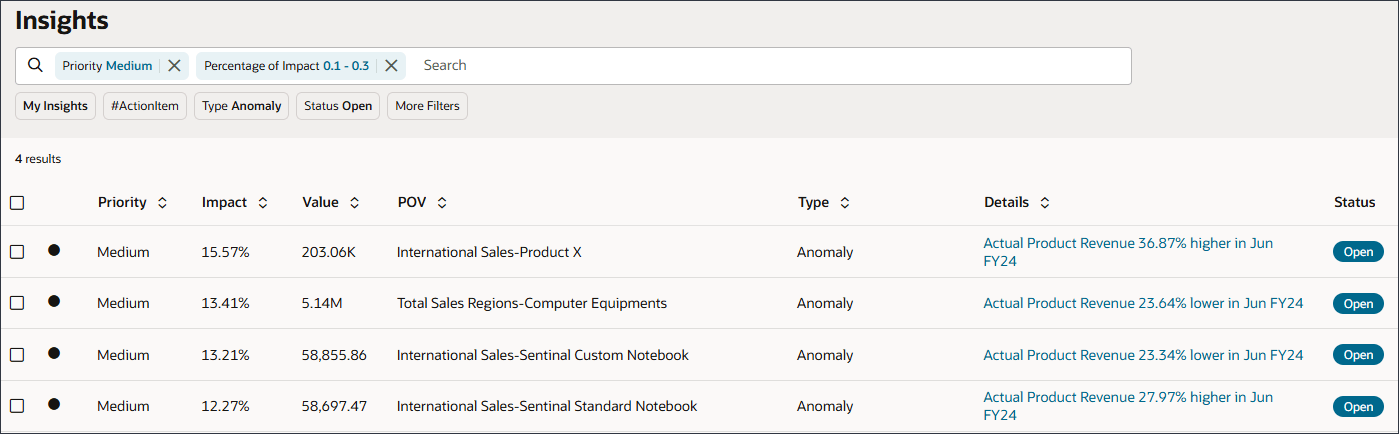
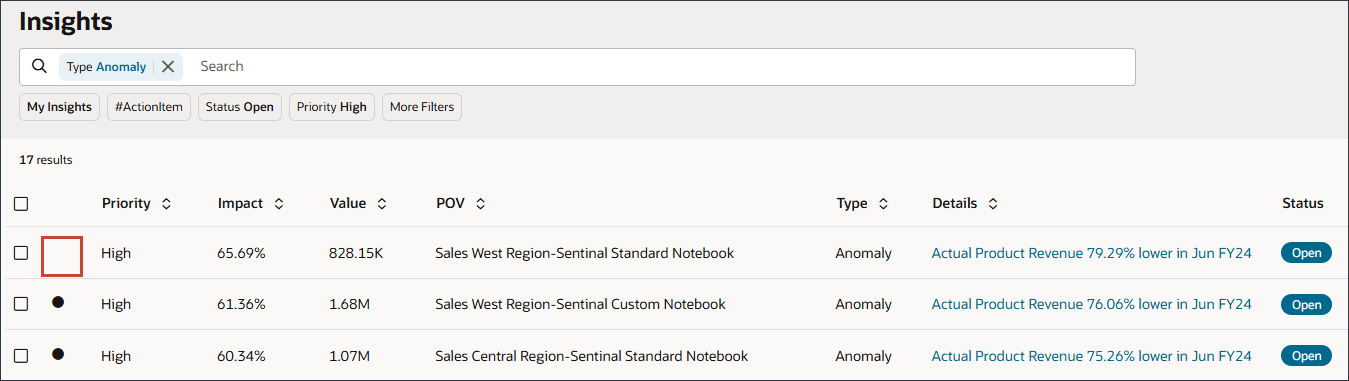
Chaque ligne du tableau de bord représente une information clé, et les colonnes représentent les attributs pour chaque information clé. Un indicateur distingue les informations clés non lues : (Indicateur des informations clés non lues). Vos données clés sont répertoriées par ordre de grandeur. La priorité élevée est répertoriée en premier, suivie de la priorité moyenne, puis de la priorité faible.
Les critères clés que vous pouvez utiliser pour trier les informations clés incluent les options suivantes :
La priorité classe les informations clés en fonction des priorités Elevée, Moyenne et Faible, à l'aide des seuils d'importance définis par l'administrateur.
Impact indique la largeur relative de l'écart. Vous pouvez centrer votre attention sur les informations clés avec les variations les plus extrêmes ou la magnitude la plus élevée.
La valeur Valeur affiche la valeur absolue de l'écart pour l'information clé.
Vous pouvez également trier les informations clés par PDV, type, détails, statut et date de création.
Recherche par mots-clés
Le tableau de bord affiche toutes les informations clés disponibles pour l'utilisateur (en fonction de la sécurité de l'utilisateur) et permet aux utilisateurs de rechercher des éléments spécifiques à l'aide de la barre de recherche en haut.
Dans la recherche, entrez Sentinal.
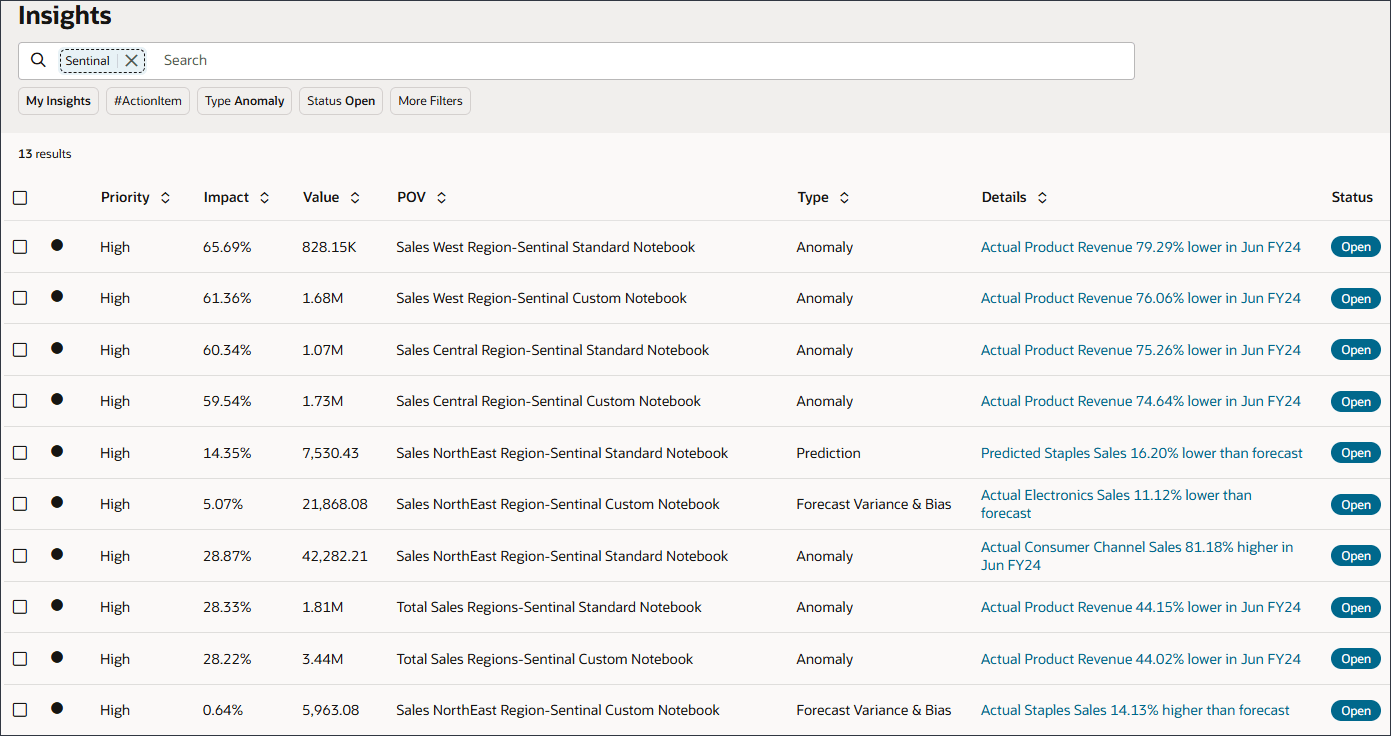
Seules les informations clés pour Sentinal sont affichées.
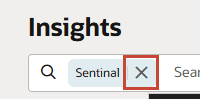
Effacez la recherche en cliquant sur X.
Dans Rechercher, entrez Opérations métier.
Seules les informations clés pour les opérations métier sont affichées.
Effacez la recherche en cliquant sur X.
Filtrage des informations clés
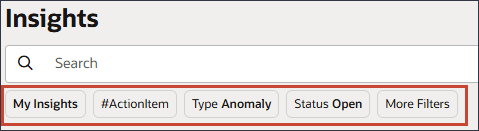
Vous pouvez filtrer le tableau de bord des informations clés pour afficher uniquement celles que vous voulez évaluer. Les filtres sont affichés sous la barre de recherche.
Vous pouvez collaborer plus efficacement avec vos collègues et tirer parti de la puissance de l'analyse automatisée à l'aide de balises.
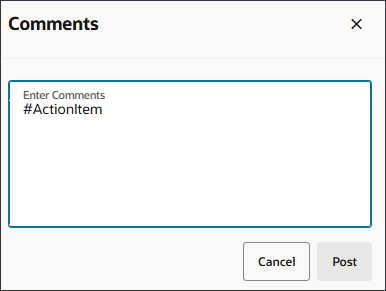
Utilisez le signe # pour baliser les informations clés avec un libellé personnalisé. Par exemple, vous pouvez baliser un ensemble d'informations clés pour examen par l'équipe en ajoutant #ExamenEquipe.
Utilisez le signe @ pour mentionner un utilisateur ou un groupe.
Ensuite, vous pouvez filtrer le tableau de bord des informations pour afficher les informations clés qui sont balisées. La balise la plus fréquemment utilisée est mise en évidence avec une puce dans la zone de filtre. Sélectionnez-la pour voir toutes les informations clés associées à cette balise.
Vous pouvez ajouter des balises dans la zone Commentaires d'une information clé.
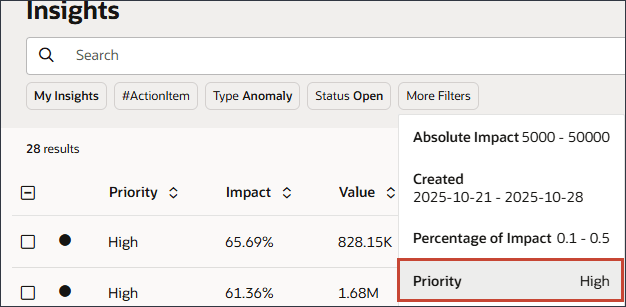
Dans Filtres, cliquez sur Plus de filtres et sélectionnez Priorité élevée.
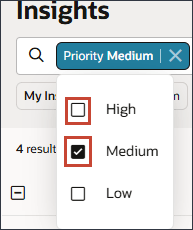
Dans la liste Priorité, sélectionnez Moyen et cliquez sur Elevé pour effacer cette sélection comme indiqué ici :
Cliquez sur un espace en dehors de la barre de recherche pour fermer la sélection.
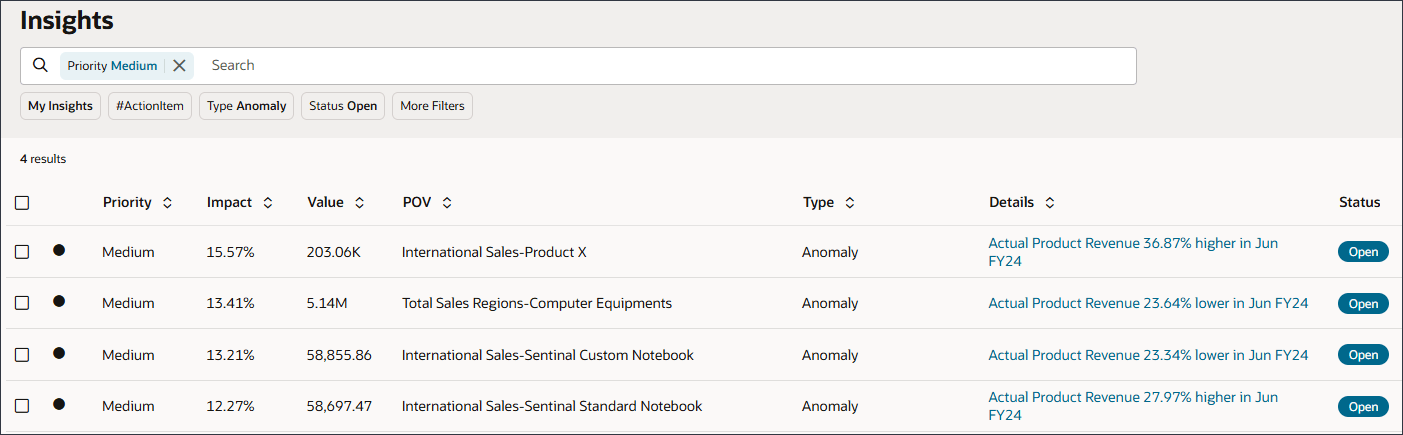
Les informations clés avec une priorité moyenne sont affichées.
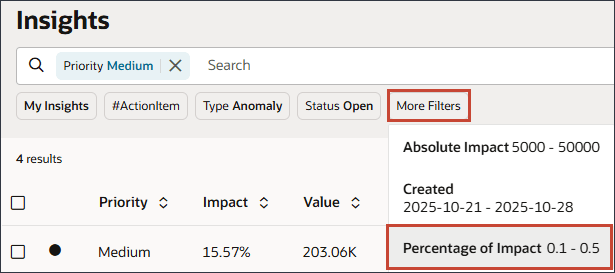
Cliquez sur Plus de filtres et sélectionnez Pourcentage d'impact.
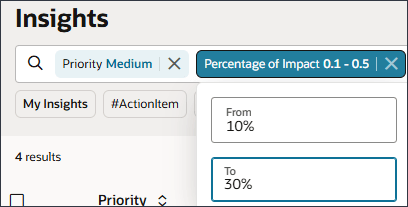
Remplacez le pourcentage le plus élevé par 30 %.
Cliquez sur l'espace en dehors de la barre de recherche pour fermer le pourcentage de sélection d'impact.
Les informations présentant une priorité moyenne et un impact de 10 % à 30 % sont affichées.
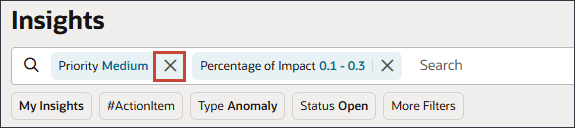
Effacez le filtre Priorité en cliquant sur X.
Effacez le filtre Pourcentage d'impact en cliquant sur X.
Cliquez sur l'espace en dehors de la barre de recherche pour fermer le pourcentage de sélection d'impact.
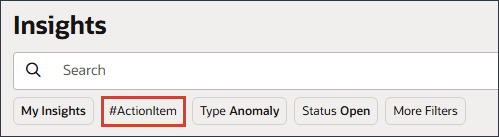
Filtrez par élément d'action en cliquant sur #ActionItem.
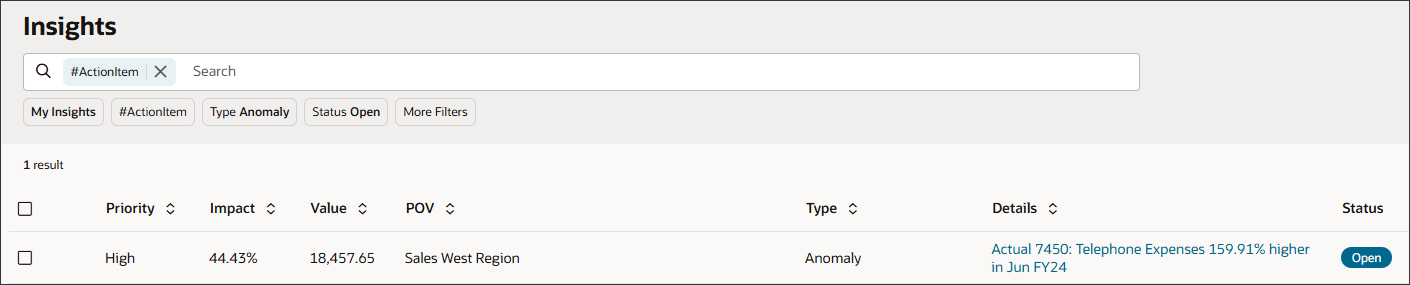
Les informations clés avec l'élément d'action de balise sont affichées.
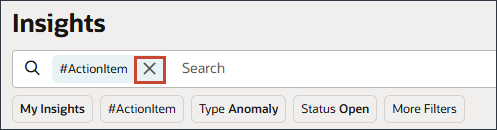
Effacez le filtre Elément d'action en cliquant sur X.
Cliquez sur l'espace en dehors de la barre de recherche pour fermer le pourcentage de sélection d'impact.
Exécution d'actions sur les informations clés
Dans cette section, vous allez effectuer des actions sur les informations clés. Vous pouvez afficher les détails d'un aperçu, accepter ou rejeter un aperçu ou ajouter un commentaire à un aperçu. Vous pouvez également examiner les données en ouvrant les détails dans une analyse ad hoc.
Affichage des détails de l'information clé
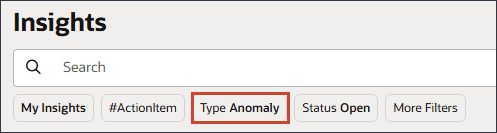
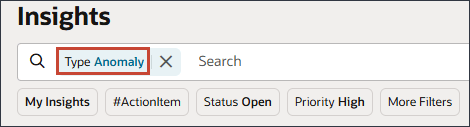
Dans le filtre, cliquez sur Anomalie.
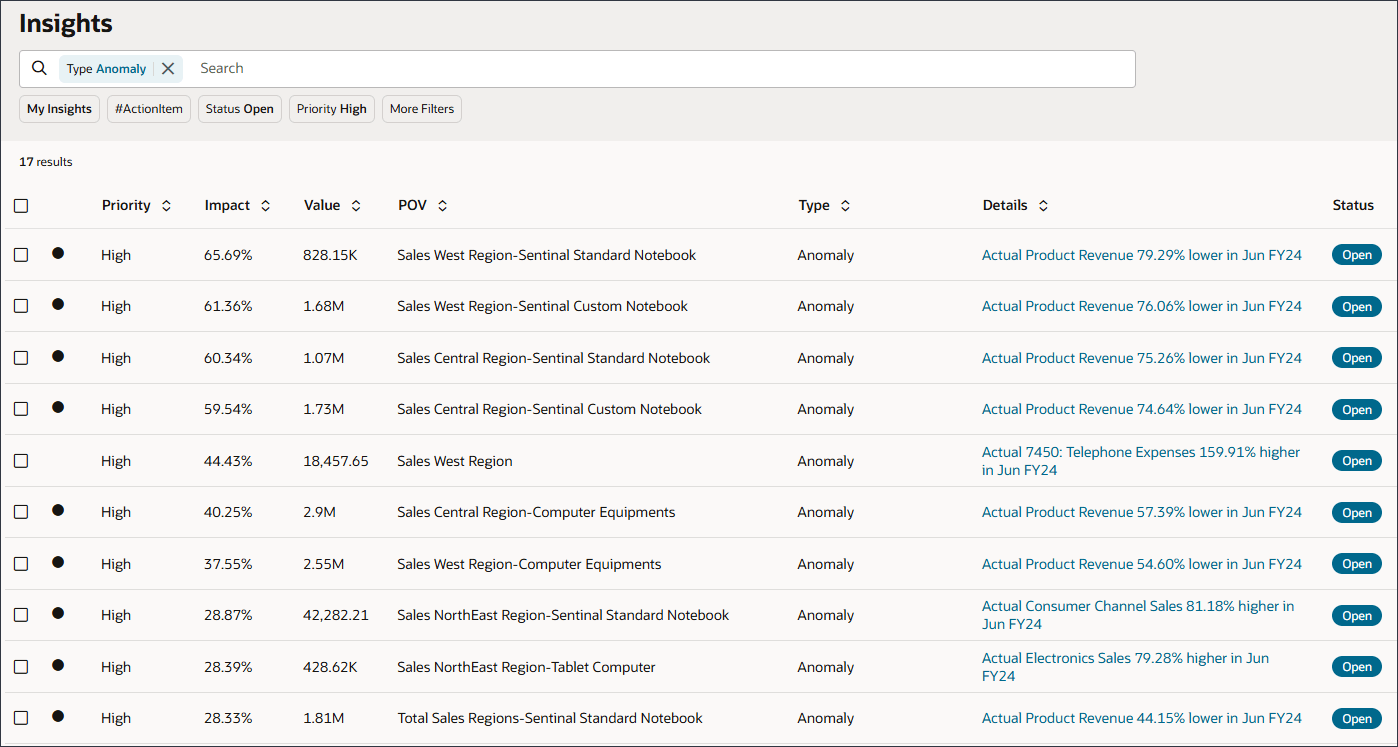
Les informations clés d'anomalie sont affichées. Les informations clés d'anomalie détectent les modèles inhabituels dans les données, qui dévient des résultats attendus.
Pour Sales West Region-Sentinal Standard Notebook, cliquez sur (Actions), puis sélectionnez Afficher les détails.
Consultez les informations sur ces informations clés.
Le titre des informations clés s'affiche. Il fournit des informations sur les informations clés.
La description en haut de la page fournit plus de détails sur les informations clés dans un format narratif, y compris le PDV et la période pour la valeur aberrante. Il ajoute plus de détails en comparant la valeur absolue de l'anomalie à la valeur moyenne de la période historique.
Cette section inclut le graphique avec les données sous-jacentes qui ont été utilisées pour déterminer l'anomalie - indiquée par une étoile.
Il existe un curseur horizontal dans lequel vous pouvez modifier la période affichée dans le graphique.
Cliquez sur Ouvrir en tant qu'ad hoc pour ouvrir l'information clé afin d'effectuer une analyse ad hoc plus approfondie.
Cliquez sur (Explicabilité).
Pour consulter les détails d'une information clé ou entrer des commentaires, cliquez ici :
L'onglet IA d'analyse utilise l'IA générative (GenAI) pour générer automatiquement des récapitulatifs narratifs pour un seul aperçu ou groupe d'informations clés.
L'onglet Explicabilité contient les détails sur l'information clé, notamment les métriques et les méthodes utilisées dans l'information clé. Ces détails donnent davantage d'importance et de transparence aux données d'information clé.
Cliquez sur Commentaires pour entrer vos commentaires sur l'information clé, par exemple pour expliquer une variance à un collègue.
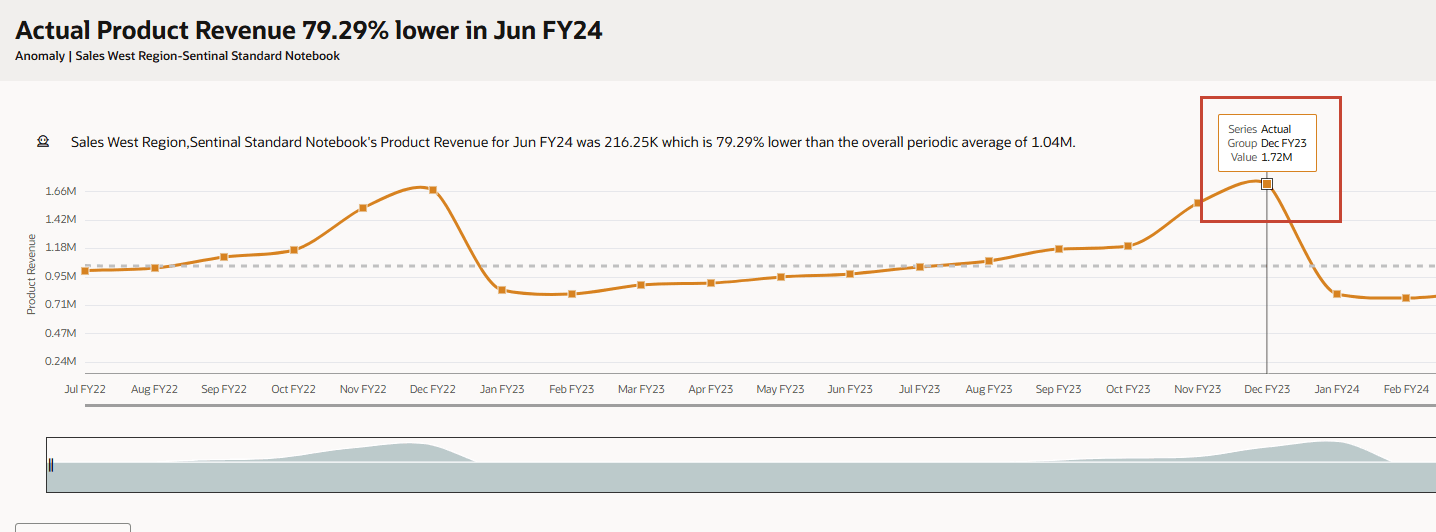
Survolez un point de graphique pour afficher des détails sur la valeur.
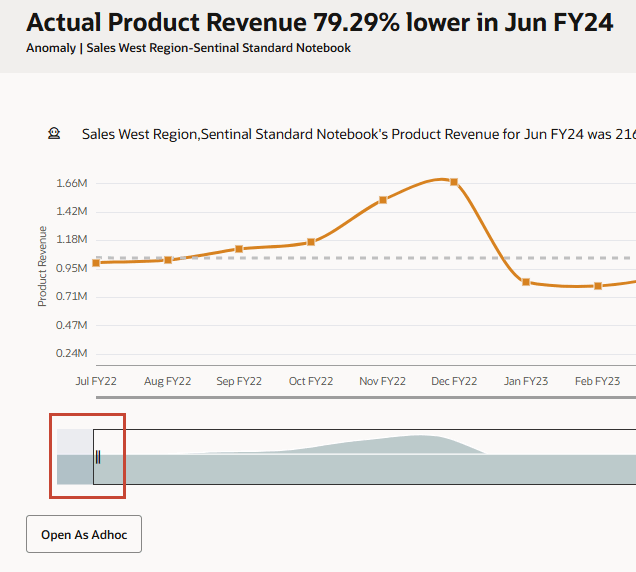
Placez le curseur sur la droite.
La barre de curseur permet d'afficher plus de périodes, ou d'effectuer un zoom avant sur un intervalle de temps ou un ensemble de valeurs. Vous pouvez visualiser jusqu'à 18 périodes à La fois sur le graphique.
Pour revenir au tableau de bord Informations clés, cliquez sur Annuler.
Notez que cet indicateur n'a plus d'indicateur non lu.
Analyser les données clés en ad hoc
Pour les informations sur le biais de prévision, vous pouvez examiner les écarts les plus importants entre prévisions historiques et chiffres réels. Cela vous aide à reconnaître les biais cachés dans les prévisions.
Vous pouvez consulter les données sous forme de graphique et sous forme de table. Vous pouvez également ouvrir les informations clés pour une analyse plus approfondie ad hoc. L'ouverture d'informations clés dans ad hoc vous permet d'explorer les données sous-jacentes directement dans l'interface Web. Vous pouvez faire pivoter les dimensions, explorer les croisements et effectuer une analyse interactive sans enregistrer les modifications, ce qui garantit que les données de référence restent intactes.
Dans le tableau de bord Informations clés, cliquez sur Anomalie dans le champ Type.
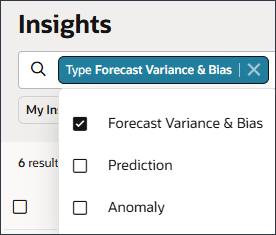
Sélectionnez Ecart de prévision et biais, puis cliquez sur Anomalie pour effacer cette sélection comme indiqué ci-dessous :
Cliquez sur un espace en dehors de la barre de recherche pour fermer la sélection.
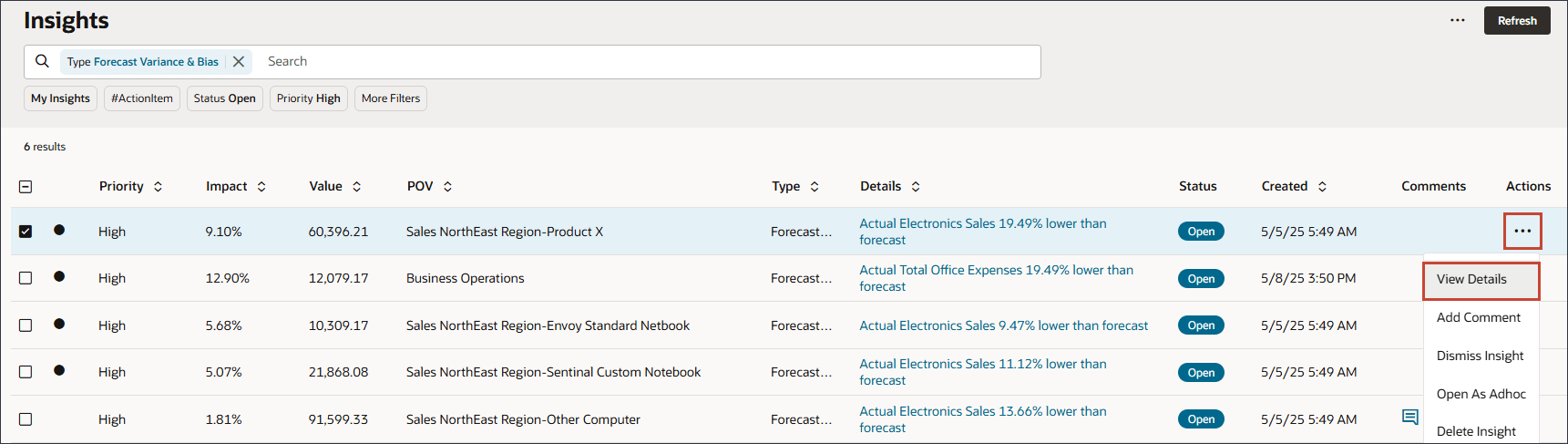
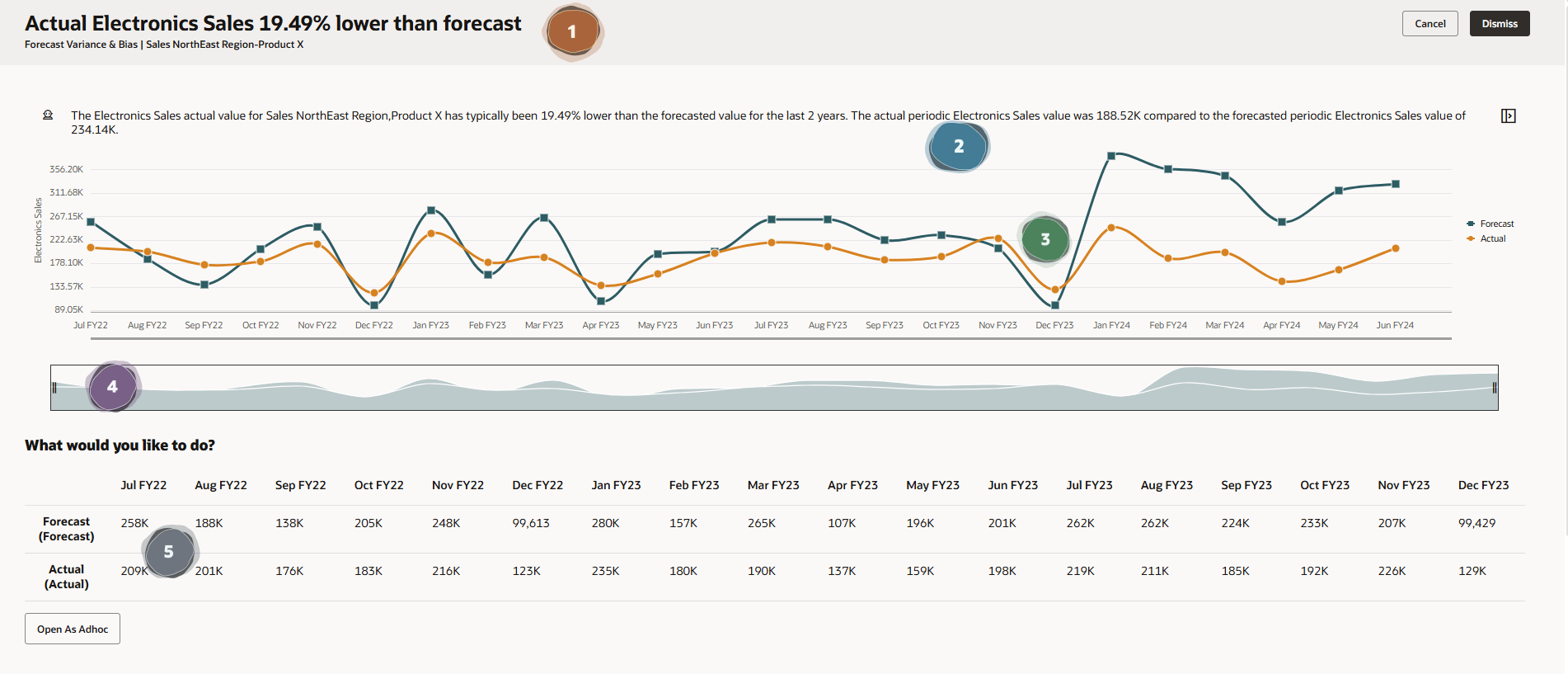
Pour Ventes NorthEast Région-Produit X, cliquez sur (Actions), puis sélectionnez Afficher les détails.
Consultez les sections des informations clés.
Le titre des informations clés s'affiche. Il fournit des informations sur les informations clés.
La description en haut de la page fournit plus de détails sur les informations clés dans un format narratif, y compris le PDV et la période pour la prévision future et les données prévues.
Cette section inclut le graphique avec les données sous-jacentes utilisées pour l'analyse.
Il existe un curseur horizontal dans lequel vous pouvez modifier la période affichée dans le graphique.
Cette section affiche les données utilisées pour l'analyse (Prévision future / Réel) affichée dans un tableau.
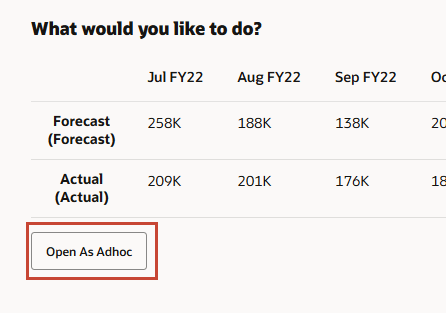
En bas à gauche, cliquez sur Ouvrir en tant qu'ad hoc.
Cliquez sur Réel, puis sur (Zoom arrière).
Cliquez deux fois sur Scénario.
Sélectionnez En cours, puis cliquez sur (Enlever la sélection).
Répétez l'étape précédente pour supprimer chacun des éléments suivants :
Remarques :
Ne supprimez PAS les champs Réel et Prévision révisée.
Variance
Commentaires sur la variance
Pas de scénario
Plan
Plan d'ajustement
Plan révisé
Prévision prédictive
Réel/plan
% réel/plan
Réel/prévision
Prévision/plan
% prévision/plan
% ajustement plan
% prévision/prévision révisée
Variation en glissement annuel
% de variation sur l'année
Scenario
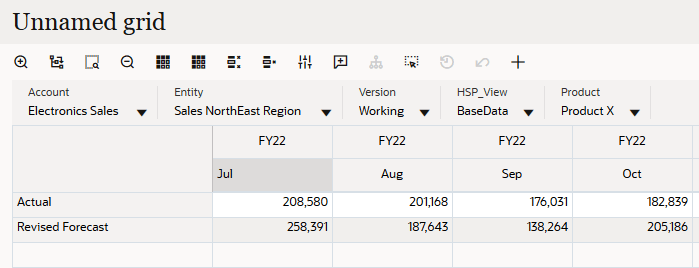
Les scénarios Réel et Prévision révisée sont affichés.
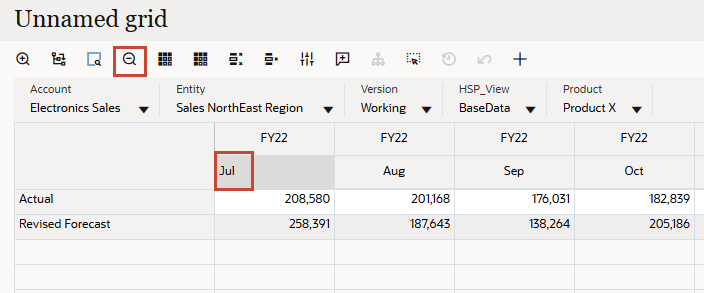
Sélectionnez Jul, puis cliquez sur (Zoom arrière).
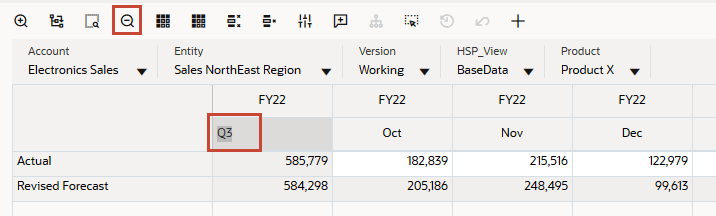
Sélectionnez Q3, puis cliquez sur (Zoom arrière).
Sélectionnez YearTotal, puis cliquez sur (Enlever la sélection).
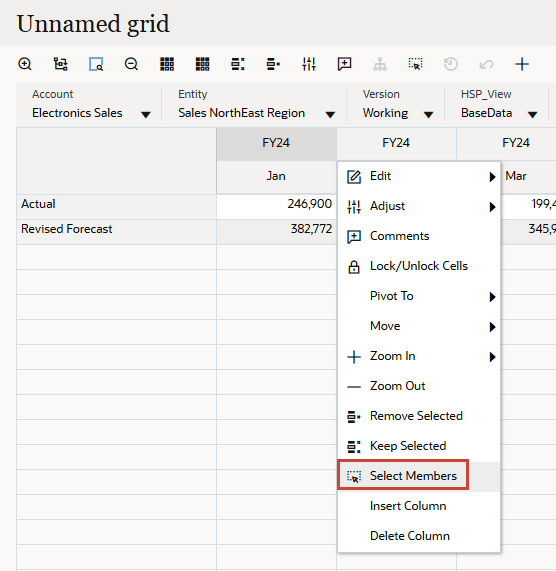
Dans la première colonne, cliquez avec le bouton droit de la souris sur FY24, puis sélectionnez Sélectionner des membres.
A droite, pour Sélections, cliquez sur et sélectionnez Enlever tout.
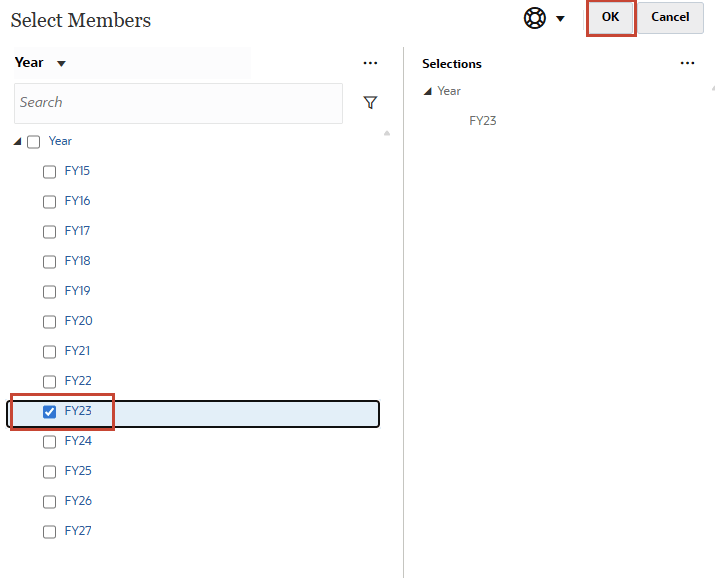
Pour l'année, sélectionnez FY23, puis cliquez sur OK.
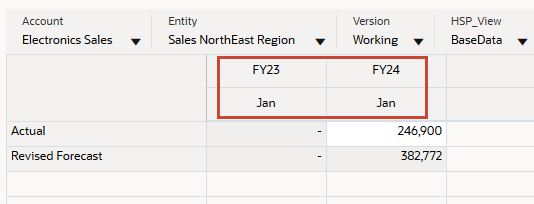
Répétez les étapes ci-dessus pour effectuer une sélection comme indiqué ici :
Conseil :
Vous pouvez effectuer un zoom arrière ou un zoom avant sur les mois.
Cliquez sur (Actualiser)..
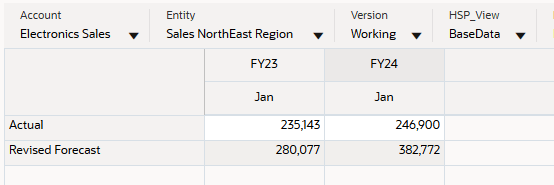
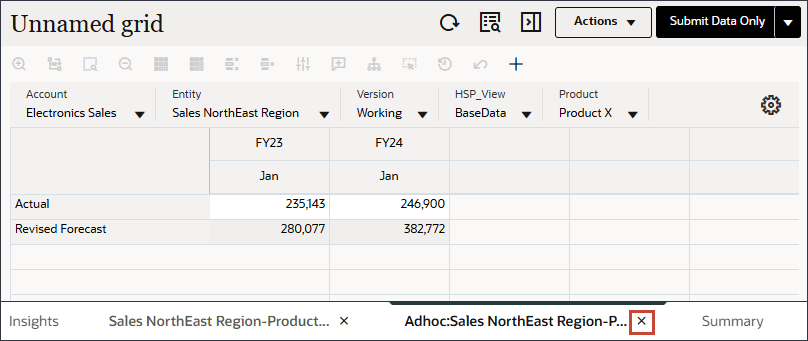
Les valeurs Réel et Prévision pour le mois Jan des deux années sont affichées.
Fermez l'onglet AdhocSales NorthEast Region-Product X en cliquant sur la croix X.
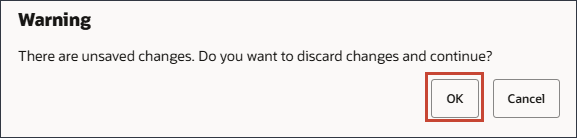
Dans le message d'avertissement, cliquez sur OK.
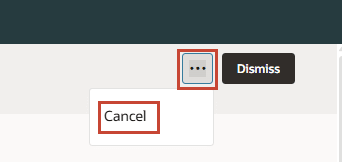
Cliquez sur ...(Actions supplémentaires), puis sélectionnez Annuler pour fermer les informations clés et revenir au tableau de bord des informations clés.
Remplacer la prévision actuelle
Pour les informations clés de prévision, vous pouvez examiner les écarts les plus importants entre les prévisions futures et les valeurs prévues. Vous pouvez mettre à jour votre prévision afin d'utiliser les valeurs prévues. Vous pouvez également réviser manuellement n'importe laquelle des valeurs prévues avant de mettre à jour la prévision. Vous pouvez remplacer la prévision actuelle par les chiffres prévus ou par les chiffres prévus.
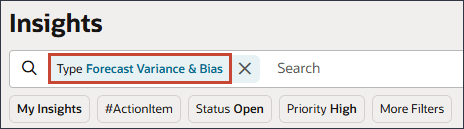
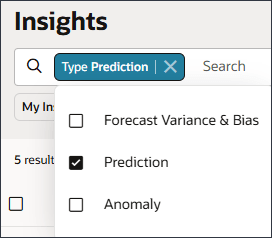
Dans la zone de recherche, pour le type, cliquez sur Ecart et biais de prévision.
Cliquez sur Prévision, puis sur Ecart et biais de prévision pour effacer cette sélection comme indiqué ci-dessous :
Cliquez sur un espace en dehors de la barre de recherche pour fermer la sélection.
Faites défiler la page jusqu'en bas et, pour le bloc-notes personnalisé de région-sentinel Sales NorthEast, sous Actions, cliquez sur (Actions), puis sélectionnez Afficher les détails.
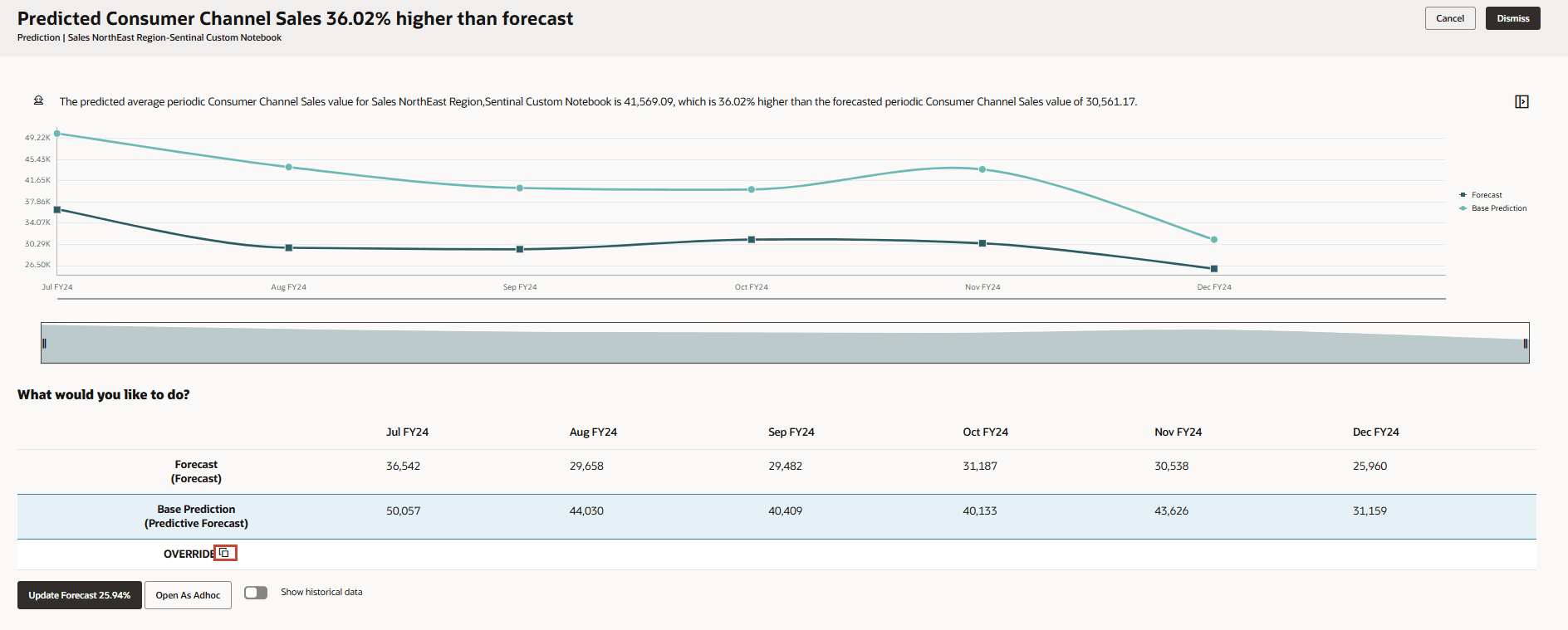
Consultez les informations sur ces informations clés.
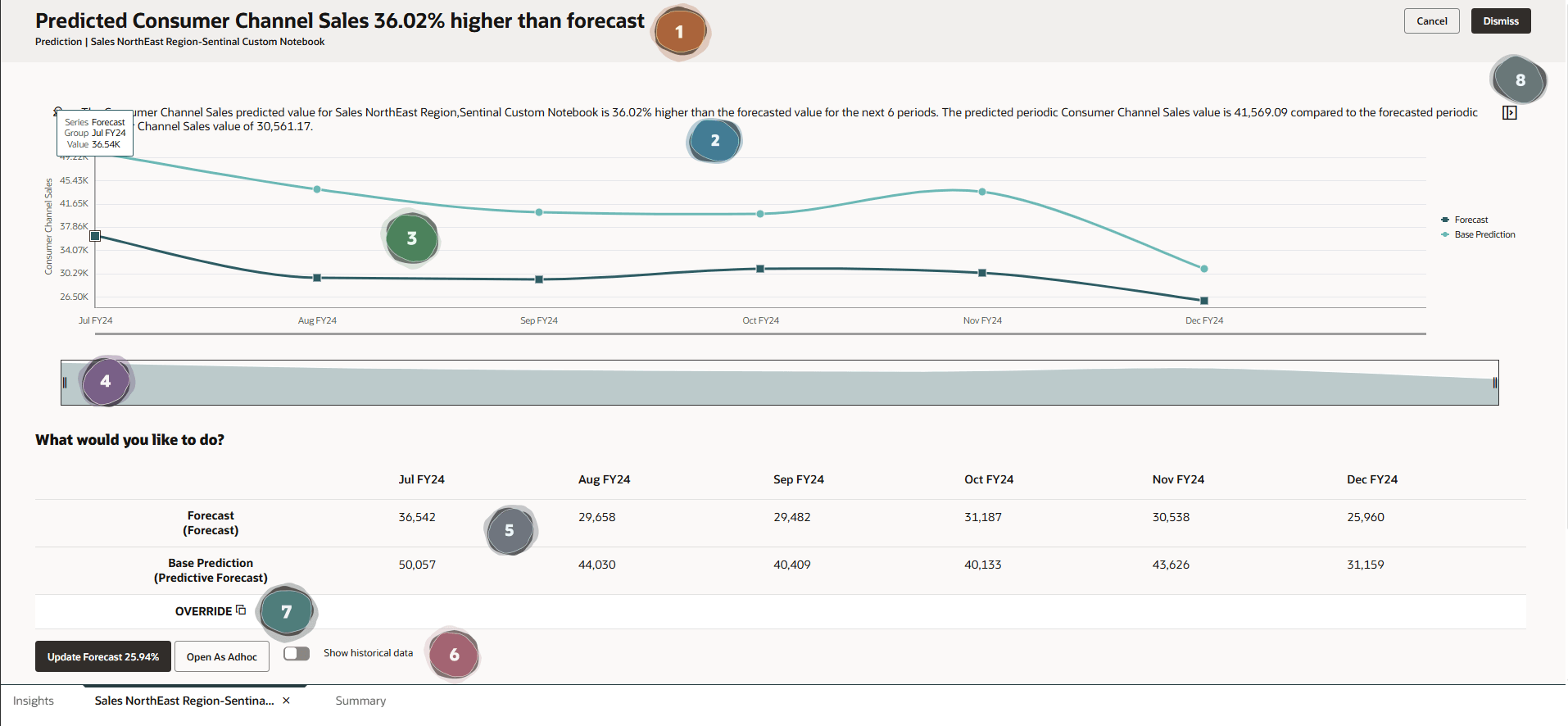
Le titre des informations clés s'affiche. Il fournit des informations sur les informations clés.
La description en haut de la page fournit plus de détails sur les informations clés sous forme de texte explicatif.
Cette section inclut le graphique avec les données sous-jacentes utilisées pour l'analyse.
Il existe un curseur horizontal dans lequel vous pouvez modifier la période affichée dans le graphique.
Cette section présente les données utilisées pour l'analyse présentée dans un tableau.
Mettre à jour - Met à jour les données de prévision avec les valeurs prévues. Ouvrir en tant qu'ad hoc - Ouvre les informations clés pour une analyse ad hoc plus approfondie. Afficher les données historiques : met à jour le graphique pour afficher les données historiques ainsi que les données futures.
Sous la section de données, vous pouvez remplacer la prévision à l'aide des données de prévision ou des données de prévision.
Afficher/masquer la section Explicabilité - Section sur les détails d'un aperçu ou pour saisir des commentaires.
Cliquez sur Afficher les données historiques.
Le graphique est mis à jour de façon à afficher les données historiques et les données futures.
Cliquez sur Masquer les données historiques.
Sélectionnez la ligne Prédiction de base, puis cliquez sur (Remplacer) à droite de Remplacer.
Les données de prévision de base sont répertoriées sur la ligne de remplacement.
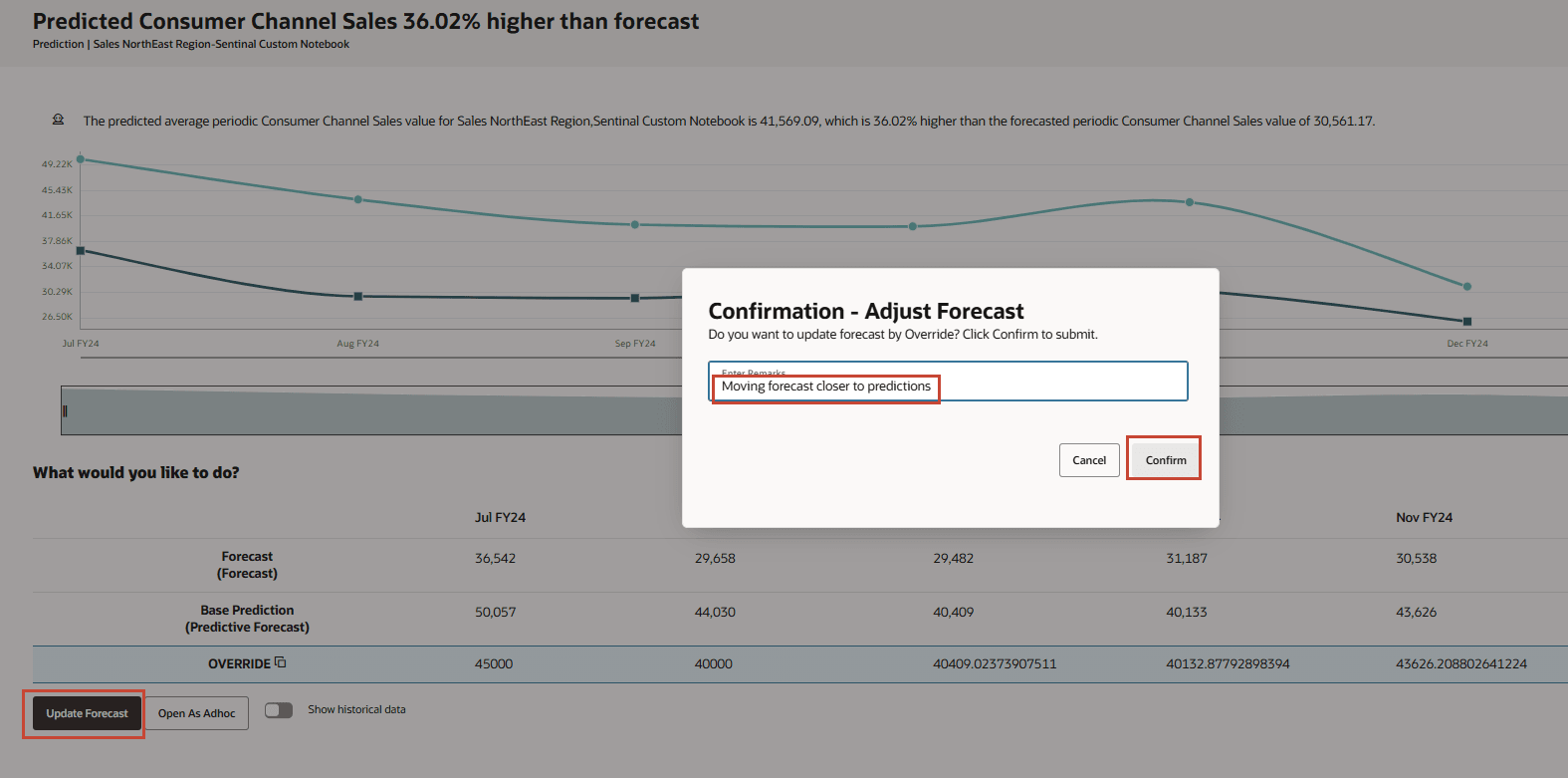
Modifiez les données de remplacement en fonction des éléments suivants :
Jul FY24 : 45000
Août FY24 : 40000
Conseil :
Double-cliquez sur le champ et saisissez-le pour le modifier. Appuyez sur Entrée lorsque vous avez terminé.
Cliquez sur Mettre à jour la prévision.
Dans Confirmation - Ajuster la prévision, ajoutez un commentaire indiquant "Rapprocher la prévision des prévisions", puis cliquez sur Confirmer.
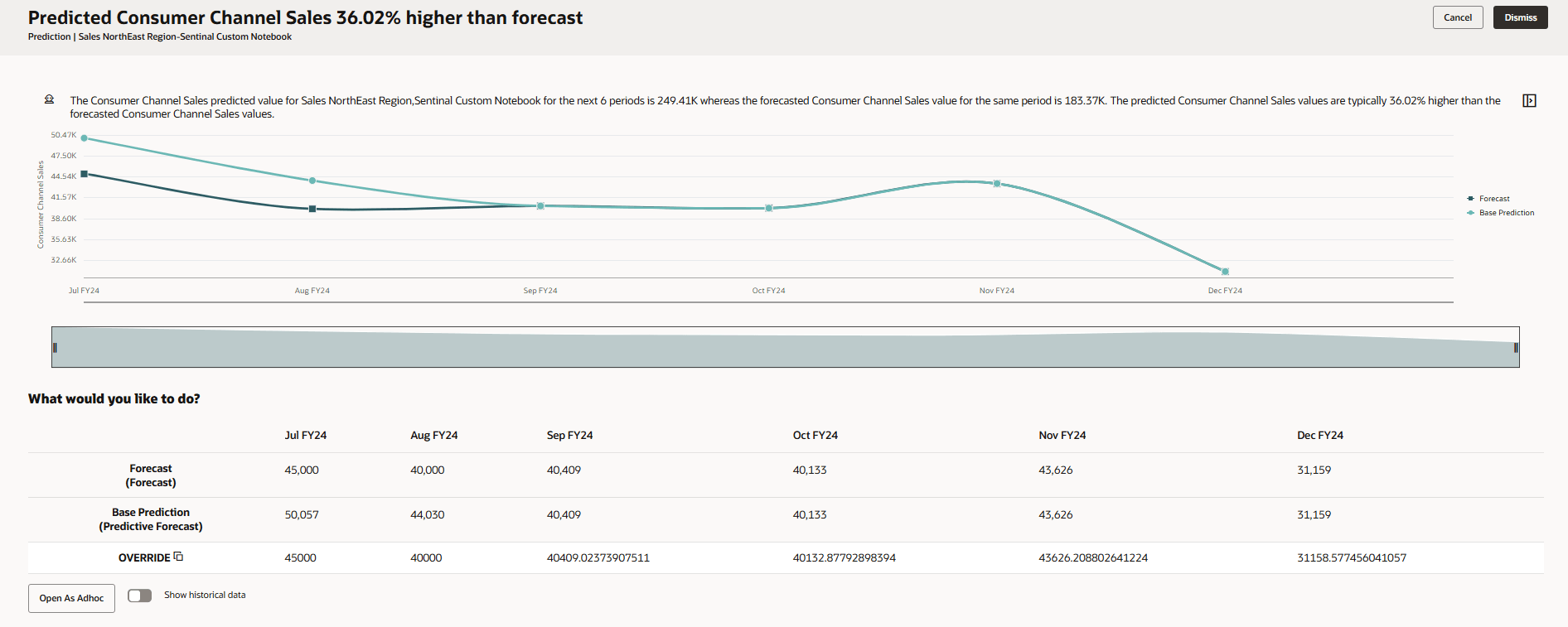
La prévision est ajustée et le graphique est mis à jour. Grâce aux informations, vous pouvez agir rapidement sur votre prévision en fonction des valeurs de données prévues et de votre propre jugement.
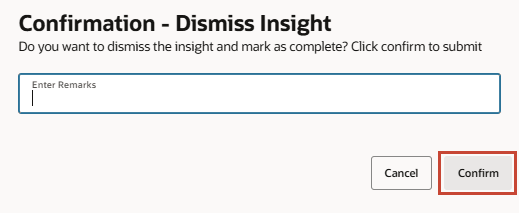
Cliquez sur Ignorer pour remplacer le statut de l'information clé par Fermé.
Dans le message de validation, cliquez sur Confirmer.
Cliquez sur Annuler.
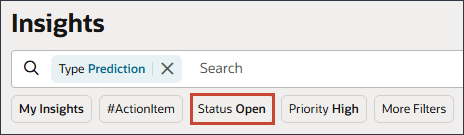
Cliquez sur Statut Ouvert.
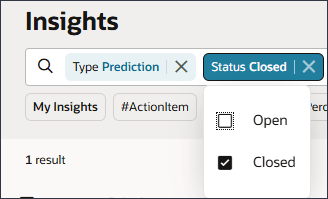
Pour Statut, cliquez sur Ouvrir.
Cliquez sur Fermé, puis sur Ouvrir pour effacer cette sélection comme indiqué dans .
Cliquez sur un espace en dehors de la barre de recherche pour fermer la sélection.
Les informations clés fermées sont affichées dans le tableau de bord Informations clés. Le statut des informations clés rejetées est "Fermé".
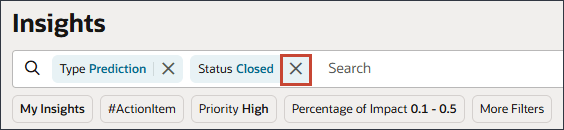
Pour le statut Fermé, cliquez sur X.
Rejet des informations clés
Avant de générer à nouveau des informations clés, vous pouvez supprimer toutes les informations existantes afin de pouvoir distinguer clairement les nouvelles informations générées. Vous supprimez les informations clés du tableau de bord des informations clés en les ignorant. Lorsque vous ignorez une information clé, son statut devient Fermé.
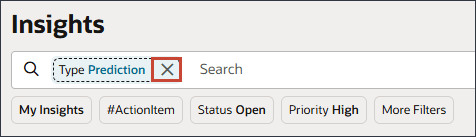
Dans le tableau de bord Informations clés, dans Recherche, à droite de Prédiction, cliquez sur X.
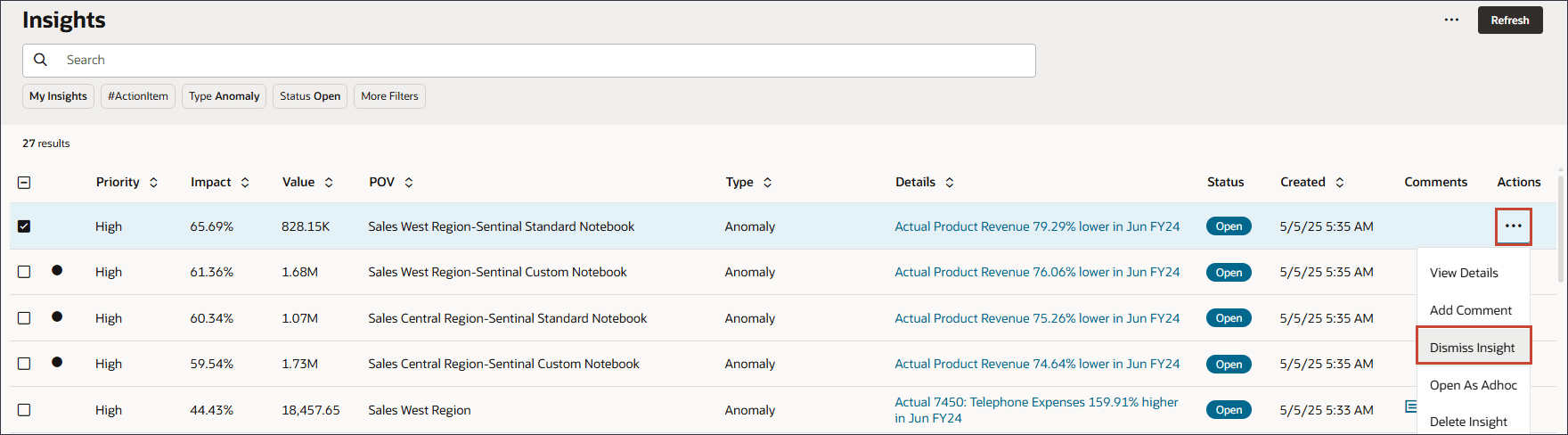
Pour Région Ouest - Bloc-notes standard sentinel, cliquez sur (Actions) et sélectionnez Ignorer les informations clés.
Conseil :
Vous pouvez également rejeter toutes les informations clés à la fois à l'aide de la zone de sélection en haut à gauche du tableau de bord des informations clés et du bouton Rejeter en haut à droite du tableau de bord.
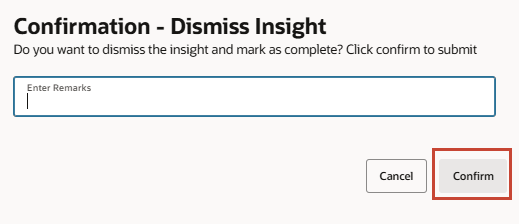
Lorsque le message de confirmation s'affiche, cliquez sur Confirmer.
L'analyse est supprimée de la liste.
Ressources de formation supplémentaires
Explorez d'autres ateliers sur le site docs.oracle.com/learn ou accédez à d'autres contenus d'apprentissage gratuits sur le canal Oracle Learning YouTube. En outre, visitez Oracle University pour consulter les ressources de formation disponibles.
Pour obtenir de la documentation sur le produit, consultez Oracle Help Center.
 (Indicateur des informations clés non lues). Vos données clés sont répertoriées par ordre de grandeur. La priorité élevée est répertoriée en premier, suivie de la priorité moyenne, puis de la priorité faible.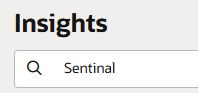
 (Actions), puis sélectionnez Afficher les détails.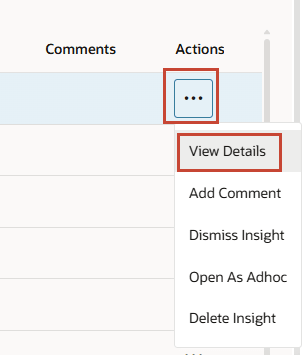
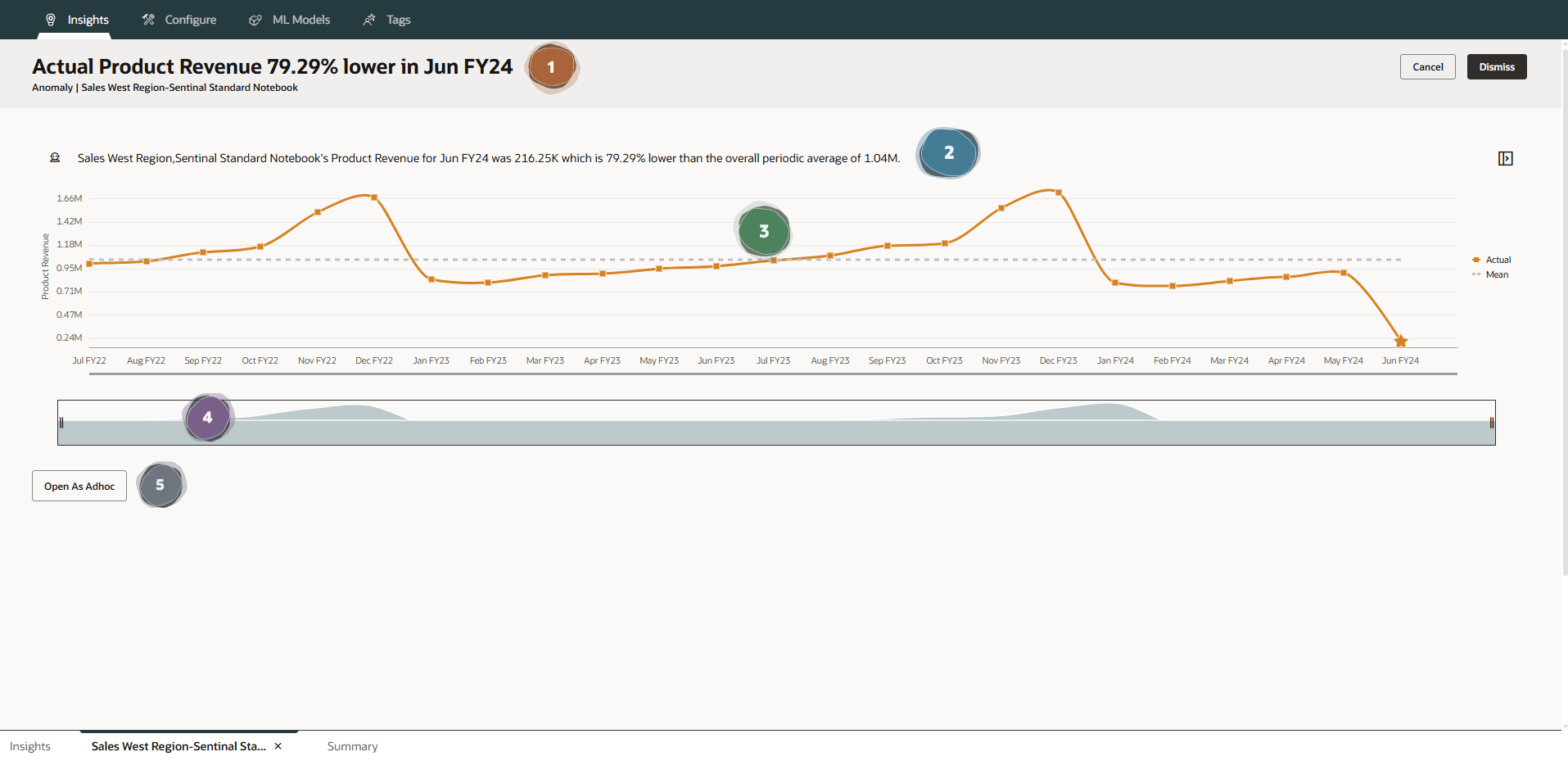
 Le titre des informations clés s'affiche. Il fournit des informations sur les informations clés.
 La description en haut de la page fournit plus de détails sur les informations clés dans un format narratif, y compris le PDV et la période pour la valeur aberrante. Il ajoute plus de détails en comparant la valeur absolue de l'anomalie à la valeur moyenne de la période historique.
 Cette section inclut le graphique avec les données sous-jacentes qui ont été utilisées pour déterminer l'anomalie - indiquée par une étoile.
  Il existe un curseur horizontal dans lequel vous pouvez modifier la période affichée dans le graphique.
 Cliquez sur Ouvrir en tant qu'ad hoc pour ouvrir l'information clé afin d'effectuer une analyse ad hoc plus approfondie.
 (Explicabilité).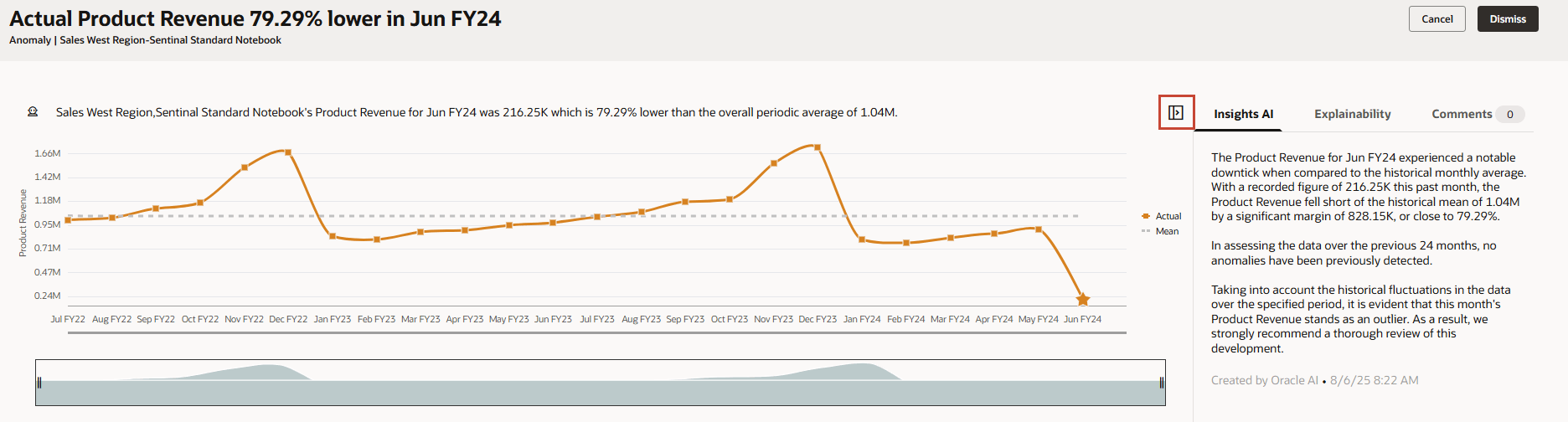
 (Zoom arrière).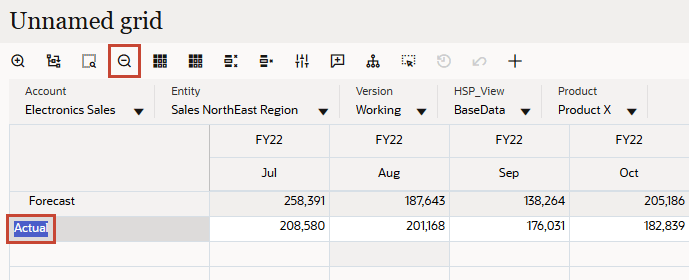
 (Enlever la sélection).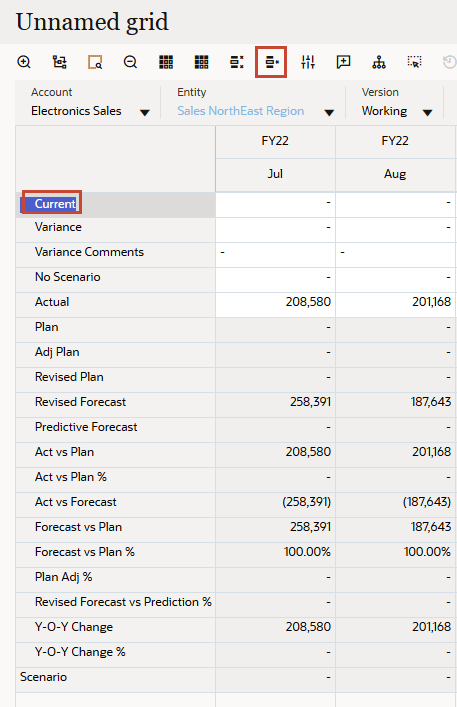
 et sélectionnez Enlever tout.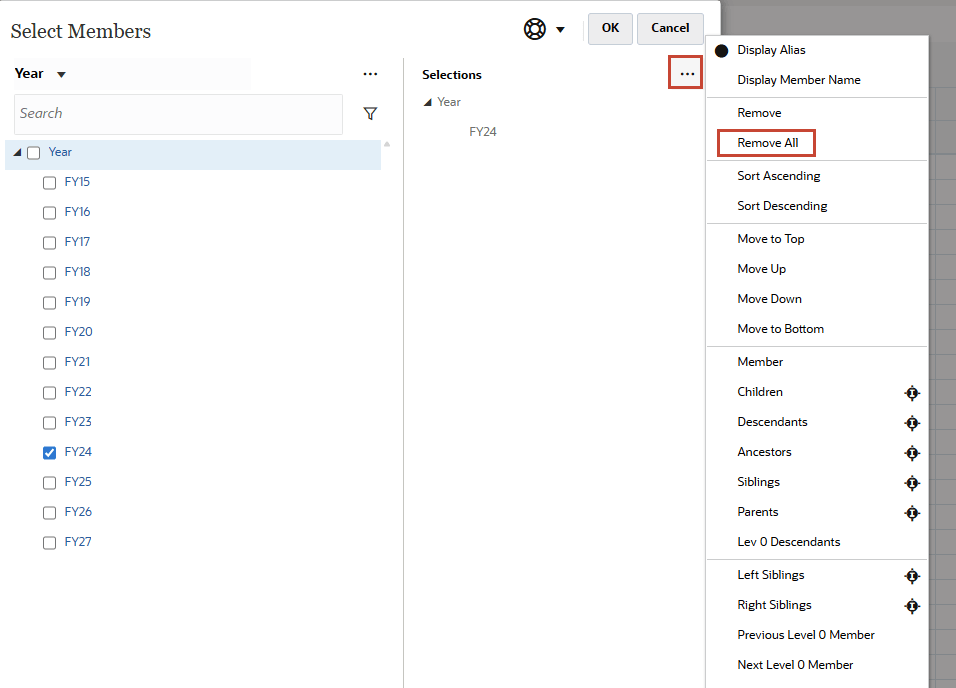
 (Actualiser)..
 Mettre à jour - Met à jour les données de prévision avec les valeurs prévues. Ouvrir en tant qu'ad hoc - Ouvre les informations clés pour une analyse ad hoc plus approfondie. Afficher les données historiques : met à jour le graphique pour afficher les données historiques ainsi que les données futures.
 Sous la section de données, vous pouvez remplacer la prévision à l'aide des données de prévision ou des données de prévision.
  Afficher/masquer la section Explicabilité - Section sur les détails d'un aperçu ou pour saisir des commentaires.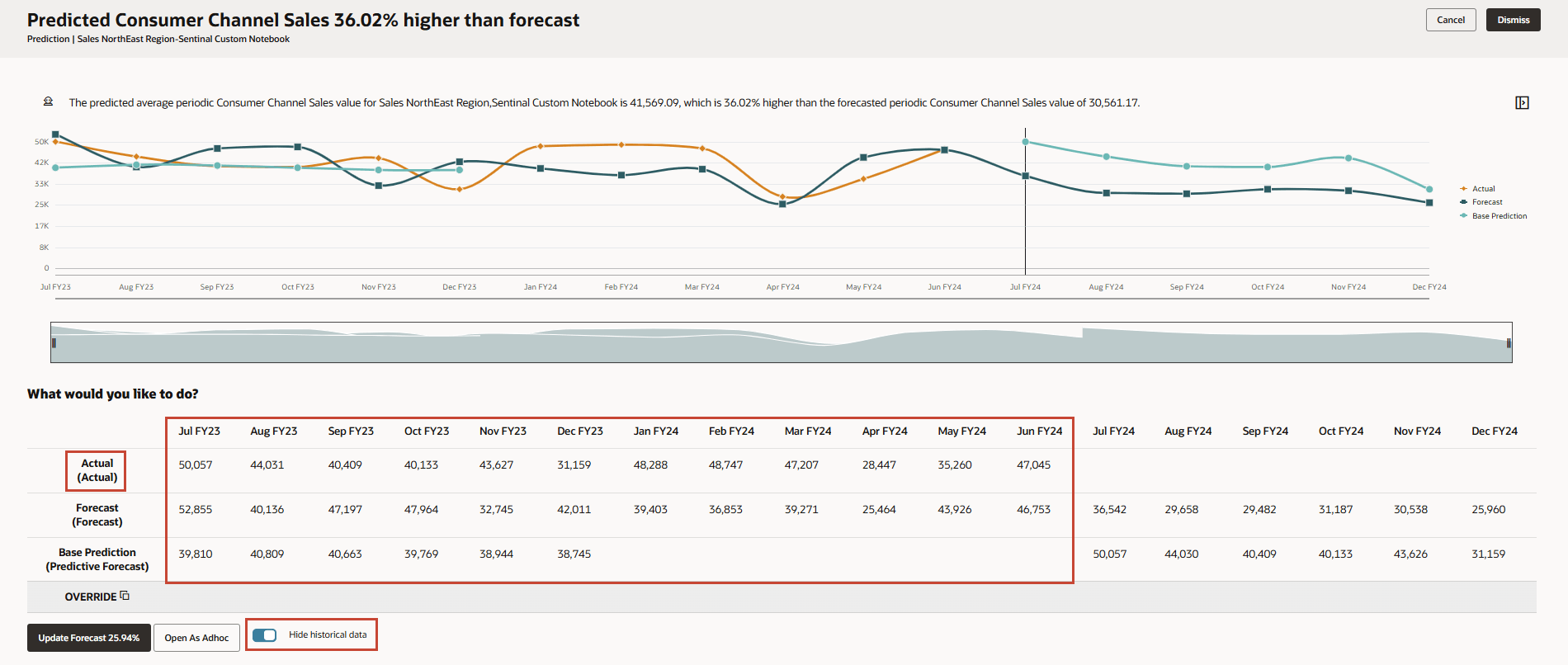

 (Remplacer) à droite de Remplacer.