Introduction
Ce tutoriel vous explique comment effectuer une planification basée sur les tendances dans Financials. Les sections s'appuient les unes sur les autres et doivent être suivies dans l'ordre.
Contexte
Augmentez votre capacité à gérer et à analyser les finances à n'importe quel niveau de l'activité à l'aide d'un compte de résultats basé sur l'inducteur ou sur les tendances, d'un bilan et d'une planification du flux de trésorerie, ou planifiez simplement le chiffre d'affaires et les dépenses. A l'aide de meilleures pratiques, d'indicateurs clés de performance, d'inducteur et d'un compte prêt à l'emploi, Financials accélère votre processus de planification. Vous pouvez également créer votre propre plan comptable tout en conservant les avantages d'une structure financière intégrée.
Avec Financials, entrez des hypothèses basées sur la tendance qui vous permettent d'effectuer des planifications et des prévisions basées sur les tendance. Par exemple, vous pouvez planifier en utilisant des valeurs passées, prévues ou actuelles (telle que Moyenne des prévisions ou Augmentation d'année en année) et estimer le pourcentage suivant lequel chaque valeur est susceptible de changer.
Vous pouvez aisément repérer des tendances, car chaque période comporte le même nombre de jours de semaine et de week-ends. Le secteur de la vente au détail, notamment, tire parti de cette cohérence d'une année sur l'autre. Prévoir les tendances du marché, les projections de ventes, les taux d'intérêt et les besoins en stocks à l'aide d'informations historiques précises et d'indicateurs clés de performance. Grâce à la planification basée sur les tendances, vous pouvez utiliser des données mesurables et vérifiables pour planifier efficacement.
Prérequis
Les tutoriels pratiques Cloud EPM peuvent vous obliger à importer un cliché dans votre instance Cloud EPM Enterprise Service. Pour pouvoir importer un instantané de tutoriel, vous devez demander une autre instance Cloud EPM Enterprise Service ou supprimer l'application et le processus métier en cours. L'instantané du tutoriel ne sera pas importé sur votre application ou processus métier existant, ni remplacé ou restauré automatiquement l'application ou le processus métier que vous utilisez actuellement.
Avant de commencer ce tutoriel, vous devez :
- Demandez à l'administrateur de service d'accéder à une instance Cloud EPM Enterprise Service.
- Chargez et importez cet instantané dans votre instance Planning.
- Enregistrez Revenue_Data FY24_FY25_FY26.csv en local. Vous allez importer des données à l'aide de ce fichier de chargement.
- Enregistrez Expense_Data FY24_FY25_FY26.csv en local. Vous allez importer des données à l'aide de ce fichier de chargement.
Remarques :
Si vous rencontrez des erreurs de migration lors de l'importation du cliché, réexécutez la migration en excluant le composant HSS-Shared Services, ainsi que les artefacts de sécurité et de préférences utilisateur du composant de base. Pour plus d'informations sur le téléchargement et l'import de clichés, reportez-vous à la documentation Administration de la migration pour Oracle Enterprise Performance Management Cloud.Tendances de Financials
Vous pouvez saisir des hypothèses basées sur les tendances qui permettent la planification et la prévision en fonction des tendances. La gestion financière comprend les tendances suivantes :
Remarques :
Dans une application à 13 périodes, Mois ne représente pas un mois calendaire, mais la période définie via le calendrier à la période 13.- Moyenne réelle de l'exercice en cours : calcule la moyenne d'un compte pour l'exercice en cours indiqué dans Préparation de la planification et prévision.
-
Mois en cours : prend la valeur d'un compte pour le mois ou la semaine indiqué dans la période en cours pour l'exercice en cours spécifié dans Préparation de la planification et prévision.
-
Bloquer la prévision pour l'année en cours : pour l'année de prévision uniquement, compare le volume dépensé depuis le début de l'exercice pour un compte au plan pour l'année en cours, et répartit le reste à parties égales entre le mois restant dans la prévision. Par exemple, si le montant réel du cumul annuel du voyage est de 260 000, que le plan annuel complet est de 500 000 et que le mois en cours est juin, il reste 240 000 à répartir sur les 6 mois restants de l'année (juillet à décembre) : 240000 / 6 = 40000. La 40000 est répartie uniformément de juillet à décembre. Cette tendance garantit que les prévisions sont conformes au plan. Si les dépenses depuis le début de l'exercice dépassent le plan, la prévision pour les périodes restantes est définie sur zéro, plutôt que sur un nombre négatif.
-
Moyenne réelle d'une année précédente : calcule la moyenne d'un compte pour l'année précédant l'exercice en cours indiqué dans Préparation de la planification et prévision. Par exemple, si l'exercice en cours est FY17, l'année précédente est FY16.
-
Données réelles de l'année précédente avec saisonnalité : prend la valeur du compte pour le mois à l'aide de la valeur du même mois de l'année précédente.
-
Moyenne de la prévision : pour le scénario de plan uniquement, prend la moyenne du scénario de l'année précédente. Par exemple, pour l'exercice FY18 dans le scénario de plan, la sélection d'une telle tendance calcule la moyenne pour le compte à partir de l'exercice FY17 du script de prévision.
-
Prévision avec saisonnalité : pour le scénario de plan uniquement, prend les valeurs mensuelles de la prévision de l'année précédente. Par exemple, dans l'exercice FY18 du scénario de plan, la sélection de cette tendance calcule la valeur mensuelle pour le compte à partir de l'exercice FY17 du scénario de prévision.
-
Augmentation/Diminution d'une année sur l'autre : applique une augmentation ou une réduction en pourcentage à la valeur de l'année précédente. Disponible uniquement pour la planification annuelle.
-
Aucune tendance : enlève la tendance et efface les données d'une tendance précédemment définie.
-
Croissance mensuelle : calcule l'évolution d'une année sur l'autre pour un compte en utilisant l'année en cours et l'année précédente comme base pour le calcul de la croissance.
-
Taux d'exécution du mois antérieur : prend la valeur de la période précédente. Par exemple, si le mois en cours est juin FY16 et que la première période de prévision est juillet, cette tendance prend la valeur de juin et l'applique à juillet. Si des ajustements sont apportés à la valeur de juillet, cette valeur ajustée est utilisée pour août. Cette tendance s'applique uniquement au scénario Prévision.
Configuration des bases de vos plans et prévisions
Dans cette section, vous allez examiner les fonctions activées et la granularité de la période, et définir des valeurs pour les variables utilisateur dans Financials.
Passer en revue les fonctionnalités activées
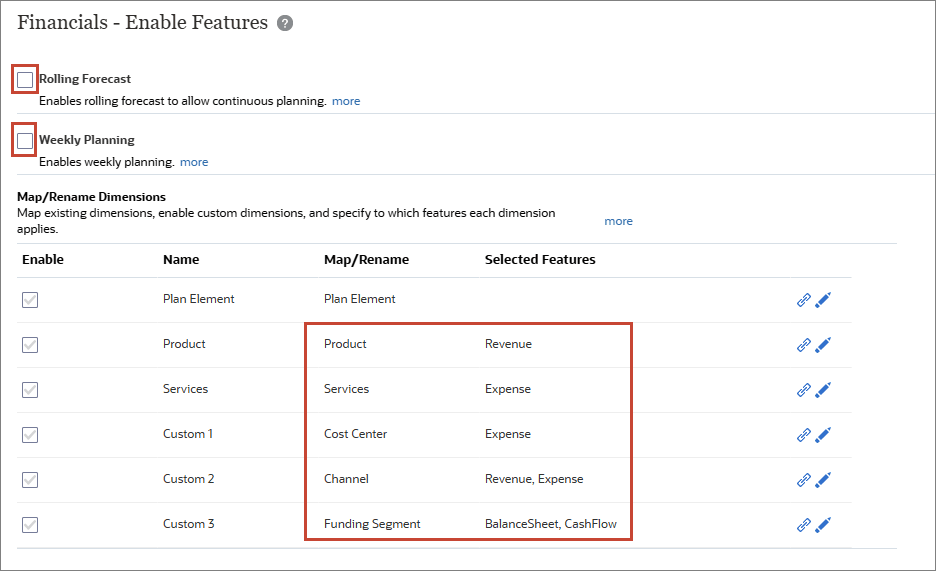
Dans Activer les fonctions, vous sélectionnez les membres clés parent, les comptes et les inducteurs que vous souhaitez activer pour votre processus métier Financials, ainsi que vous ajoutez et mappez des dimensions personnalisées. En fonction de vos sélections, les dimensions, les inducteurs, les formulaires et les comptes sont créés.
Remarques :
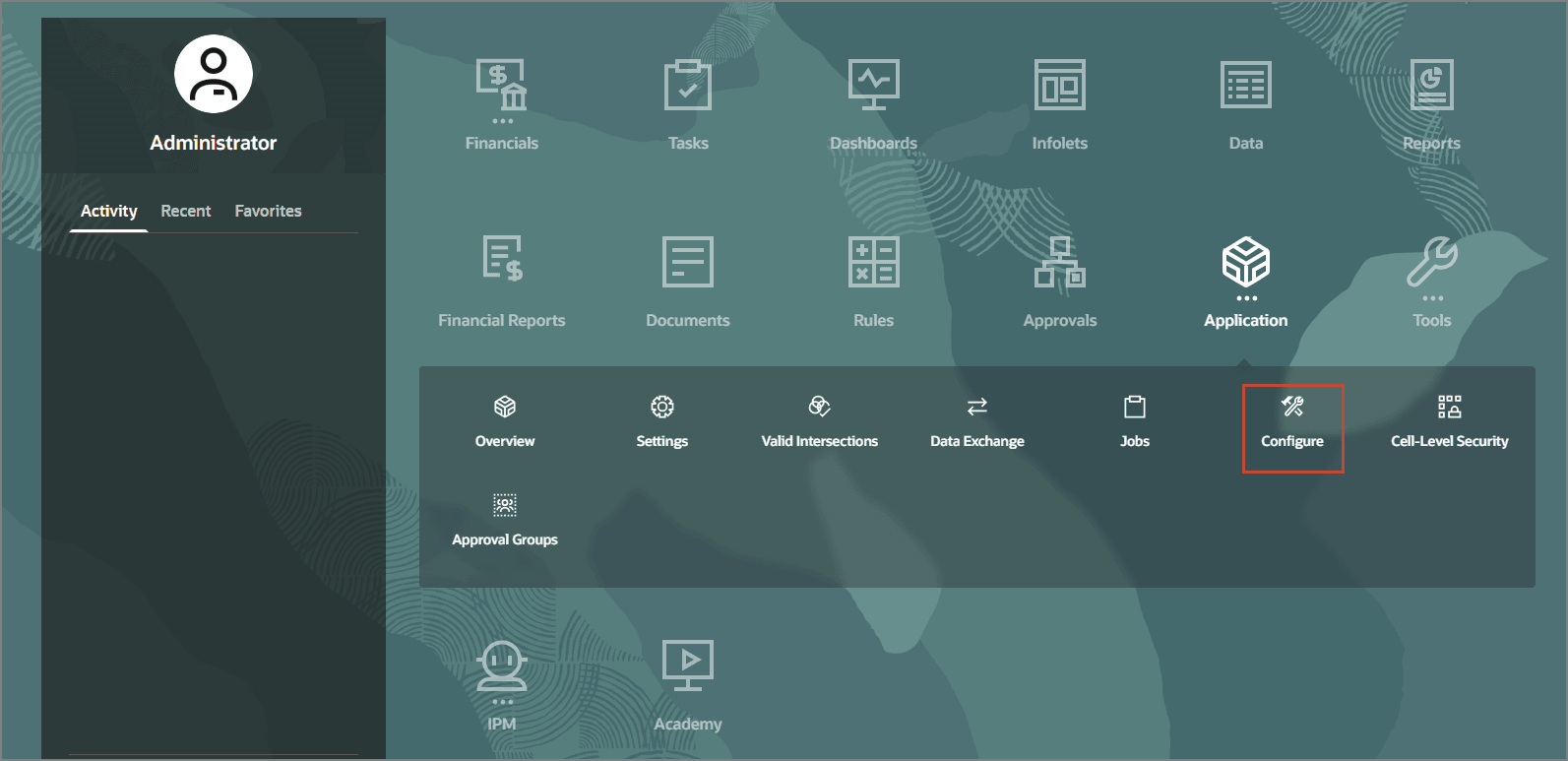
Vous devez définir toutes les dimensions personnalisées la première fois que vous activez les fonctionnalités. Vous ne pourrez pas les définir ultérieurement.- Sur la page d'accueil Planning, cliquez sur Application, puis sur Configurer.
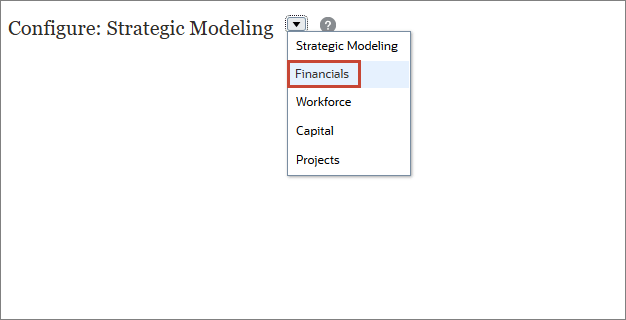
- Dans la liste déroulante Configurer, sélectionnez Finances.
- Cliquez sur Activer les fonctionnalités.
- Faites défiler vers le bas.
- Faites défiler vers le bas.
- Cliquez sur Fermer.
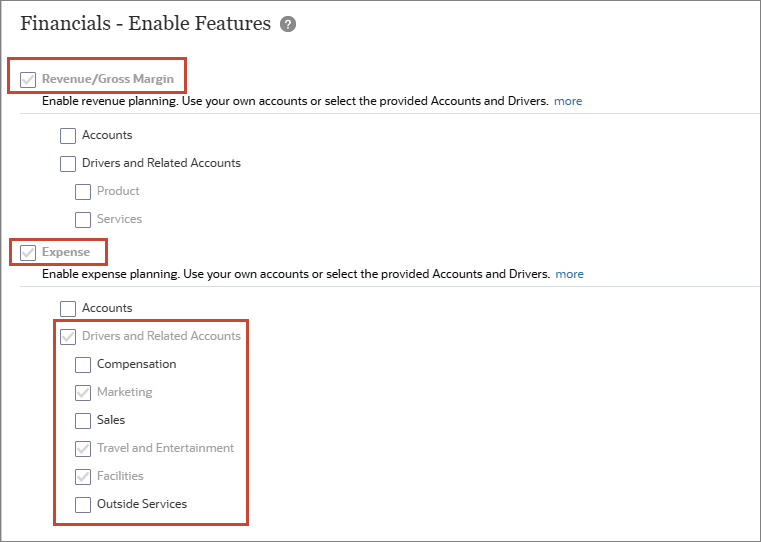
La planification des revenus et des dépenses est activée. Les dépenses sont configurées de sorte que vous puissiez planifier avec des inducteurs et des comptes associés.
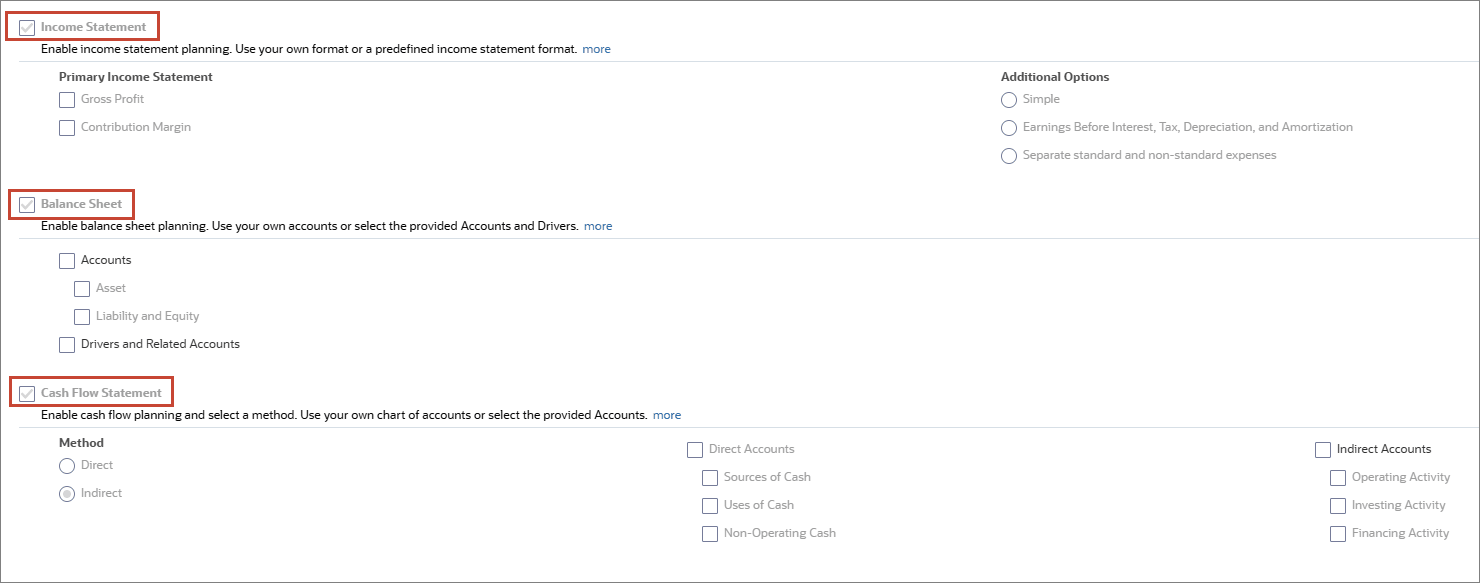
Le compte de résultat, le bilan et le flux de trésorerie sont configurés.
Actuellement, les prévisions glissantes et la planification hebdomadaire ne sont pas configurées.
Les dimensions existantes et les dimensions libres sont affichées. La dimension Produit est activée pour Revenue et la dimension Services est activée pour Expense. Le centre de coûts est activé pour les dépenses. Le canal est activé pour les revenus et les dépenses. Le segment de financement est activé pour le bilan et le flux de trésorerie.
Vérifier les périodes et la granularité
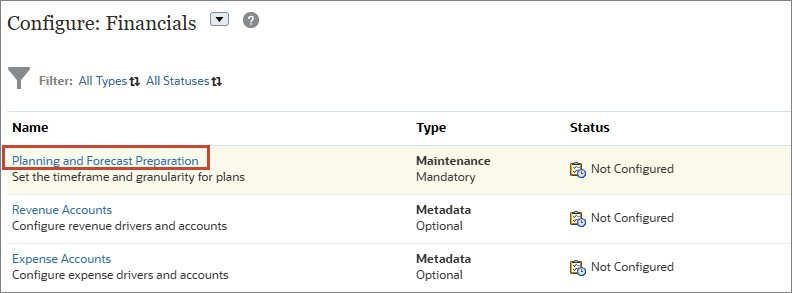
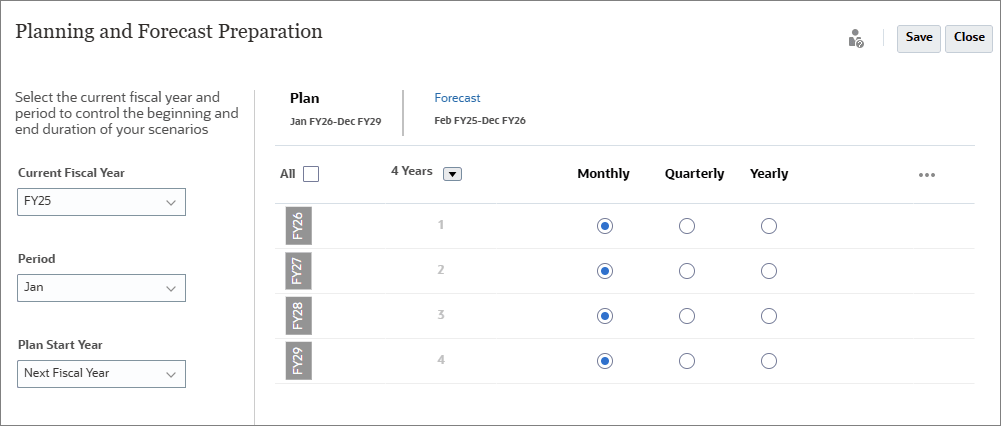
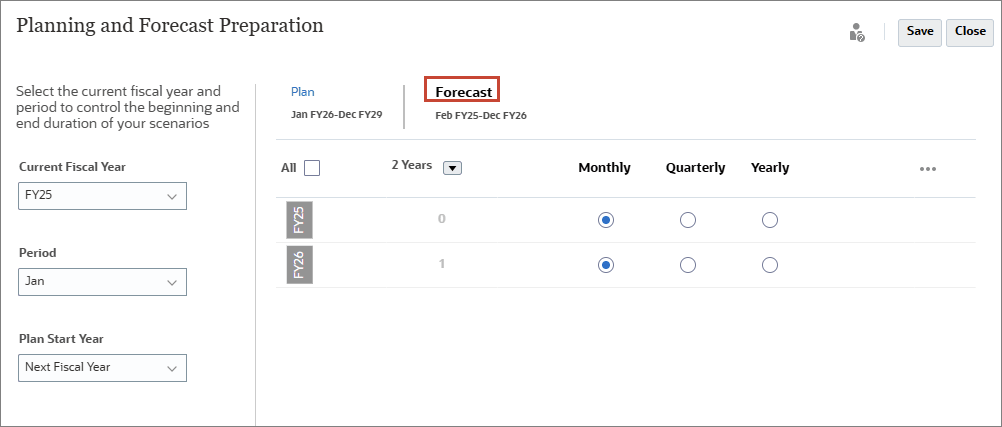
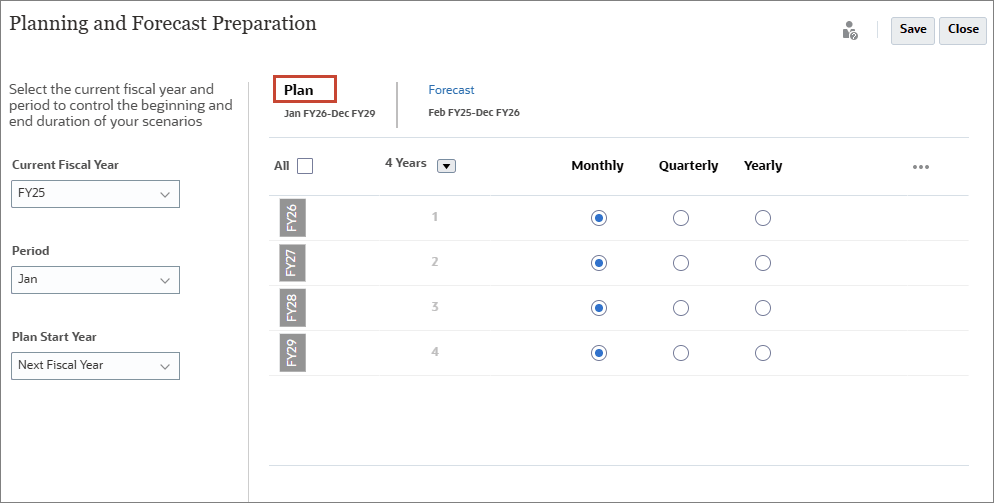
Dans Planning and Forecast Preparation, vous sélectionnez l'année fiscale en cours, la période (mois) et l'année de début du plan pour contrôler les durées de début et de fin de vos scénarios. Vous définissez également la granularité de la période pour les scénarios Plan, Prévision et Prévision glissante (si cette option est activée) dans votre processus métier.
- Dans Configurer : Financials, cliquez sur Préparation de planification et de prévision.
- Cliquez sur Prévision.
- Cliquez sur Plan.
- Cliquez sur Fermer.
Notez que l'année fiscale en cours est FY25, que la période est janvier et que l'année de début du plan est définie sur l'année fiscale suivante.
La prévision commence en février FY25 et s'exécute jusqu'en décembre FY26. La prévision sur deux ans est établie sur une base mensuelle.
Le plan quadriennal, qui s'étend du FY26 janvier au FY29 décembre, contient les données annuelles prévues sur une base mensuelle.
Sélectionner des valeurs pour les variables utilisateur
Des variables utilisateur ont été ajoutées lors de la création du processus métier. Les variables utilisateur agissent comme des filtres dans les formulaires. Elles permettent aux planificateurs de se concentrer uniquement sur certains membres. Dans cette section, vous définissez les valeurs des utilisateurs.
- Cliquez sur
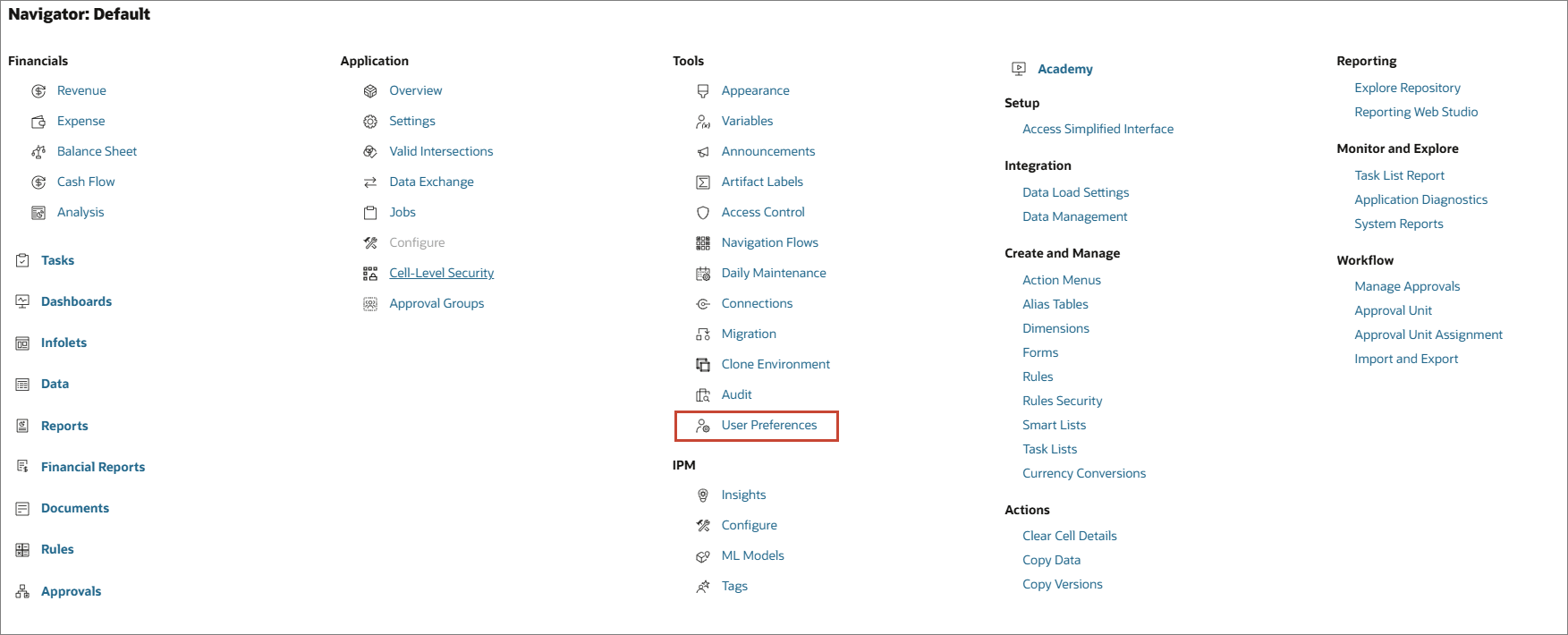
 (Navigateur), puis sous Outils, sélectionnez Préférences utilisateur.
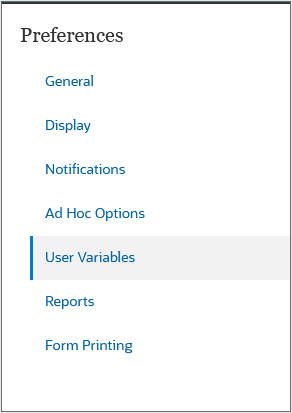
 - Cliquez sur Variables utilisateur.
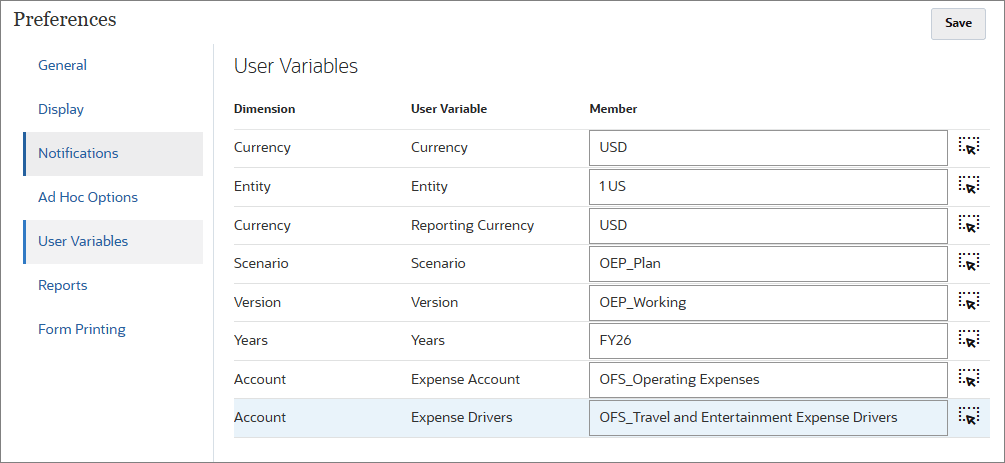
- Pour chaque variable, cliquez sur
 (sélecteur de membres) pour définir la valeur de la variable comme indiqué ci-dessous :
- Devise : USD
- Entité : 1 US
- Devise de reporting : USD
- Scénario : OEP_Plan
- Version : OEP_Working
- Années : FY26
- Compte de Charges : OFS_Operating Expenses
- Pilotes de dépenses : OFS_Travel et Pilotes de dépenses de divertissement
- Cliquez sur Enregistrer.
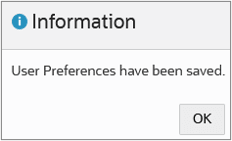
- Dans le message d'information, cliquez sur OK.
- Cliquez sur
 (Accueil).
Charger et calculer des données
Dans cette section, vous allez charger les données historiques et les données de plan, calculer les données réelles et consolider les données de scénario. Vous vérifiez également les données chargées.
Charger les données de revenus et de dépenses
Dans cette section, vous allez charger les données de revenus et de dépenses afin de créer une base pour vos prévisions.
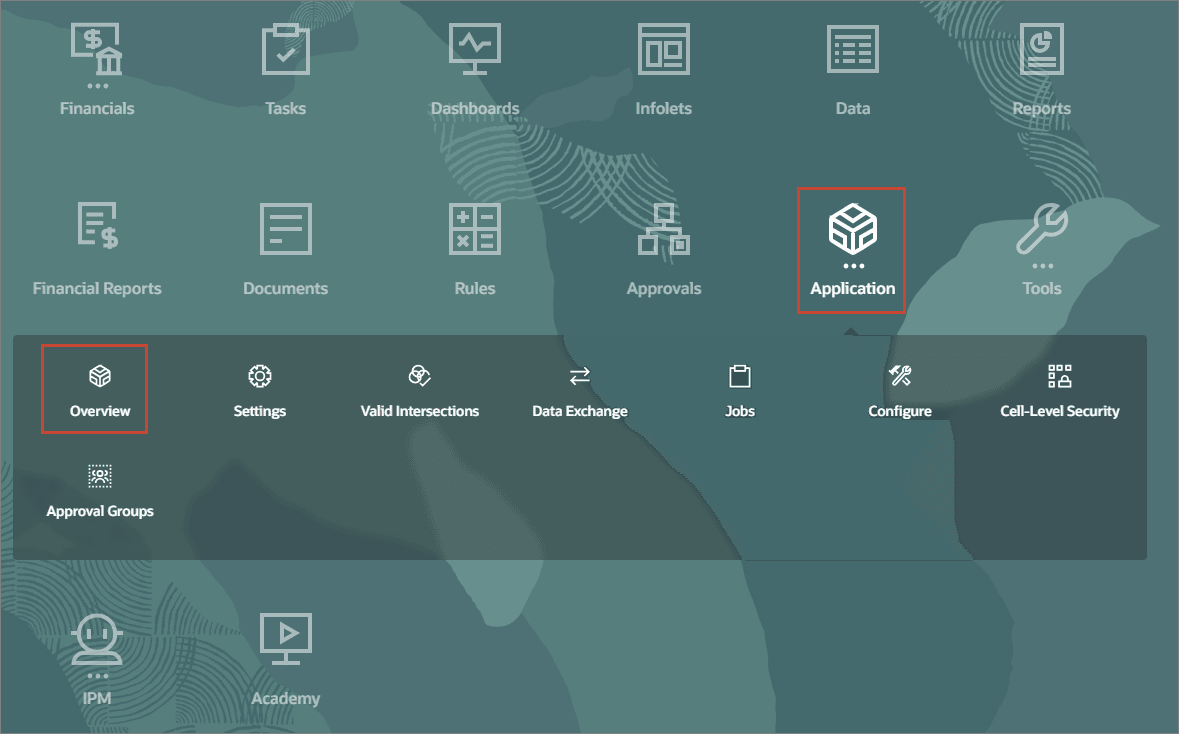
- Sur la page d'accueil Planning, cliquez sur Application, puis sur l'Présentation.
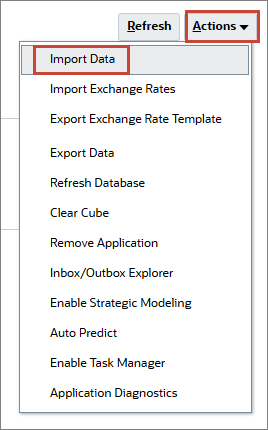
- Sur la page Application, cliquez sur Actions, puis sélectionnez Importer les données.
- Dans la boîte de dialogue Importer les données, cliquez sur Créer.
- Conservez toutes les sélections par défaut et sélectionnez Inclure les métadonnées.
- Cliquez sur Choisir le fichier pour sélectionner un fichier.
- Localisez et sélectionnez Revenue_Data FY24_FY25_FY26.csv, puis cliquez sur Ouvrir.
- Conseil : par défaut, le portlet Jeu de transport - Services d'import est situé dans l'onglet Portail de l'onglet Administrer de la page Portal Builder.
- Dans la boîte de dialogue d'informations, cliquez sur OK.
- Dans Importer les données, cliquez sur Mettre à jour.
- Cliquez sur Choisir le fichier pour sélectionner un fichier.
- Localisez et sélectionnez Expense_Data FY24_FY25_FY26.csv, puis cliquez sur Ouvrir.
- Dans Mettre à jour le fichier, cliquez sur OK.
- Conseil : par défaut, le portlet Jeu de transport - Services d'import est situé dans l'onglet Portail de l'onglet Administrer de la page Portal Builder.
- Dans la boîte de dialogue d'informations, cliquez sur OK.
- Cliquez deux fois sur Fermer.
- Cliquez sur Jobs.
- Vérifiez que les travaux se sont terminés correctement.
- Cliquez sur (Accueil).
Remarques :
Selon votre navigateur, le libellé du bouton peut afficher Choisir un fichier ou Parcourir.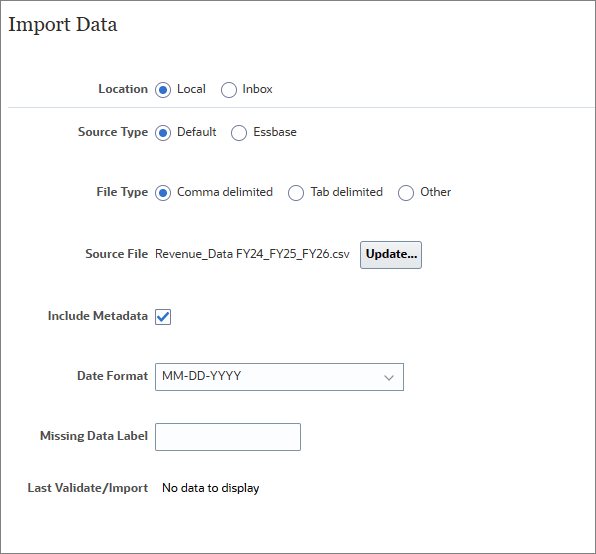
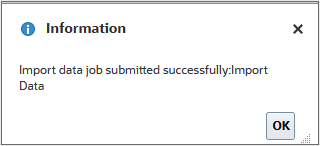
Conseil :
Les fichiers de données fournis dans ce tutoriel ont été validés par rapport au processus métier chargé. Pour les fichiers de données nouvellement créés ou modifiés, Oracle recommande de valider les fichiers avant d'exécuter le traitement d'importation.Remarques :
Selon votre navigateur, le libellé du bouton peut afficher Choisir un fichier ou Parcourir.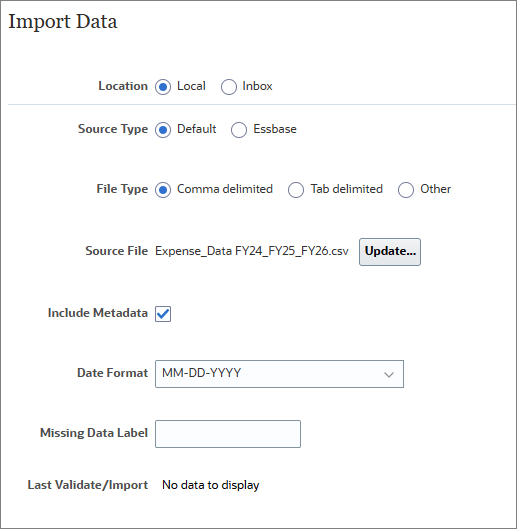

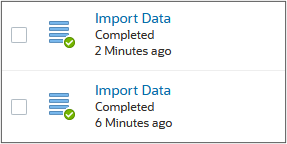
Calculer les montants réels
Dans cette section, vous allez calculer les données réelles pour calculer les inducteurs et agréger les données. Une fois les données chargées, vous exécutez cette règle pour vérifier que vous utilisez les chiffres et les calculs les plus récents.
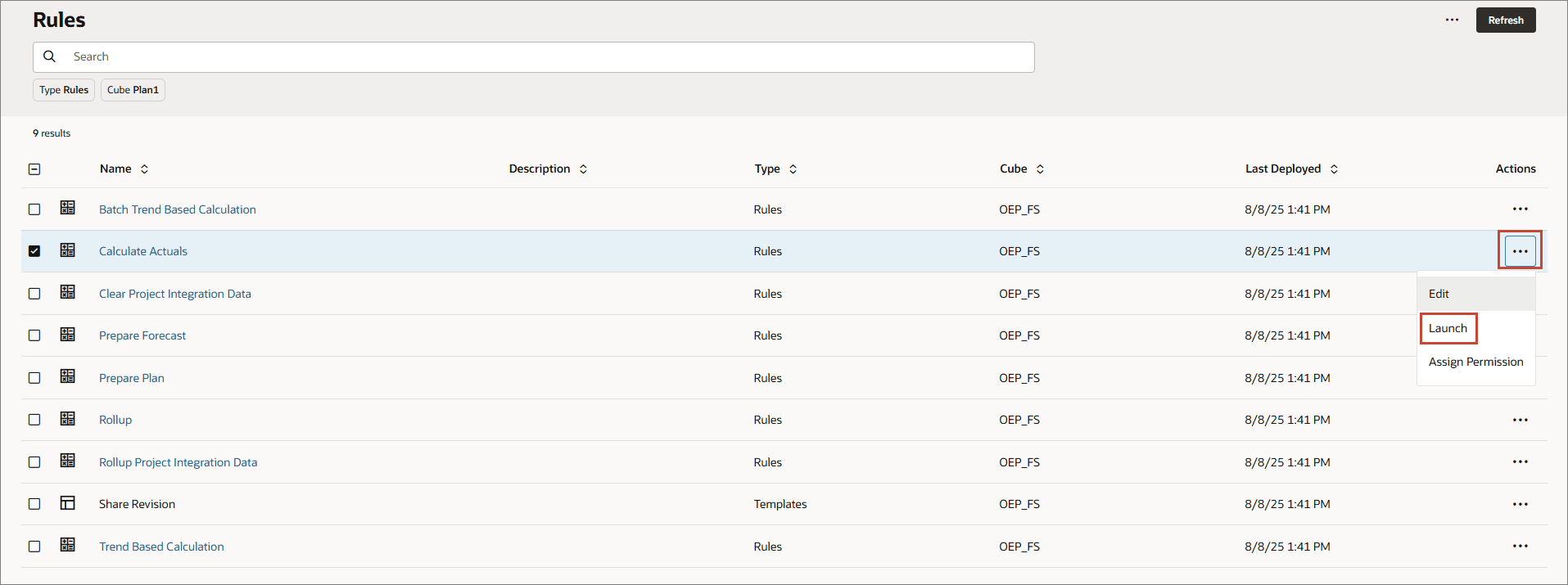
- Sur la page d'accueil de Planning, cliquez sur Règles.
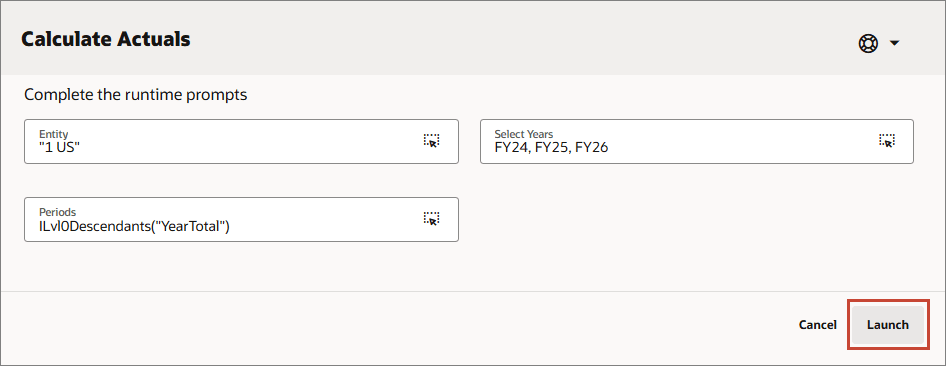
- Pour Calculer les montants réels, cliquez sur Lancer.
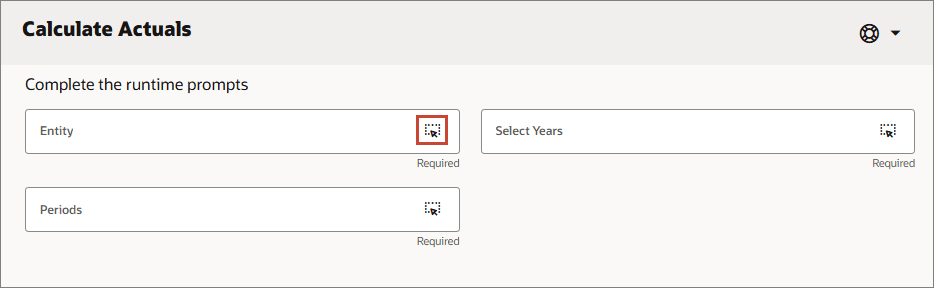
- Pour Entity, cliquez sur
 (Sélecteur de membres).
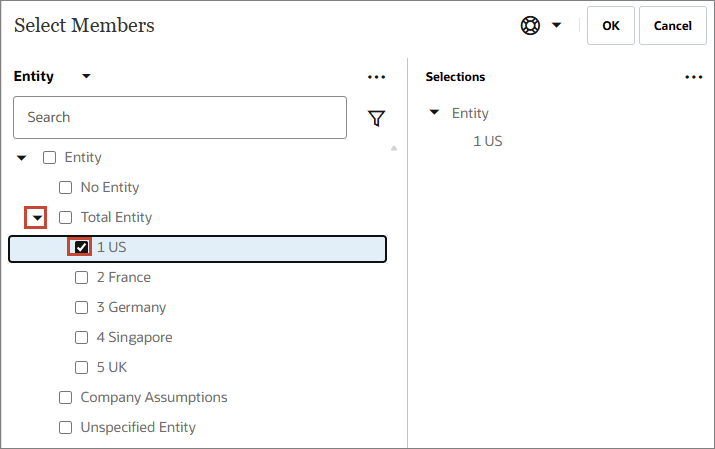
 - Cliquez sur la flèche à droite de Entité totale, sélectionnez 1 Etats-Unis, puis cliquez sur OK.
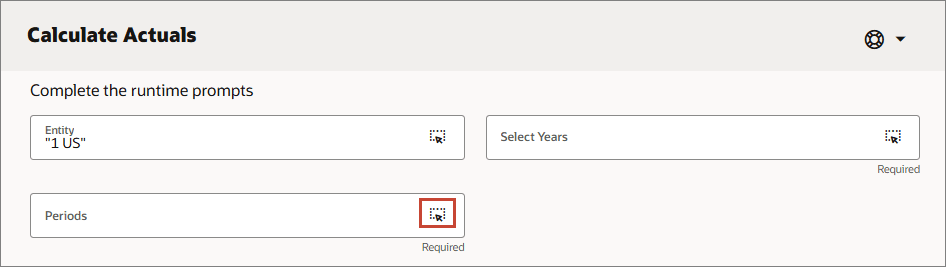
- Pour les périodes, cliquez sur (sélecteur de membres).
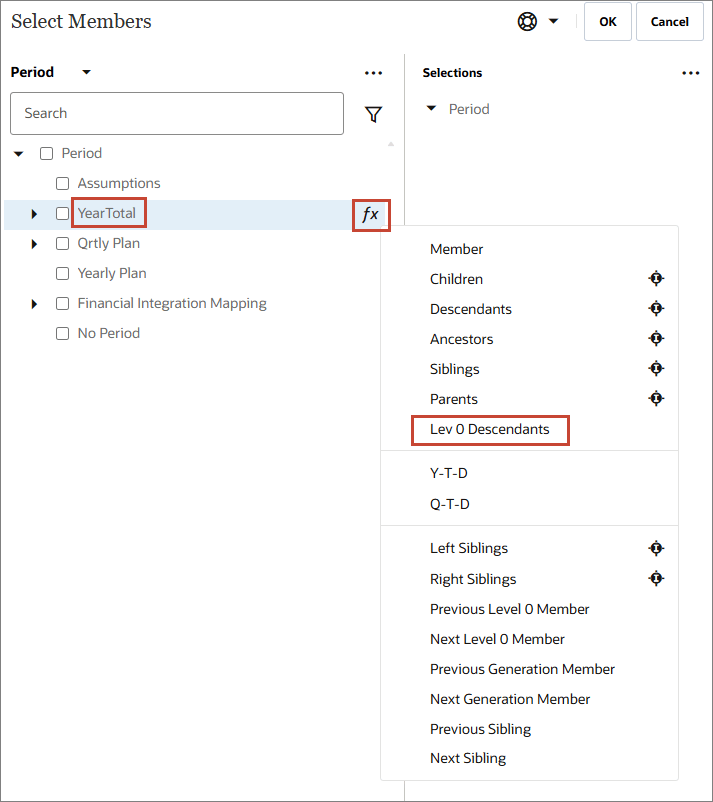
- Pour YearTotal, cliquez sur
 (sélecteur de fonctions), sélectionnez Descendants de niveau 0, puis cliquez sur OK.
 - Pour Sélectionner des années, entrez FY24, FY25, FY26 et cliquez sur Lancer.
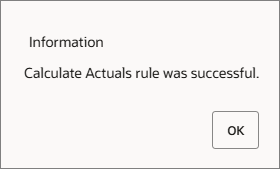
- Dans la boîte de dialogue Informations, cliquez sur OK.
- Cliquez sur (accueil).
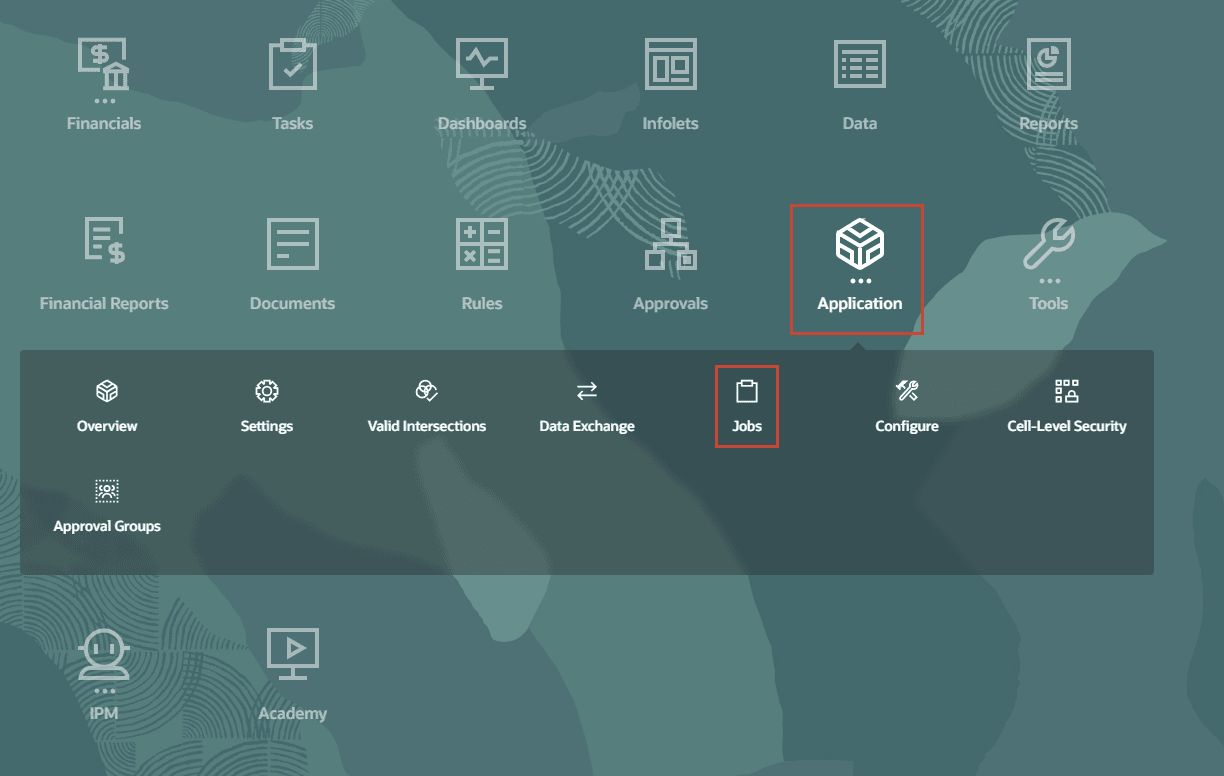
- Sur la page d'accueil de Planning, cliquez sur Application, puis surJobs.
- Vérifiez que le travail s'est terminé avec succès.
- Cliquez sur (Accueil).
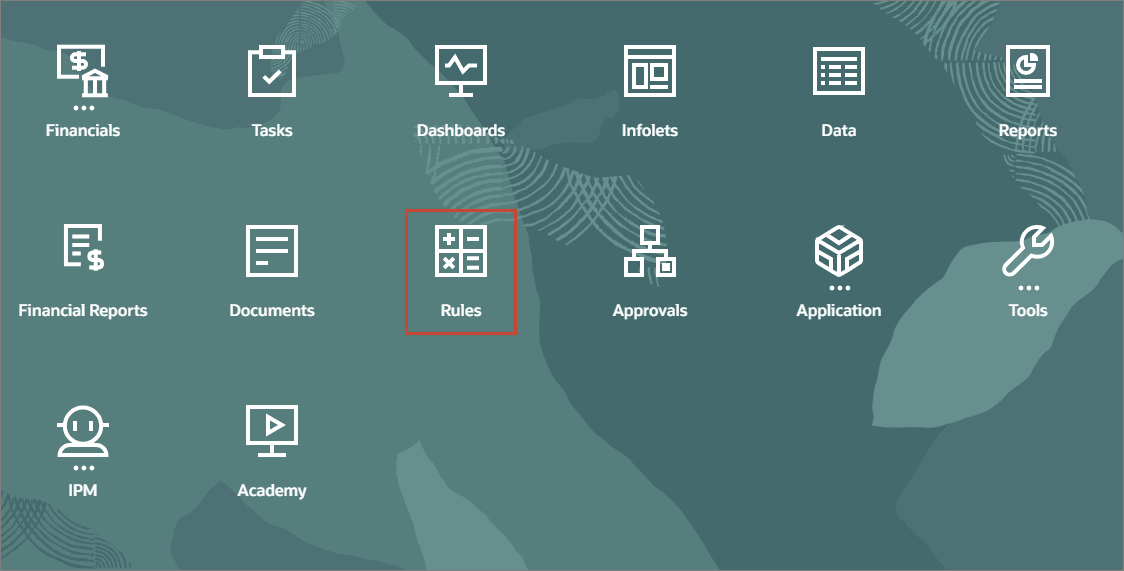

Consolider les données pour les scénarios
Dans cette section, vous allez exécuter une règle pour consolider les données chargées.
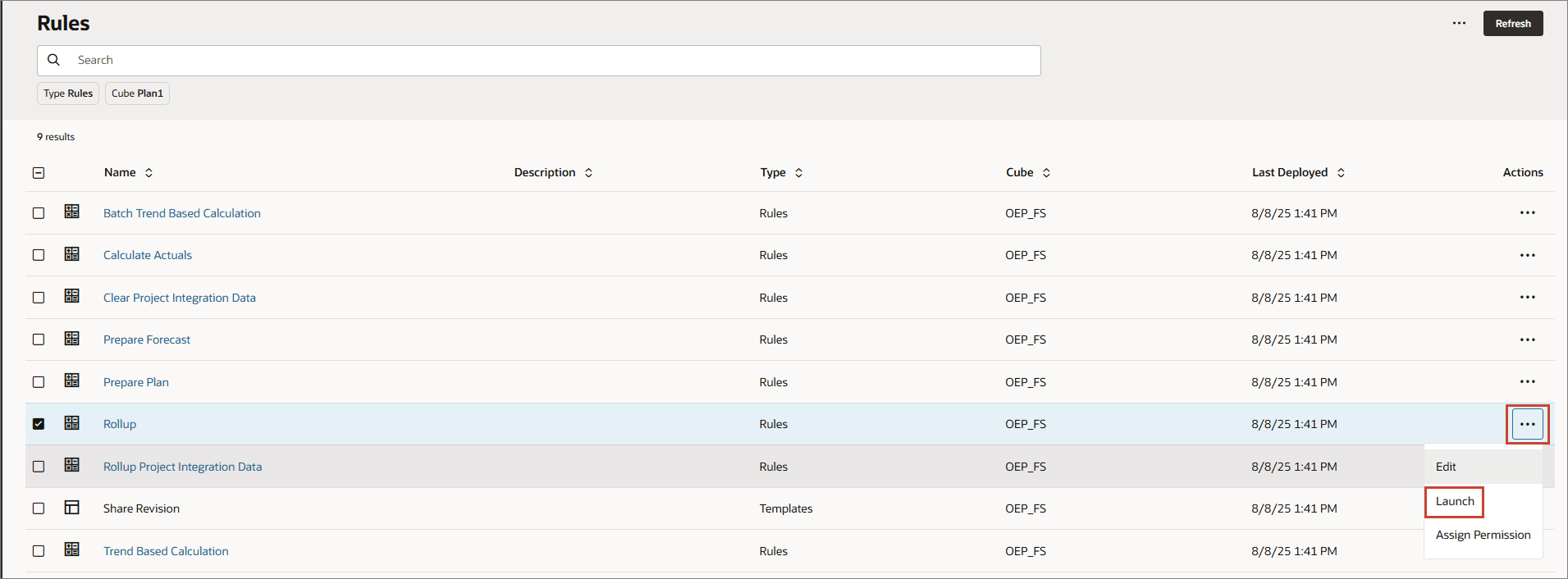
- Sur la page d'accueil de Planning, cliquez sur Règles.
- Pour Regroupement, cliquez sur Lancer.
- Pour Scénario, sélectionnez OEP_Actual. Ensuite, pour chaque membre, cliquez sur (sélecteur de membres) pour définir la valeur comme indiqué ci-dessous, puis cliquez sur Lancer :
- Années : FY24,FY25,FY26
- Devise : USD
- Dans le message d'information, cliquez sur OK.
- Cliquez sur Navigateur, puis sous Application, sélectionnez Travaux.
- Cliquez sur (Accueil).
Conseil :
Modifiez d'abord la valeur de la dimension Scénario.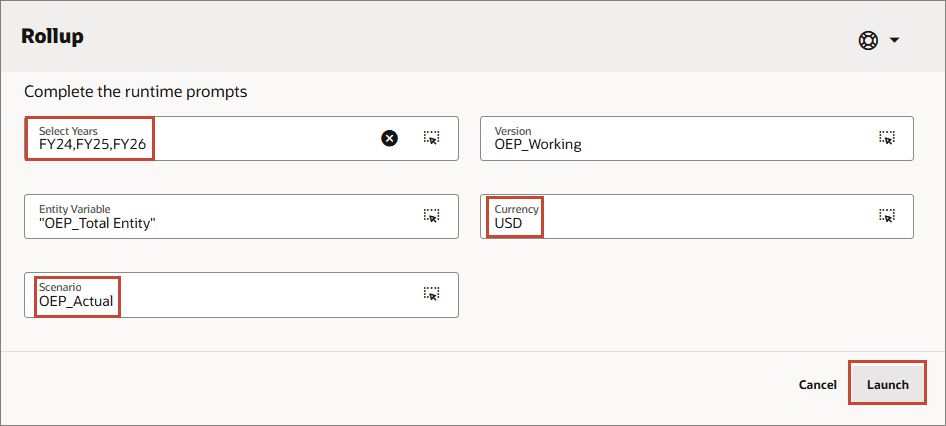
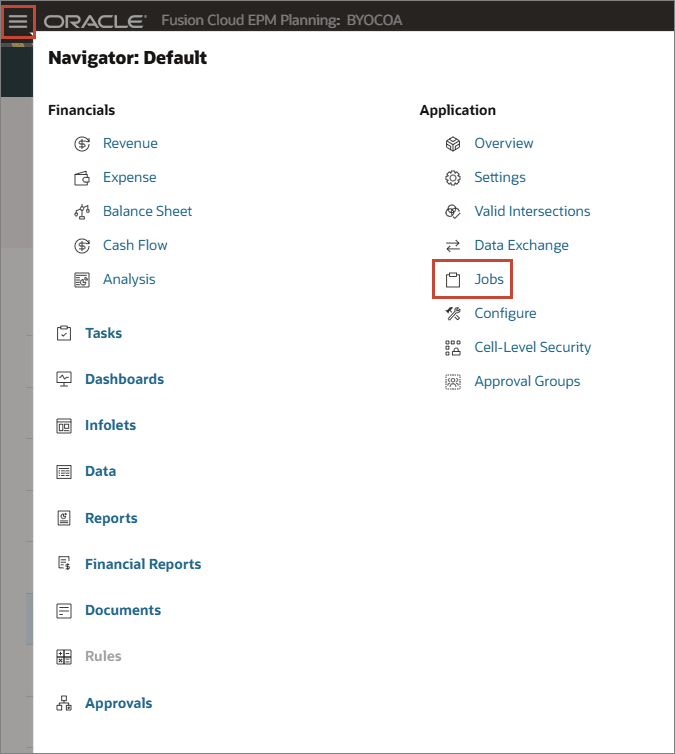
Le travail de consolidation est terminé avec succès.

Vérifier les données chargées
Dans cette section, vous allez vérifier que les données réelles ont été chargées.
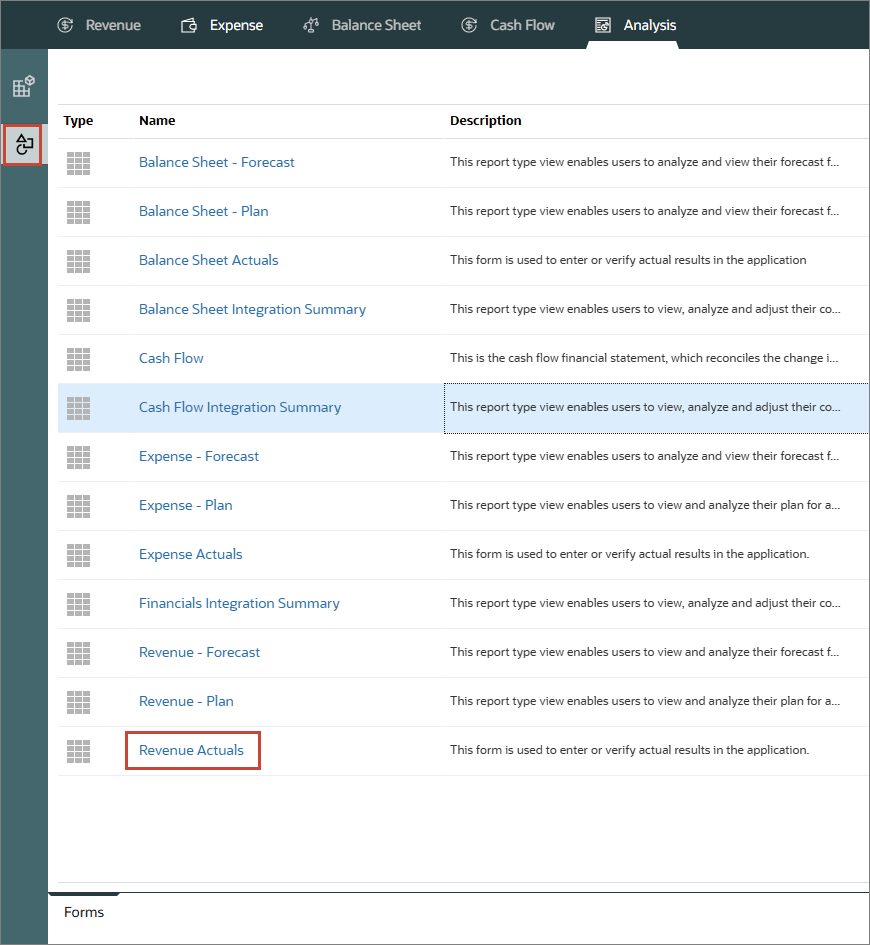
- Sur la page d'accueil de Planning, cliquez sur Finances, puis sur Analyse.
- Sélectionnez l'onglet vertical Formulaires.
- Cliquez sur Revenus réels.
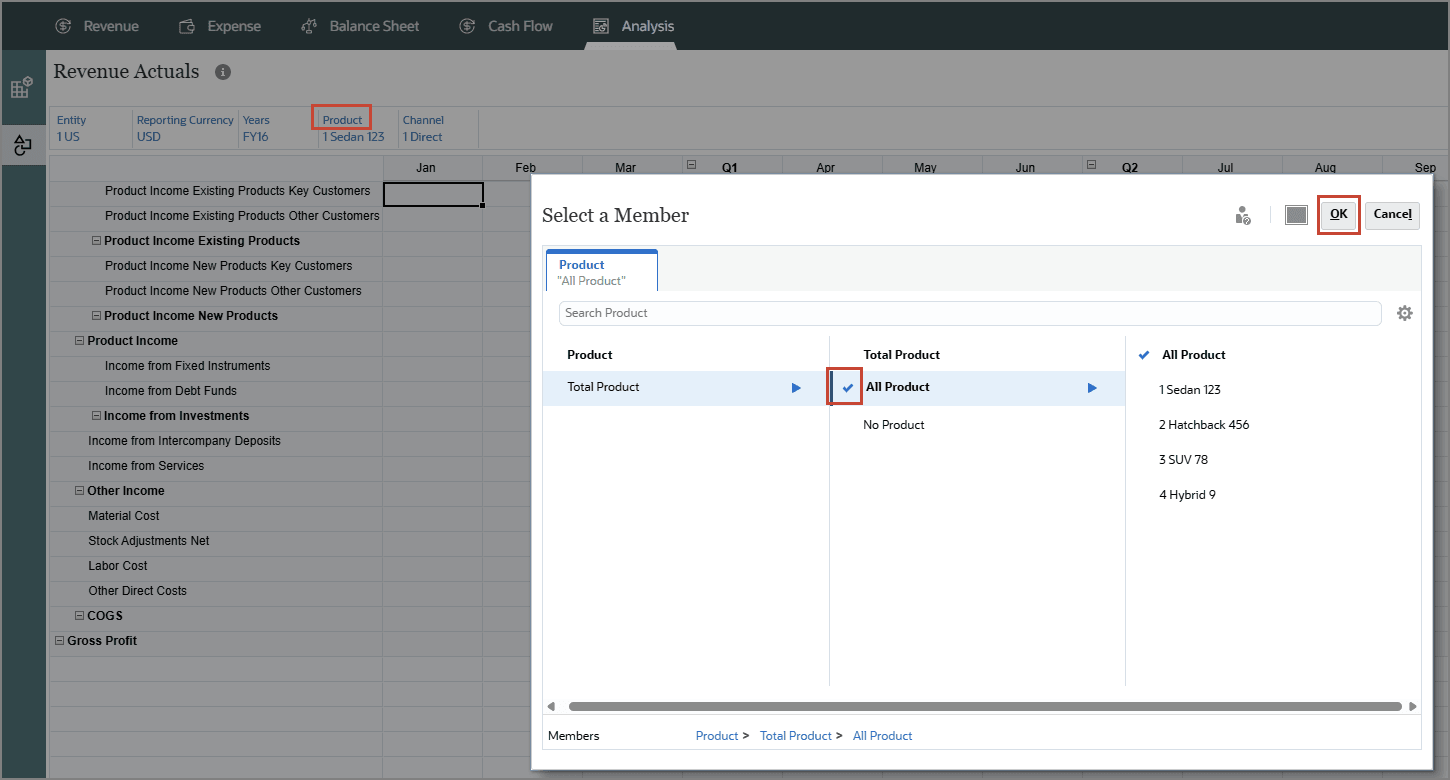
- Cliquez sur Produit, sélectionnez Tous les produits, puis cliquez sur OK.
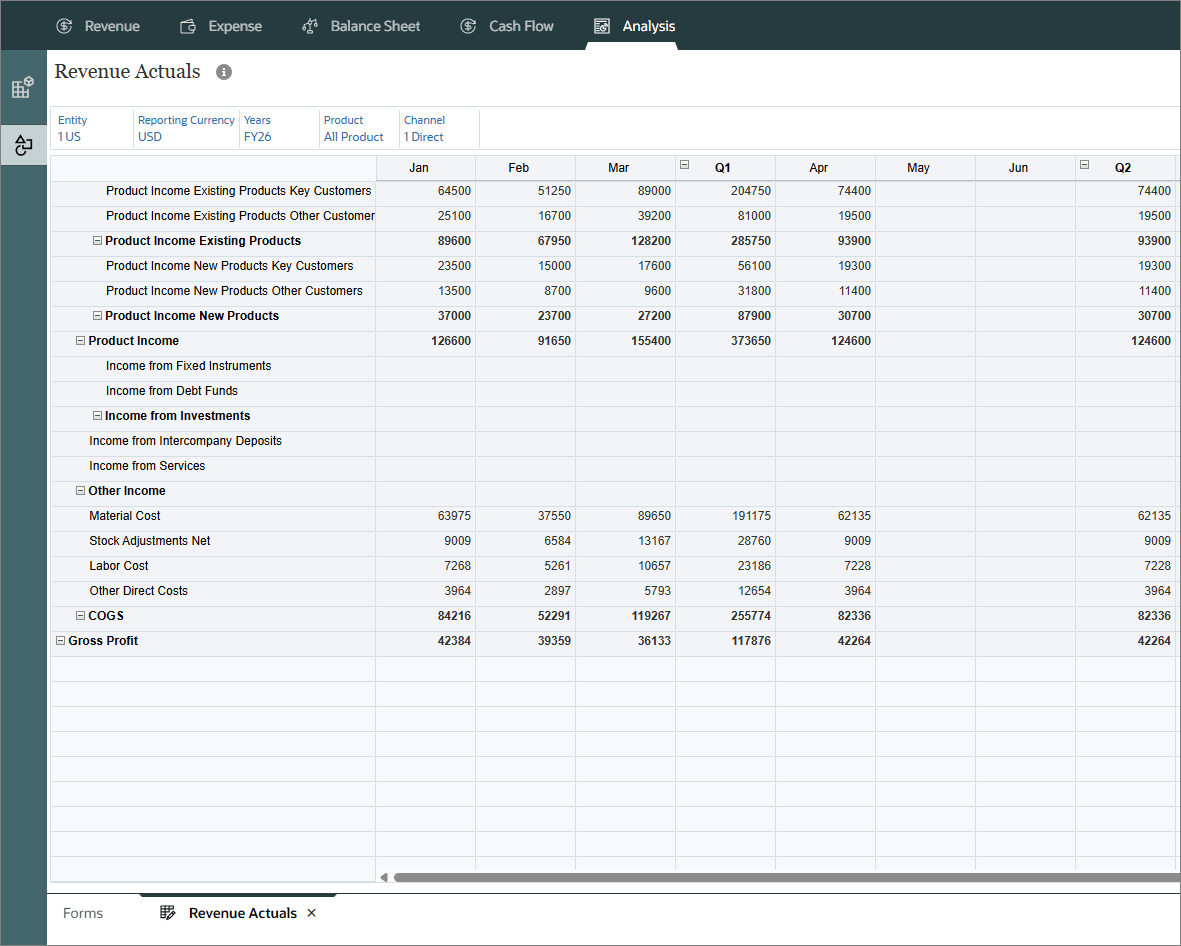
- Assurez-vous que le PDV est défini sur la valeur suivante et cliquez sur
 (Accéder).
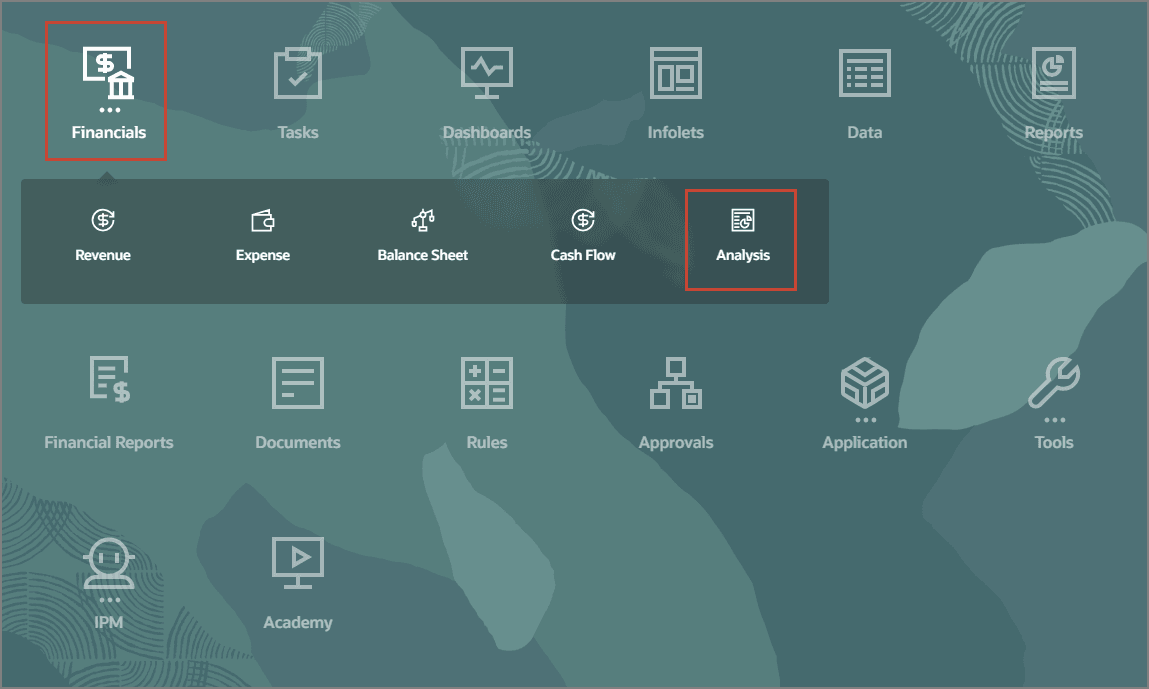

Les données de revenus chargées s'affichent.
Préparation des plans et des prévisions
Dans cette section, vous allez exécuter des règles métier pour mettre à jour les plans et les prévisions.
Préparation des plans
Dans cette section, vous calculez toutes les données basées sur les inducteurs et les tendances pour les années de plan sélectionnées. En règle générale, vous exécutez Préparer un plan pluriannuel pour créer un nouveau plan annuel à mesure que les années changent, ou vous pouvez l'utiliser si vous avez préparé un plan pluriannuel et que vous avez mis à jour les données pour la base des tendances et des inducteurs.
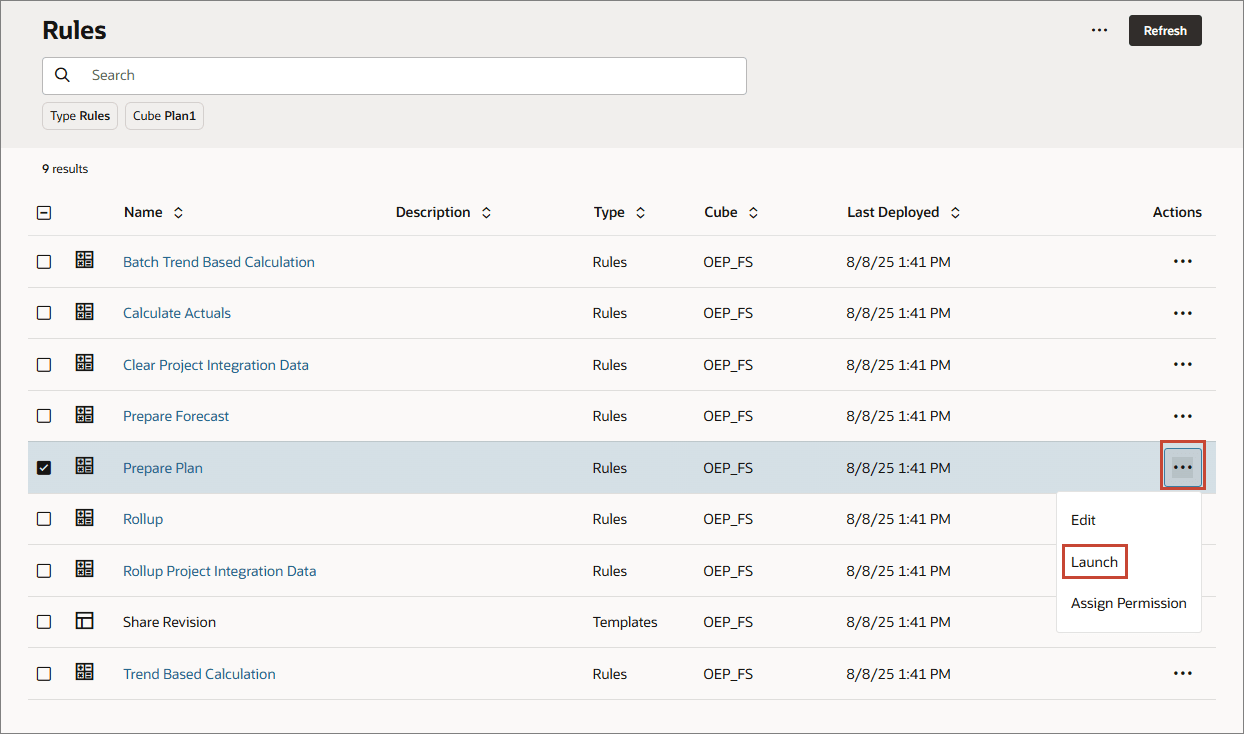
- Cliquez sur (Navigateur), puis sur Règles.
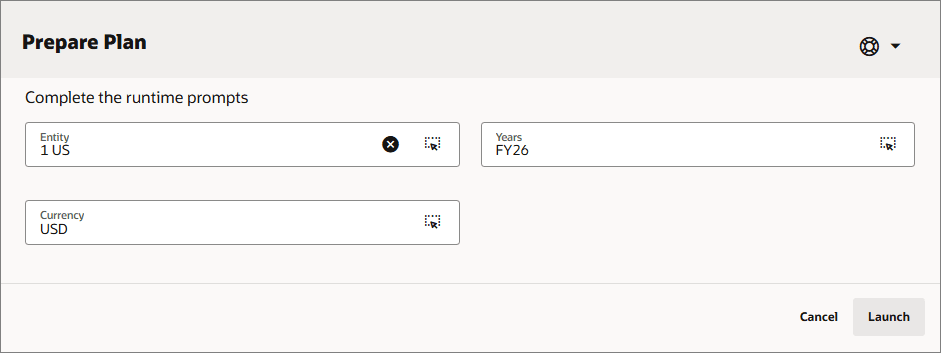
- Pour Préparer le plan, cliquez sur Lancer.
- Pour chaque membre, cliquez sur (sélecteur de membres) pour définir la valeur comme indiqué ci-dessous, puis cliquez sur Lancer :
- Entité : 1 US
- Devise : USD
- Années : FY26
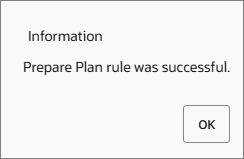
- Sur le message d'information, cliquez sur OK.
Préparation des prévisions
Dans cette section, vous exécutez la règle Préparer la prévision pour copier les mois sélectionnés du scénario Réel vers le scénario Prévision. La règle recalcule également les inducteurs et les tendances en fonction des résultats réels. Cette règle permet aussi de copier les prévisions en cours dans la version précédente de prévisions à des fins de comparaison. Vous pouvez utiliser cette règle lorsque vous effectuez un report vers une nouvelle année comme point de départ d'une prévision.
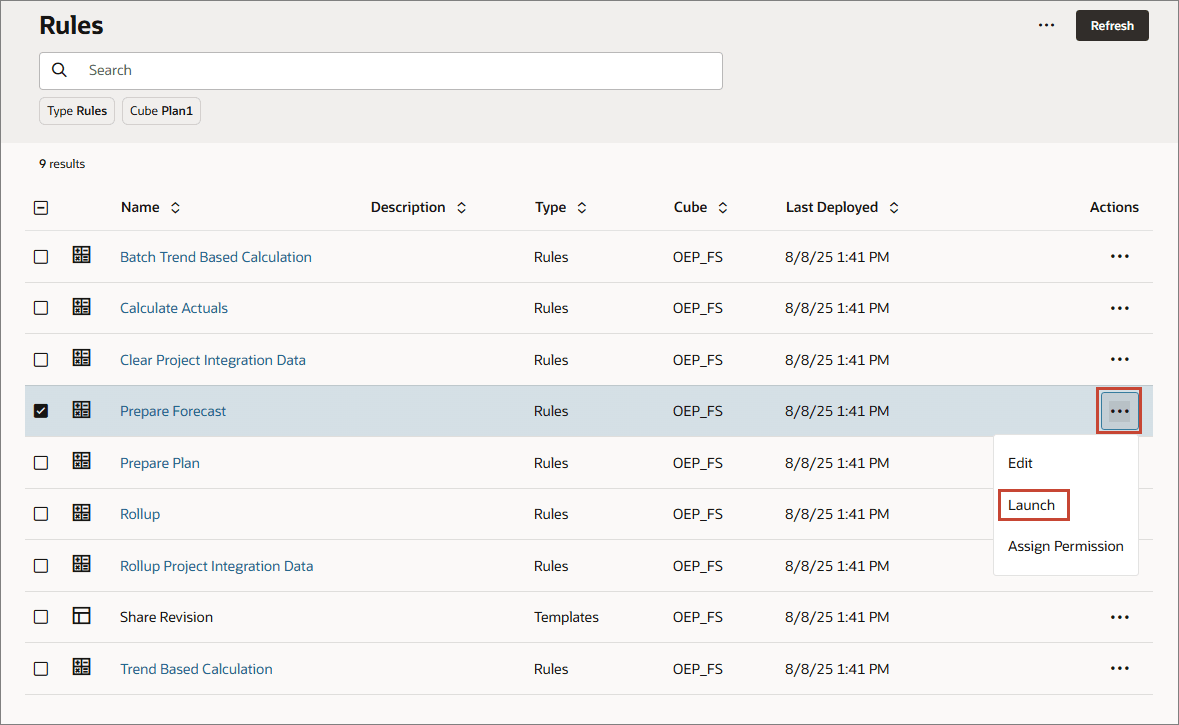
- Pour Préparer la prévision, cliquez sur Lancer.
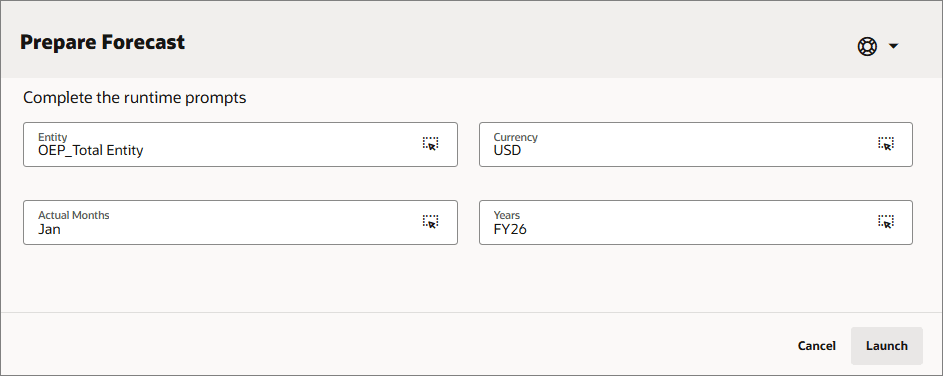
- Pour chaque membre, cliquez sur (sélecteur de membres) pour définir la valeur comme indiqué ci-dessous, puis cliquez sur Lancer :
- Entité : OEP_Total Entity
- Mois réels : Jan
- Devise : USD
- Années : FY26
- Sur le message d'information, cliquez sur OK.
- Cliquez sur (Accueil).
Planification à l'aide des tendances
Vous pouvez planifier le chiffre d'affaires en fonction des tendances et augmenter ou diminuer ces valeurs pour calculer les données du plan.
Baser les plans sur les données réelles
Avec les tendances, vous pouvez développer vos plans en les basant sur les données réelles chargées.
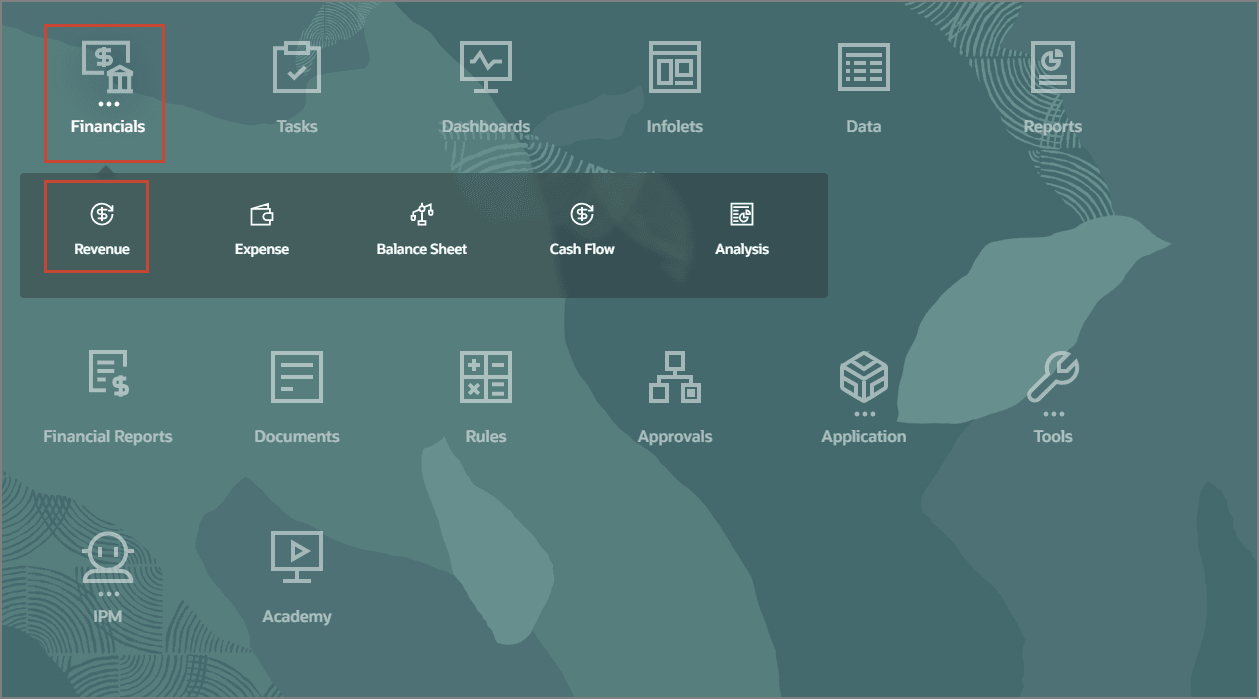
- Sur la page d'accueil de Planning, cliquez sur Finances, puis sur Produit.
- A gauche, sélectionnez l'onglet vertical Basé sur l'inducteur et la tendance, puis, dans les onglets inférieurs, sélectionnez Planification du revenu basée sur la tendance.
- Effectuez des sélections de PDV en fonction des éléments suivants, puis cliquez sur (Aller) :
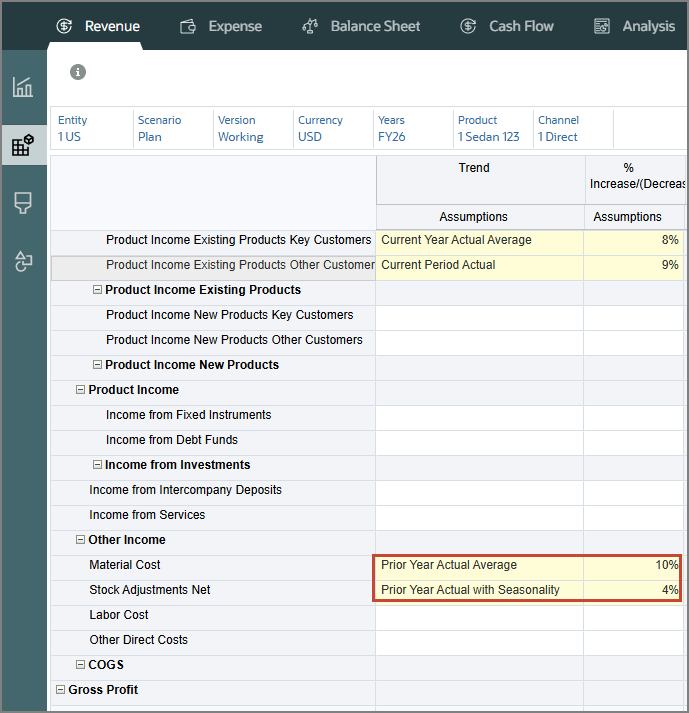
- Pour Produits existants produits principaux clients, dans Hypothèses de tendance, sélectionnez Moyenne réelle de l'année en cours.
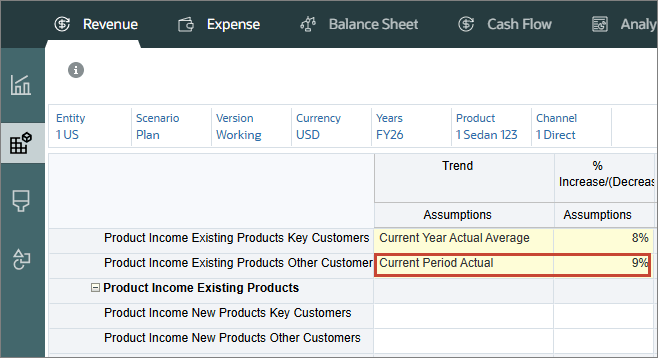
- Pour Produits existants - Clients clés, dans %Augmentation/(diminution), entrez 8 %.
- Pour Produit - Produits existants - Autres clients, dans Hypothèses de tendance, sélectionnez Réel de la période en cours et dans %Augmentation/(baisse), entrez 9 %.
- Pour Coût matières, dans Hypothèses de tendance, sélectionnez Moyenne réelle de l'année précédente et, dans %Augmentation/(baisse), entrez 10 %.
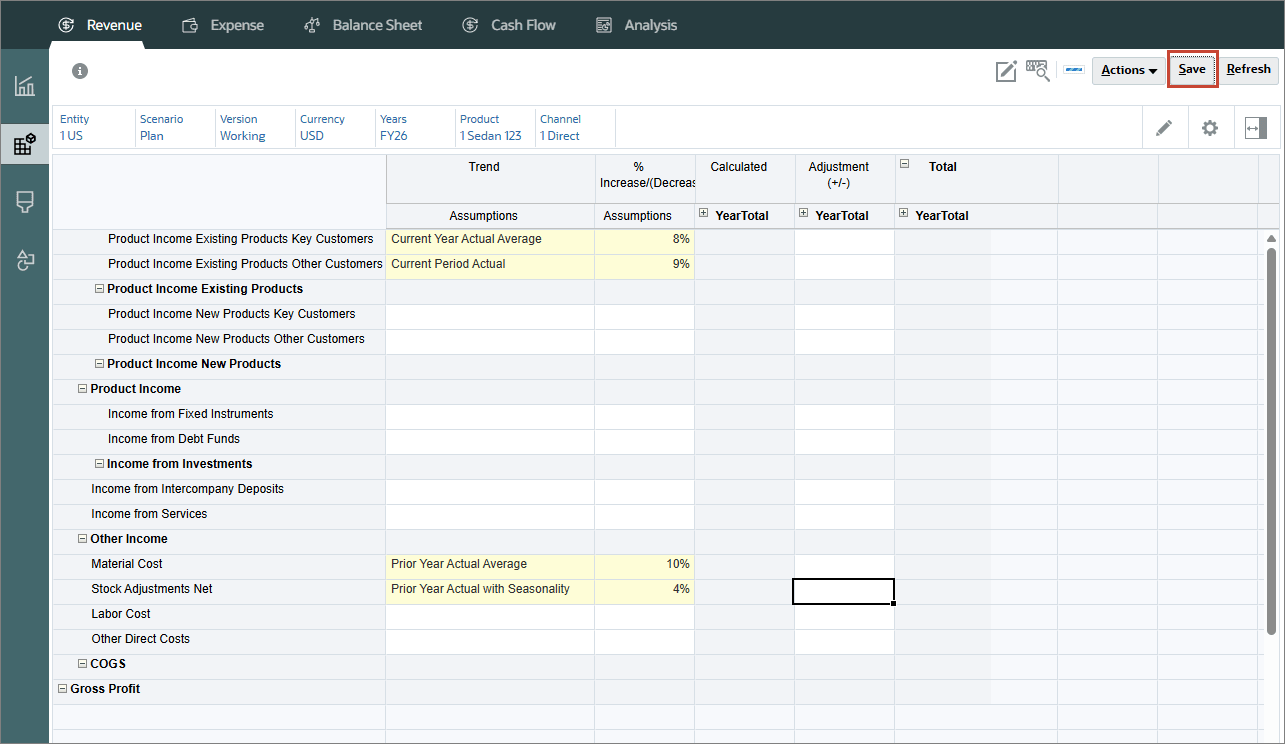
- Pour Ajustements de stock nets, dans Hypothèses de tendance, sélectionnez Réel de l'année précédente avec saisonnalité, et dans %Augmentation/(baisse), entrez 4 %.
- Cliquez sur Save .
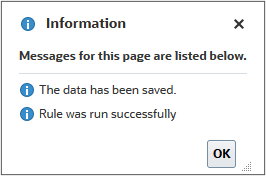
- Sur le message d'information, cliquez sur OK.
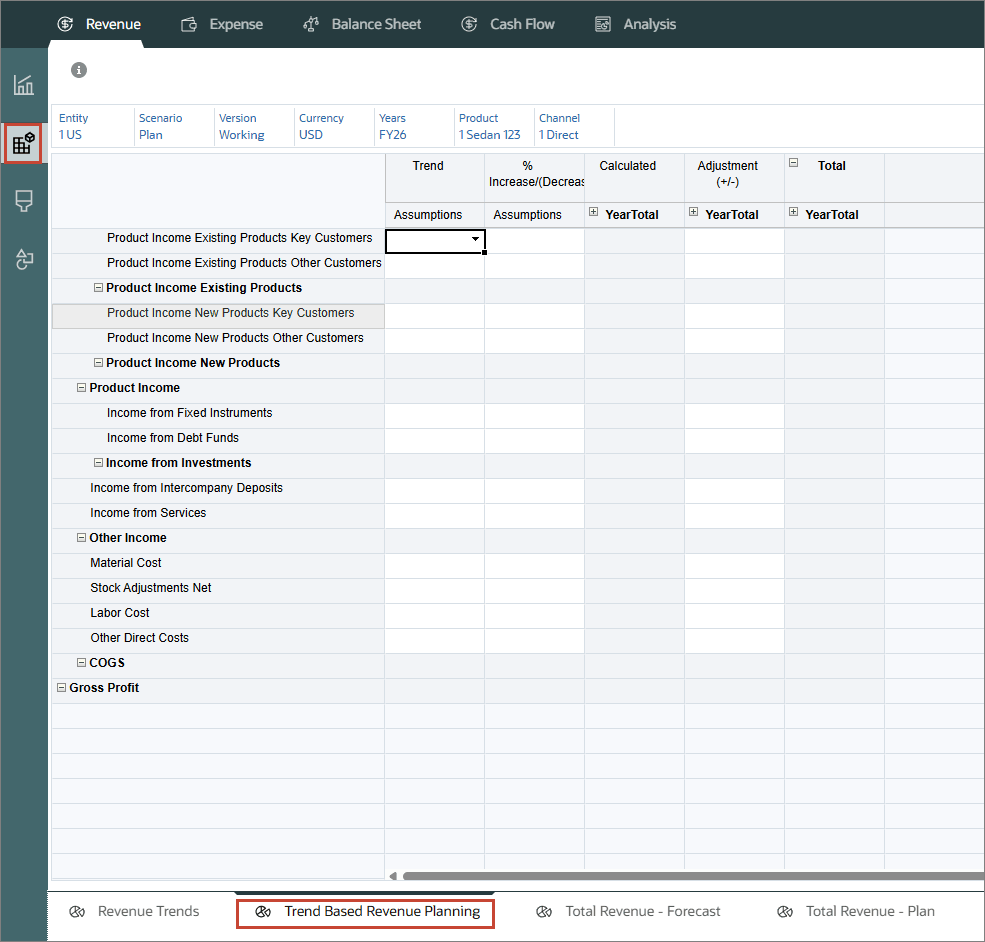

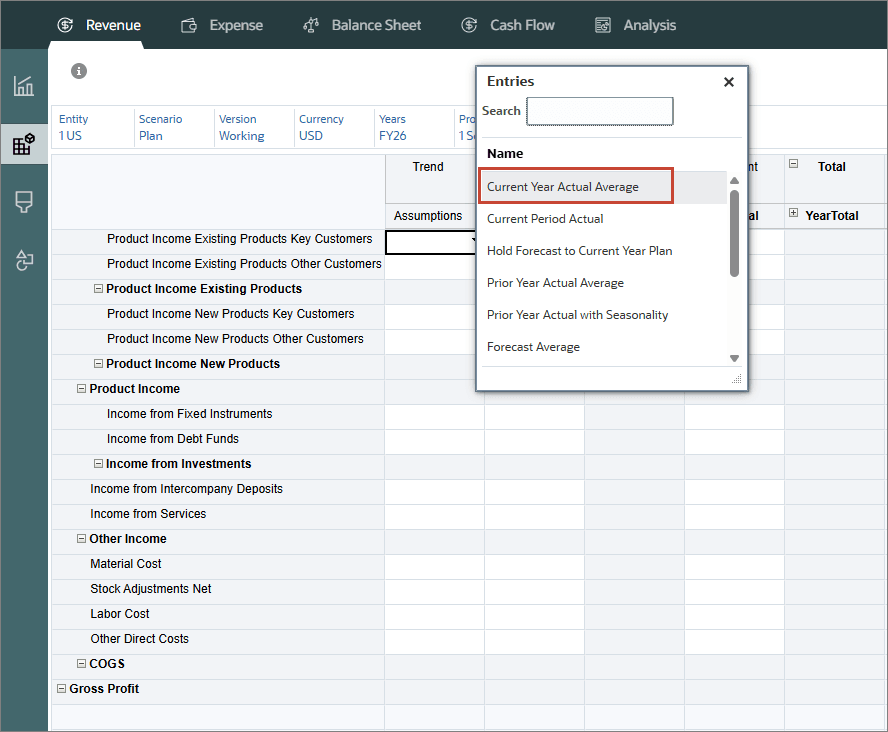
Moyenne réelle de l'exercice en cours calcule la moyenne d'un compte pour l'exercice en cours indiqué dans Préparation de la planification et prévision.
Réel de la période en cours prend la valeur d'un compte pour le mois ou la semaine indiqué en tant que période en cours de l'exercice en cours spécifié dans Préparation de la planification et prévision.
La moyenne réelle de l'année précédente calcule la moyenne d'un compte pour l'année précédant l'exercice en cours indiqué dans Planification et prévision.
Données réelles de l'année précédente avec saisonnalité : calcule la valeur des comptes pour le mois à l'aide de la valeur du même mois de l'année précédente.
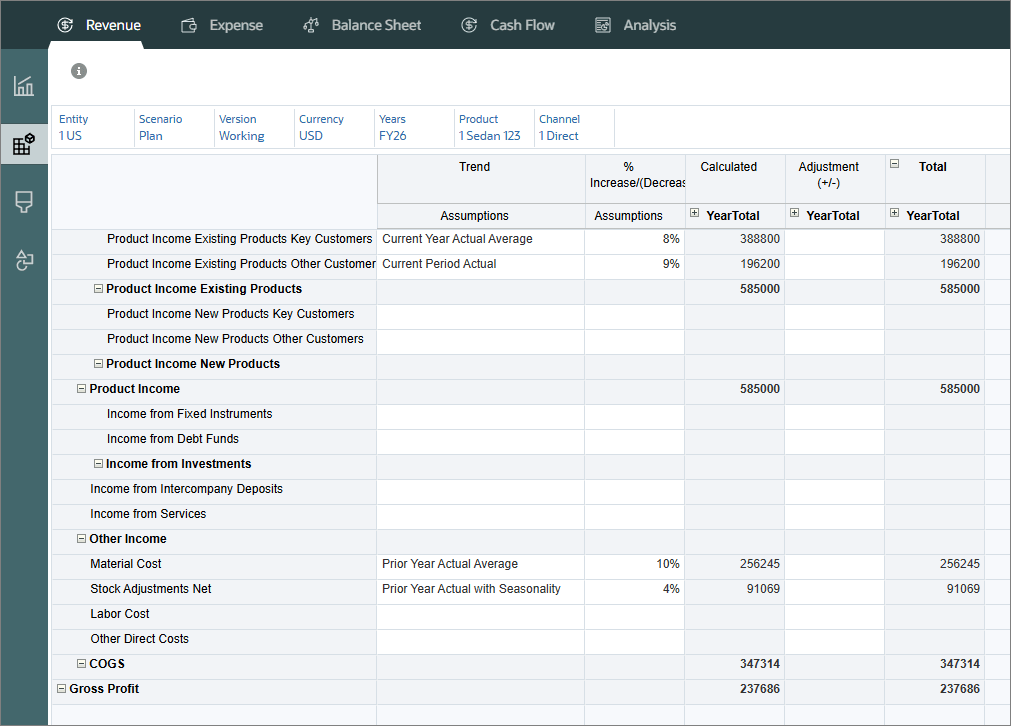
Les données sont calculées en fonction des sélections.
Planification des données en fonction des tendances
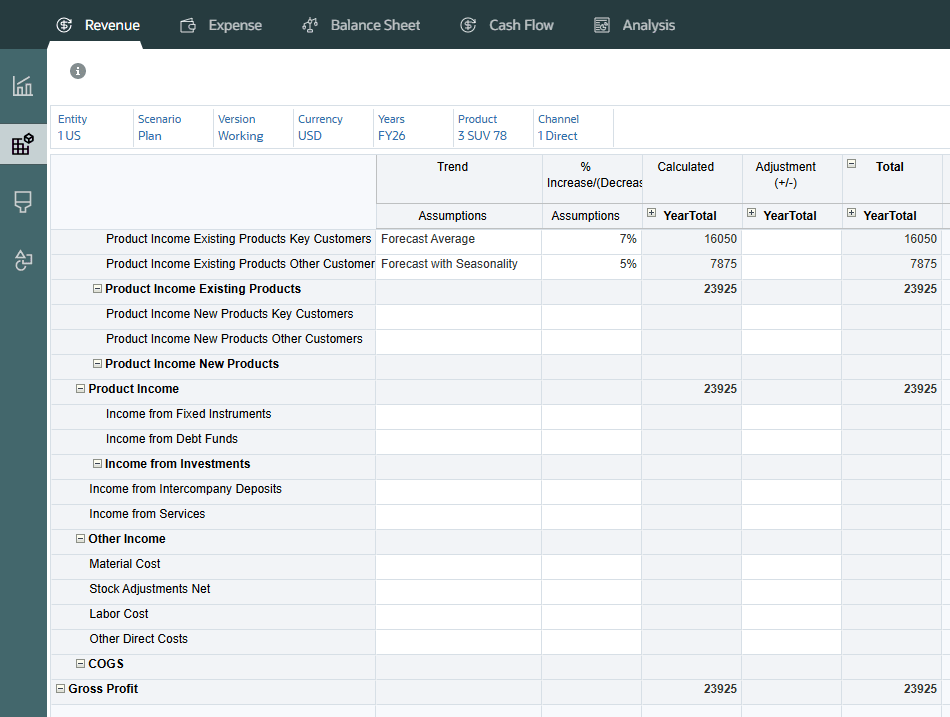
- Cliquez sur Produit et remplacez le produit par 3 SUV 78, puis cliquez sur OK.
- Cliquez sur (Aller).
- Pour Produits existants produits principaux clients, dans Hypothèses de tendance, sélectionnez Moyenne de prévision et dans %Augmentation/(baisse), entrez 7 %.
- Pour Produits existants Produits Autres clients, dans Hypothèses de tendance, sélectionnez Prévision avec saisonnalité et dans %Augmentation/(baisse), entrez 5 %.
- Cliquez sur Enregistrer.
- Sur le message d'information, cliquez sur OK.
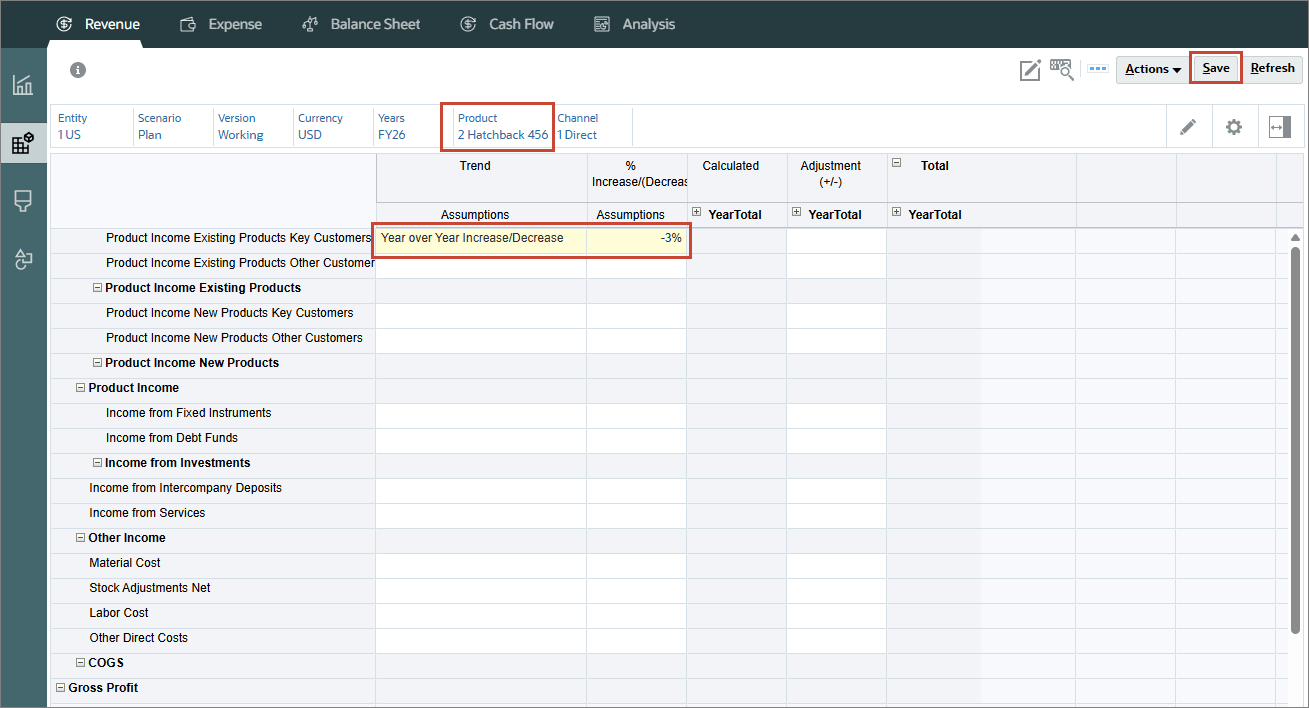
- Cliquez sur Produit et remplacez le produit par 2 Hatchback 456, puis cliquez sur OK.
- Cliquez sur (Aller)
- Pour Produits existants produits principaux clients, dans Hypothèses de tendance, sélectionnez Augmentation/diminution d'une année sur l'autre et dans %Augmentation/(diminution), entrez -3 %.
- Cliquez sur Enregistrer.
- Cliquez sur OK dans le message d'information.
- Cliquez sur Scénario, sélectionnez Prévision, puis cliquez sur OK.
- Pour Produits existants produits principaux clients, dans Hypothèses de tendance, sélectionnez Bloquer la prévision au plan de l'année en cours et dans %Augmentation/(baisse), entrez 5 %.
- Pour Produit - Produits existants - Autres clients, dans Hypothèses de tendance, sélectionnez Croissance mensuelle, et dans %Augmentation/(baisse), entrez 4 %.
- Cliquez sur Enregistrer.
- Cliquez sur OK dans le message d'information.
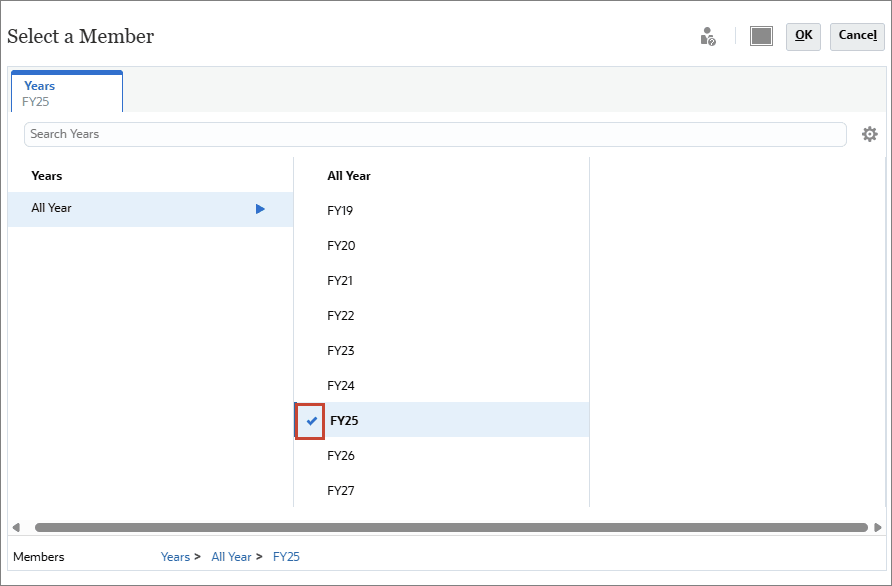
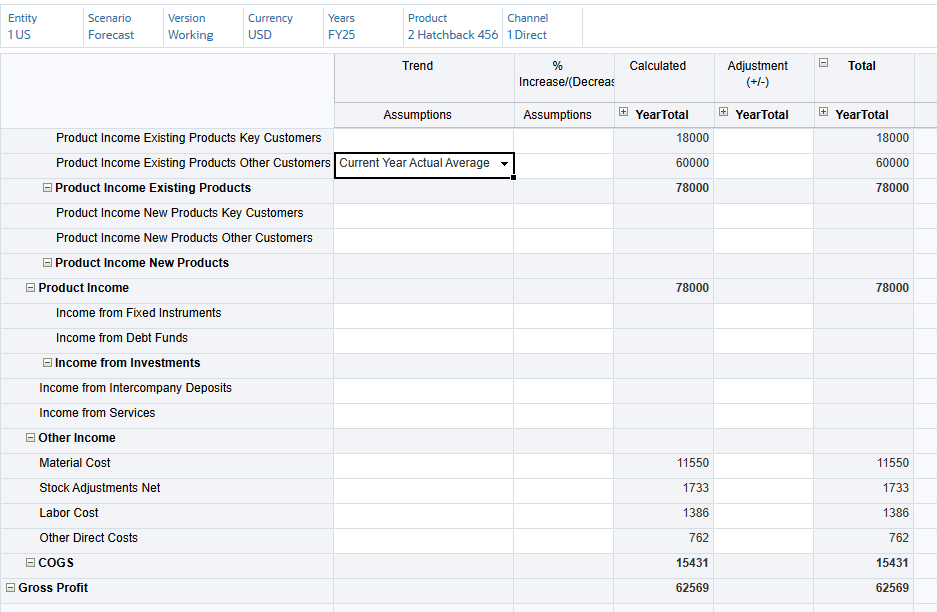
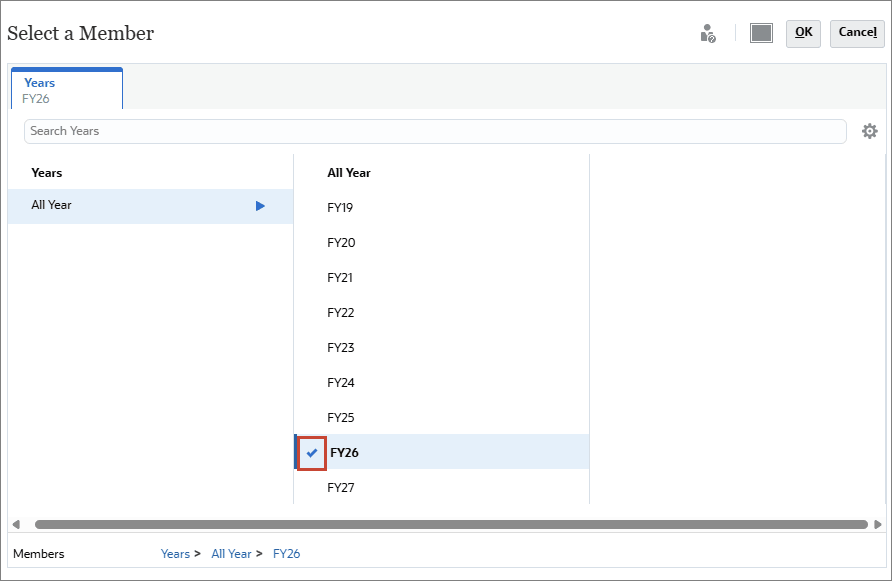
- Cliquez sur Années, sélectionnez FY25 et cliquez sur OK.
- Cliquez sur (Aller).
- Pour Produit - Produits existants - Autres clients, dans Hypothèses de tendance, sélectionnez Moyenne réelle de l'année en cours.
- Cliquez sur Enregistrer, puis sur OK dans le message d'information.
- Cliquez sur Années, sélectionnez FY26, puis cliquez sur OK.
- Cliquez sur (Aller).
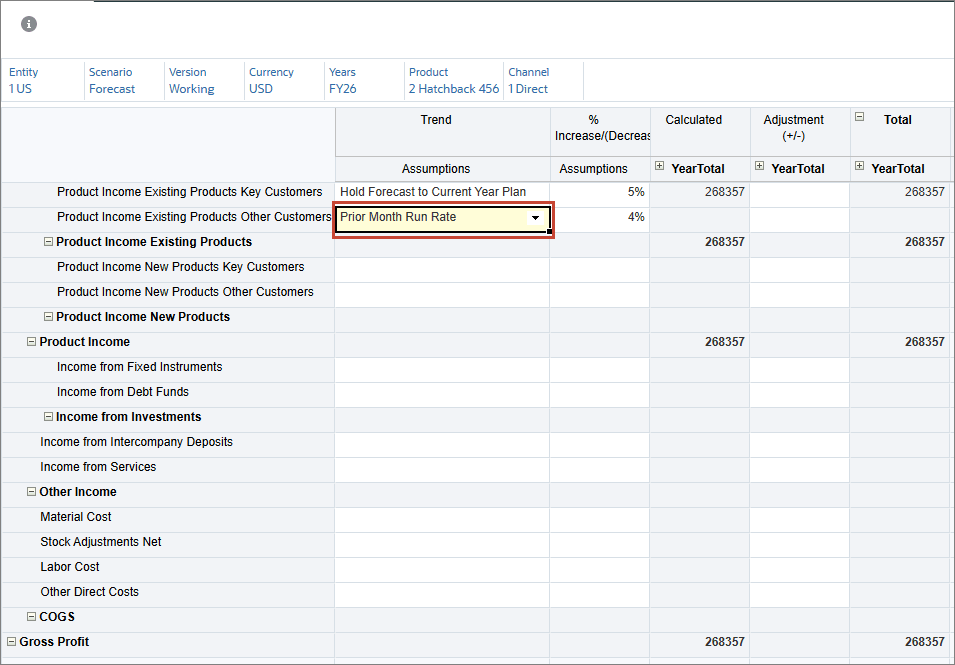
- Pour Produit - Produits existants - Autres clients, dans Hypothèses de tendance, sélectionnez Taux d'exécution du mois précédent, puis cliquez sur Enregistrer.
- Sur le message d'information, cliquez sur OK.
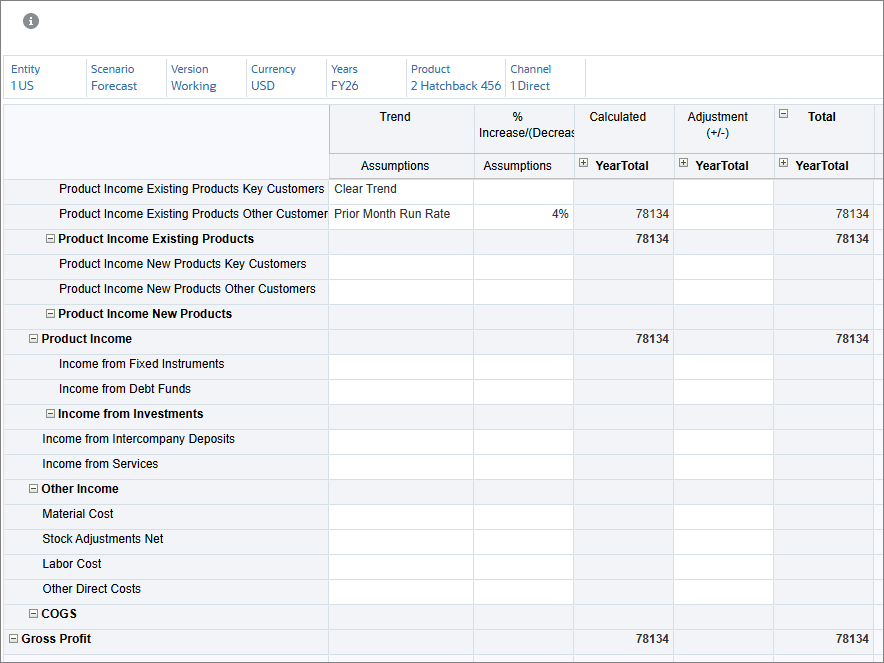
- Pour les principaux clients de produits existants, dans Hypothèses de tendance, sélectionnez Effacer la tendance et dans %Augmenter/(Diminuer) supprimez le pourcentage. Cliquez ensuite sur Enregistrer, puis, dans le message d'information, cliquez sur OK.
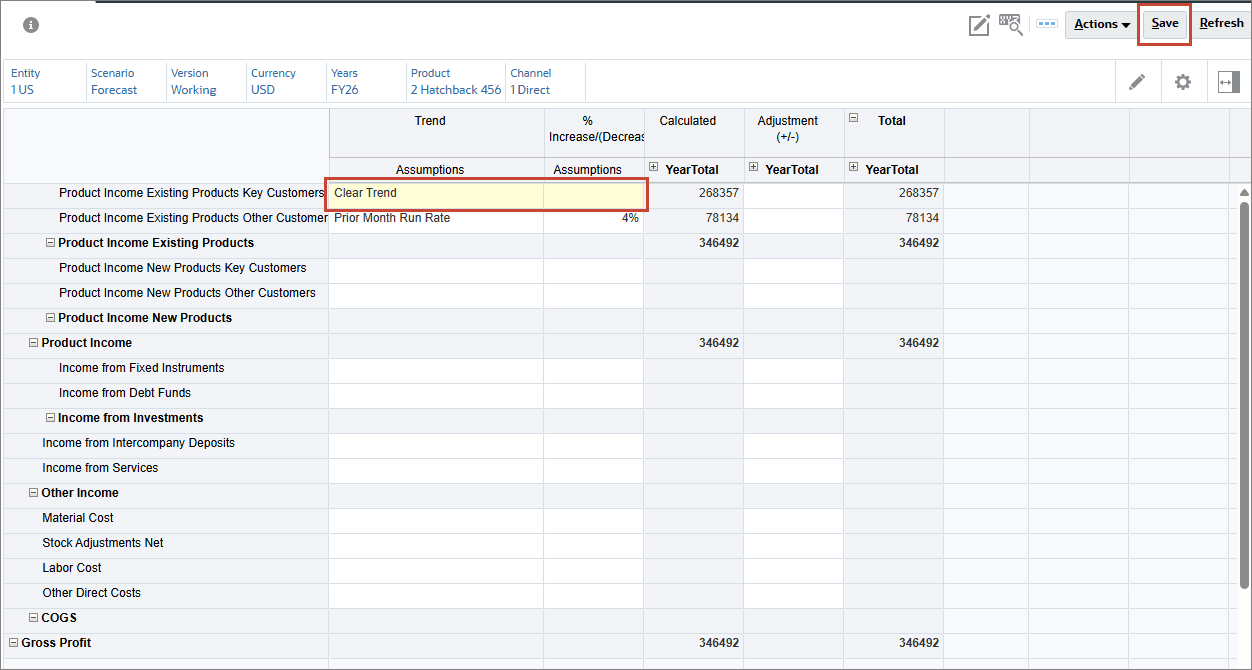
Effacer la tendance enlève la tendance et efface les données d'un tendance précédemment défini.
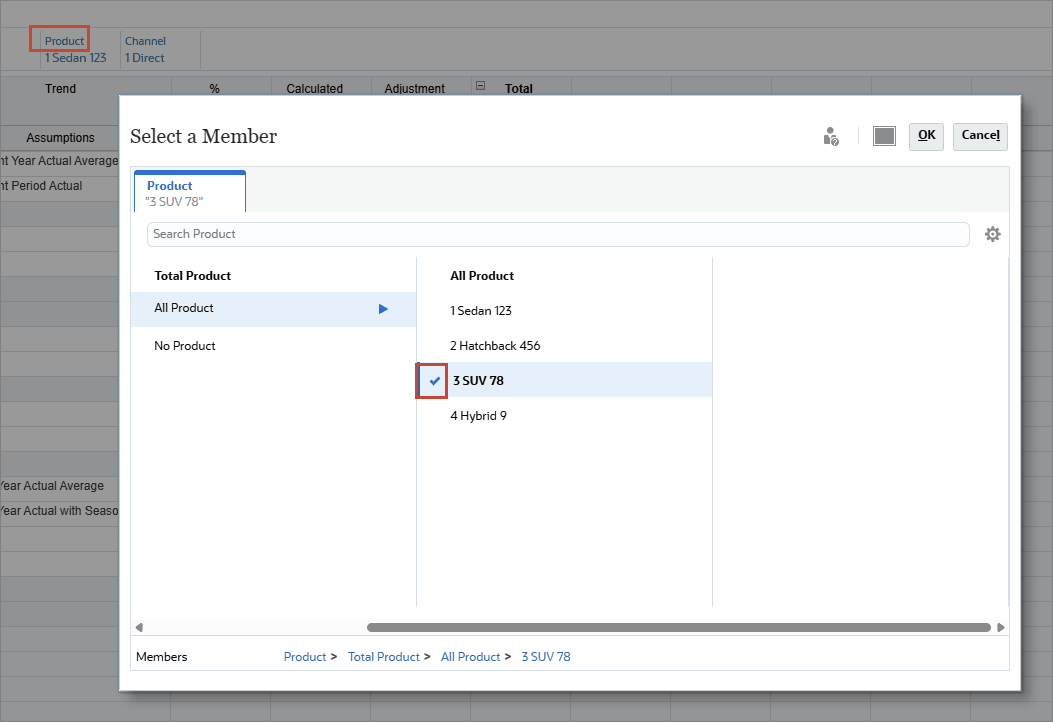
La moyenne des prévisions est valide uniquement pour le scénario de plan, et prend la moyenne pour la prévision de l'année précédente.
Prévision avec saisonnalité pour le scénario de plan uniquement, prend les valeurs mensuelles de la prévision de l'année précédente.
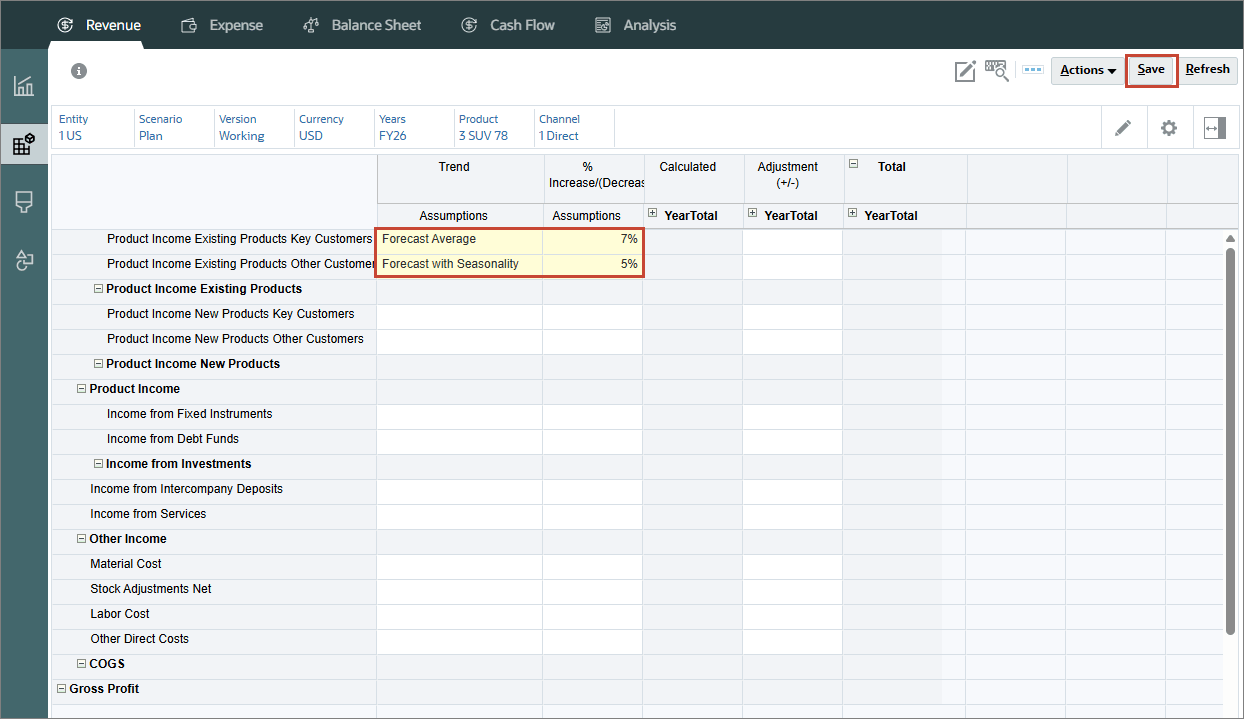
Les données sont calculées en fonction des sélections.
Augmentation/Diminution d'une année sur l'autre : applique un pourcentage d'accroissement ou de réduction à la valeur de l'année précédente. Vous devez disposer de données pour l'année précédente.
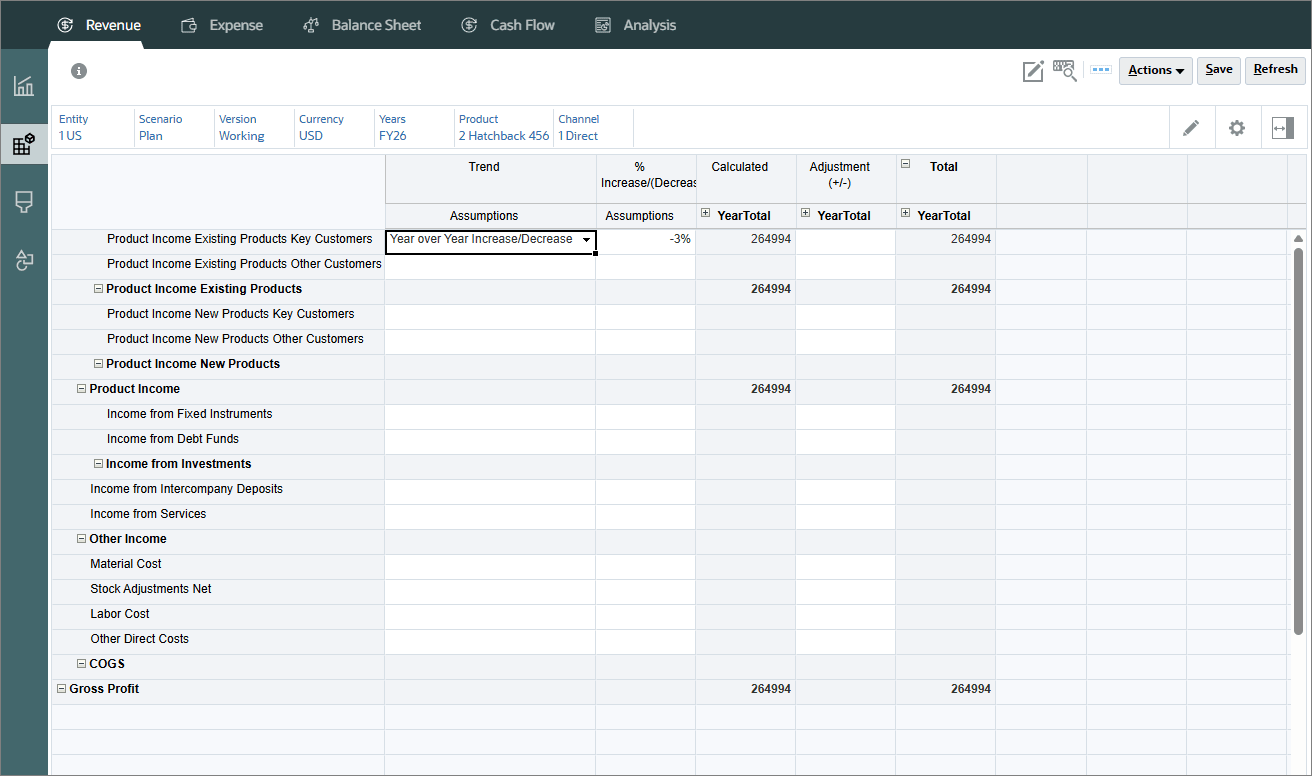
Les données sont calculées en fonction des sélections.
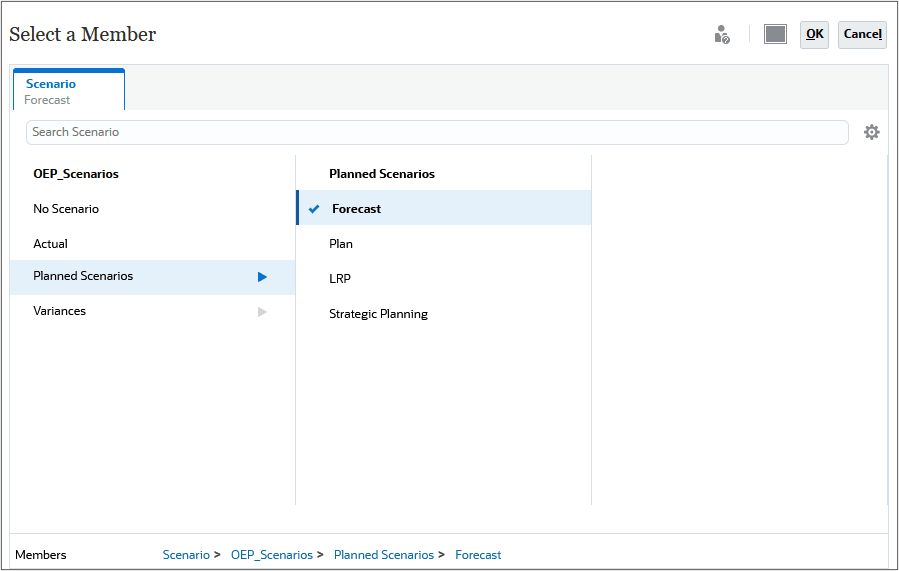
Le champ Bloquer la prévision pour le plan pour l'année en cours concerne uniquement le scénario de prévision. Il compare le volume dépensé de l'année à ce jour pour un compte au plan pour l'année en cours, et répartit le reste à parties égales entre le mois restant dans la prévision. Les données de plan doivent être chargées pour l'année en cours.
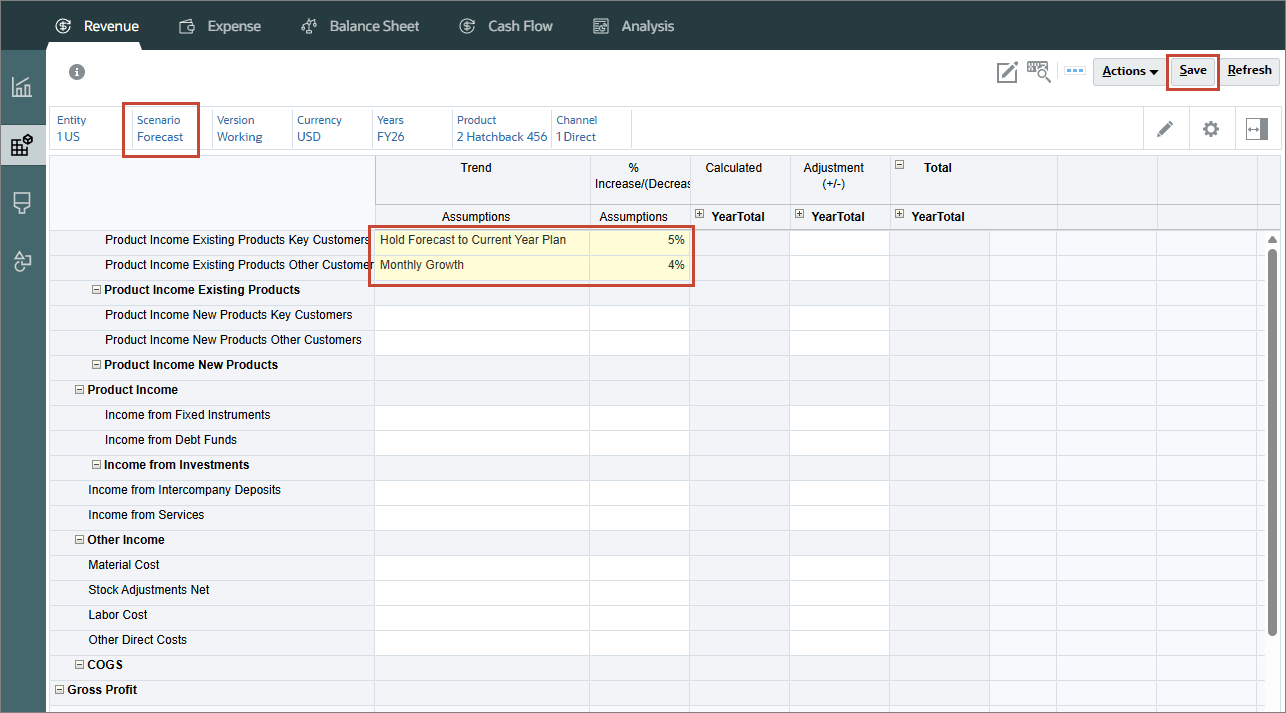
La croissance mensuelle calcule l'évolution d'une année sur l'autre pour un compte en utilisant l'année en cours et l'année précédente comme base pour le calcul de la croissance. Vous devez disposer de données pour l'année précédente.
Les données sont calculées en fonction des sélections.
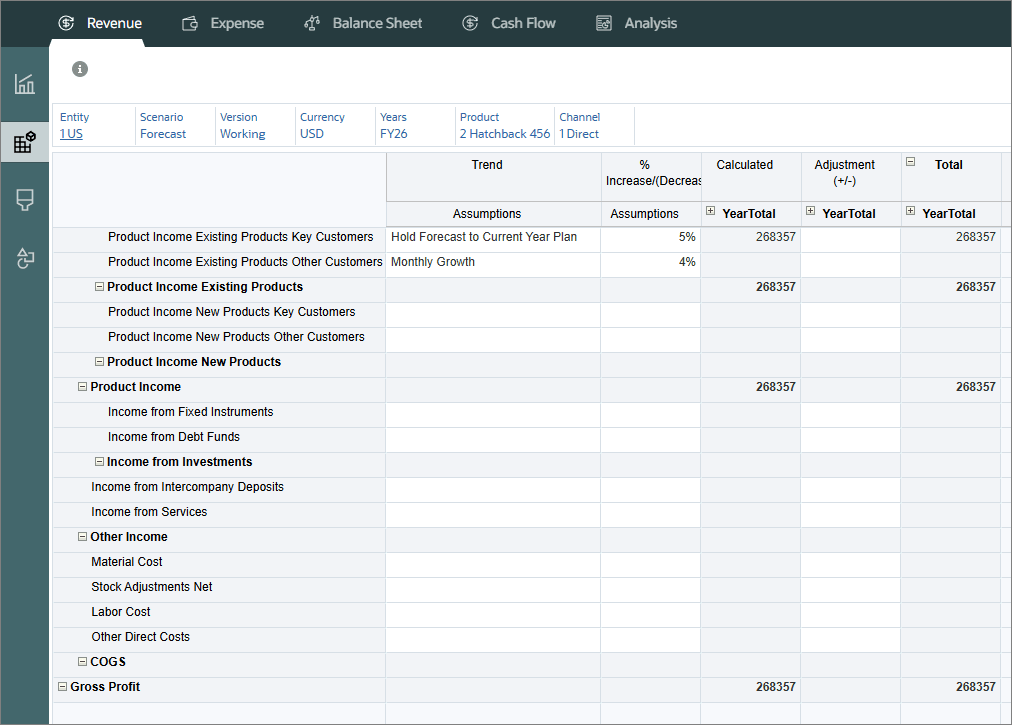
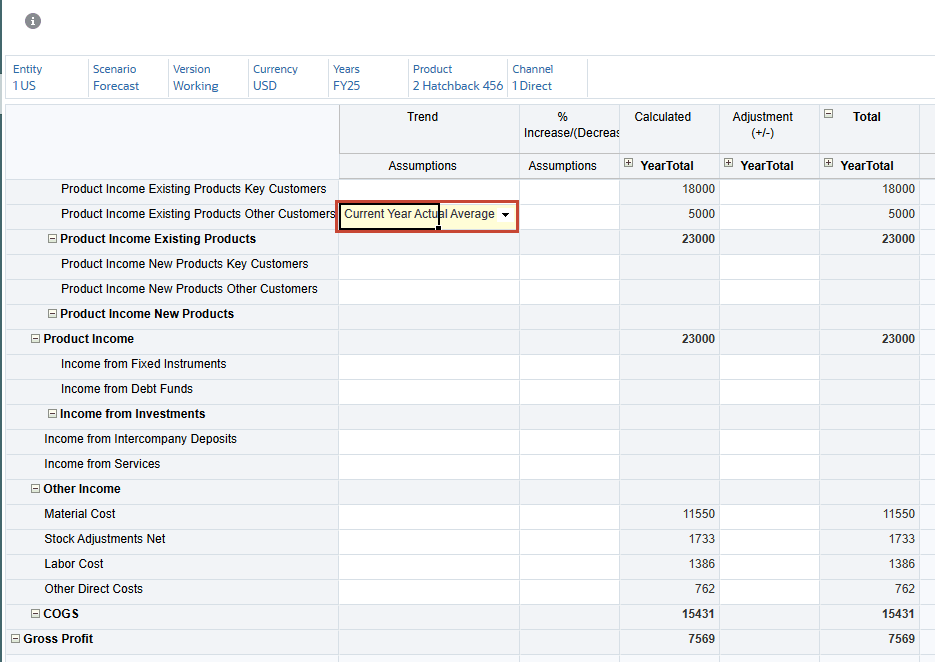
Les données de l'année précédente sont calculées en fonction des sélections.
Taux d'exécution du mois précédent prend la valeur de la période précédente. Le mois en cours est Janvier et la première période de prévision est Février, de sorte que la valeur Janvier est appliquée à Février.
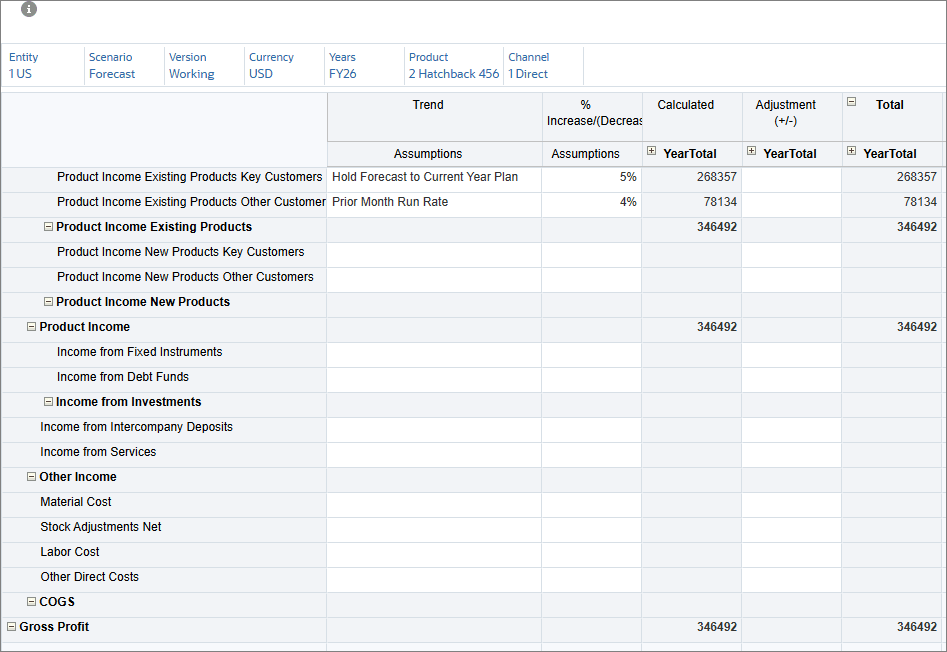
Les données sont calculées en fonction des sélections.
Consolidation des données
Dans cette section, vous consolidez les données après la planification avec les tendances.
- Dans les onglets inférieurs, cliquez sur Revenu total - Plan.
- Cliquez sur Produit, sélectionnez Tous les produits, puis cliquez sur OK.
- Cliquez sur (Aller).
- Dans le menu Actions, sélectionnez Règles métier.
- Sélectionnez Regroupement.
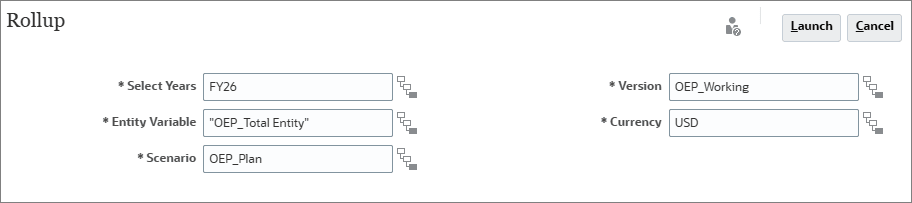
- Pour chaque type de membre ou choisissez de définir la valeur comme indiqué ci-dessous, puis cliquez sur Lancer :
- Sélectionner des années : FY26
- Variable d'entité : OEP_Total Entity
- Scénario : OEP_Plan
- Version : OEP_Working
- Devise : USD
- Sur le message d'information, cliquez sur OK.
- Dans les onglets inférieurs, cliquez sur Revenu total - Prévision.
- Dans le menu Actions, sélectionnez Règles métier.
- Sélectionnez Regroupement.
- Pour chaque membre, saisissez ou sélectionnez la valeur indiquée ci-dessous, puis cliquez sur Lancer :
- Sélectionner des années : FY26
- Variable d'entité : OEP_Total Entity
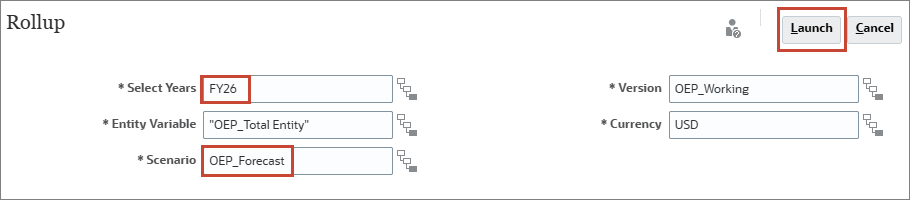
- Scénario : OEP_Forecast
- Version : OEP_Working
- Devise : USD
- Cliquez sur OK dans le message d'information.

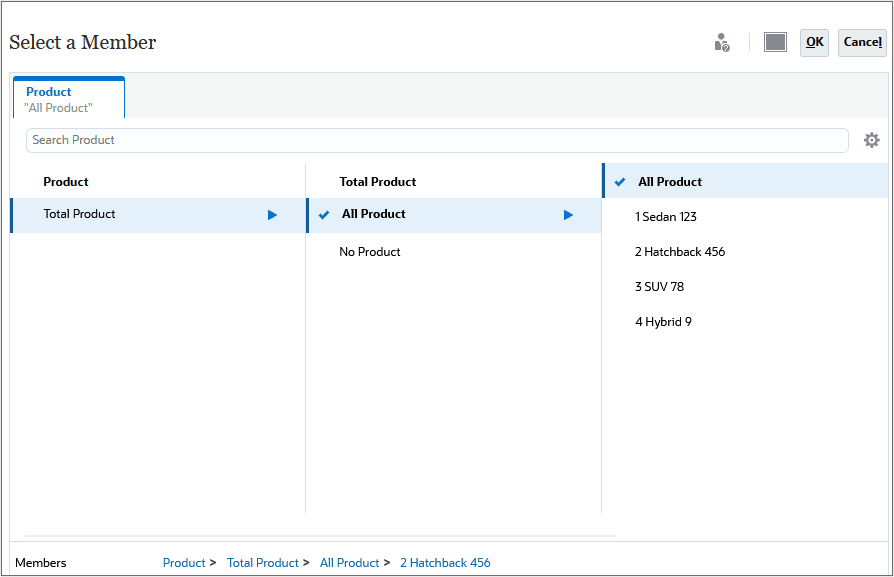
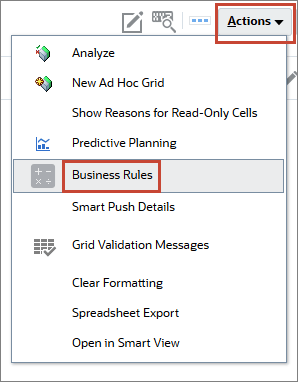
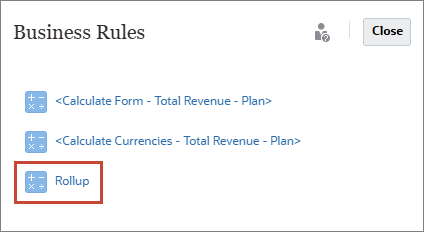
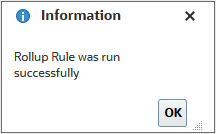
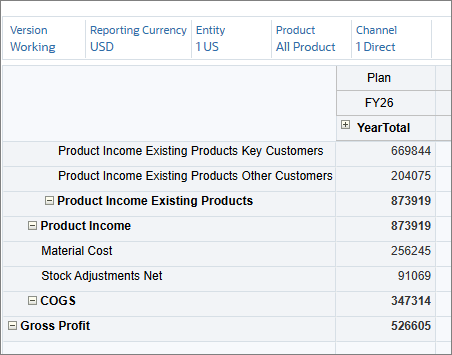
Les données du plan sont consolidées.

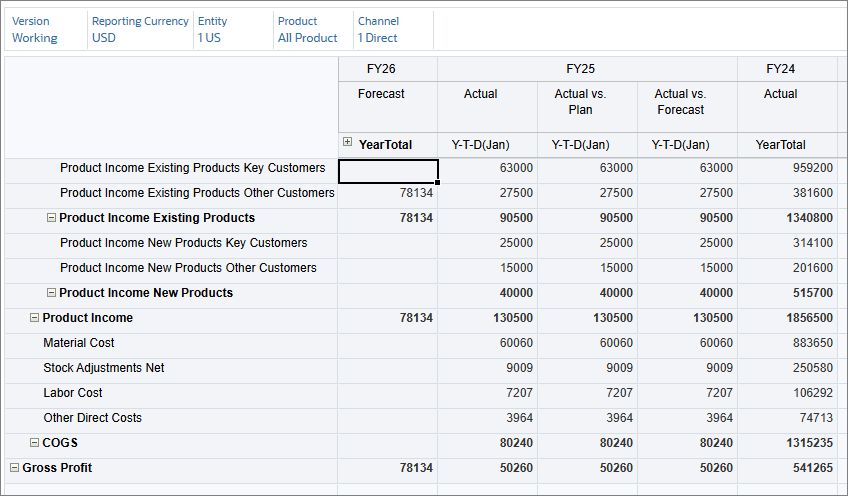
Pour Forecast, le revenu total et la marge brute sont calculés pour tous les produits.
Liens connexes
Ressources de formation supplémentaires
Explorez d'autres ateliers sur le site docs.oracle.com/learn ou accédez à d'autres contenus d'apprentissage gratuits sur le canal Oracle Learning YouTube. En outre, visitez Oracle University pour consulter les ressources de formation disponibles.
Pour obtenir de la documentation sur le produit, consultez Oracle Help Center.
Planification basée sur les tendances dans Financials
G41228-02
2026 juin