Introduction
Ce tutoriel vous explique comment générer des rapports sur les données avec des hiérarchies d'attributs. Vous pouvez afficher et générer des états sur des données organisées par attribut sur le Web à l'aide de formulaires, de tableaux et de rapports MR ou de Smart View avec l'analyse ad hoc. Les sections s'appuient les unes sur les autres et doivent être suivies dans l'ordre.
Remarques :
Ce tutoriel illustre un cas d'utilisation de Planning pour l'affichage et le reporting avec des attributs. Vous pouvez également afficher et générer des rapports sur les données avec des attributs dans d'autres processus métier, notamment FreeForm, Financial Consolidation and Close, Tax Reporting et Enterprise Profitability and Cost Management.Contexte
Les attributs décrivent les caractéristiques des données, telles que la taille et la couleur des produits. Vous pouvez utiliser des attributs pour regrouper et analyser des membres de dimensions en fonction de leurs caractéristiques. Par exemple, vous pouvez analyser la rentabilité des produits en fonction de leur taille ou de leur emballage, et vous pouvez tirer des conclusions de manière plus efficace en incorporant des attributs de marché, tels que la taille de population de chaque région de marché, dans votre analyse.
Les dimensions d'attribut peuvent être de type texte, numérique, booléen ou date et donnent accès à différentes fonctions de regroupement, de sélection ou de calcul des données. Le type d'attribut s'applique uniquement aux membres de niveau 0 de la dimension d'attribut.
Les valeurs d'attribut permettent aux utilisateurs de sélectionner des membres de dimension lors de l'utilisation de formulaires, en filtrant les données en fonction des données à afficher. Le filtrage peut être effectué en fonction des membres de niveau parent ou des membres enfants ou descendants. Si plusieurs attributs sont affectés à une dimension de base, vous pouvez filtrer par parent avec certains attributs et par membre d'attribut pour d'autres.
Les valeurs de données des attributs sont calculées de façon dynamique mais elles ne sont pas stockées. Vous pouvez affecter des attributs uniquement à des dimensions dispersées. Vous ne pouvez pas en affecter à des membres à information seule.
Vous pouvez avoir une hiérarchie d'attributs à plat ou inclure des niveaux dans les hiérarchies d'attributs. Par exemple, vous pouvez avoir un attribut de couleur et inclure des membres dans cette dimension pour différentes couleurs telles que le bleu, le jaune et le marron. La dimension Couleur est une dimension plate.
Vous pouvez avoir une dimension d'attribut pour le gestionnaire de comptes clés, KAM. La dimension KAM est une dimension d'attribut associée à la dimension principale, Customer. Dans la dimension d'attribut, vous pouvez indiquer les noms des gestionnaires de comptes clés. Cette dimension d'attribut inclut une hiérarchie. Les responsables de compte clés sont affectés aux régions. 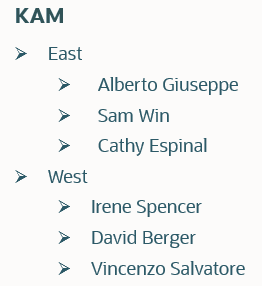
Vous pouvez afficher les données par KAM parent ou par l'un des descendants. Ainsi, vous pouvez obtenir un total pour tous les responsables de compte clés, par région (telle que Est) ou par responsable de compte clé individuel.
Vous pouvez afficher et générer des rapports sur les données organisées par attribut sur le Web ou dans Smart View. Sur le Web, vous pouvez afficher et générer des rapports sur les données des formulaires, des tableaux de bord et des rapports MR. Dans Smart View, dans une grille ad hoc, vous pouvez filtrer par attributs dans les dimensions qui contiennent des membres d'attribut.
Prérequis
Les tutoriels pratiques Cloud EPM peuvent vous obliger à importer un cliché dans votre instance Cloud EPM Enterprise Service. Pour pouvoir importer un instantané de tutoriel, vous devez demander une autre instance Cloud EPM Enterprise Service ou supprimer l'application et le processus métier en cours. Le cliché du tutoriel ne sera pas importé sur l'application ou le processus métier existant, et il ne remplacera ni ne restaurera automatiquement l'application ou le processus métier que vous utilisez actuellement.
Avant de commencer ce tutoriel, vous devez :
- Demandez à l'administrateur de service d'accéder à une instance Cloud EPM Enterprise Service.
- Microsoft Excel est installé.
- Smart View est installé et configuré pour se connecter à votre instance.
- Importez l'instantané dans votre instance. Les exemples fournis dans ce tutoriel utilisent le cliché.
- Téléchargez ce fichier Excel.
- Activez le flux de navigation Responsable des ventes au quota et sélectionnez-le sur la page d'accueil.
Conseil :
Vous pouvez télécharger Smart View via la page Téléchargements de votre instance ou ici.Remarques :
Si vous rencontrez des erreurs de migration lors de l'importation du cliché, réexécutez la migration en excluant le composant HSS-Shared Services, ainsi que les artefacts de sécurité et de préférences utilisateur du composant de base. Pour plus d'informations sur le téléchargement et l'import de clichés, reportez-vous à la documentation Administration de la migration pour Oracle Enterprise Performance Management Cloud.A propos des attributs
Vous associez une dimension d'attribut à une dimension principale. Par exemple, vous pouvez associer la dimension d'attribut Taille du marché à la dimension principale Entité.
Dans cet exemple, le chiffre d'affaires de l'équipement informatique est affiché par entité. Les données sont classées par taille de marché. 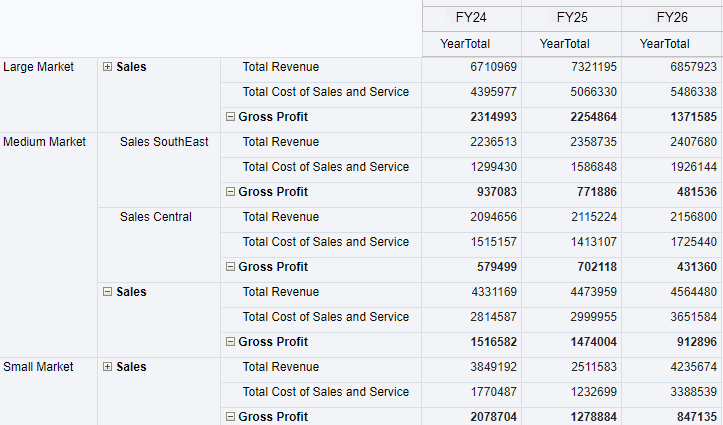
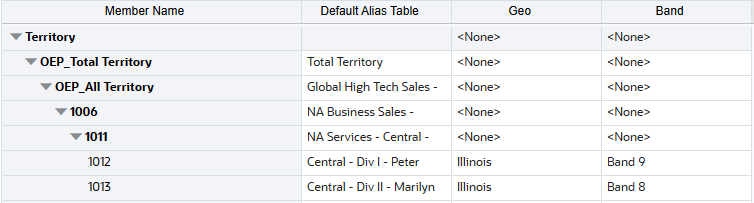
Les attributs peuvent avoir une structure plate ou inclure une hiérarchie. Dans l'application fournie pour ce tutoriel, les attributs incluent une hiérarchie. La dimension principale Territoire inclut les attributs Géo et Bande. 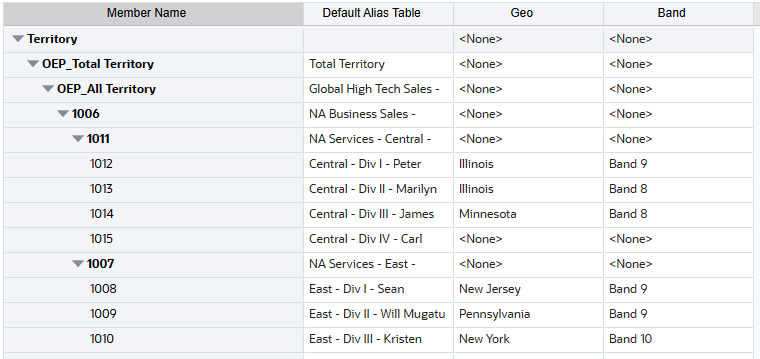
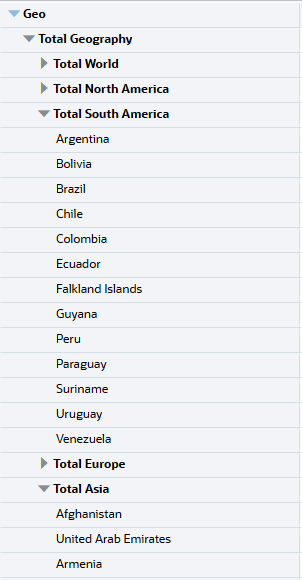
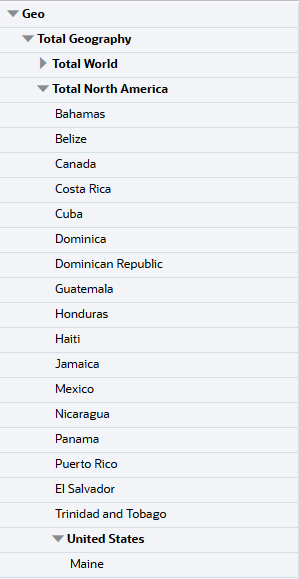
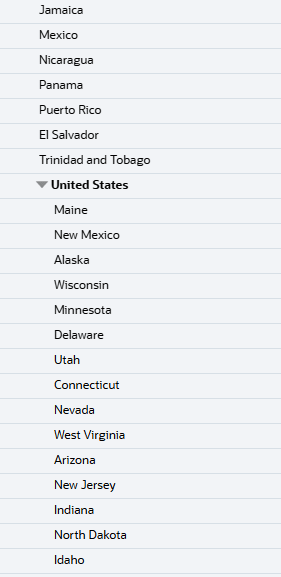
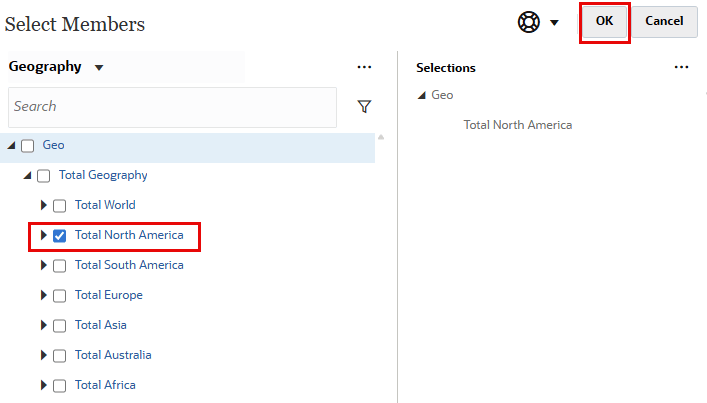
Dans Geo, il y a la géographie totale qui comprend Total World, Total North America, Total South America, etc. Ces attributs incluent des membres supplémentaires. Par exemple, Total North America inclut les Bahamas, le Belize, le Canada et le Costa Rica pour n'en nommer que quelques-uns. Au sein de Total North America se trouvent les États-Unis qui incluent un autre niveau de détail.
 |
 |
 |
Dans la tranche, il existe quatre tranches : Tranche 8, Tranche 9, Tranche 10 et Tranche 11. Les tranches classent les niveaux de rémunération du commercial pour ce territoire.
Lorsque vous affectez l'attribut Géo à un territoire, vous affectez un attribut de niveau 0. Par exemple, si un territoire est de type Etats-Unis, vous affectez l'un des membres de niveau 0 Etats-Unis tels que Minnesota. 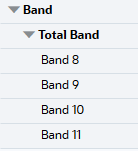
Générer des états avec des données d'attribut sur le Web
Dans cette section, vous allez vérifier les données d'attribut dans les formulaires, les tableaux de bord et les rapports MR.
Paramétrer les variables utilisateur
Dans cette section, vous allez configurer des variables utilisateur pour que vous puissiez consulter les données d'attribut sur le Web.
- Connectez-Vous à l'application en tant qu'administrateur de service.
- Cliquez sur
 (Navigateur), puis sous Outils, sélectionnez Préférences utilisateur.
 - Sous Préférences, sélectionnez Variables utilisateur.
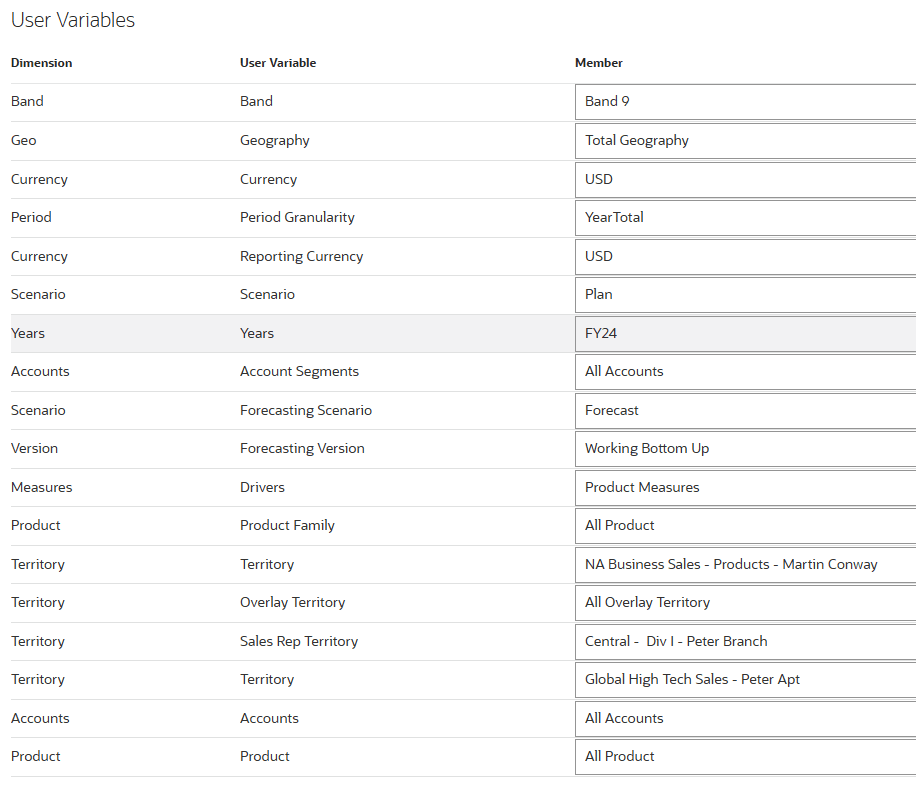
- Dans le champ Bande du membre, entrez ou sélectionnez Bande totale.
- Dans le champ Géographie du membre, entrez ou sélectionnez Total géographie.
- Assurez-vous que les variables utilisateur suivantes sont définies :
- Cliquez sur Enregistrer, puis sur OK.
- Cliquez sur
 (Accueil).
Vérifier la configuration des formulaires
Dans cette section, vous allez voir comment les formulaires sont configurés sur le Web.
- Assurez-vous que le flux de navigation Responsable des ventes de quota est sélectionné.
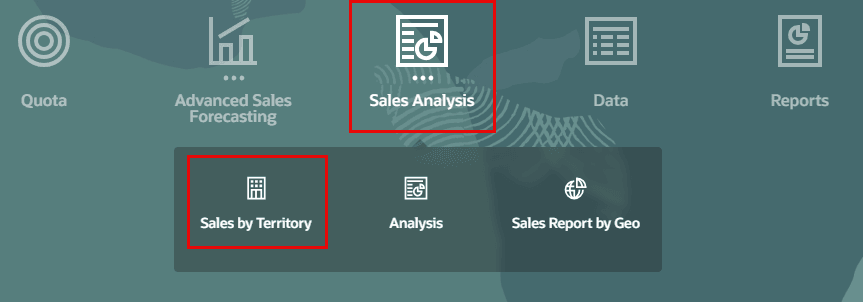
- Sur la page d'accueil, cliquez sur Analyse des ventes, puis sur Ventes par territoire.
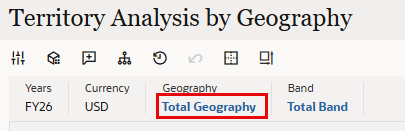
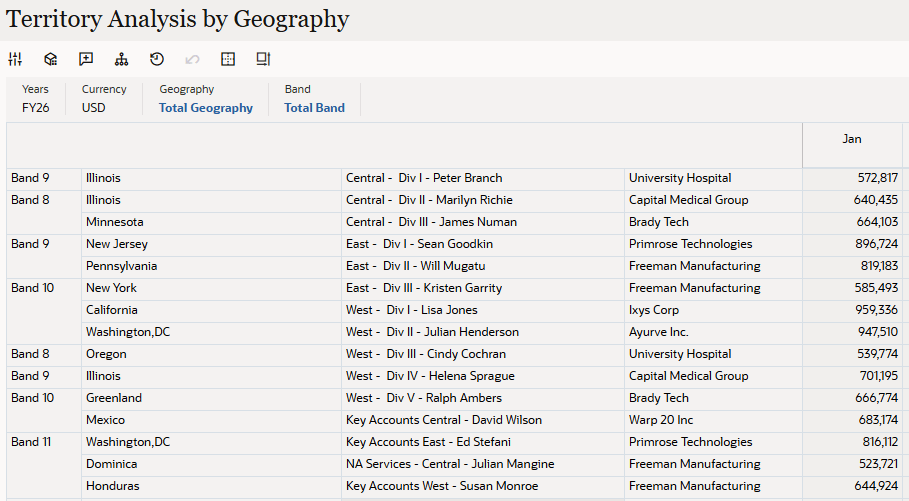
L'analyse des territoires par géographie s'affiche. Des attributs de géographie et de bande sont affichés dans le PDV.
Conseil :
Vous pouvez décider de définir le PDV conformément à l'exemple et aux étapes suivantes.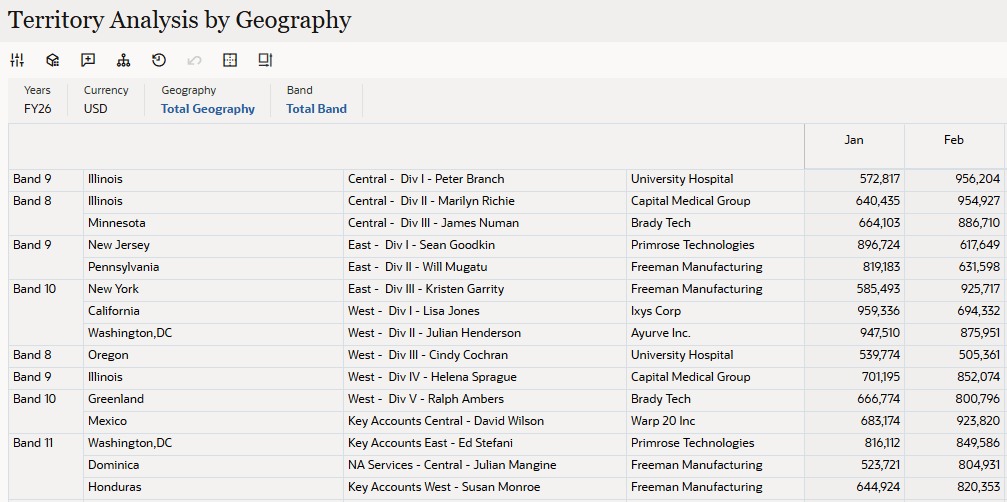
- Sur la droite, cliquez sur Actions, puis sur Modifier.
Vous pouvez consulter et modifier la conception du formulaire.
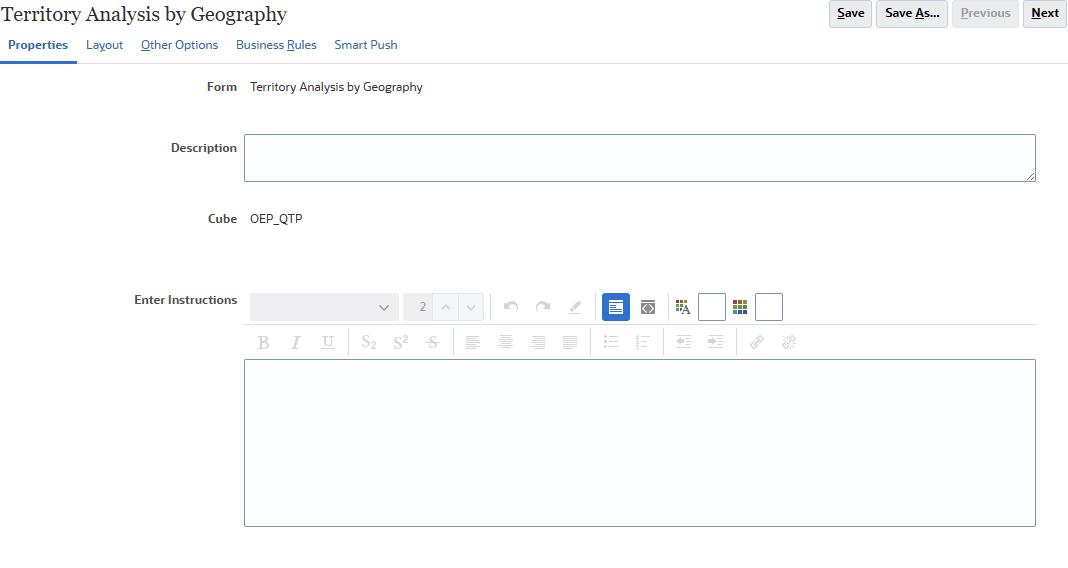
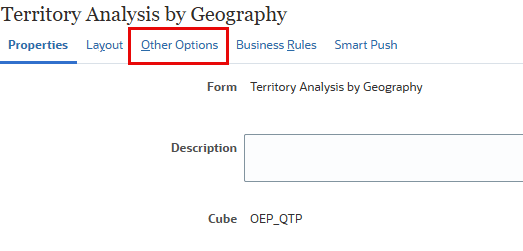
- En haut, sélectionnez l'onglet Autres options.
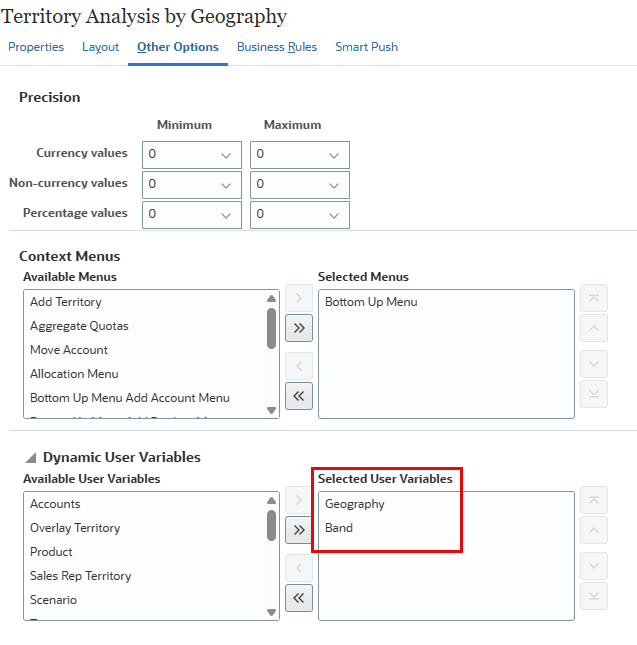
La géographie et la bande sont configurées en tant que variables utilisateur dynamiques.
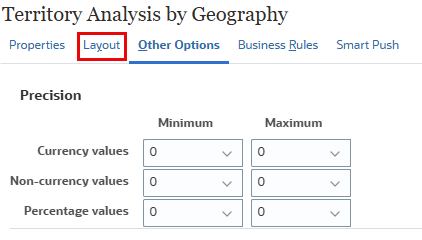
- En haut, sélectionnez l'onglet Présentation.
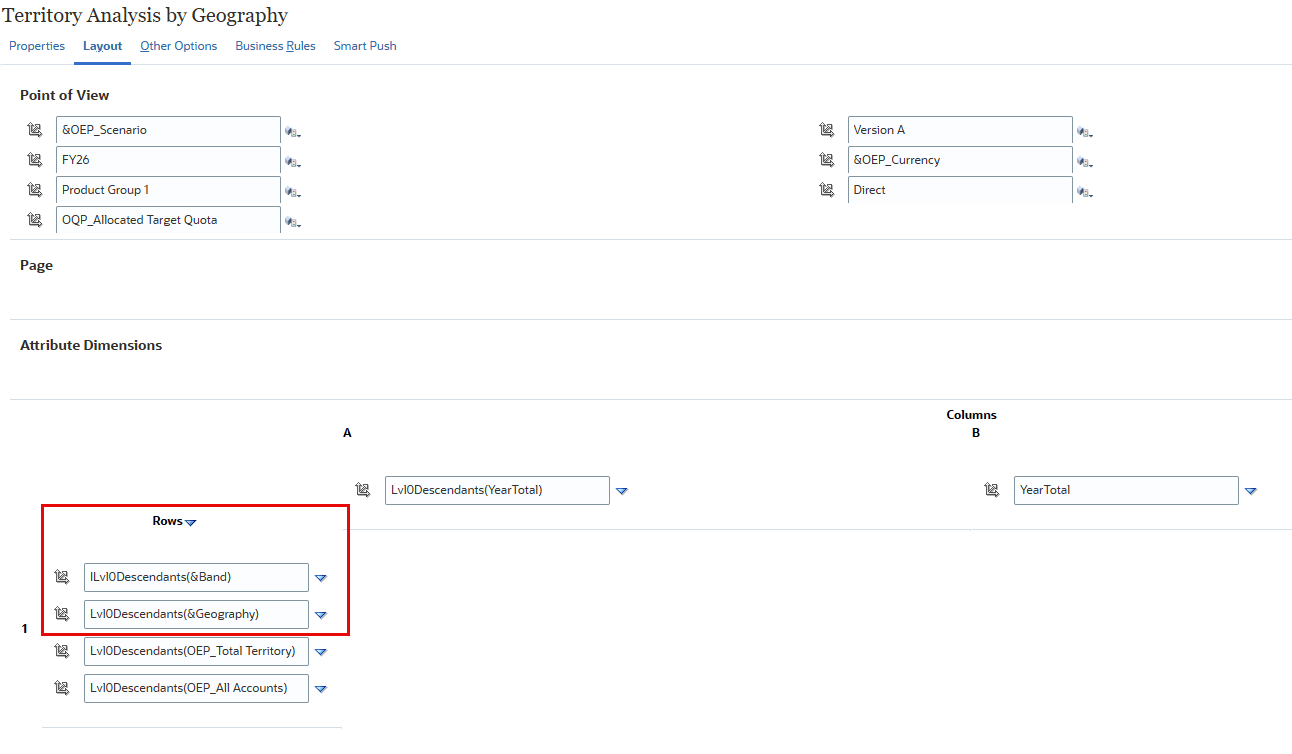
Les lignes incluent les descendants de niveau 0 de Band et Geography.
- Fermez la présentation du formulaire en fermant l'onglet Modifier.

Vérifier les données par attribut dans les formulaires
Dans cette section, vous allez vérifier les données d'attribut dans des formulaires sur le Web.
- Lorsque le formulaire Territory Analysis by Geography (Analyse des territoires par géographie) est ouvert à partir de la section précédente, faites défiler la page vers le bas et notez que les données des descendants de Total Geography et de toutes les bandes sont affichées.
- Dans le PDV, cliquez sur Total de la géographie.
- Sous Total Geography, sélectionnez Total North America, puis cliquez sur OK.
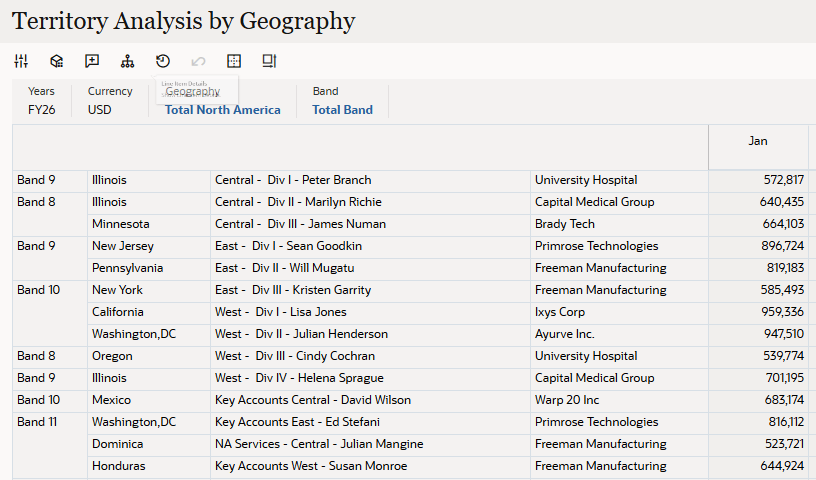
Les données des descendants de Total North America et de Total Band sont affichées.
- Dans le PDV, cliquez sur Bande totale.
- Sous Bande totale, sélectionnez Bande 8, puis cliquez sur OK.
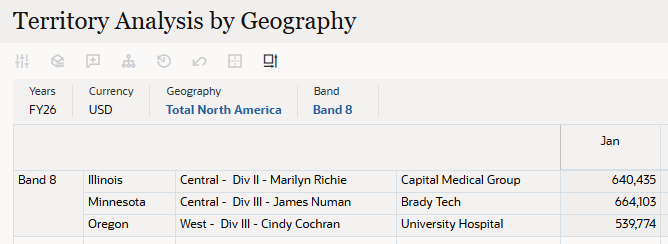
Les données des descendants de Total North America et de Band 8 sont affichées.
- Dans le PDV, cliquez sur Total North America.
- Sélectionnez Total Geography, puis cliquez sur OK.
Les données des descendants de Total Geography et de Band 8 sont affichées.
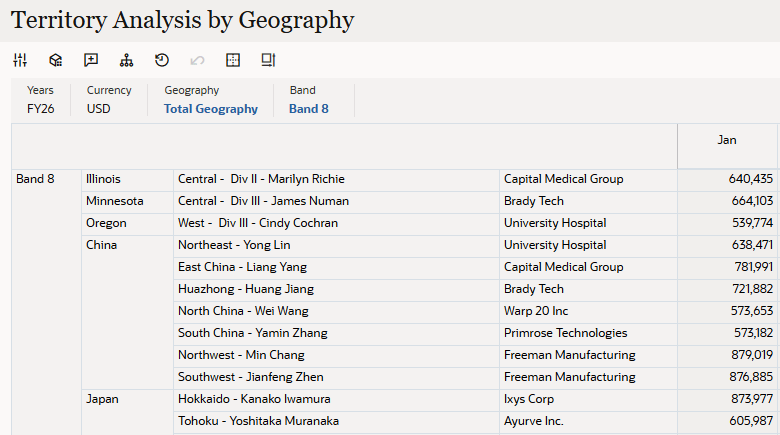
- Dans le PDV, cliquez sur Bande 8.
- Sous Bande totale, sélectionnez Bande 9, puis cliquez sur OK.
Les données des descendants de Total Geography et de Band 9 sont affichées.
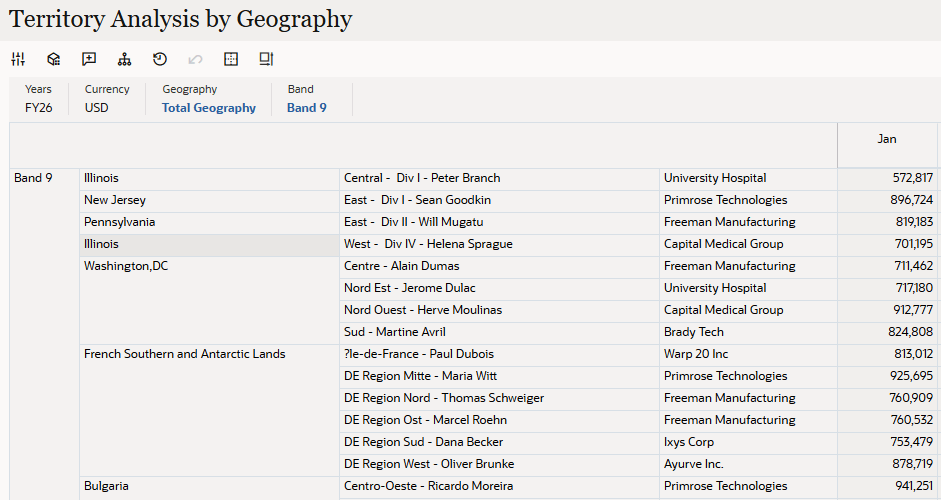
- Dans le PDV, cliquez sur Total de la géographie.
- Sous Total Geography, sélectionnez Total Europe, puis cliquez sur OK.
Les données des descendants de Total Europe et de Band 9 sont affichées.
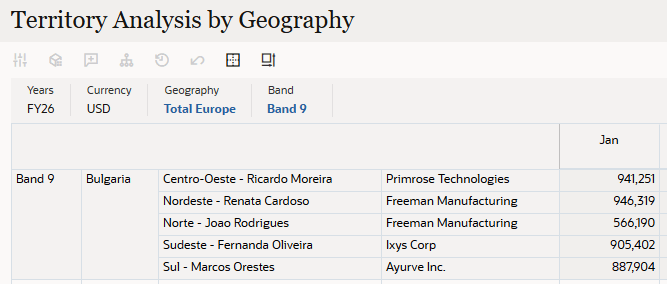
- Dans le PDV, cliquez sur Europe totale.
- Sélectionnez Total Geography, puis cliquez sur OK.
Les données des descendants de Total Geography et de Band 9 sont affichées.
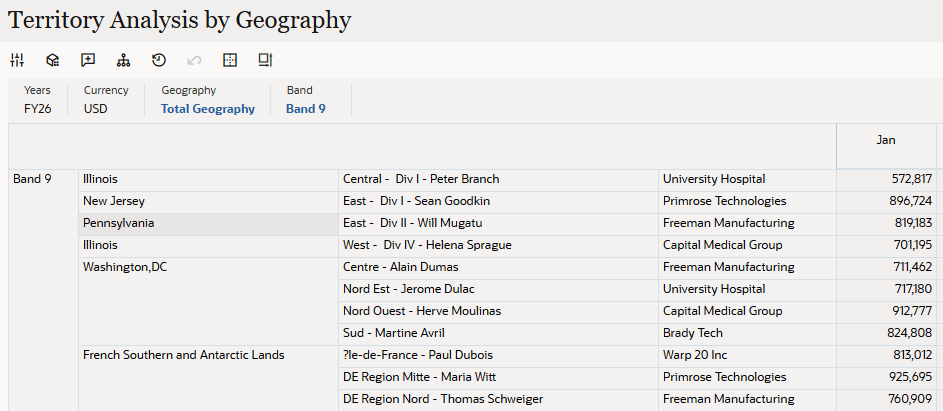
- Dans le PDV, cliquez sur Bande 9.
- Sélectionnez Bande totale, puis cliquez sur OK.
Les données des descendants de Total Geography et de Total Band sont affichées.
Générer des états avec des données d'attribut dans les états MR
Dans cette section, vous allez vérifier les données d'attribut dans les rapports MR. Avant d'exécuter le rapport, nous définissons le PDV pour le territoire, la géographie et le bandeau dans un tableau de bord.
- Au-dessus de Analyse des territoires par géographie, cliquez sur Analyse.

- Pour Bande, sélectionnez Bande totale.
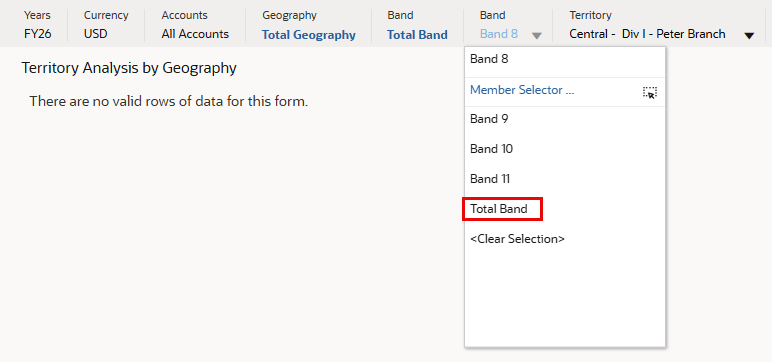
- Assurez-vous que vos sélections correspondent à l'exemple.
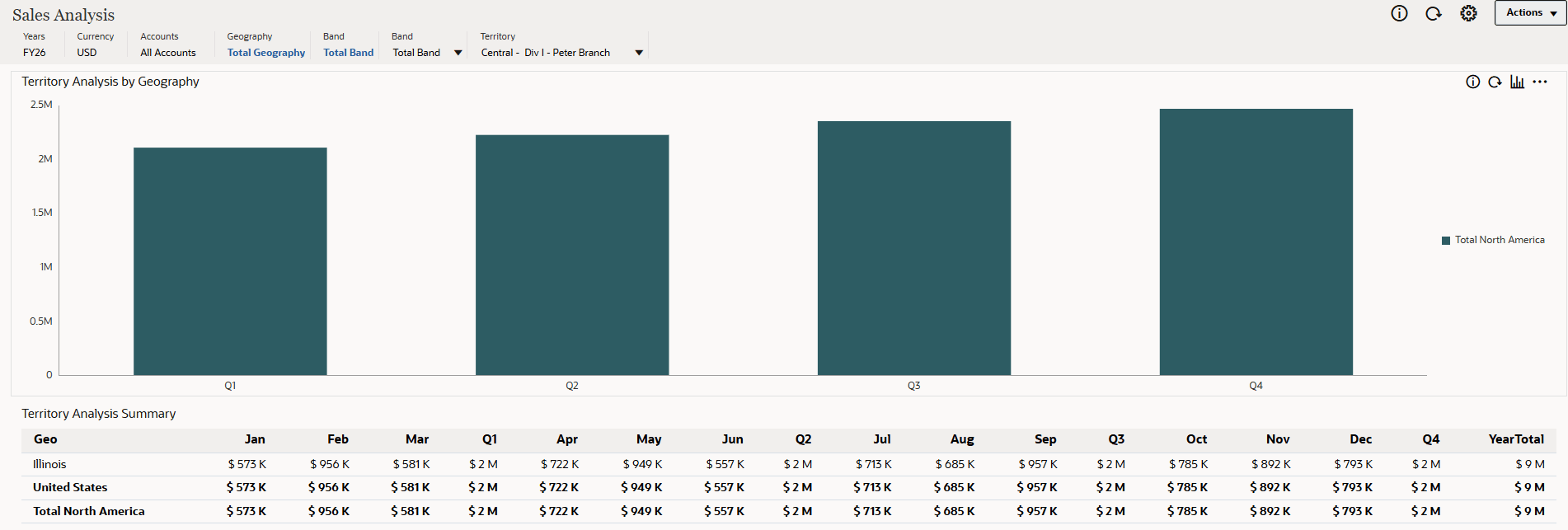
Le tableau de bord Analyse des ventes est mis à jour en fonction des sélections de PDV.
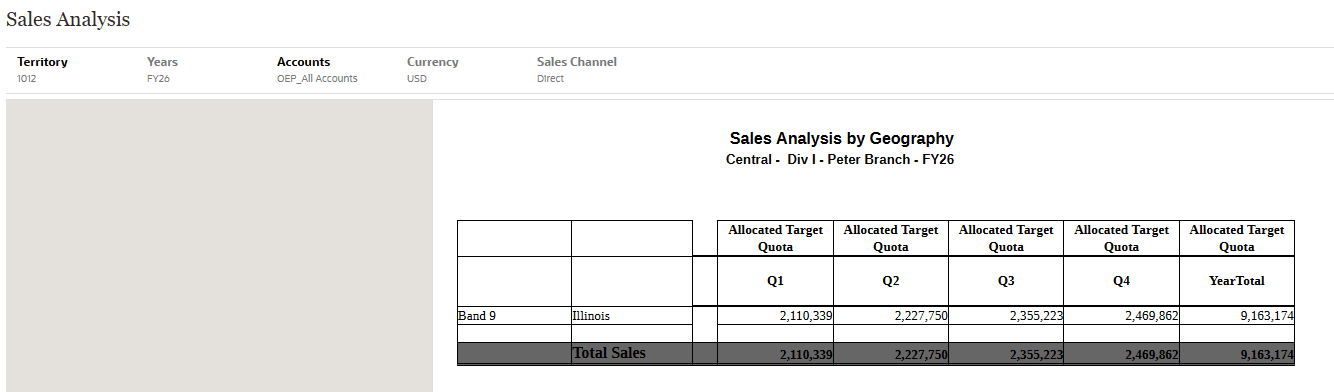
- Au-dessus de Analyse des territoires par géographie, cliquez sur Rapport sur les ventes par géographie.

- Assurez-vous que le PDV correspond aux éléments suivants :

Un rapport s'affiche.
- Dans le PDV, cliquez sur Territoire.
- Pour Territoire, sélectionnez 1006.
Le quota cible alloué est affiché pour Martin Conway.
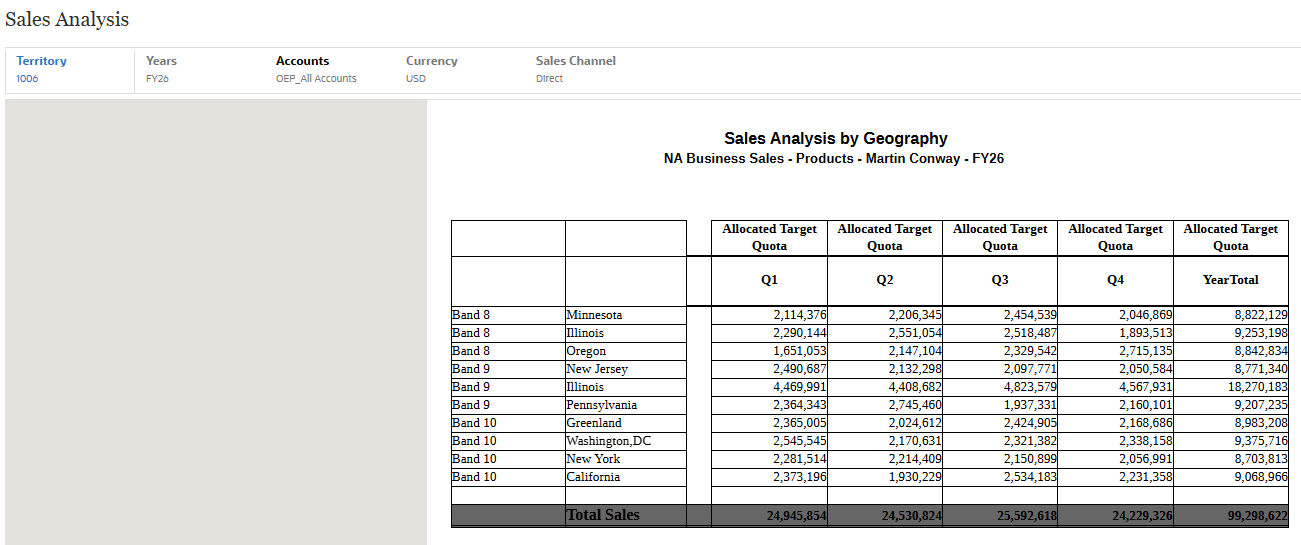
- Dans le PDV, cliquez sur Territoire et sélectionnez OEP_Tous les territoires.
Le quota cible alloué est affiché pour Peter Apt.
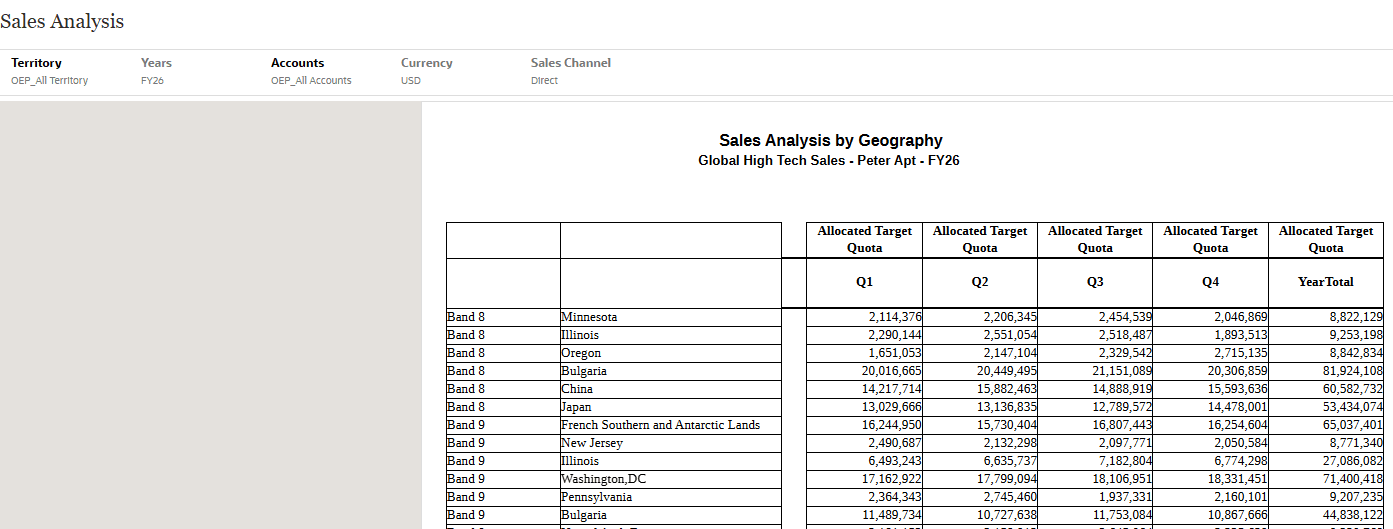
Vérifier les données par attribut dans les tableaux de bord
Dans cette section, vous allez vérifier les données d'attribut dans les tableaux de bord. Vous accédez aux territoires pour afficher les détails des ventes.
- Au-dessus de Analyse des territoires par géographie, cliquez sur Analyse.

- Dans le PDV, assurez-vous que vos sélections correspondent aux éléments suivants :

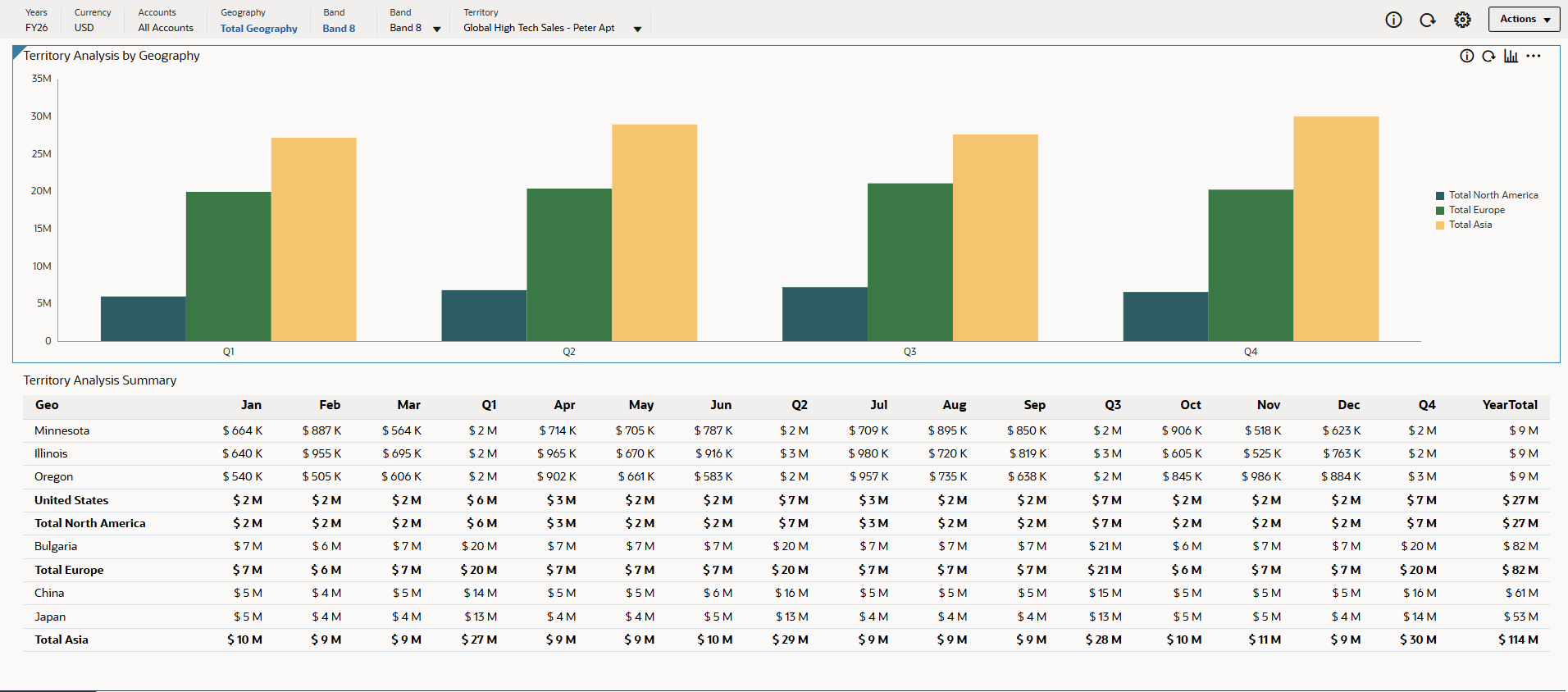
Le tableau de bord Analyse des ventes s'affiche. Dans l'analyse des territoires par géographie, vous pouvez consulter les ventes par trimestre pour les territoires. Dans la page Synthèse de l'analyse des territoires, vous pouvez consulter les ventes par mois.
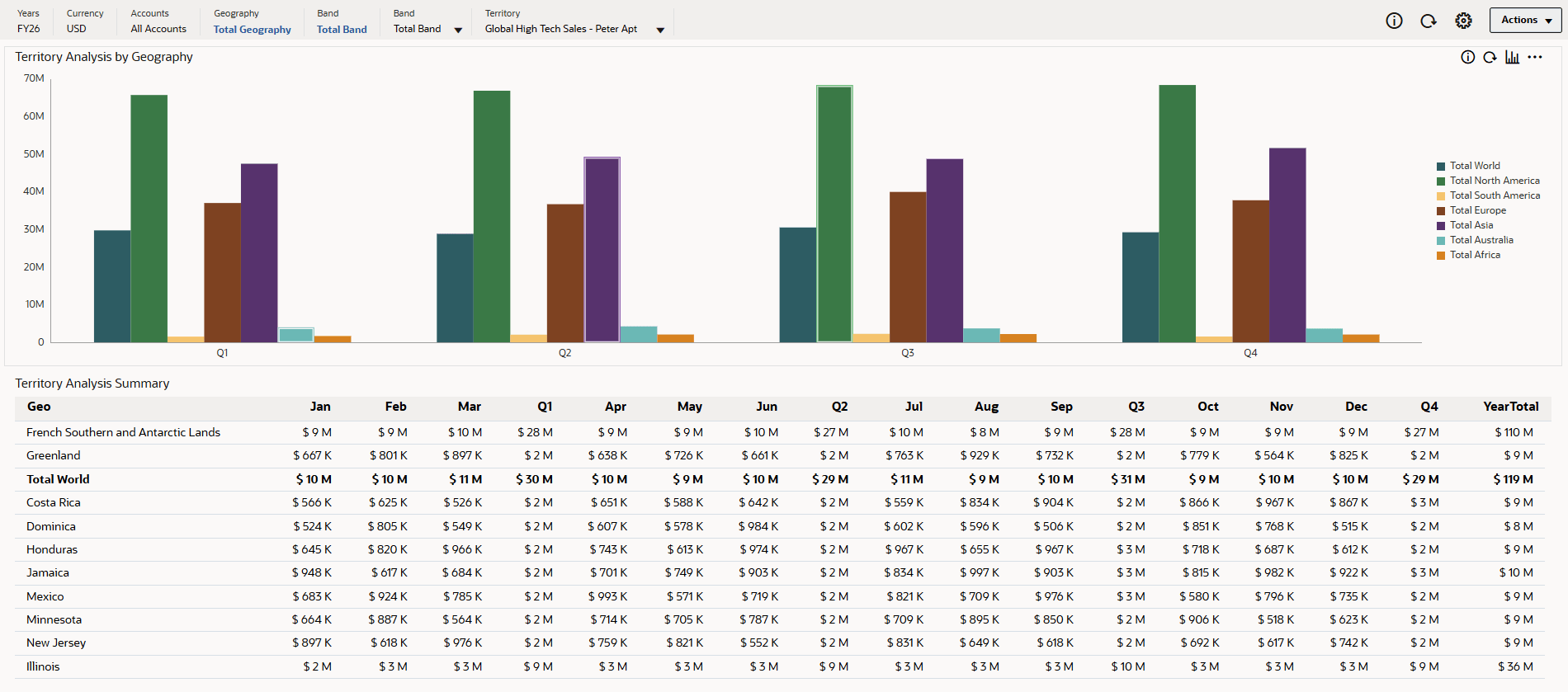
- A droite du graphique, cliquez sur Total North America.
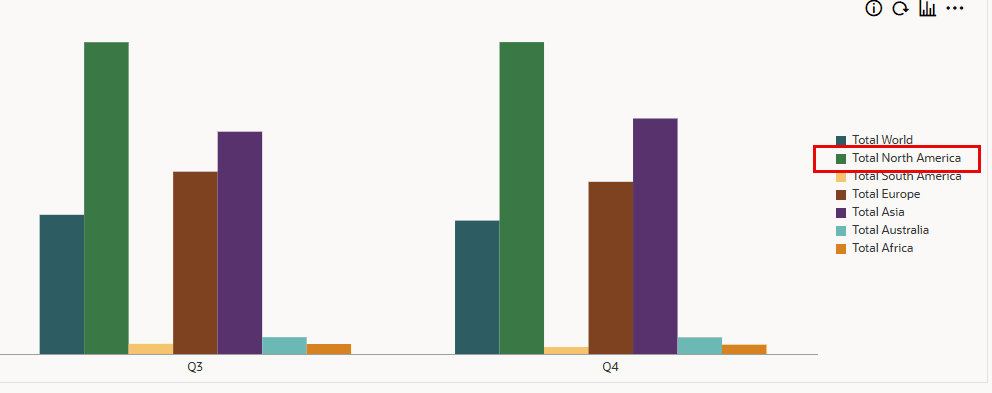
Les données des descendants de North America sont affichées dans le graphique.
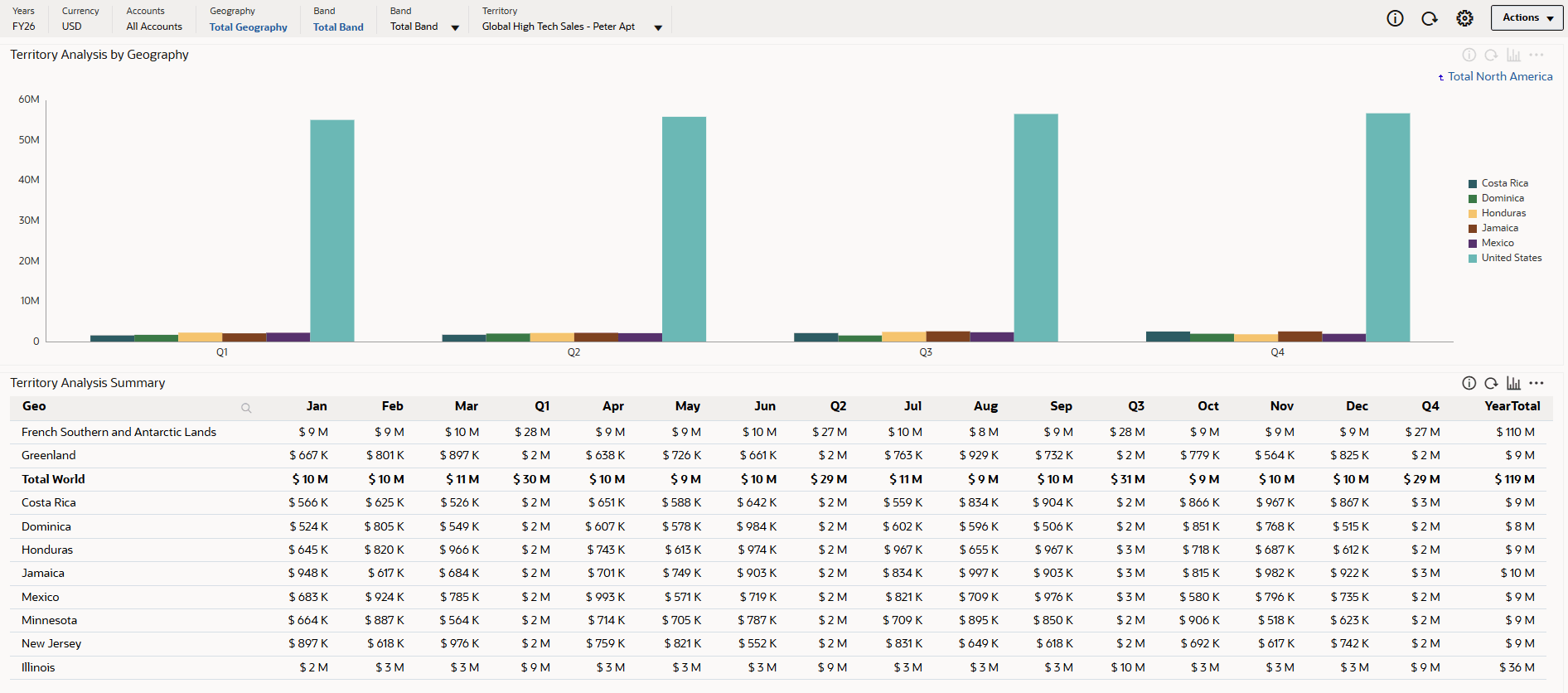
- A droite du graphique, cliquez sur Etats-Unis.
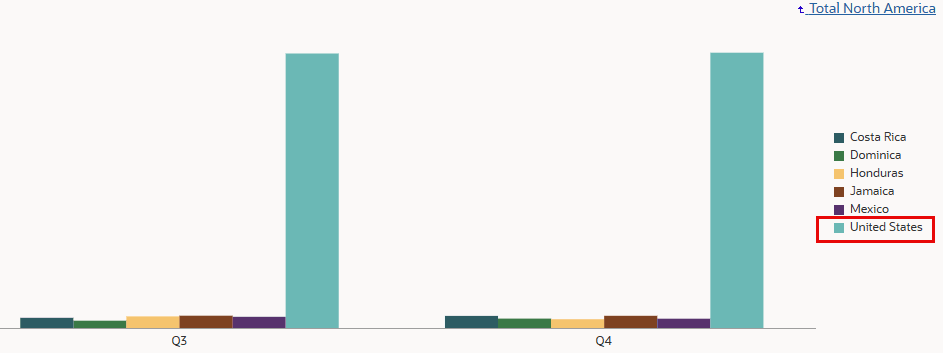
Les données des descendants de United States sont affichées dans le graphique.
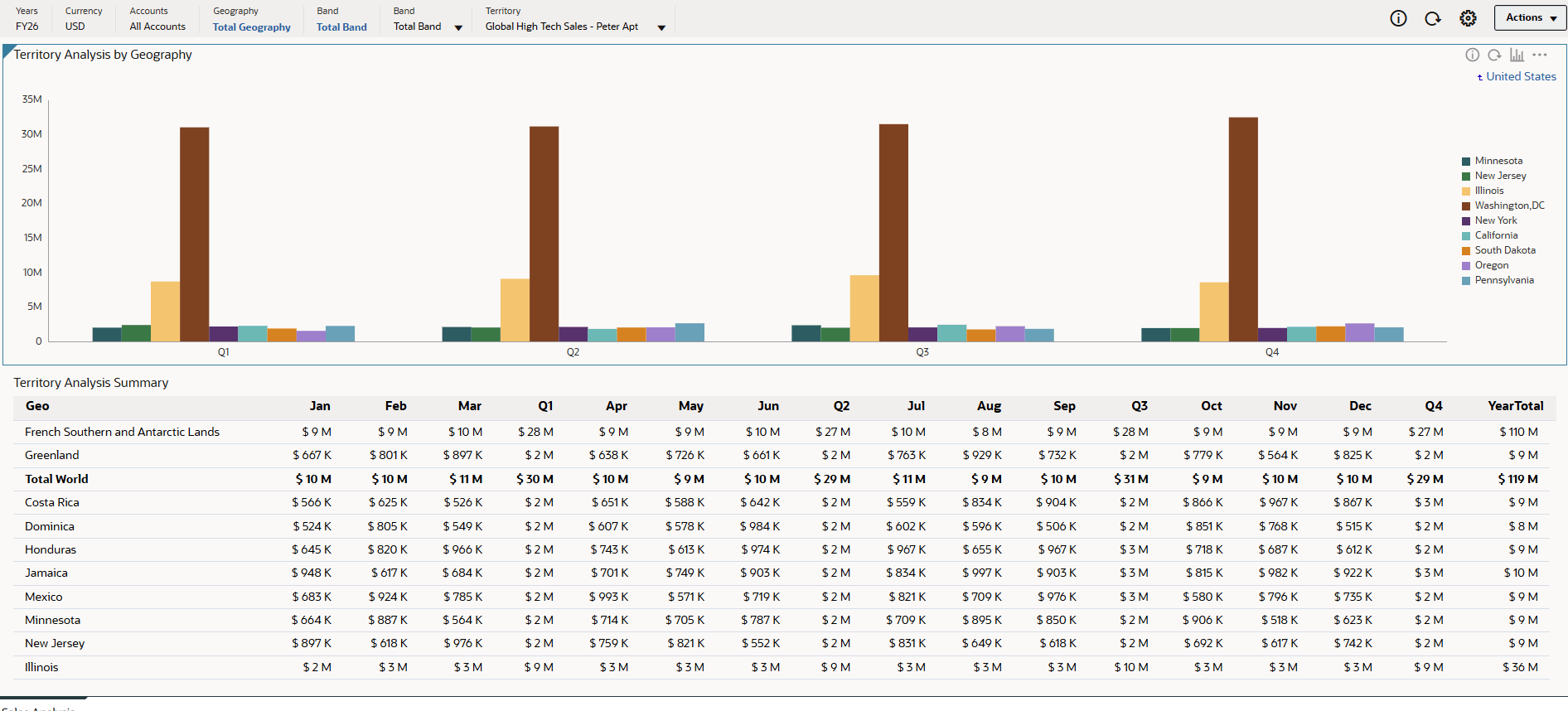
- Dans le PDV, cliquez sur Bande totale.

- Sous Bande totale, sélectionnez Bande 8, puis cliquez sur OK.
- A droite du graphique, cliquez sur Asie totale.
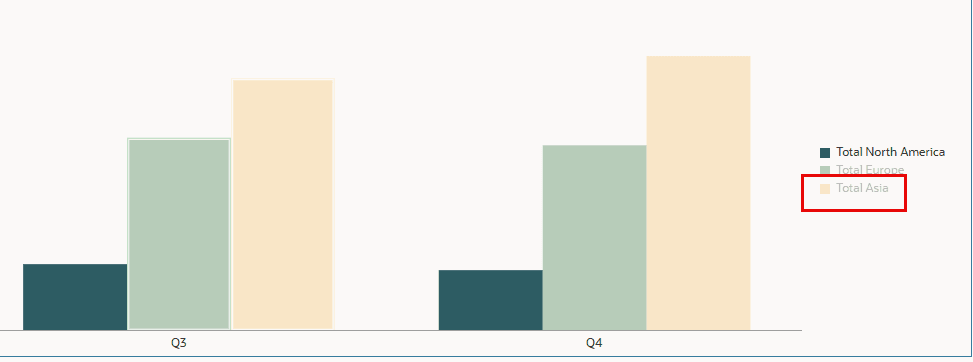
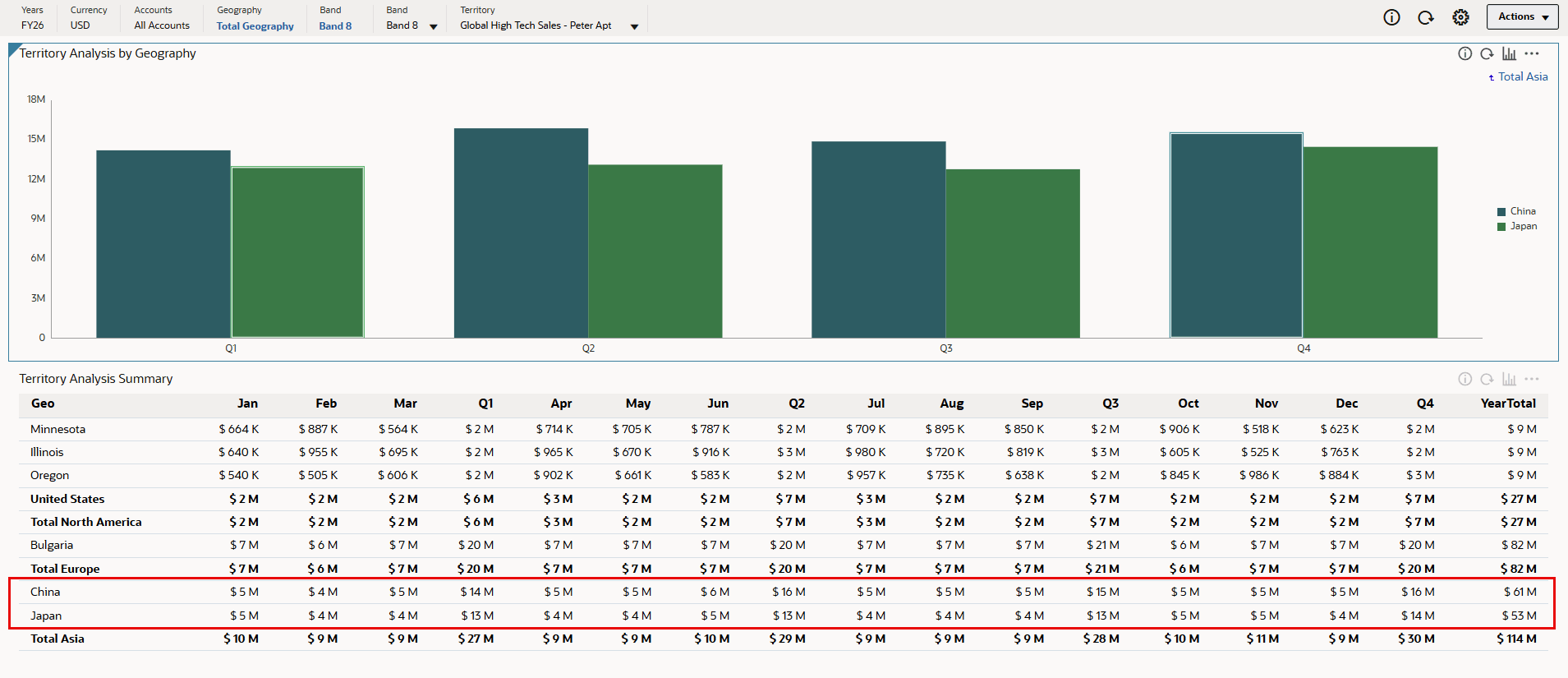
L'analyse des territoires par géographie est mise à jour. Les données pour la Chine et le Japon sont affichées.
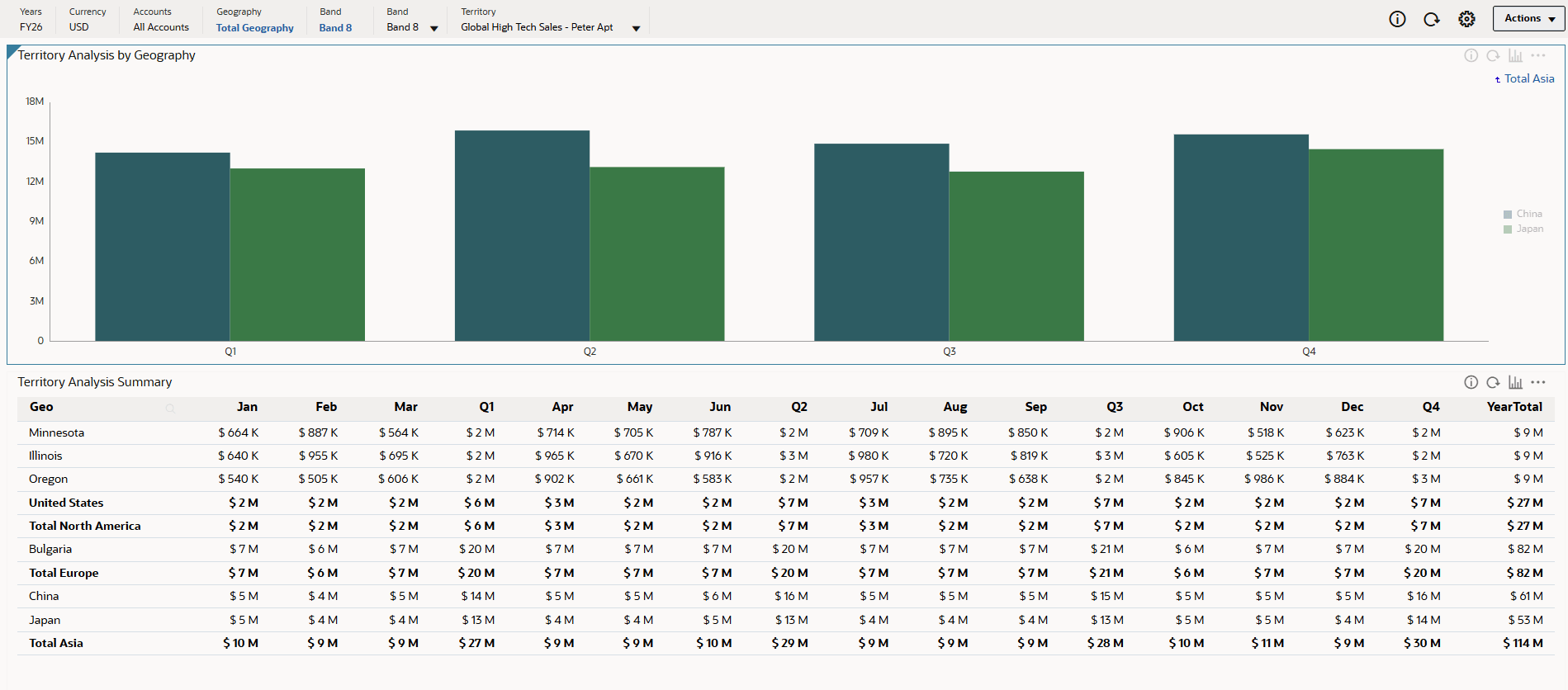
- Dans Synthèse de l'analyse des territoires, faites défiler la page vers le bas pour afficher des informations sur la Chine et le Japon.
- Dans le PDV, cliquez sur Bande 8.

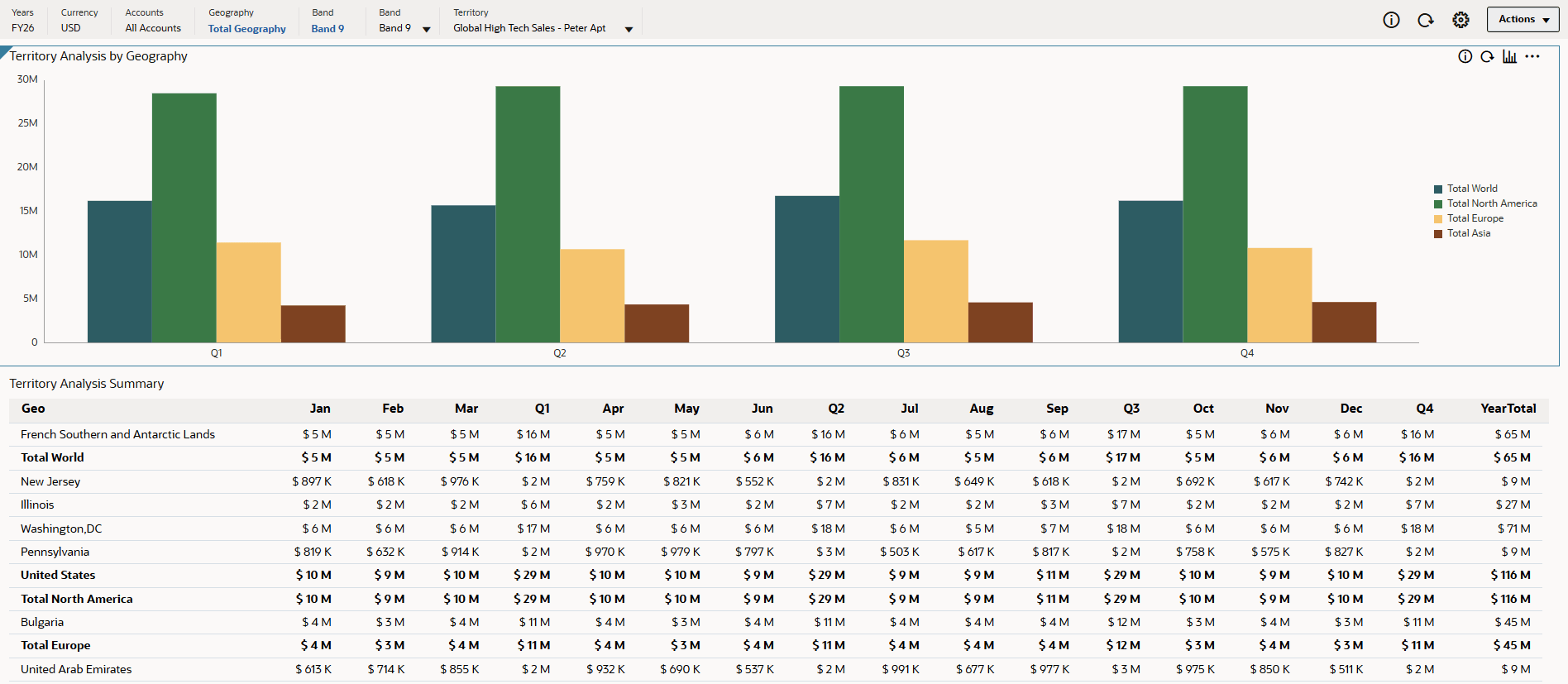
- Sous Bande totale, sélectionnez Bande 9, puis cliquez sur OK.
L'analyse des territoires par géographie est mise à jour pour inclure uniquement la tranche 9.
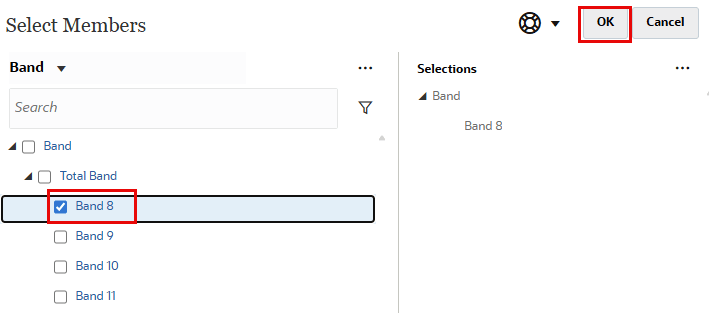
L'analyse des territoires par géographie est mise à jour pour inclure uniquement la tranche 8.
Analyser les données d'attribut dans Smart View
Dans cette section, vous allez vérifier les données d'attribut dans Smart View. Dans une grille ad hoc, les dimensions contenant des membres d'attribut peuvent être filtrées par attribut. Dans ce tutoriel, la dimension Territoire inclut les attributs Géo et Bande.
Connexion à l'application
Dans cette section, vous allez vous connecter à votre instance et à votre application et actualiser le classeur.
- Lancez Excel et ouvrez svSPC_Attribute_Analysis_26.xlsx.
- Sélectionnez le ruban Smart View, puis cliquez sur Panneau.
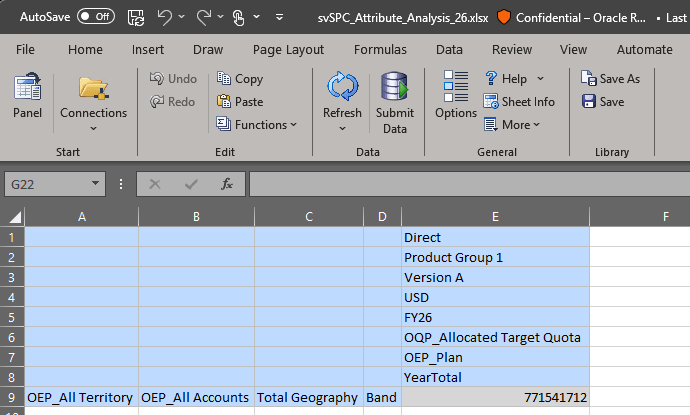
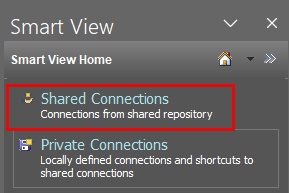
- Connectez-vous à votre instance Cloud EPM à l'aide de connexions partagées, de connexions privées ou de connexions récemment utilisées.
Dans ce tutoriel, une connexion partagée est utilisée.
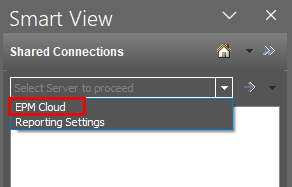
- Pour le serveur, sélectionnez EPM Cloud.
- Dans le ruban Smart View, cliquez sur Actualiser.
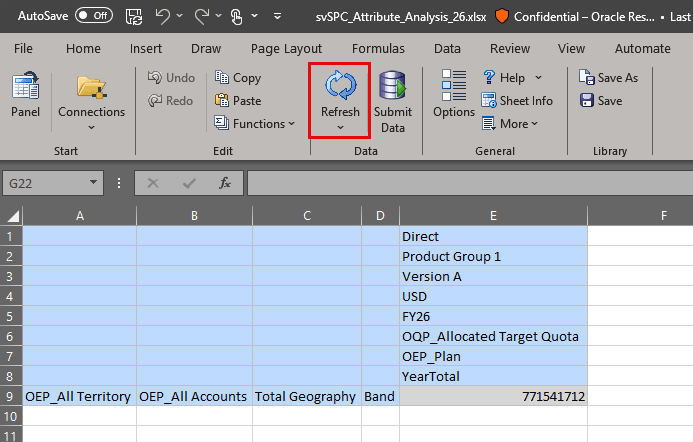
Conseil :
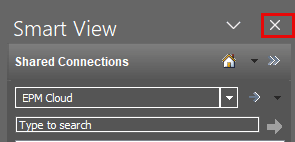
Si le ruban ad hoc Planning n'est pas affiché, vous devrez peut-être cliquer avec le bouton droit de la souris sur votre formulaire Planning, votre cube (par exemple, QTP) ou votre source de données dans le panneau, puis sélectionner Analyse ad hoc. - Facultatif : fermez le panneau Smart View.
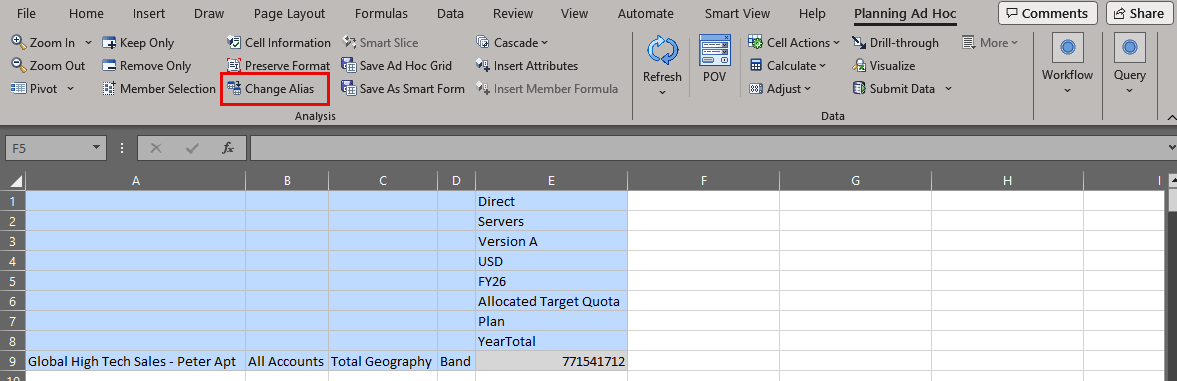
- Pour vous assurer que l'alias est affiché, procédez comme suit :
- Sélectionnez le membre du compte dans la grille et, dans le ruban Planning ad hoc, cliquez sur Modifier l'alias.
- Sélectionnez Par défaut.
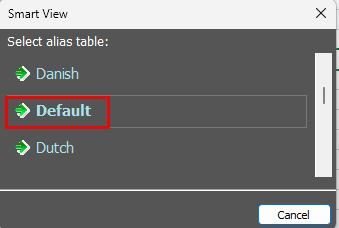
L'alias est affiché pour les membres.
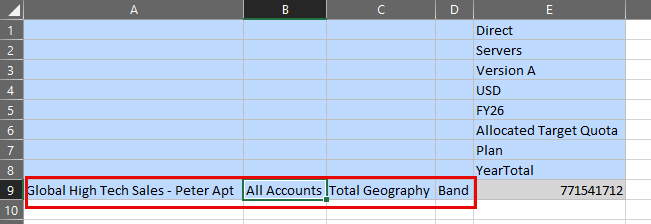
- Sélectionnez le membre du compte dans la grille et, dans le ruban Planning ad hoc, cliquez sur Modifier l'alias.
Analyse des données par attribut dans Smart View
Dans cette section, vous allez analyser les données d'attribut dans une grille ad hoc.
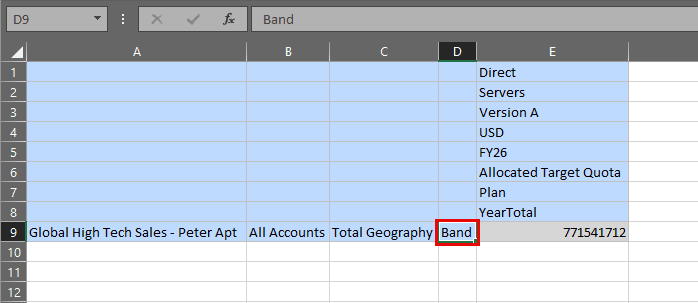
- Dans la grille ad hoc, cliquez deux fois sur Bande pour effectuer une analyse descendante.
La bande totale s'affiche.
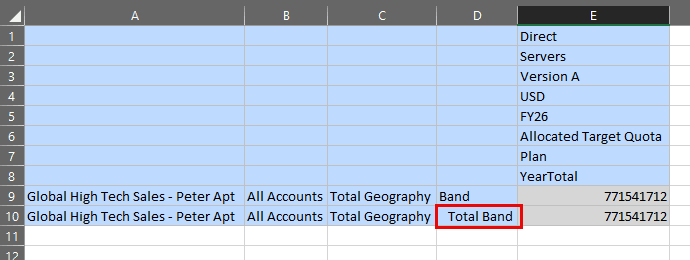
- Dans la grille ad hoc, cliquez deux fois sur Bande totale pour effectuer une analyse descendante.
Quatre bandes sont affichées.
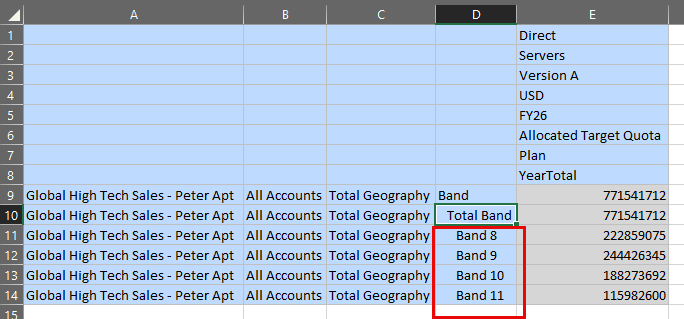
- Dans la grille ad hoc, cliquez deux fois sur le premier membre Total Geography (Band 8) pour effectuer une analyse descendante.
Conseil :
Vous pouvez sélectionner l'un des membres Total Geography pour effectuer une analyse descendante.Les enfants de Total Geography sont affichés.
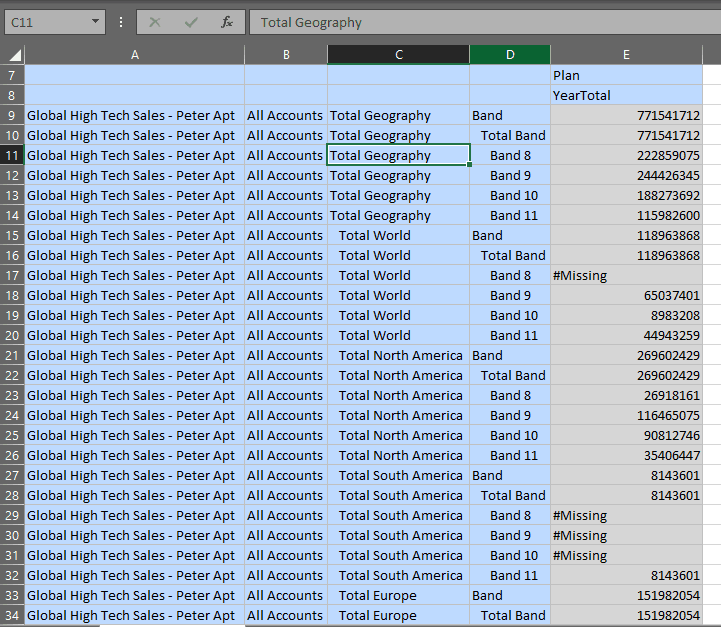
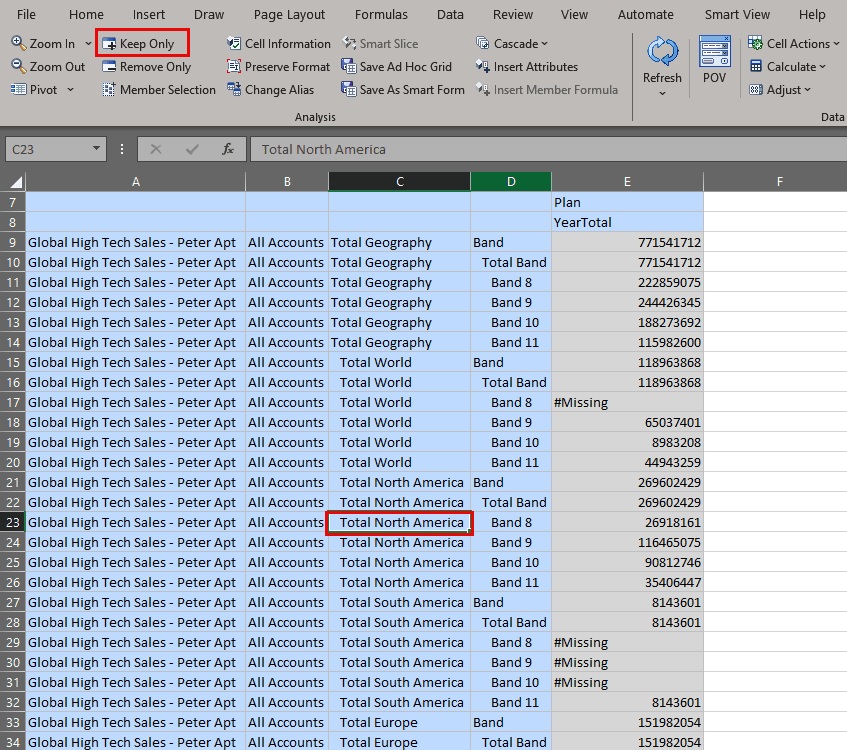
- Sélectionnez le membre Total North America (Band 8) et, dans le ruban ad hoc Planning, cliquez sur Conserver uniquement.
Conseil :
Vous pouvez sélectionner n'importe quel membre North America pour effectuer une analyse descendante.Les données de Total North America sont affichées pour chacune des bandes.
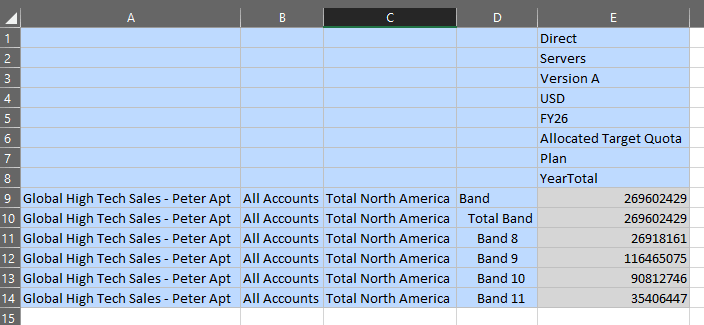
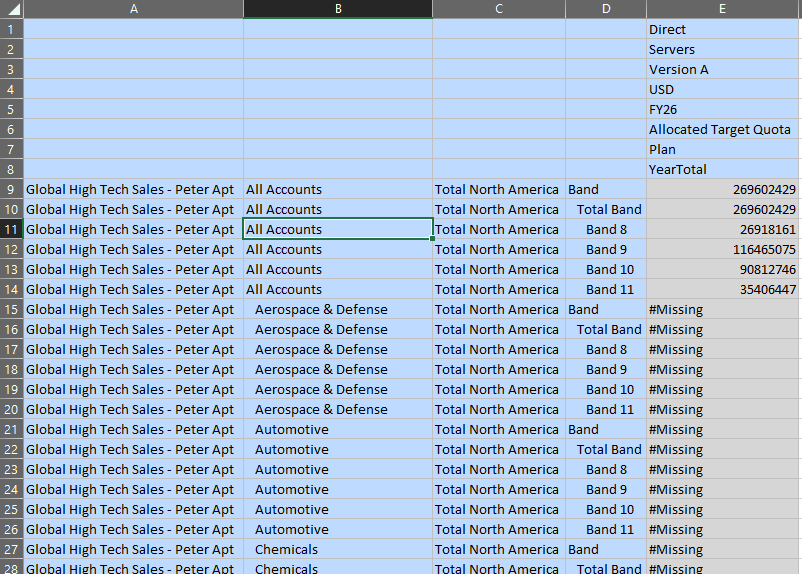
- Cliquez deux fois sur le membre Tous les comptes (bande 8) pour effectuer une analyse descendante.
Conseil :
Vous pouvez sélectionner l'un des membres All Accounts pour effectuer une analyse descendante.Les données des membres sélectionnés s'affichent.
- Sélectionnez le membre Healthcare (Bande 8) et, dans le ruban Planning ad hoc, cliquez sur Conserver uniquement.
Conseil :
Vous pouvez sélectionner l'un des membres Healthcare.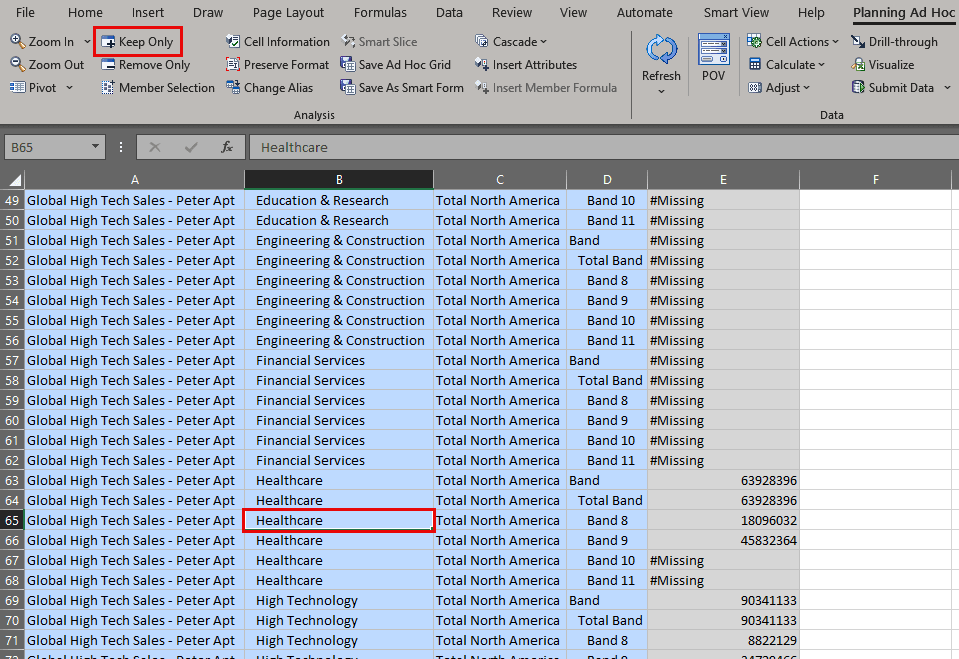
Les données de santé s'affichent.
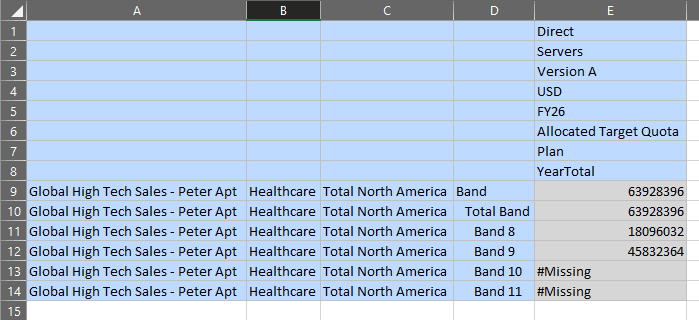
- Cliquez deux fois sur le membre Total North America (Band 8) pour effectuer une analyse descendante.
Conseil :
Vous pouvez sélectionner n'importe quel membre North America pour effectuer une analyse descendante.Les Etats-Unis sont affichés.
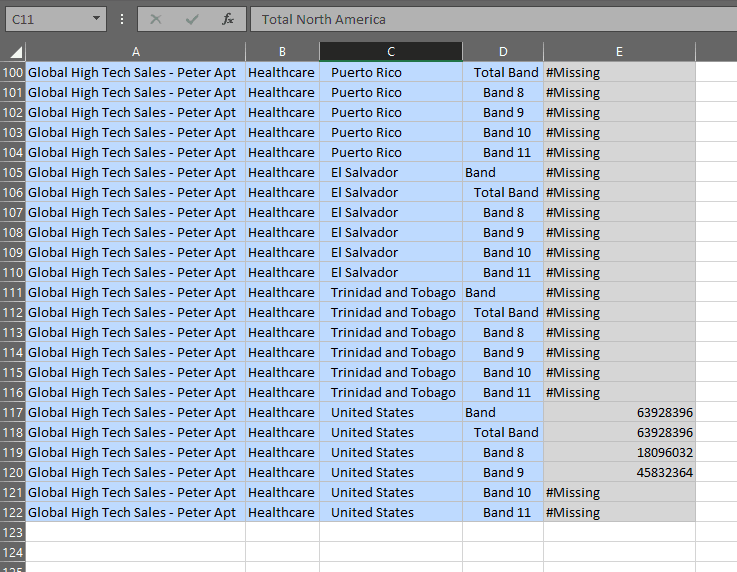
- Cliquez deux fois sur le membre Etats-Unis (bande 8) pour effectuer une analyse descendante.
Conseil :
Vous pouvez sélectionner n'importe quel membre des Etats-Unis pour effectuer une analyse descendante.Les données des enfants des Etats-Unis sont affichées.
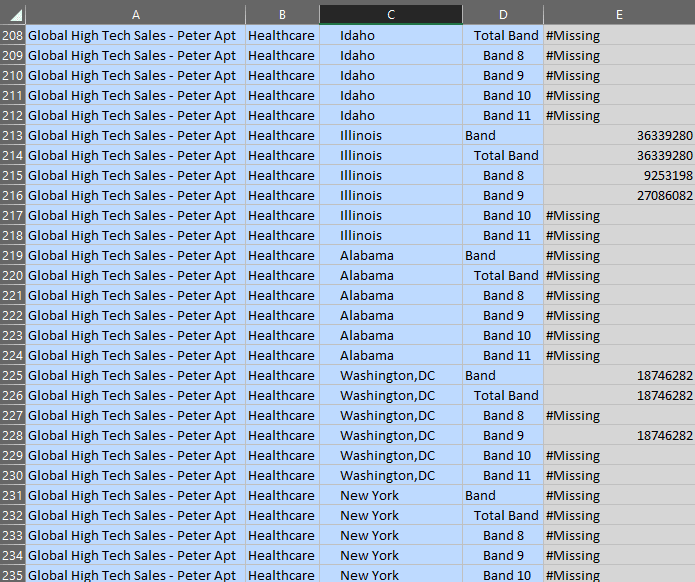
- Sélectionnez le membre Global High Tech Sales - Peter Apt (Illinois, bande 8), puis, dans le ruban Planning ad hoc, sélectionnez Zoom avant, puis Niveau inférieur.
Conseil :
Vous pouvez sélectionner l'un des membres Global High Tech Sales - Peter Apt pour effectuer une analyse descendante.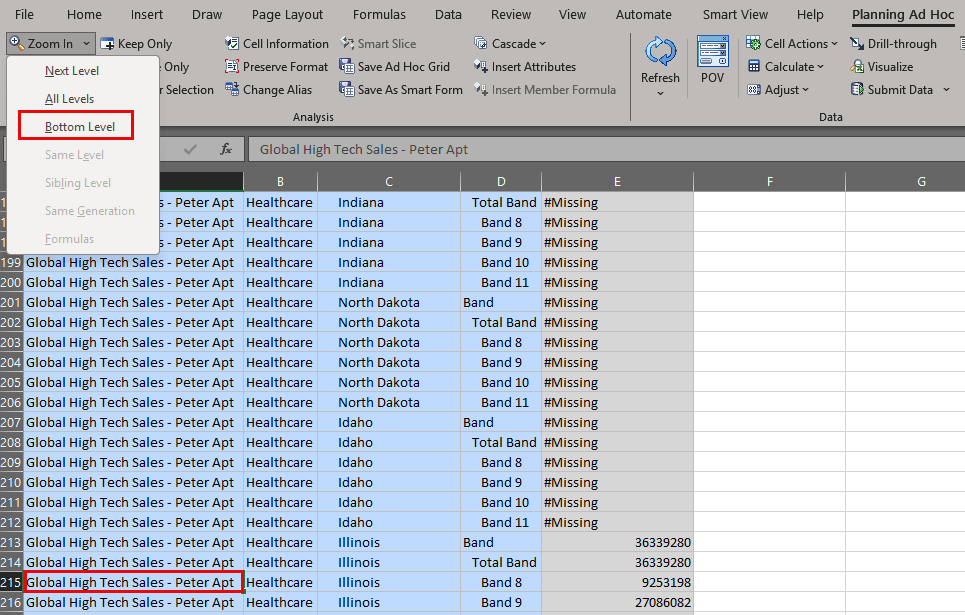
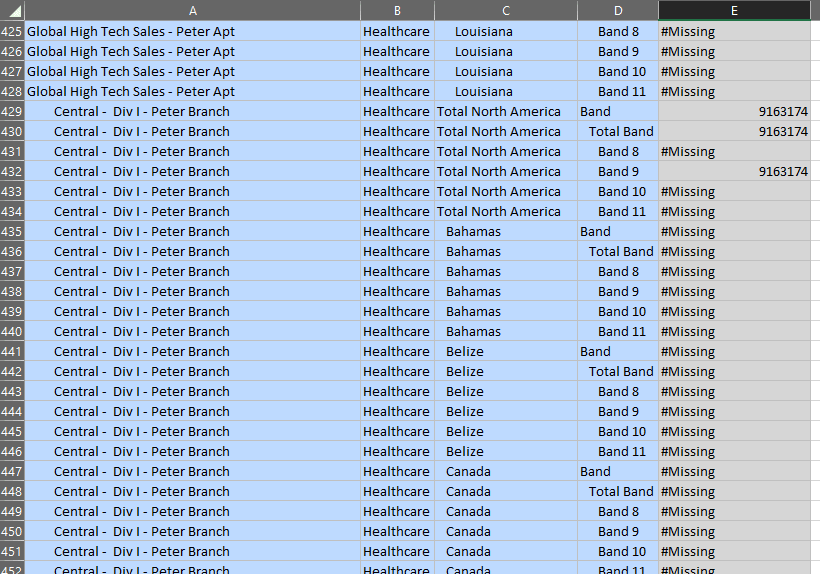
Les données s'affichent pour les membres de niveau 0 dans l'organisation de Peter Apt.
Liens connexes
Ressources de formation supplémentaires
Explorez d'autres ateliers sur docs.oracle.com/learn ou accédez à d'autres contenus d'apprentissage gratuits sur la chaîne YouTube Oracle Learning. En outre, visitez Oracle University pour consulter les ressources de formation disponibles.
Pour obtenir de la documentation sur le produit, consultez Oracle Help Center.
Génération de rapports sur des données avec des hiérarchies d'attributs
G57673-01
2026 juin