Ajout et gestion de certificats pour les déploiements
Découvrez comment gérer les certificats pour les déploiements.
Ajouter un certificat client
Pour ajouter un certificat de client :
-
Cliquez sur le signe plus (+) en regard de la section Certificats client. La boîte de dialogue Ajouter un certificat client apparaît.
-
Entrez les détails suivants pour le certificat client :
-
Nom unique : nom du certificat.
-
PEM de certificat : entrez un fichier .pem de certificat ou téléchargez un fichier .pem.
-
PEM de clé privée : entrez ou téléchargez la clé privée pour le fichier .pem.
-
Certificats CA : entrez ou téléchargez le certificat CA.
-
-
Cliquez sur Ajouter.
Ajouter un certificat d'autorité de certification
Pour ajouter un certificat d'autorité de certification :
-
Cliquez sur le signe plus (+) en regard de Certificats CA. La boîte de dialogue Add CA Certificate s'affiche.
-
Entrez les détails suivants pour le certificat CA :
-
Nom unique du certificat CA.
-
La valeur PEM de certificat peut être saisie dans la zone ou chargée.
-
L'emplacement du certificat peut être partagé. Les certificats CA pour le gestionnaire de services sont toujours partagés et ne peuvent pas être locaux. Lors de l'ajout ou du remplacement de certificats CA, l'option Partagé est toujours cochée de force.
-
-
Cliquez sur Ajouter.
Appliquer des certificats à un déploiement Oracle GoldenGate
Les certificats peuvent s'appliquer à :
-
Déploiement spécifique : ces certificats sont locaux pour le déploiement. Reportez-vous à Création de certificats de serveur et RootCA.
-
Partagé entre les déploiements ajoutés au même gestionnaire de services : il s'agit de certificats partagés créés à partir de la page Gestion des certificats du gestionnaire de services. Ces certificats peuvent être partagés entre plusieurs déploiements supervisés par un seul gestionnaire de services.
-
Différents déploiements source et cible : il s'agit de certificats externes (externes) avec des déploiements source et cible différents. Reportez-vous à Add External Trusted RootCA and Distribution Client Certificates.
Remarque : l'ajout d'un certificat non-CA auto-signé en tant que certificat sécurisé à l'aide de la section Certificat CA de la page Gestion des certificats n'est pas pris en charge et entraînera une erreur.
Vérifier les détails des certificats utilisés dans un déploiement
Pour vérifier les détails d'un certificat, y compris la date de début et la date d'expiration de tout certificat :
-
Connectez-vous au gestionnaire de services.
-
Sélectionnez Gestion des certificats dans le volet de navigation de gauche de la page d'accueil du gestionnaire de services.
-
Sélectionnez le déploiement dans la liste déroulante pour afficher des informations sur le serveur, le client et les certificats CA. La période de validité (date d'expiration) du certificat ainsi que les algorithmes de signature utilisés par l'émetteur sont affichés. Vous pouvez également afficher les certificats disponibles avec le gestionnaire de services en sélectionnant Service Manager dans le sous-menu Certificate Management dans le volet de navigation de gauche.
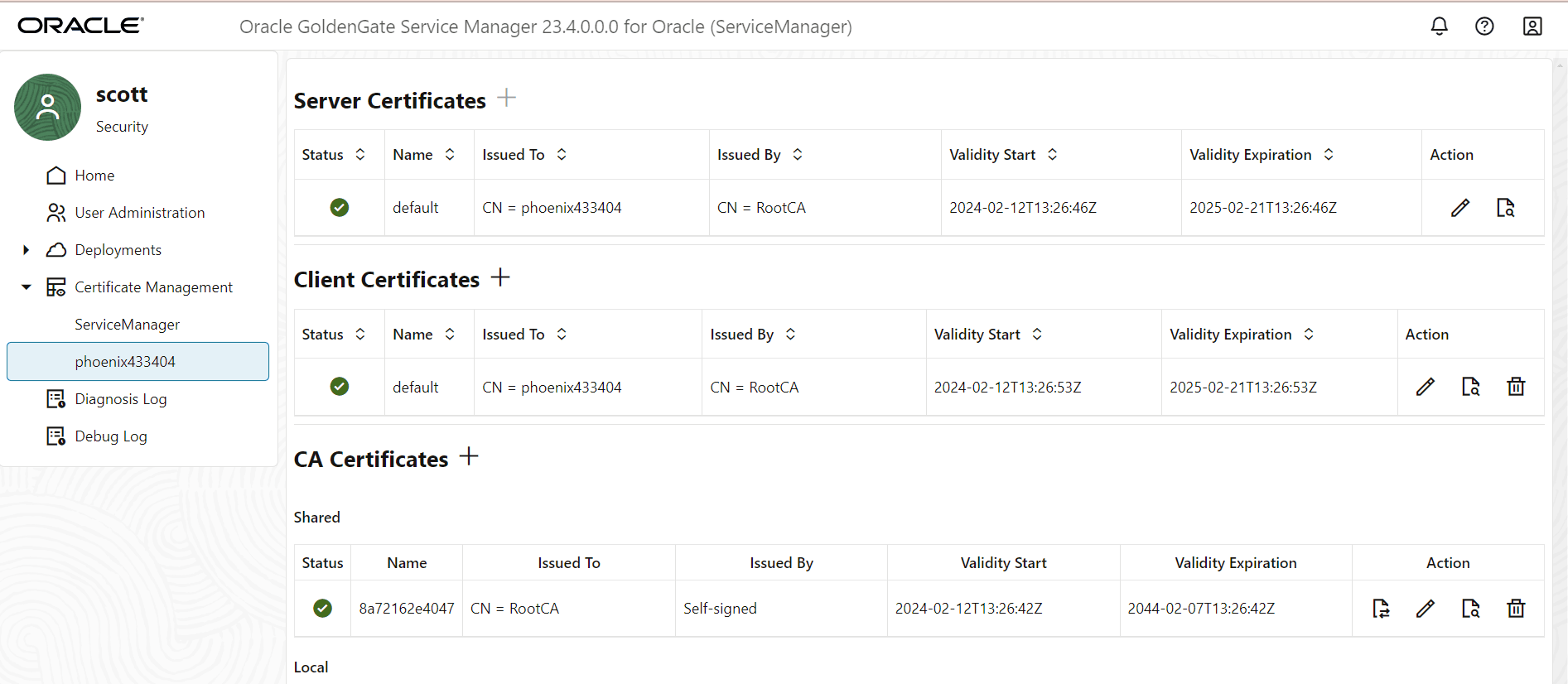
Pour extraire les informations de certificat à l'aide de l'API REST, reportez-vous à Certificats pour plus de détails dans la documentation de l'API REST Oracle GoldenGate.
-
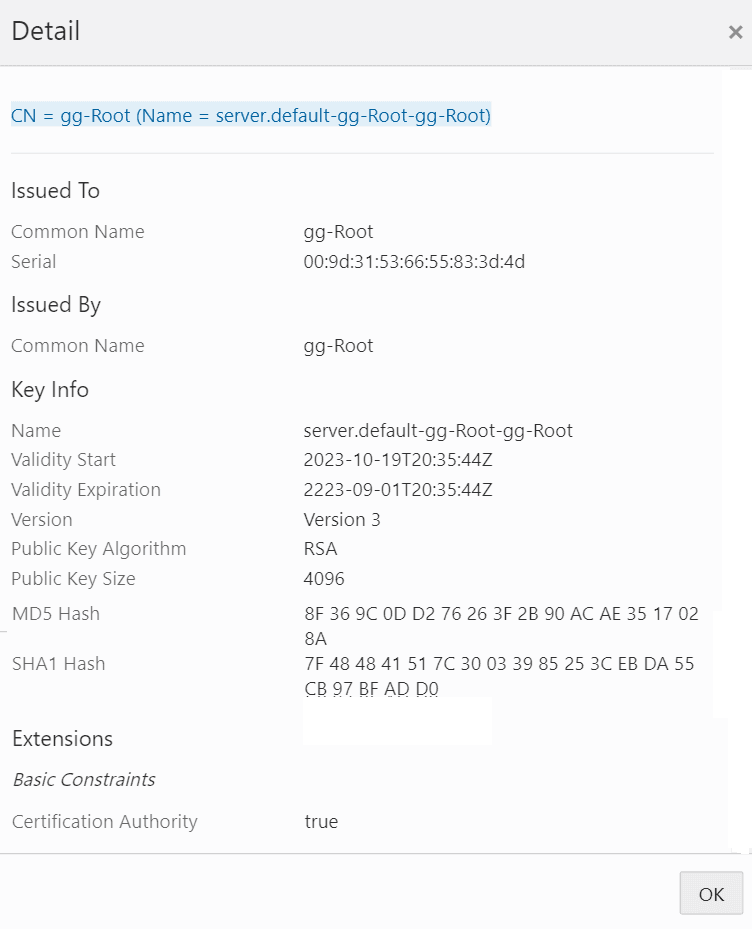
Pour afficher des détails supplémentaires sur un certificat, cliquez sur l'icône Détails dans la colonne Action. Les détails du certificat sont affichés, comme indiqué dans l'image suivante :
Remplacement de certificats dans un déploiement
Vous ne pouvez pas renouveler un certificat. Vous ne pouvez le remplacer que par un nouveau certificat. Assurez-vous de vérifier les détails d'expiration des certificats que vous souhaitez remplacer. Procédez comme suit pour remplacer les certificats :
-
Cliquez sur l'onglet Gestion des certificats dans le volet de navigation de gauche du gestionnaire de services.
-
Sélectionnez le déploiement dans la liste déroulante pour afficher des informations sur le serveur, les certificats client et les certificats CA.
-
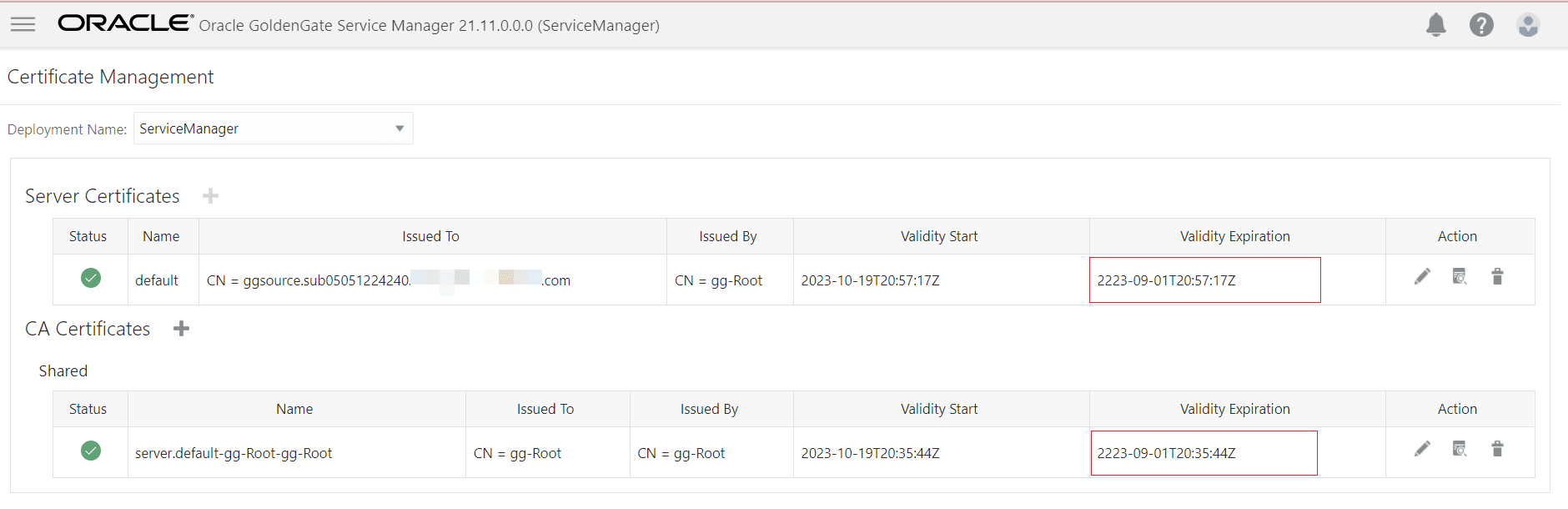
Cliquez sur l'icône Détails dans la colonne Action de la table de banque de certificats pour visualiser les détails du certificat, notamment les dates de début et d'expiration, illustrés dans l'image suivante :
-
Cliquez sur l'icône Remplacer (crayon) pour remplacer les certificats de serveur.
-
Cliquez sur l'image Supprimer dans la colonne Action pour supprimer le certificat.