Ajouter un déploiement à un gestionnaire de services existant
Oracle recommande d'avoir un seul gestionnaire de services par hub Oracle GoldenGate. Tous les déploiements créés sur ce hub doivent être affectés au gestionnaire de services unique sur l'hôte. Toutefois, cela ne doit pas être fait pour les gestionnaires de services compatibles XAG.
Remarque : si un seul gestionnaire de services est utilisé pour plusieurs déploiements pour différentes bases de données, vous devez exécuter l'utilitaire oggca.sh à partir de la version Oracle GoldenGate correspondante pour la base de données spécifique, lorsque les déploiements doivent être créés pour la version Oracle GoldenGate propre à la base de données, qui est différente de la version Oracle GoldenGate existante. Par exemple, si vous devez ajouter un déploiement pour la base de données MySQL au gestionnaire de services existant qui est configuré à partir de la version Oracle GoldenGate de PostgreSQL, vous devez exécuter l'utilitaire oggca.sh à partir de la version Oracle GoldenGate de MySQL pour effectuer le déploiement.
Pour ajouter un déploiement à un gestionnaire de services existant, exécutez OGGCA à partir de la ligne de commande :
cd $OGG_HOME/bin
./oggca.sh
L'assistant de configuration OGGCA s'affiche. L'option Gestionnaire de services existant est présélectionnée dans l'écran Déploiement du gestionnaire de services.
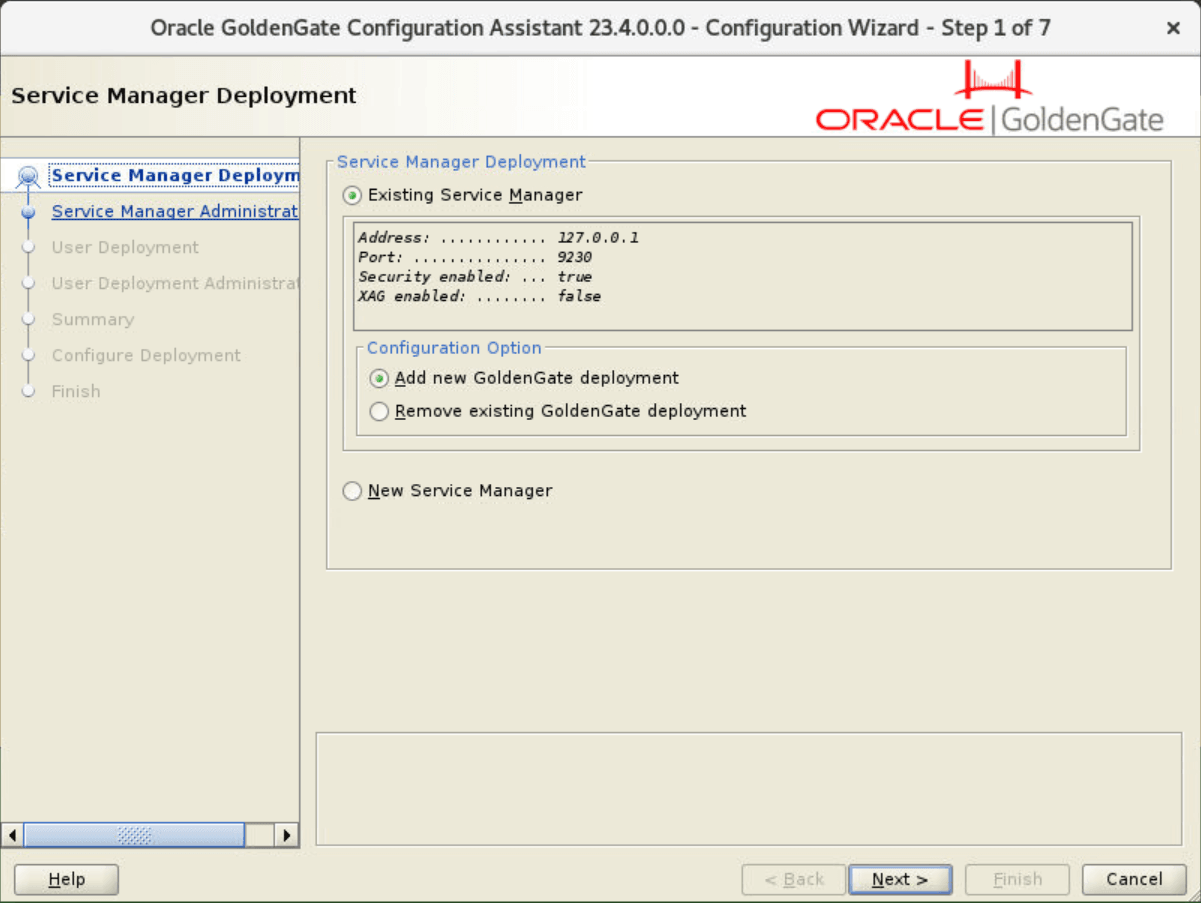
Pour ajouter un déploiement au gestionnaire de services existant, procédez comme suit :
-
Dans la section Options de configuration, sélectionnez Ajouter un nouveau déploiement GoldenGate pour ajouter un déploiement au gestionnaire de services existant, puis cliquez sur Suivant.
-
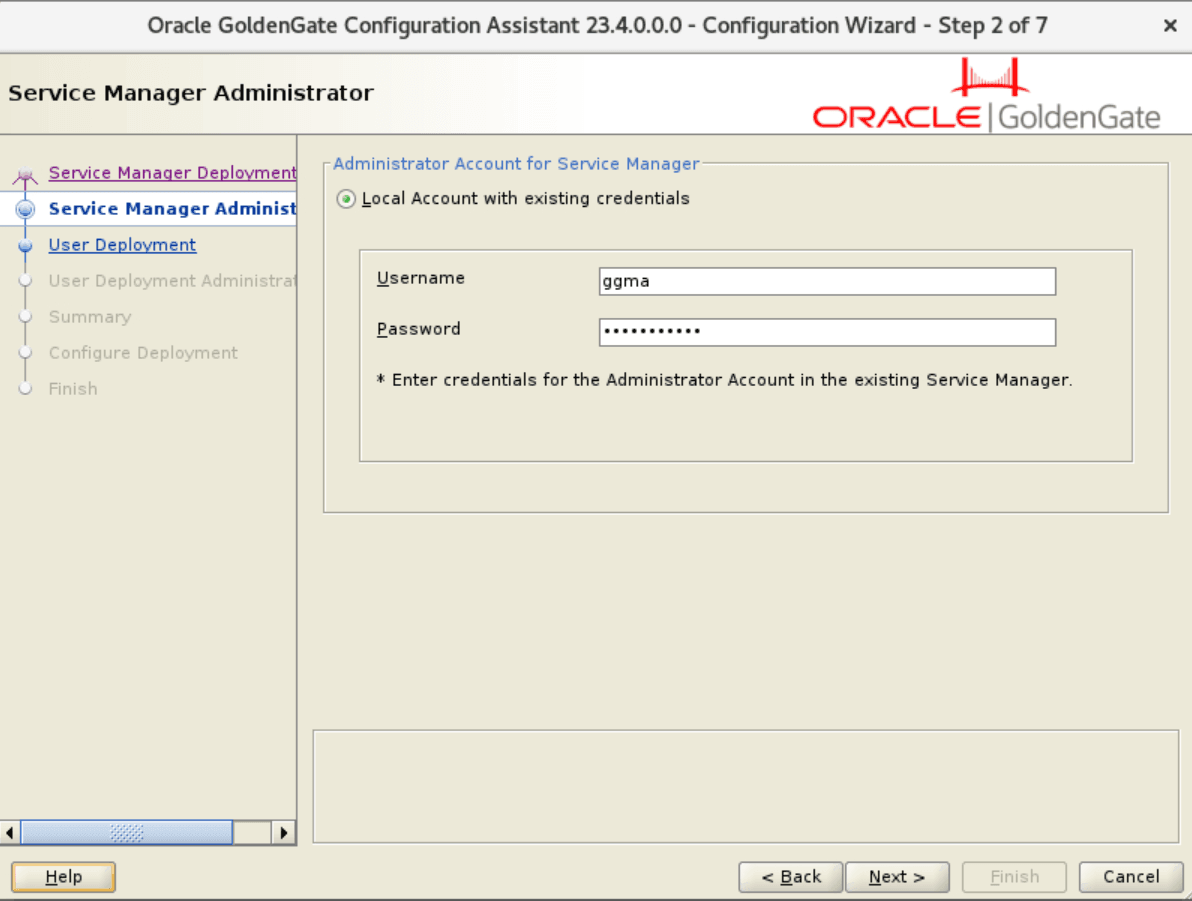
Sur l'écran Compte administrateur du gestionnaire de services, indiquez les informations d'identification du gestionnaire de services pour le gestionnaire de services existant et cliquez sur Suivant, comme indiqué dans l'image suivante.
-
Dans l'écran Déploiement utilisateur, configurez les options du nouveau déploiement, comme indiqué dans le tableau suivant :
Option Description Nom de déploiement Indiquez un nom de déploiement. Répertoire de base de déploiement <p>Parcourez et sélectionnez l'emplacement de votre déploiement.</p>Cet emplacement doit se trouver en dehors des emplacements du gestionnaire de services et du programme d'installation d'Oracle GoldenGate. Personnaliser Cliquez sur le bouton Personnaliser pour indiquer un autre emplacement pour les répertoires de configuration tels que OGG_ETC_HOME,OGG_CONF_HOME,OGG_SSL_HOME,OGG_VAR_HOME,OGG_DATA_HOME,OGG_ARCHIVE_HOMEetPerformance Metrics DataStore Home.Ports Entrez les numéros de port des microservices :
Service d'administration
Service de distribution
Service de destinataire
Service de mesures de performances.
Type de magasin de données Sélectionnez le type de banque de données dont vous avez besoin pour stocker les données de mesure de performances. Les options incluent BDB et LMDB. Répertoire de base de la banque de données Parcourez et sélectionnez un emplacement pour le répertoire de base du magasin de données. StatsD Cochez cette case pour indiquer les détails de connexion du serveur StatsD, qui doit être connecté au déploiement. Vous devez indiquer le nom d'hôte et un numéro de port unique du serveur StatsD à l'aide des options activées après avoir coché la case Activer StatsD. Hôte StatsD Entrez le nom d'hôte ou l'adresse IP du serveur StatsD. Ces informations sont utilisées par le gestionnaire de services pour se connecter à l'hôte StatsD. Le serveur StatsD peut se trouver sur la même machine hôte que celle où existe le déploiement Oracle GoldenGate, ou il peut s'agir d'un hôte distant. Port StatsD Entrez le numéro de port de l'hôte StatsD. Le numéro de port par défaut est 8125. Certificats de serveur Cette case est désactivée car le fichier de certificat du serveur (.pem) est déjà sélectionné lors de la configuration des options du gestionnaire de services. Clé privée de serveur Le fichier de clés privées du certificat de serveur (.key) est présélectionné. Certificat de CA de serveur Le certificat RootCA sécurisé est également présélectionné. Certificats client Parcourez et sélectionnez le fichier de certificat client (.pem) si nécessaire. Clé privée du client Parcourez et sélectionnez le fichier de clés privées de certificat client (.key) pour le certificat client associé. Certificat CA client Parcourez et sélectionnez le certificat rootCA sécurisé qui vérifierait le certificat client associé. TNS_ADMIN (Oracle uniquement) Entrez la valeur de cette variable d'environnement en fonction de l'emplacement des fichiers
tnsnames.oraetsqlnet.ora.Le paramètre
TNS_ADMINindique le chemin du répertoire d'Oracle Net Services dans lequel résident les fichiers tels quetnsnames.oraetsqlnet.ora. Le fichiertnsnames.oraest le fichier de configuration contenant les noms de service réseau qui sont mis en correspondance avec les descripteurs de connexion des services de base de données.Schéma de réplication Indiquez le nom de schéma de l'administrateur de base de données Oracle GoldenGate. Variables d'environnement
Pour ouvrir la boîte de dialogue Variables d'environnement, cliquez sur ce bouton. Il inclut les chemins des variables d'environnement prédéfinies,
$OGG_HOMEet$LD_LIBRARY_PATH.Certaines variables sont fixes, d'autres peuvent être étendues et vous pouvez ajouter des variables supplémentaires.
Pour Db2 z/OS, assurez-vous de configurer
IBMCLIDRIVERetLD_LIBRARY_PATHavant de commencer à créer le déploiement. Pour configurer ces variables d'environnement, reportez-vous à Définition de variables d'environnement pour Oracle GoldenGate for Db2 z/OS.Vous pouvez vérifier les paramètres de variable d'environnement de la base de données correspondante dans la documentation propre à la base de données.
-
Dans l'écran User Administrator Account, entrez les informations d'identification et de connexion du nouveau déploiement. Assurez-vous d'utiliser un mot de passe fort. Cliquez sur Suivant.
-
Vérifiez les configurations du déploiement dans l'écran Summary. Cliquez sur Terminer, puis sur Suivant.
(Facultatif) Vous pouvez enregistrer les informations de configuration dans un fichier de réponses. Oracle recommande d'enregistrer le fichier de réponses. Vous pouvez exécuter le programme d'installation à partir de la ligne de commande en utilisant ce fichier comme entrée pour dupliquer les résultats d'une configuration réussie sur d'autres systèmes. Vous pouvez modifier ce fichier ou un nouveau fichier à partir du modèle fourni.
Remarque : lors de l'enregistrement dans un fichier de réponses, le mot de passe de l'administrateur n'est pas enregistré pour des raisons de sécurité. Vous devez modifier le fichier de réponses et saisir le mot de passe si vous souhaitez réutiliser le fichier de réponses pour l'utiliser sur d'autres systèmes.
-
Affichez la progression du déploiement configuré sur l'écran Configurer le déploiement. Si le déploiement a été ajouté, un message indiquant que le déploiement a été ajouté s'affiche. Cliquez sur Suivant.
-
Cliquez sur Close dans l'écran Finish pour quitter OGGCA.