Créer un profil d'autorisation
Le profil d'autorisation peut être créé au niveau du gestionnaire de services ou du déploiement. Si vous créez un profil d'autorisation dans le gestionnaire de services, il peut être partagé par plusieurs déploiements. Si vous créez un profil d'autorisation dans un déploiement, il n'est disponible qu'au sein de ce déploiement.
Pour configurer un profil d'autorisation pour un déploiement, procédez comme suit :
-
Dans le gestionnaire de services, cliquez sur Gestionnaire de services, puis sélectionnez Profil d'autorisation pour ouvrir la page Profils d'autorisation.
-
Pour ajouter un profil d'autorisation à un déploiement spécifique, cliquez sur Déploiement et sélectionnez le nom du déploiement dans le panneau de navigation de gauche. Sélectionnez ensuite l'option Profil d'autorisation.
-
Sur la page Profils d'autorisation, cliquez sur le signe plus (+) en regard de Profils d'autorisation. La boîte de dialogue Profils d'autorisation s'affiche.
-
Dans la boîte de dialogue Profil d'autorisation, vous pouvez sélectionner l'un des fournisseurs IdP externes et configurer les options.
Si vous sélectionnez le profil d'autorisation IDCS, vous devez configurer les options affichées dans l'image suivante :
Remarque : la configuration d'IDCS, d'IAM ou de Microsoft Entra ID en tant qu'ID externe IdPs requiert la spécification de valeurs similaires.
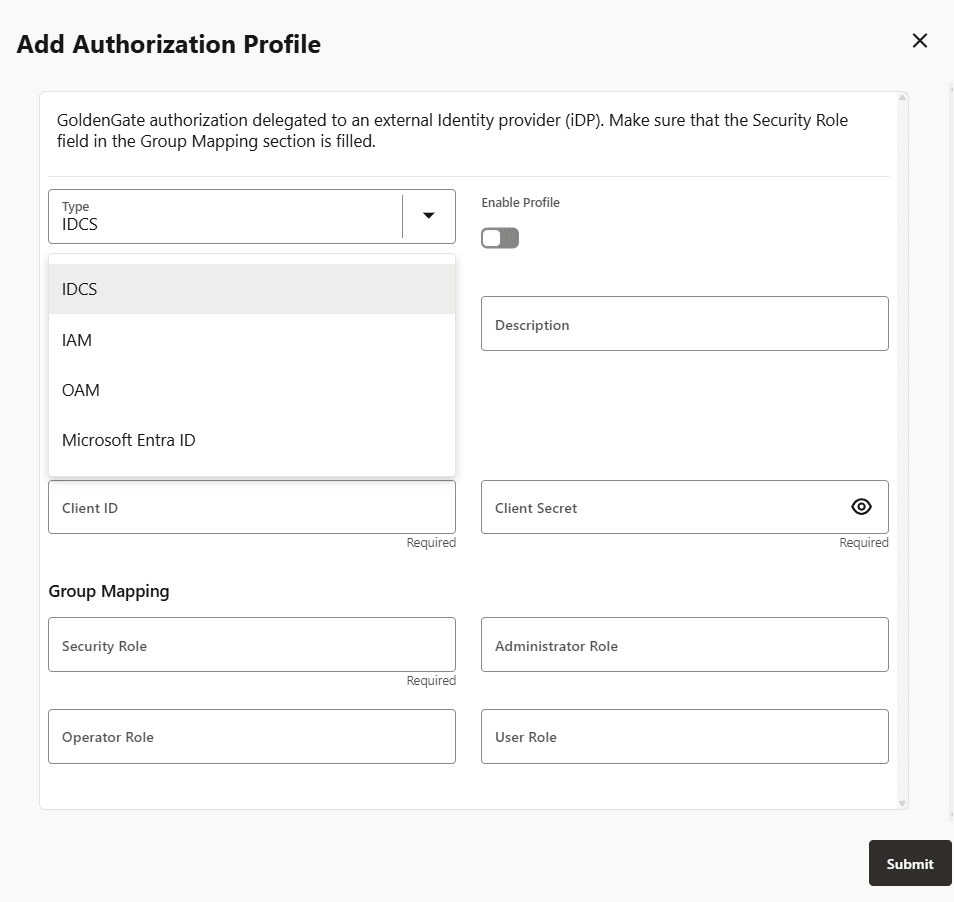
Les options qui doivent être configurées sont basées sur les configurations effectuées sur le fournisseur d'identités externe. Préparez ces valeurs avant d'afficher cette configuration. Reportez-vous à ces valeurs à partir de Configurer IAM pour Oracle GoldenGate.
Ces valeurs sont décrites comme suit :
-
Nom du profil : Nom du profil d'autorisation.
-
Description (facultatif) : résumé court du profil en cours de création.
-
Enable Profile : active le profil pour le déploiement.
-
Type de profil d'autorisation : IDCS
-
URI de repérage de locataire : adresse OpenID Discovery Docs du serveur IDP (
/.well-known/openid-configuration)). -
ID client : ID client de l'application du fournisseur d'identités
-
Clé secrète du client : clé secrète du client de l'application IDP (stockée en toute sécurité)
-
Dans la section Mise en correspondance de groupes, la mise en correspondance des utilisateurs pour les groupes IDCS avec les rôles utilisateur Oracle GoldenGate est configurée. Vous devez entrer le nom du groupe IDCS avec le rôle utilisateur correspondant. Ces valeurs distinguent les majuscules des minuscules. Les options de rôle d'utilisateur qui mettent en correspondance le nom d'un groupe avec le rôle correspondant dans IDCS incluent Security, Administrator, Operator et User.
-
-
Si vous sélectionnez OAM en tant que IdP externe, les options suivantes s'affichent :
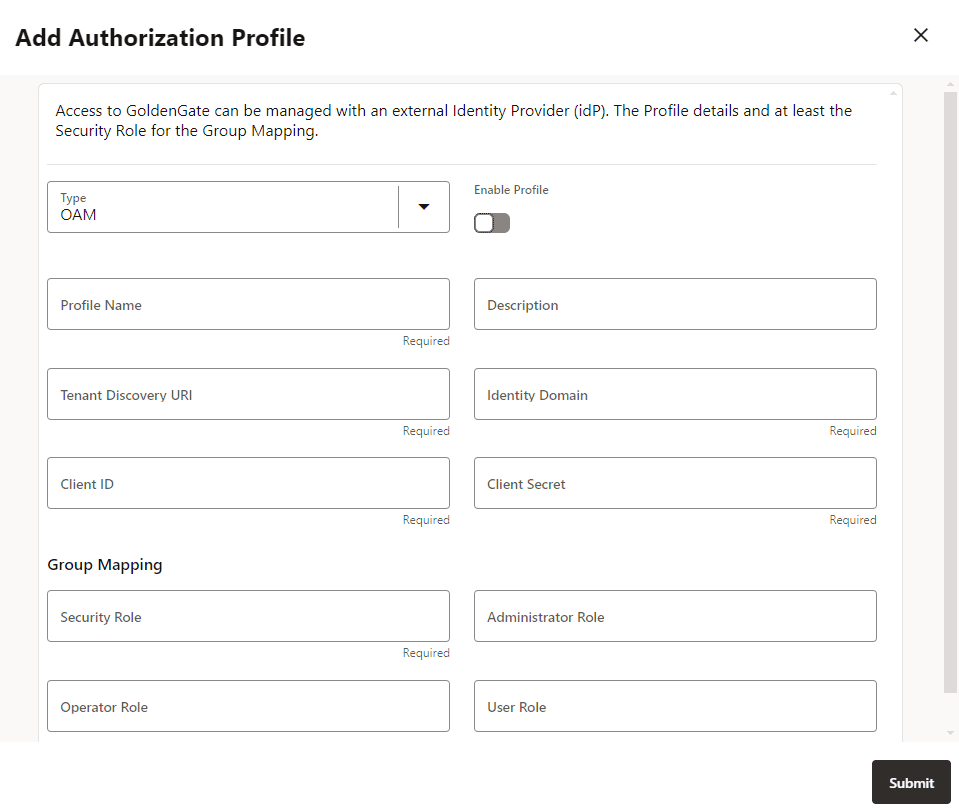
Pour connaître les valeurs requises, reportez-vous à Configuration d'OAM pour Oracle GoldenGate.
-
Nom du profil : Nom du profil d'autorisation.
-
Description (facultatif) : résumé court du profil en cours de création.
-
Enable Profile : active le profil pour le déploiement.
-
Type de profil d'autorisation : IDCS
-
URI de repérage de locataire : adresse OpenID Discovery Docs du serveur IDP (
/.well-known/openid-configuration)). -
Domaine d'identité : un domaine d'identité correspond à la notion de locataire. Tous les clients et serveurs de ressources sont créés sous un domaine d'identité.
-
ID client : ID client de l'application du fournisseur d'identités
-
Clé secrète du client : clé secrète du client de l'application IDP (stockée en toute sécurité)
-
Dans la section Mise en correspondance de groupes, la mise en correspondance des utilisateurs pour les groupes IDCS avec les rôles utilisateur Oracle GoldenGate est configurée. Vous devez entrer le nom du groupe IDCS avec le rôle utilisateur correspondant. Ces valeurs distinguent les majuscules des minuscules. Les options de rôle d'utilisateur qui mettent en correspondance le nom d'un groupe avec le rôle correspondant dans IDCS incluent Security, Administrator, Operator et User.
Pour plus d'informations, reportez-vous à Création d'un domaine d'identité.
-
-
Si vous sélectionnez EntraID, les options suivantes s'affichent :
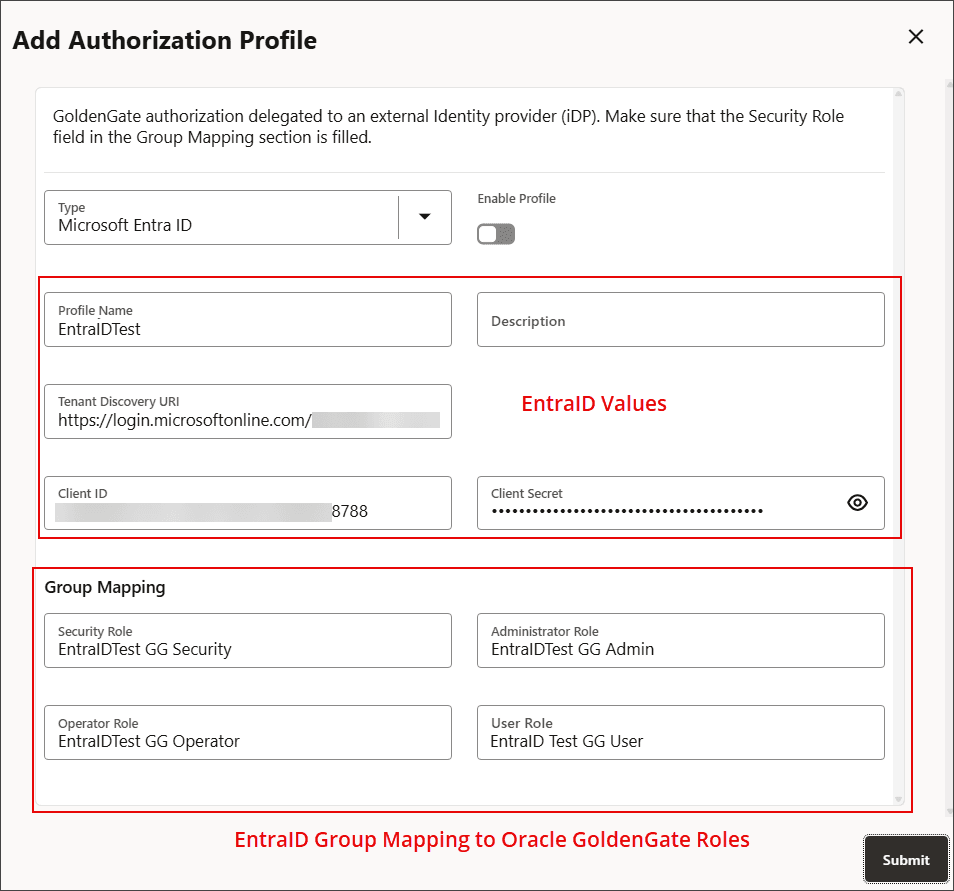
Pour connaître les valeurs requises, reportez-vous à Configuration de Microsoft Azure EntraID pour Oracle GoldenGate.
-
Pour créer un profil d'autorisation, cliquez sur Soumettre.
-
Reportez-vous aux étapes de la section Test du profil d'autorisation pour vérifier que le profil est correctement configuré.
-
Une fois le profil validé, vous pouvez l'activer.