Configuration et utilisation du service AI
Oracle GoldenGate fournit le service d'IA pour permettre l'intégration à partir de divers fournisseurs de service d'IA, notamment Google Gemini, OpenAI, Voyager AI et OCI Generative AI. Ce service vous permet d'apporter des données intégrées à partir du service d'IA.
Avant de commencer à utiliser le service AI d'Oracle GoldenGate, assurez-vous d'effectuer les tâches indiquées dans Avant d'ajouter un fournisseur de services AI.
Vous devez également disposer des valeurs requises pour configurer le fournisseur de services AI et les détails du modèle AI associé.
Le tableau suivant répertorie le fournisseur de services AI et les détails de configuration requis pour configurer le fournisseur spécifique :
| Type de fournisseur | Options |
|---|---|
|
Les valeurs suivantes sont requises :
|
| OCI Generative AI | Les valeurs suivantes sont requises :
|
A partir du gestionnaire de services, configurez d'abord un fournisseur de services AI, puis configurez des modèles de service AI en fonction de votre fournisseur de services AI.
Pour ajouter des fournisseurs de services d'IA et des modèles d'IA, procédez comme suit : 1. Cliquez sur le signe plus dans la section Fournisseurs. La boîte de dialogue Ajouter un soignant s'affiche pour ajouter un soignant Al.

-
Sélectionnez un fournisseur dans la liste des fournisseurs de services d'IA (Gemini, OpenAI, OCI Generative AI et Voyager AI) et fournissez des détails.
-
Cliquez sur Soumettre. Le fournisseur AI est répertorié dans la liste Fournisseurs. Vous pouvez désormais créer un modèle d'IA associé au fournisseur.
-
Pour créer un modèle AI, ajoutez les valeurs suivantes :
-
ID de modèle : en fonction du fournisseur de services AI, vous pouvez spécifier un ID de modèle. Par exemple, pour Gemini, vous pouvez sélectionner l'ID modèle gemini-3.0-pro.
-
Nom du modèle : indiquez le nom du modèle.
-
Nom du modèle distant : indiquez le nom du modèle hébergé sur le serveur d'un fournisseur et auquel vous accédez à l'aide d'API pour différentes tâches.
-
ID de soignant : il s'agit du même soignant que celui que vous avez créé.
-
Capacités (Incorporation) : l'option Preselected est définie sur Embedding.
-
Enabled (bouton bascule) : active ou désactive le modèle.
-
Nombre maximum de caractères d'entrée : nombre maximum de caractères autorisés dans le modèle donné.
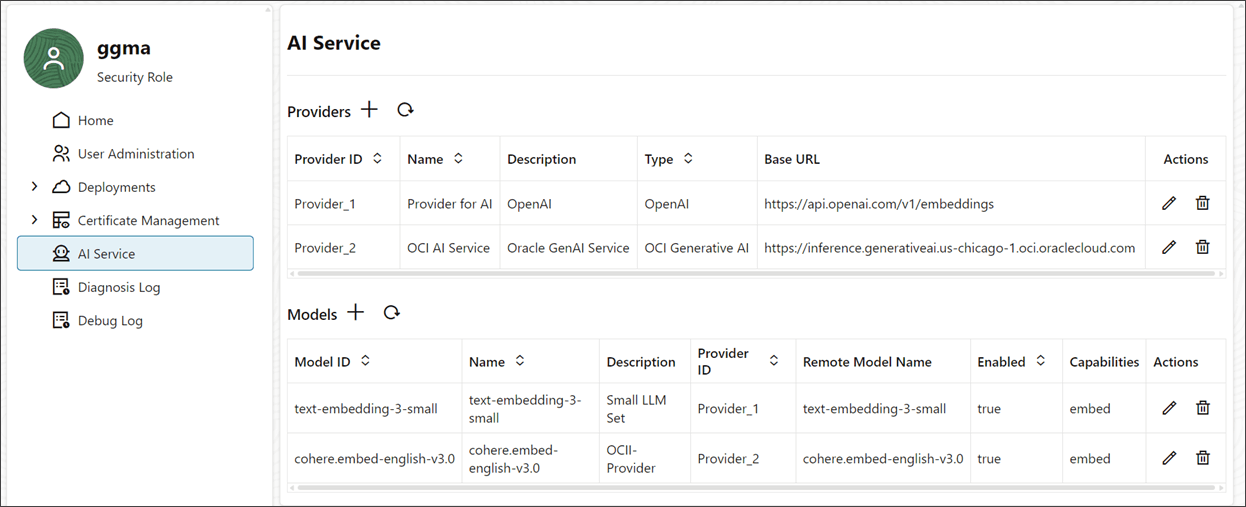
L'image suivante présente la liste des fournisseurs de service et des modèles ajoutés sur la page Service AI :
-
-
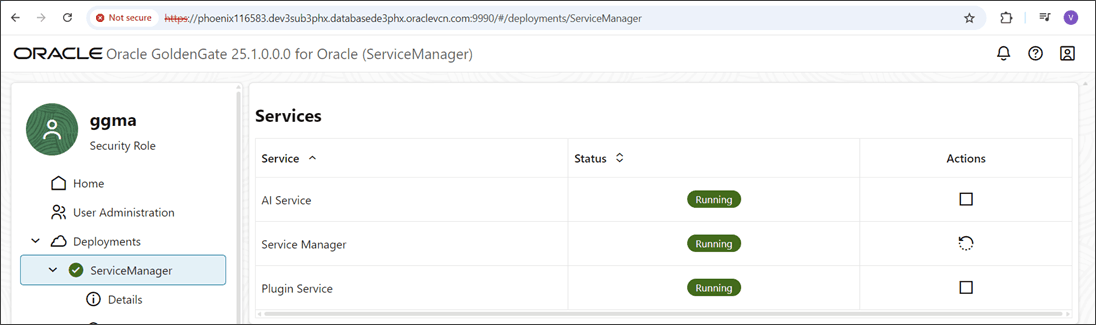
Une fois le service AI activé, il s'affiche sous la liste Services du gestionnaire de services, comme illustré dans l'image suivante :
-
Pour afficher les modèles AI, accédez au portail Microservices et cliquez sur Service AI dans le volet de navigation de gauche. Les modèles d'IA sont automatiquement répertoriés ici, comme indiqué dans l'image suivante :

-
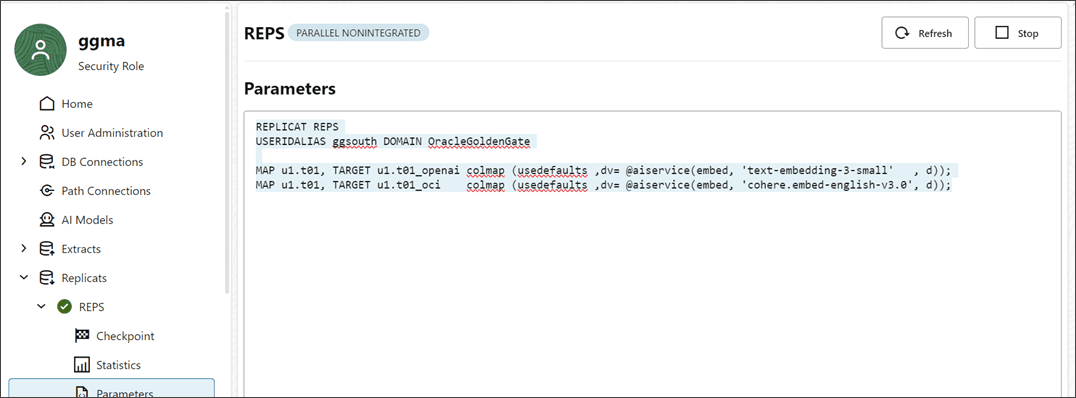
Accédez à la page Paramètres de réplication pour voir les paramètres ajoutés, présentés dans l'image suivante :