Publier les offres sur Marketplace
En tant que producteur, créez et configurez des offres, puis soumettez-les pour publication afin de rendre vos tables disponibles dans Marketplace.
Prérequis
ADMIN pour publier des jeux de données pour une région donnée :BEGIN
DBMS_CLOUD_LINK_ADMIN.GRANT_REGISTER( username =>’USER_NAME’, scope => 'MY$REGION');
END;Remarques :
Si vous n'exécutez pas la commande ci-dessus, l'outil génère une exception.
Cette rubrique explique comment publier des offres sur Marketplace.
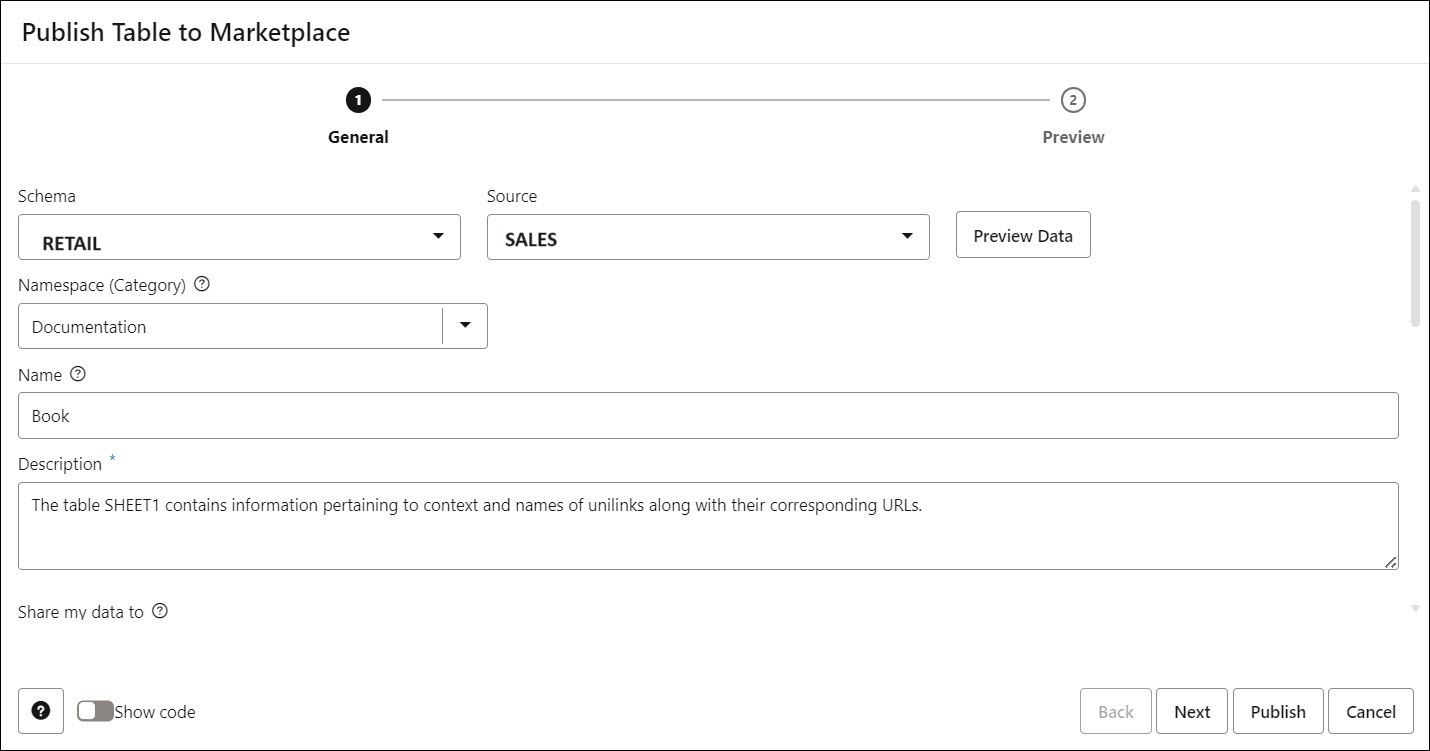
- Sur la page Data Marketplace, sélectionnez +Publier la table. Vous pouvez afficher un assistant Publier une table sur Marketplace.
- Dans l'onglet Général, indiquez les détails suivants :
- Schéma : sélectionnez le schéma dans la zone déroulante. RETAIL, par exemple.
- Source : vous pouvez visualiser les tables source que vous chargez dans la base de données Autonomous AI à l'aide de l'outil de chargement de données. Par exemple, SALES.
Remarques :
Remarque : si vous n'avez pas chargé de table, la liste déroulante est vide et l'option est grisée. Assurez-vous de disposer de données source.Cliquez sur Aperçu des données pour afficher l'aperçu de la table chargée. Vous pouvez également afficher les statistiques de la table.
Pour plus d'informations, reportez-vous à Visualiser les statistiques des entités de données. - Espace de noms : indiquez la catégorie de l'ensemble de données sous lequel regrouper les ensembles de données. Par exemple, Documentation.
- Nom : indiquez le nom de l'ensemble de données. Il doit appartenir à la catégorie Espace de noms. Par exemple, Livre.
- Description : ce champ est rempli automatiquement à l'aide des fonctionnalités d'IA de la fonction Marketplace. Elle affiche la description de l'ensemble de données partagé dans la liste. La description aide les consommateurs à comprendre le contenu de votre jeu de données.
Remarques :
- Vous ne pouvez afficher la description renseignée automatiquement qu'après avoir configuré et défini le profil AI à l'aide de la procédure Utiliser DBMS_CLOUD_AI pour configurer les profils AI.
- Après avoir configuré et défini votre profil AI, vous devez définir l'assistant Paramètres Data Studio sur la page Connexions.
-
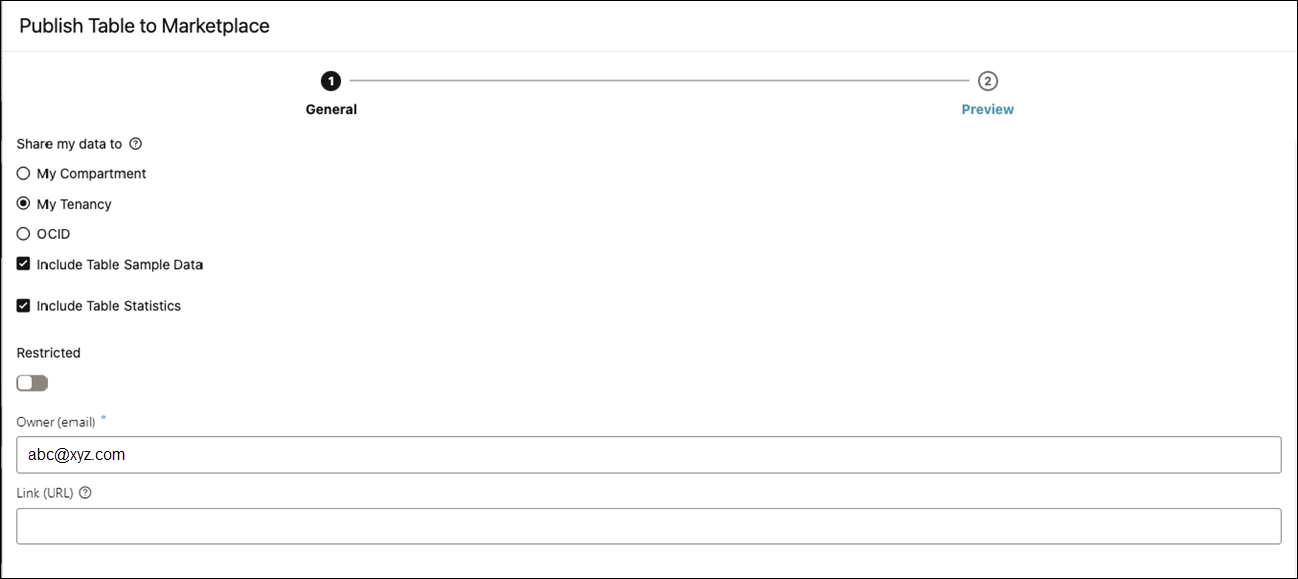
Partager mes données vers : indique qui et à partir duquel vous pouvez accéder à la table enregistrée.
Vous pouvez choisir l'une des options disponibles suivantes :
-
Ma location : vous pouvez accorder un accès aux données distantes à n'importe quelle ressource, location, compartiment ou base de données de la location de l'instance de base de données AI autonome qui inscrit l'ensemble de données.
-
Mon compartiment : vous pouvez accorder un accès aux données distantes à n'importe quelle ressource, compartiment ou base de données du compartiment de l'instance de base de données AI autonome qui inscrit l'ensemble de données.
- Région : vous pouvez accorder un accès aux données distantes via des liens cloud à d'autres locations de l'instance Autonomous Database qui inscrit l'ensemble de données.
-
Mon pool : vous pouvez accorder un accès aux données distantes à n'importe quelle ressource, compartiment ou base de données du même pool élastique que l'instance de base de données AI autonome qui inscrit l'ensemble de données.
-
OCID : l'accès à l'ensemble de données est autorisé pour les instances Autonomous AI Database spécifiques identifiées par l'OCID.
Remarques :
Pour obtenir l'OCID, suivez les étapes fournies dans ID de partage de cible. Il est également appeléSHARING_ID.Vous pouvez également partager les exemples de données et de statistiques de la table que vous sélectionnez.
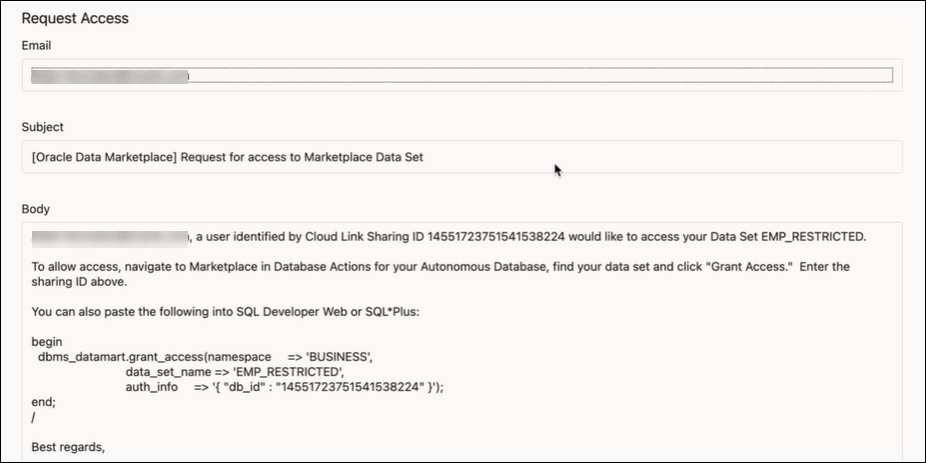
Restreint : lorsque vous publiez une liste comme restreinte, le fournisseur de portlets recevra une notification par courriel avec l'ID de base de données correspondant à votre liste.
Le producteur accorde l'accès à l'ensemble de données pour que le consommateur utilise l'ensemble de données en spécifiant l'ID de base de données partagé dans le courriel.
-
- Propriétaire (adresse électronique) : indiquez l'adresse électronique du fournisseur, par exemple, abc@xyz.com.
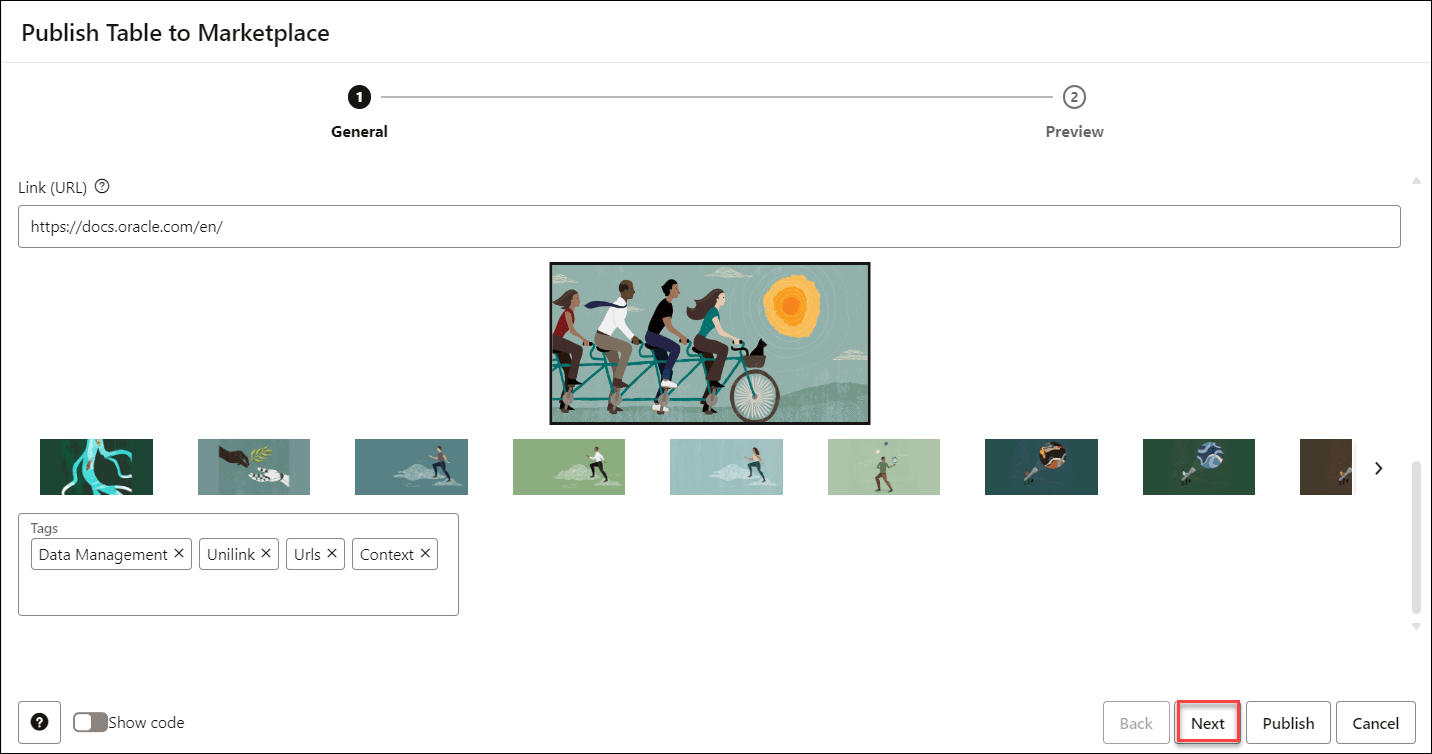
- Lien (URL) : indiquez une URL que vous pouvez parcourir pour découvrir plus de détails sur les données partagées par le fournisseur. Ce champ est optionnel.
- Balises : dans la zone de texte Balises, entrez les balises de votre choix. Vous pouvez utiliser des balises pour filtrer les jeux de données dans le champ de recherche.
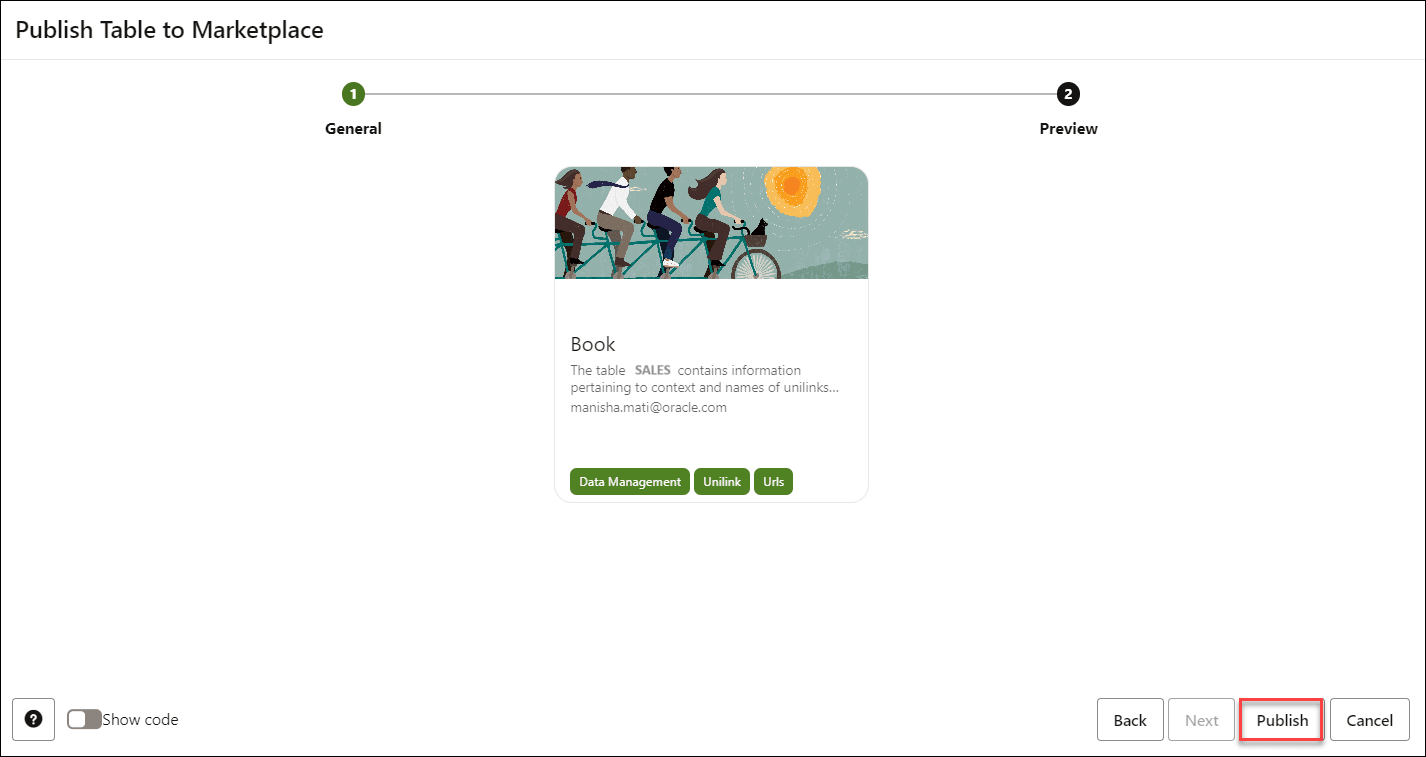
- Cliquez sur Suivant pour accéder à l'onglet Aperçu. L'onglet Aperçu affiche l'aperçu de la carte de jeu de données qui sera affichée à la suite de cette publication.
-
Cliquez sur Publier pour publier la table sur Marketplace.
Vous pouvez afficher l'ensemble de données publié dans l'onglet Mon ensemble de données publié de la page Data Marketplace.
Rubrique parent : Outil Data Marketplace