Création d'un travail
La fonction Travaux automatise les étapes qui ont été effectuées dans la section des prérequis.
Voici un exemple étape par étape de création d'un travail à l'aide de la fonctionnalité Travaux.
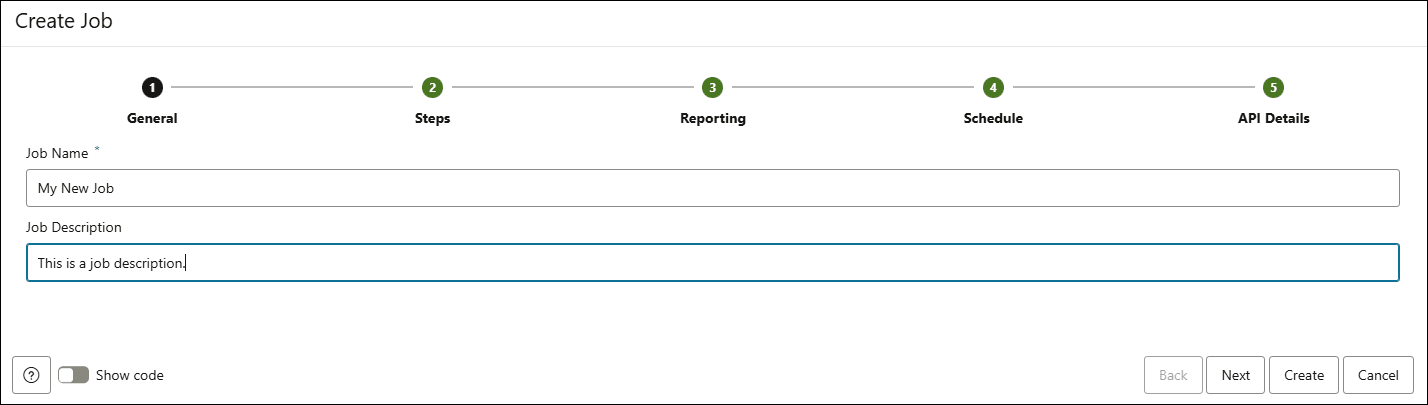
- Dans la fonctionnalité Travaux de l'outil Data Studio, sélectionnez Créer un travail.Dans l'assistant Créer un travail, dans les paramètres généraux, indiquez les valeurs de champ suivantes :
- Nom du job : entrez le nom du job. Par exemple, MY NEW JOB.
- Description du travail : entrez la description. Ce champ est optionnel.
Cliquez sur Suivant pour accéder à l'onglet Etapes.
- Ajouter des étapes
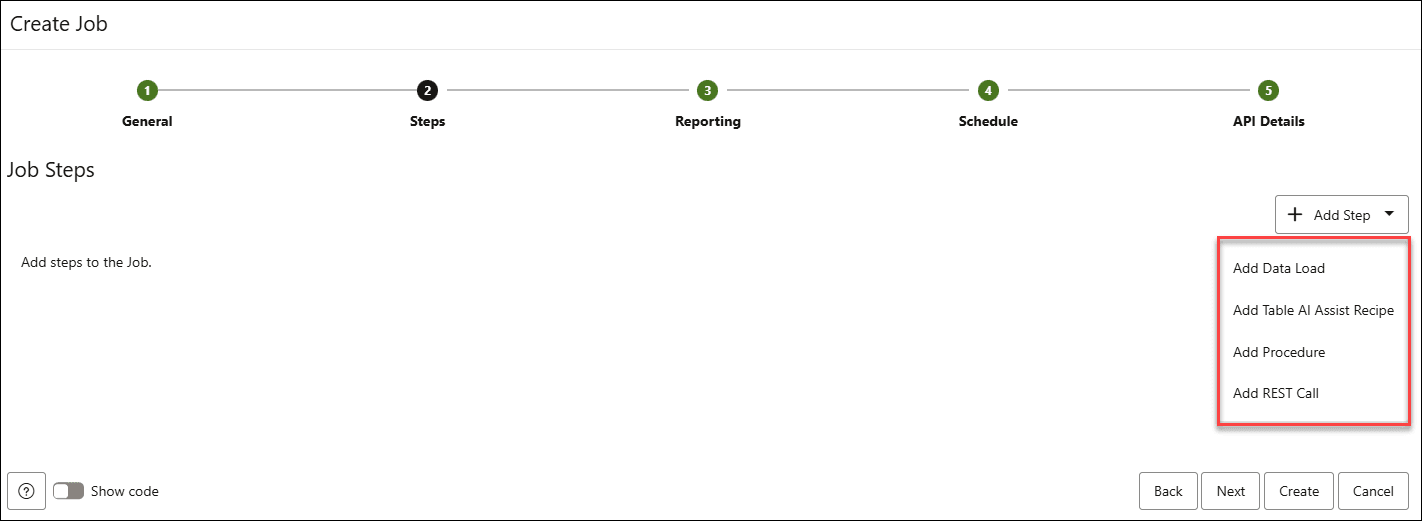
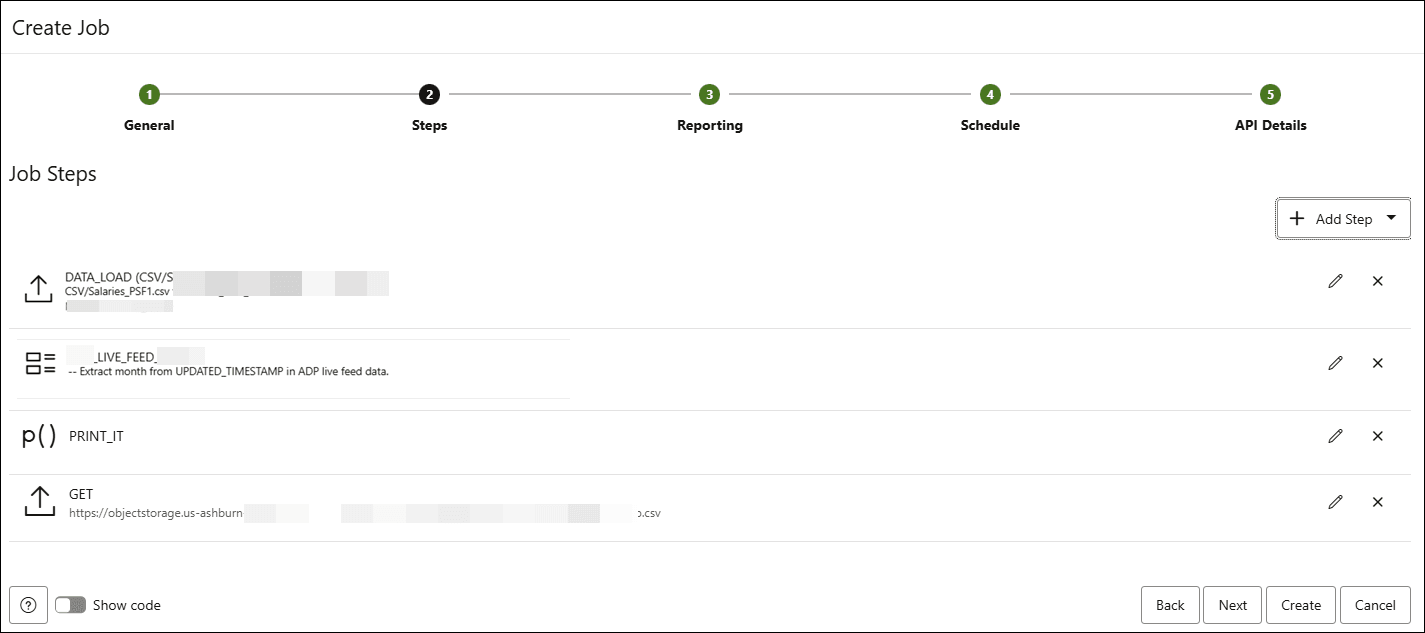
Dans l'onglet Etapes, vous allez ajouter les étapes permettant d'automatiser votre processus.
Vous allez ajouter l'étape de chargement de données, ajouter la recette d'aide à l'IA de table que vous avez créée, exécuter une procédure PL/SQL et exécuter un appel REST en tant qu'étapes de votre travail.Remarques :
Vous avez déjà défini les tâches dans la section Prérequis.Etape Ajouter un chargement de données :- Dans la liste déroulante +Ajouter une étape, sélectionnez Ajouter un chargement de données.
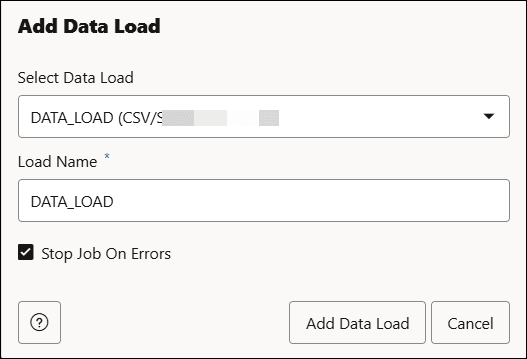
- Indiquez les valeurs de champ suivantes dans la boîte de dialogue Ajouter un chargement de données :
Sélectionner un chargement de données : sélectionnez le chargement de données dans la liste déroulante. Dans cet exemple, il s'agit de DATA_LOAD.
Nom du chargement : entrez le nom du chargement. Ce champ sera automatiquement rempli. Il s'agit du nom utilisé pour marquer votre chargement.
Sélectionnez Arrêter le travail en cas d'erreurs.
Cliquez sur Ajouter un chargement de données.Votre nouvelle étape apparaîtra dans la liste des étapes de votre travail. Cliquez sur l'icône en forme de crayon en regard de l'étape pour la modifier. Cliquez sur l'icône Supprimer en regard de l'étape pour enlever l'étape sélectionnée.
Ajouter une recette d'assistance IA de table:- Dans la liste déroulante +Ajouter une étape, sélectionnez Ajouter une recette d'assistance IA de table.
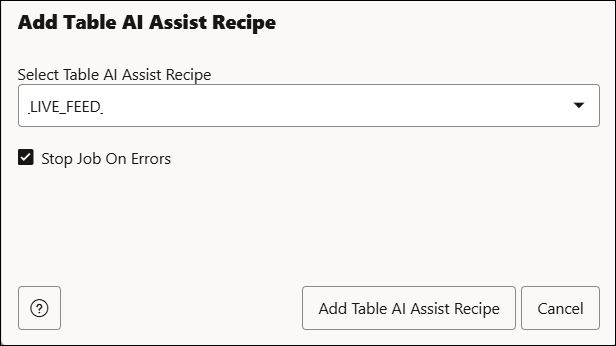
- Indiquez les valeurs de champ suivantes dans la boîte de dialogue Recette d'assistance IA de table :
Sélectionner une recette d'assistance IA de table : sélectionnez la recette que vous créez dans la liste déroulante.
Sélectionnez Arrêter le travail en cas d'erreurs.
Cliquez sur Ajouter une recette d'assistance AI de table.
Cette nouvelle étape est ajoutée à la liste des étapes, sous l'étape de chargement de données existante. Cliquez sur l'icône en forme de crayon en regard de l'étape pour la modifier. Cliquez sur l'icône de suppression en regard de l'étape pour supprimer l'étape sélectionnée.
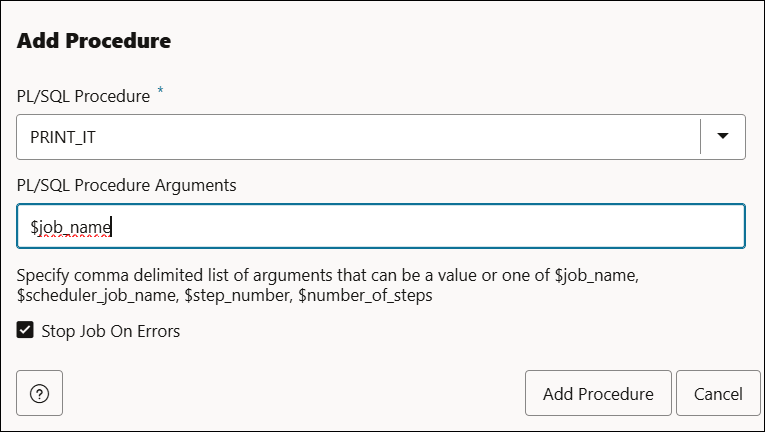
Ajouter une procédure- Dans la liste déroulante + Ajouter une étape de l'onglet Etapes, sélectionnez Ajouter une procédure.
- Indiquez les valeurs de champ suivantes dans la boîte de dialogue Ajouter une procédure :
Procédure PL/SQL : sélectionnez l'une des procédures PL/SQL que vous créez dans la liste déroulante. Dans cet exemple, vous sélectionnez PRINT IT.
Arguments de procédure PL/SQL : indiquez une liste d'arguments délimitée par des virgules dans ce champ. Les valeurs que vous spécifiez dans ce champ seront transmises aux paramètres réels à la procédure acceptant les valeurs par défaut pour tous les paramètres que vous omettez. Ces arguments seront transmis à la procédure PL/SQL. Vos arguments peuvent être des nombres, des chaînes, des valeurs booléennes ou l'une des valeurs spéciales commençant par $. Dans ce cas, $job_name sera remplacé par
My New Joblors de l'appel de la procédure.Par exemple, pour remplacer
$job_nameparPLSQL_JOBdans la sortie, vous devez transmettre le paramètrePLSQL_JOBdans ce champ.Sélectionnez Arrêter le travail en cas d'erreurs.
Cliquez sur Ajouter une procédure.
Ajouter un appel REST:- Dans la liste déroulante +Ajouter une étape, sélectionnez Ajouter un appel REST.
Remarques :
Vous pouvez utiliser des appels REST pour effectuer diverses opérations. Il peut s'agir de vos propres applications personnalisées, de votre fournisseur cloud ou d'autres fournisseurs tiers. Par exemple, Oracle Cloud Infrastructure (OCI) fournit une variété d'adresses, détaillées à l'adresse suivante : https://docs.oracle.com/en-us/iaas/api/. Il convient de noter que cette portée n'est pas limitée uniquement à OCI.Dans cet exemple, vous allez appeler les appels REST de banque d'objets d'OCI pour accéder à leur adresse qui lit un fichier à partir de la banque d'objets.
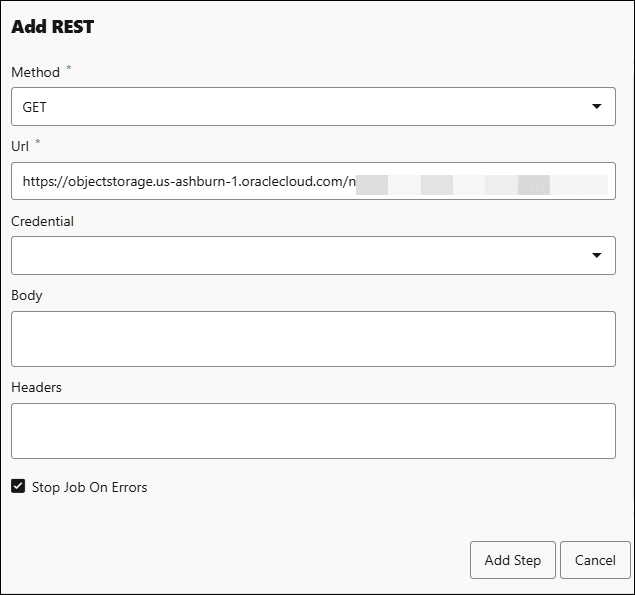
- Indiquez les valeurs de champ suivantes dans la boîte de dialogue Ajouter REST pour configurer une étape de travail :
Method : GET.
Cette méthode extrait les données de la base de données Oracle. La méthode
GETest utilisée pour extraire des données, telles que des lignes d'une table ou le résultat d'une requête. Elle ne modifie aucune donnée.Vous pouvez sélectionner l'une des méthodes suivantes en fonction de l'opération à effectuer :- POST :
Cette méthode insère de nouvelles données ou appelle un processus qui modifie les données. Il soumet les données à la base de données Oracle, généralement pour créer de nouveaux enregistrements ou exécuter des procédures qui modifient les données.
- SUPPRIMER :
Supprime les données de la base de données Oracle. Cette méthode supprime les ressources spécifiées, telles que les lignes d'une table, identifiées par des paramètres ou des variables de chemin.
- PATCH : met partiellement à jour les données existantes. Cette méthode applique des modifications partielles à une ressource, telles que la mise à jour de colonnes spécifiques d'une ligne sans remplacer l'enregistrement entier.
URL : indique l'emplacement de stockage d'objet du service REST auquel vous souhaitez accéder, en dirigeant votre demande vers la ressource appropriée sur le serveur. Dans cet exemple, entrez https://objectstorage.us-ashburn-1.oraclecloud.com/n/*********/*/***/*/**/****.csv.
Informations d'identification : sélectionnez l'une des informations d'identification pour authentifier votre demande, en vous assurant que vous êtes autorisé à accéder aux ressources d'API REST en toute sécurité.Remarques :
Aucune information d'identification n'est sélectionnée dans cet exemple, car l'URL est un bucket public.Corps : ce champ spécifie les données envoyées au serveur, généralement dans les demandes POST ou PUT. Les demandes GET et DELETE n'ont pas de corps conformément aux normes HTTP.
Attention :
Ne placez pas de données confidentielles, telles que des clés secrètes, des jetons de support, des mots de passe, des clés privées, des URL signées ou d'autres informations d'identification, directement dans les URL d'étape de travail, les corps de demande ou la configuration de génération de rapports. Ces valeurs peuvent être stockées avec la définition de travail et extraites ultérieurement. Utilisez les informations d'identification de base de données ou les informations d'identification nommées pour l'authentification.
En-têtes : les en-têtes doivent être fournis en tant qu'objet JSON dans lequel chaque paire clé/valeur de l'objet JSON est utilisée en tant qu'en-tête et valeur dans la demande. Par exemple, {
"X-My-Header": "My header value"}. Ce champ spécifie des informations supplémentaires sur la demande ou le client vers le serveur. Ces en-têtes peuvent spécifier des métadonnées telles que le type de contenu, les informations d'identification d'autorisation, les paramètres personnalisés et d'autres informations de contrôle nécessaires au traitement de la demande. Les en-têtes sont généralement utilisés dans les méthodesPUT,PATCH,POSTetDELETEpour transmettre ces détails.Sélectionnez Arrêter le travail en cas d'erreurs.
Cliquez sur Ajouter une étape.
Remarques :
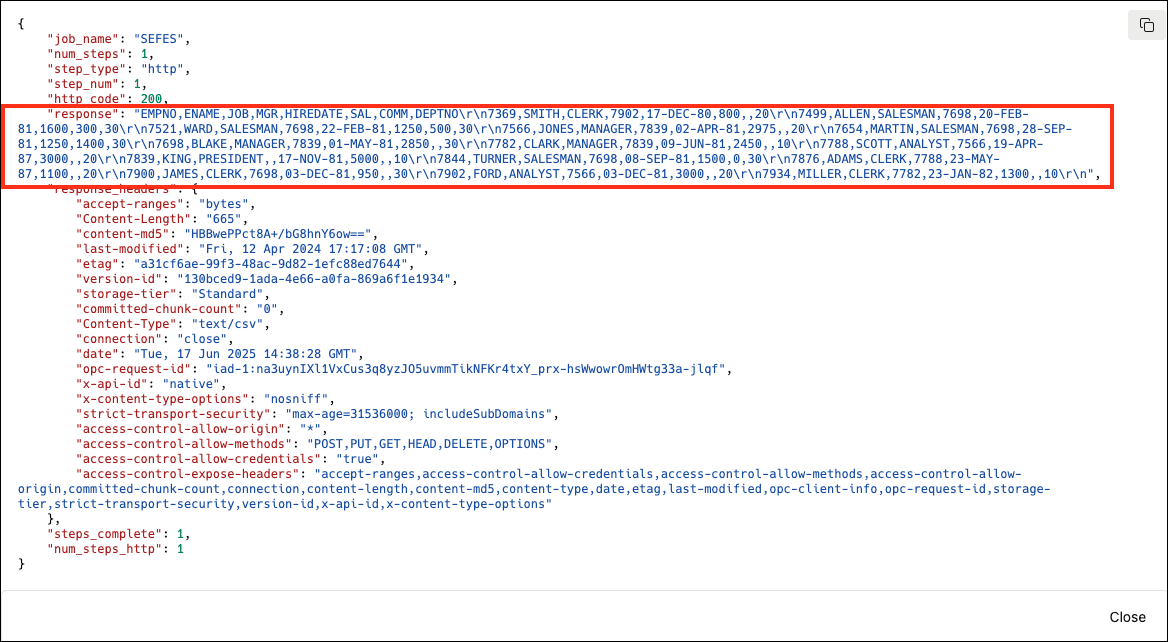
Vous pouvez afficher le résultat de cette étape dans le menu Rapport. Il affiche le contenu de la table que vous avez extraite du stockage cloud. - POST :
La nouvelle étape apparaît dans la liste des étapes de travail, sous la procédure que vous avez précédemment ajoutée. Cliquez sur l'icône en forme de crayon en regard de l'étape pour la modifier. Cliquez sur l'icône Supprimer en regard de l'étape pour enlever l'étape sélectionnée.
Une fois que vous avez ajouté toutes les étapes à la fonction Travail dans la boîte de dialogue Créer un travail, vous devez ensuite indiquer le statut des travaux.
Cliquez sur Suivant pour accéder à l'onglet Rapports.
- Envoyer des rapports par courriel ou configurer des notifications Slack :
Dans l'onglet Reporting, sélectionnez l'une des options disponibles pour envoyer des mises à jour par courriel ou des notifications Slack sur la fonctionnalité de reporting par courriel ou Slack :
Attention :
N'incluez pas de données confidentielles dans la configuration de reporting. Utilisez les informations d'identification de base de données ou les informations d'identification nommées pour l'authentification.
- Sur les lignes chargées : vous recevrez une notification de mise à jour par courriel ou Slack lorsque les lignes de données seront importées ou insérées dans une base de données lors de l'opération de chargement des données.
- En cas d'échec : vous recevrez une notification de mise à jour par courriel ou Slack lorsque le travail aura échoué.
- Au-delà de l'exécution : vous recevrez une notification de mise à jour par courriel ou Slack lorsque le travail a été exécuté plus longtemps que la limite de temps maximale autorisée ou configurée et qu'il a été arrêté ou expiré.
- Sur les lignes rejetées : vous recevrez une notification de mise à jour par courriel ou Slack lorsque les lignes de données n'ont pas été acceptées ou traitées avec succès lors de l'opération de chargement des données.
Remarques :
-
Pour que la fonction Travaux envoie des notifications, vous devez configurer les paramètres SMTP (Simple Mail Transfer Protocol) dans les paramètres Data Studio.
-
Pour plus d'informations, reportez-vous au chapitre Envoyer un courriel sur Autonomous Database.
-
Pour plus d'informations sur la configuration, reportez-vous à Paramètres Data Studio.
Si vous souhaitez générer un rapport par e-mail, indiquez les valeurs de champ suivantes :- Envoyer à l'aide de : sélectionnez Courriel dans la liste déroulante.
- Envoyer à : abc@example.com. Saisissez l'adresse électronique à laquelle vous souhaitez recevoir les notifications.
Sélectionnez les événements sur lesquels vous voulez recevoir les notifications.
Si vous souhaitez générer un rapport via Slack, indiquez les valeurs de champ suivantes :- Envoyer à l'aide de : sélectionnez Slack dans la liste déroulante.
- Envoyer à : ***********. Entrez l'ID du canal Slack sur lequel vous souhaitez recevoir les notifications. Elle indique l'ID de canal dans une valeur
String. Ce paramètre est obligatoire. L'ID de canal est un ID unique pour un canal et est différent du nom du canal. Dans Slack, lorsque vous affichez les détails d'un canal, vous pouvez trouver son ID dans l'ongletAbout.Sélectionnez les événements sur lesquels vous voulez recevoir les notifications.
Remarques :
Si vous exécutez des travaux parallèles, vous devez vous assurer que la notification de travail n'est fermée qu'une fois tous les travaux terminés, sinon vous obtiendrez des notifications incorrectes.
Cliquez sur Suivant pour accéder à l'onglet Planifier.
- Créer une programmation de travail :
-
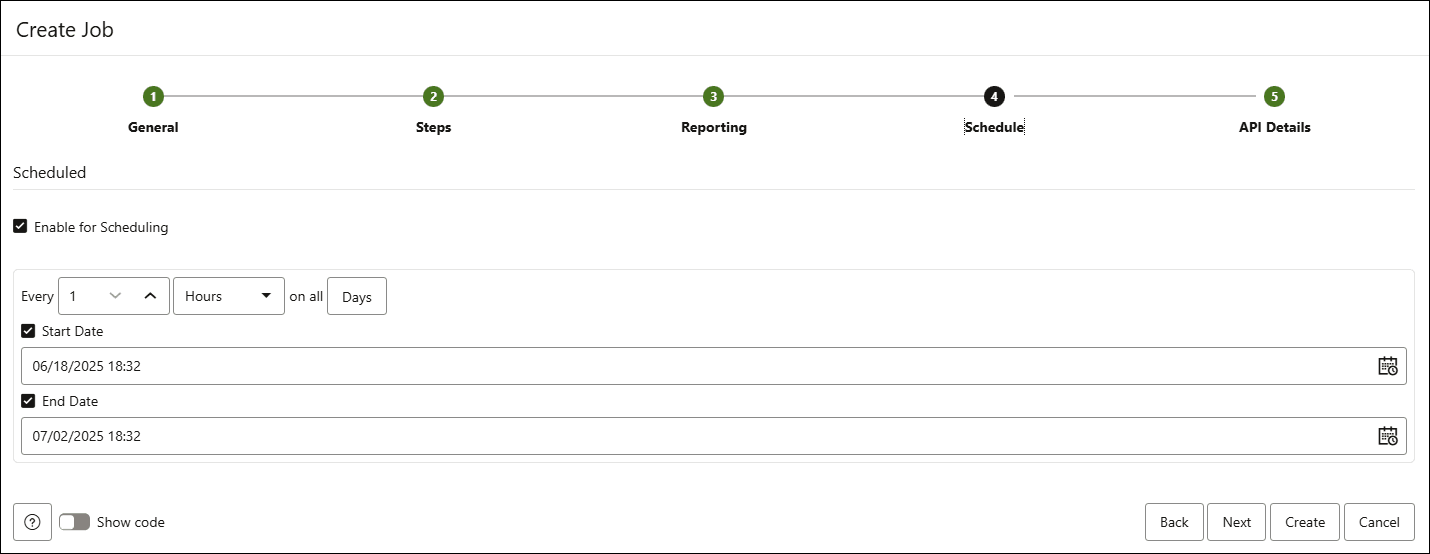
Dans l'onglet Programmation, vous allez définir quand exécuter le travail et à quelle fréquence.
Activer pour la planification : sélectionnez cette option pour configurer une programmation pour l'exécution de la fonctionnalité de travail, c'est-à-dire pour interroger régulièrement la source de données :- Dans les champs d'intervalle de temps, entrez un nombre et sélectionnez un type de temps et les jours pendant lesquels interroger le bucket pour rechercher des fichiers nouveaux ou modifiés. Par exemple, pour interroger toutes les deux heures le lundi, le mercredi et le vendredi, entrez 2, puis sélectionnez Heures. Vous pouvez sélectionner Tous les jours, du lundi au vendredi, du dimanche au jeudi ou Personnalisé dans la liste déroulante Jours semaine. Le champ Personnalisé vous permet de sélectionner Lundi, Mardi, Mercredi, Jeudi et Vendredi dans les champs appropriés.
- Sélectionnez une date de début et une date de fin avec des heures de début et de fin. Si vous ne sélectionnez pas de date de début, l'heure et la date actuelles sont utilisées comme date de début. La date de fin est facultative. Cependant, sans date de fin, les aliments vivants continueront à interroger.
Cliquez sur Suivant pour accéder à l'onglet Détails de l'API.
-
- Exécuter des travaux manuellement :
Vous pouvez exécuter la fonctionnalité Travaux après sa création avec
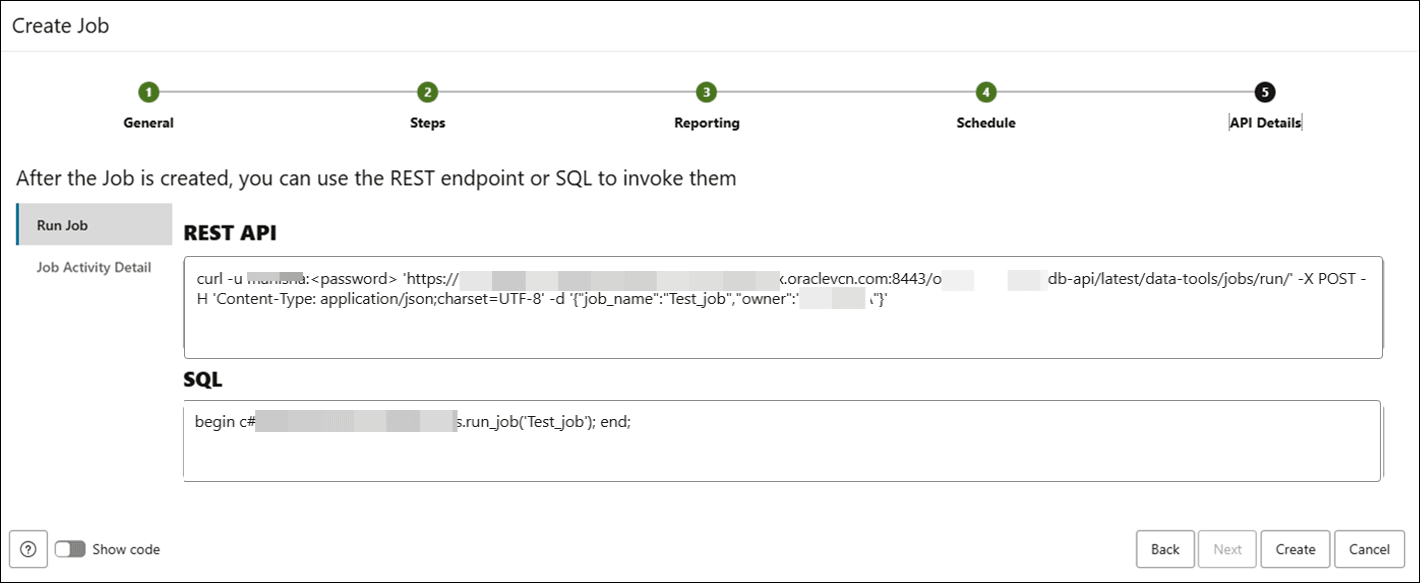
DBMS_SCHEDULERouAPI’s.Dans l'onglet Détails de l'API de la boîte de dialogue Créer un travail, vous pouvez afficher les volets suivants dans la navigation de gauche :- Exécuter le travail : exécutez le travail spécifique en copiant les instructions sous l'API REST et en soumettant une demande GET à la ressource REST à l'aide de cURL.
curl -u admin:<password>
      'https://*******.******.*******.oraclecloud.com:****/ords/admin/_/db-api/latest/data-tools/jobs/run'
      -X POST -H 'Content-Type: application/json;charset=UTF-8' -d '{"job_name":"My New
      Job","owner":"admin"}'
Ceci est un exemple de code.
Vous pouvez également exécuter le travail dans la feuille de calcul SQL en copiant et en collant l'exemple de code suivant que vous consultez sous la section SQL :
BEGIN
  C##ADP$SERVICE.DBMS_DATA_TOOLS.RUN_JOB('My New Job');
END;
/
L'exemple de code SQL ci-dessus exécute la fonctionnalité de travail spécifique. Vous pouvez exécuter ce code sur SQL Worksheet pour exécuter la fonction Travaux.
Remarques :
Les détails d'API génèrent des exemples REST, SQL et PL/SQL à partir de la définition de travail en cours. Les exemples peuvent contenir des données confidentielles issues de la définition de travail.
- Détails de l'activité de travail : cette option affiche les API REST et la requête SQL pour vérifier le statut de toute exécution de travail en cours. Par exemple, si votre travail prend 10 heures, vous pouvez voir si le travail est en cours ou non, s'il a échoué ou non.
Remarques :
Chaque fois que le travail est exécuté, l'ensemble du flux de chaque étape est démarré à partir de zéro.
Cliquez sur Créer.
Un message de confirmation indiquant que
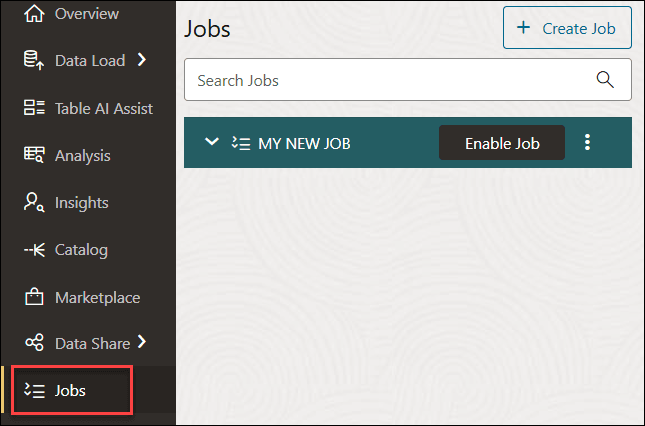
My New Joba été créé apparaît.Le travail que vous venez de créer est répertorié sur la page Travaux.
Si vous avez configuré Slack avec la fonctionnalité Travaux, vous recevrez également une notification dans Slack sur les événements que vous avez configurés dans les étapes ci-dessus.
Pour plus d'informations sur la configuration Slack, reportez-vous au chapitre DBMS_CLOUD_NOTIFICATION.
- Exécuter le travail : exécutez le travail spécifique en copiant les instructions sous l'API REST et en soumettant une demande GET à la ressource REST à l'aide de cURL.
Rubrique parent : Fonctionnalité Travaux