Effectuez l'analyse des données à l'aide des modules complémentaires de feuille de calcul
Utilisez l'analyse des données pour analyser les données dans Oracle Autonomous AI Database à partir d'une feuille de calcul.
Vous pouvez exécuter des requêtes sur les types de données suivants à partir de la base de données et les afficher dans différents formats.
-
AV (Vue analytique)
-
Table
-
Visualiser
-
Catalogue
Vous pouvez exécuter des requêtes SQL personnalisées, ajouter des mesures calculées et extraire des données à l'aide d'une fonction de recherche à facettes sur des colonnes spécifiques. Vous pouvez appliquer des filtres de manière dynamique pour interroger les résultats et afficher les données dans la feuille. Vous pouvez interroger des vues analytiques et sélectionner des mesures, des hiérarchies et des niveaux dans la requête.
Panneau Analyse des données
Le panneau Analyse des données contient les éléments suivants :
-
Requête de base : indique la source des données à analyser. Le panneau Requête de base fournit différentes présentations pour les tables/vues, les vues analytiques et le catalogue, avec des options propres à chaque source de données.
L'analyse de charge fournit des rapports et vous aide à explorer et à visualiser l'ensemble de données chargé.
-
Visualisation : détermine la façon dont les résultats de requête sont affichés dans la feuille de calcul. Vous pouvez afficher toutes les colonnes indiquées dans la requête de base et afficher le résultat sous forme de tableau, de tableau croisé dynamique ou de graphique.
-
Filtres : fournit des options de filtrage pour les valeurs de colonne et les affiche sous forme de représentation visuelle ou de texte lors de l'application de filtres.
Vous pouvez sélectionner Exécuter automatiquement le code SQL pour mettre à jour automatiquement la requête et la visualisation de données ou les filtres dans la feuille de calcul.
Exécuter des requêtes à partir de l'analyse de données
Remarques :
Connectez-vous à votre base de données à partir d'une feuille de calcul pour utiliser les fonctionnalités du module d'extension.
-
Démarrez Microsoft Excel ou Google Sheets et ouvrez un classeur.
-
Dans le menu Oracle Database, sélectionnez Analyse des données.
-
Le panneau Analyse des données ouvre la requête de base et affiche par défaut toutes les tables et colonnes du schéma.
La requête écrite dans l'éditeur SQL est la requête de base. Vous pouvez utiliser le champ Rechercher pour rechercher et sélectionner des objets dans la base de données.
-
Sélectionnez l'objet ou les colonnes à inclure dans la requête.
Vous pouvez faire glisser une colonne ou la table entière vers la zone de requête pour créer une requête
SELECTpour les colonnes ou la table. -
Vérifiez la requête SQL générée dans l'éditeur de requête. Vous pouvez modifier la requête dans cette zone.
-
Le premier bouton sous Requête de base, un cercle comportant un triangle, est le bouton Exécuter. Cliquez sur ce bouton pour exécuter la requête personnalisée.
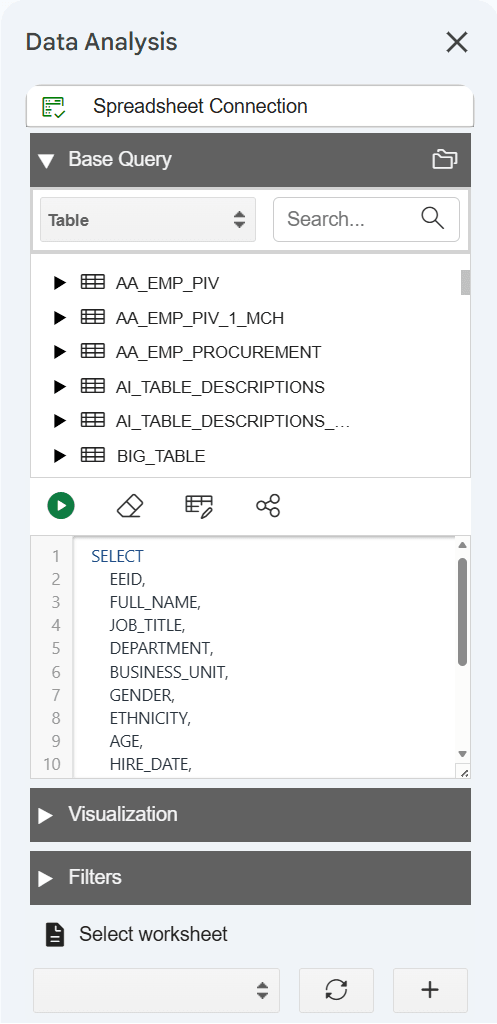
Le complément affiche les données de votre résultat de requête dans la feuille sélectionnée. Vous pouvez apporter des modifications à la requête, telles que la mise à jour des colonnes, puis cliquer de nouveau sur Exécuter pour actualiser les données.
De même, utilisez la liste déroulante de la requête de base pour sélectionner AV (Vue analytique), Vue ou Catalogue et exécuter des requêtes sur l'objet sélectionné. Avec la vue analytique, vous pouvez sélectionner des mesures, des hiérarchies et des niveaux, ajouter des filtres et des mesures calculées, et afficher le résultat dans la feuille de calcul.
Lors de l'extraction de données à partir d'une vue analytique, vous pouvez créer une requête personnalisée, par exemple sélectionner des hiérarchies spécifiques et sélectionner des calculs. Le module d'extension configure votre requête et renvoie le résultat dans la feuille de calcul.
Visualiser les résultats de requête
Utilisez cette option pour sélectionner le format des résultats de requête dans la feuille de calcul. La zone sous Visualisation affiche toutes les colonnes de la requête de base. Il fournit les modes suivants :
-
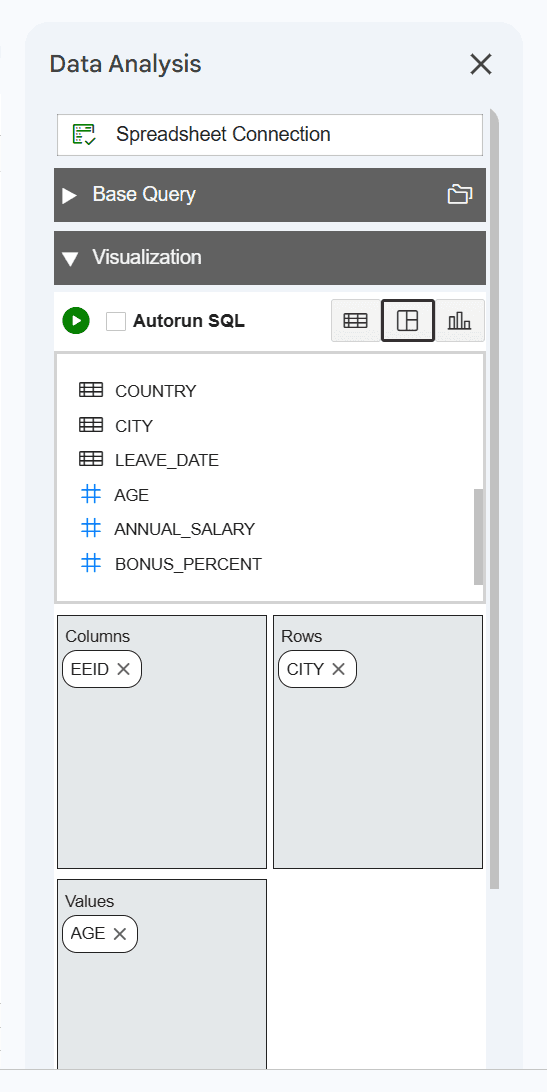
Table : le mode Table est sélectionné par défaut. Vous pouvez afficher les résultats SQL sous forme de tableau. Lorsque vous sélectionnez cette vue, une zone Colonnes apparaît pour sélectionner des lignes, ce qui vous permet de glisser-déplacer des colonnes de la requête de base. Le déplacement des colonnes sélectionnées dans ce champ vous permet d'afficher uniquement les colonnes dans les données de résultat générées dans la feuille de calcul. Cliquez sur la croix d'un nom de colonne pour le supprimer du résultat.
-
Pivot : utilisez cette option pour afficher les résultats de requête dans un format de tableau croisé dynamique. Vous pouvez faire glisser des colonnes de la table de la requête de base vers les zones Colonnes, Lignes et Valeurs pour organiser et afficher les données de feuille de calcul sous forme de tableau croisé dynamique. Vous pouvez également transposer des lignes et des colonnes pour modifier la présentation du tableau croisé dynamique. Un tableau croisé dynamique peut résumer, trier, réorganiser, compter le total et effectuer une moyenne des données de résultat.
Remarques :
Vous pouvez sélectionner des colonnes avec uniquement des valeurs numériques pour la zone Valeurs.
-
Graphique : vous pouvez sélectionner Graphique à barres, Graphique en aires, Graphique à courbes ou Graphique à secteurs et afficher le résultat de la requête sous forme de graphique. Pour un graphique, vous pouvez sélectionner les options suivantes :
-
Orientation du graphique : vous pouvez sélectionner l'orientation horizontale et verticale.
-
Axe X et Valeurs (Axe Y) : Vous pouvez glisser-déplacer des colonnes de la table dans la requête de base vers ces zones et entrer des libellés pour l'axe X et l'axe Y.
Remarques :
Vous pouvez sélectionner des colonnes avec des valeurs numériques uniquement pour la zone Valeurs (axe des Y).
-
Utiliser des fonctions d'agrégation pour les colonnes numériques
Pour les colonnes numériques, vous pouvez utiliser des fonctions d'agrégation, telles que SUM, MIN, MAX, AVG, COUNT et DISTINCT COUNT. Cliquez sur un nom de colonne numérique pour ouvrir la liste des fonctions d'agrégation. Par exemple, pour calculer la moyenne d'une valeur de vente, cliquez sur le nom de colonne Ventes sous Valeurs et sélectionnez Moyenne dans la liste des fonctions d'agrégation.
Remarques :
Les colonnes numériques sont indiquées par un hachage (#) avant le nom de la colonne.
Appliquer des filtres
Utilisez la section Filtres pour affiner le résultat de la requête. L'analyse des données génère un filtre pour chaque valeur de la colonne extraite du résultat de la requête.
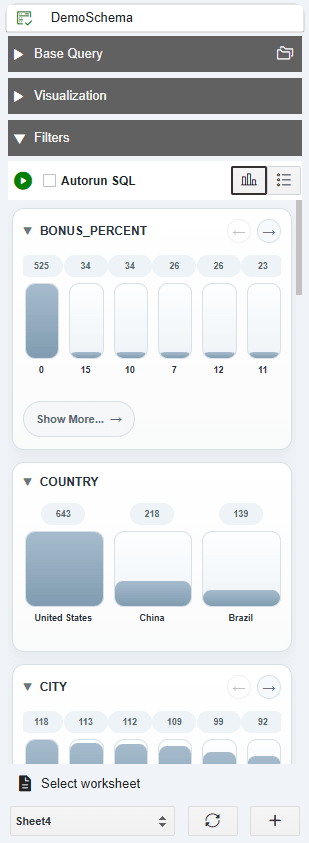
La section Filtres comprend deux types de filtre :
-
Visuel à facettes : affiche les filtres sous forme de représentation visuelle.
-
Liste à facettes : affiche les filtres sous forme de texte.
Vous pouvez filtrer différentes colonnes sur le panneau de filtre à facettes et afficher uniquement des données spécifiques à partir des résultats de la feuille de calcul. Par exemple, pour afficher les rapports client par région, cliquez sur le filtre à facettes et sélectionnez Asie sous Region_ID.
Les filtres fonctionnent instantanément sur les résultats de requête dans la feuille de calcul.
Rubrique parent : Utilisation des fonctionnalités des compléments de feuille de calcul