Création d'une partition fédérée à l'aide du concepteur de cubes
Pour créer une partition fédérée à l'aide du concepteur de cubes, ajoutez une feuille de calcul Cube.FederatedPartition au classeur d'application de votre cube Essbase, validez la feuille et créez la partition fédérée sur le serveur Essbase.
La partition fédérée est comprise entre Essbase et Autonomous AI Lakehouse Serverless.
Cette rubrique suppose que vous avez terminé les prérequis et vérifié les informations détaillées dans Cubes fédérés : intégration d'Essbase à une base de données Autonomous AI.
-
Construisez une application et un cube Essbase sans partition fédérée.
-
Ouvrez le classeur d'application pour le cube. Si vous n'en avez pas, reportez-vous à Export d'un cube vers un classeur d'application.
-
Dans le ruban du concepteur de cubes, cliquez sur Concepteur de cubes pour ouvrir le panneau Concepteur.
-
Cliquez sur Feuille d'origine
 pour remplir le panneau Concepteur avec le contenu de la feuille.
-
Cliquez sur l'onglet Paramètres.
-
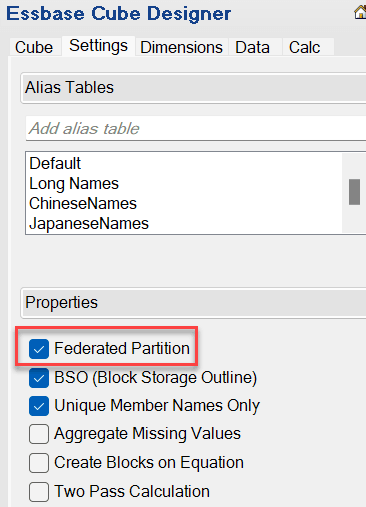
Dans l'onglet Paramètres, développez Propriétés et sélectionnez Partition fédérée.
-
Cliquez sur Feuille
 pour créer une feuille Cube.FederatedPartition dans le classeur d'application.
-
Cliquez sur Oui pour modifier la nouvelle feuille de calcul Cube.FederatedPartition.
L'assistant Partition fédérée s'ouvre dans le concepteur de cubes.
-
Pour Nom de connexion, entrez la connexion à Autonomous AI Lakehouse précédemment créée par un administrateur, comme indiqué dans Création d'une connexion pour les cubes fédérés.
Remarques :
Lors de la création d'une partition fédérée à l'aide du concepteur de cubes, la connexion doit être une connexion globale. -
Dans Nom du schéma, vérifiez que la valeur correspond au nom du schéma de base de données (nom d'utilisateur saisi lors de la création de la connexion).
-
Pour Gestion du stockage, sélectionnez Gestion par utilisateur ou Essbase.
Remarques :
Pour permettre à Essbase de créer et de gérer une table de faits pour vous, sélectionnez Essbase géré. Reportez-vous à Options de chargement de données pour les cubes fédérés. -
Dans Nom de table des faits, sélectionnez le nom de la table des faits d'Autonomous AI Lakehouse qui stocke les clés et les valeurs numériques.
Remarques :
Ignorez cette étape si vous avez sélectionné Essbase géré à l'étape précédente. -
Dans Dimension de pivot, sélectionnez le nom de la dimension de pivot de l'outline Essbase que vous venez d'utiliser, pendant le processus Identifier la dimension de pivot.
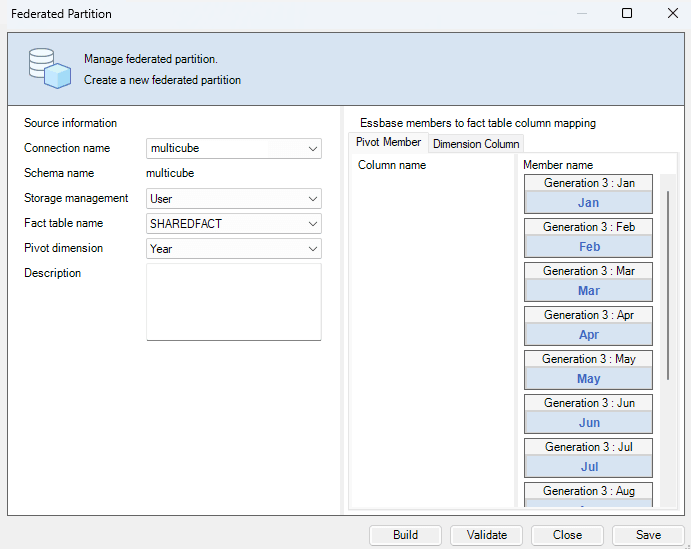
Si les noms de colonne dans la table de faits sont identiques à ceux des dimensions et des membres de pivot dans l'outline, le mapping est automatiquement rempli dans Mapping de colonnes avec Essbase. Vous devez mapper manuellement tout membre ou dimension qui ne peut pas être mappé automatiquement avec une colonne de la table de faits.
Si un membre de la dimension de pivot (ou le nom d'une dimension autre que de mesures) inclut un caractère spécial, tel que &, Oracle recommande de le renommer.
Dans la colonne Membre de pivot, les valeurs de ligne sont des valeurs numériques ou les données. Les en-têtes de ces colonnes sont les noms de membre.
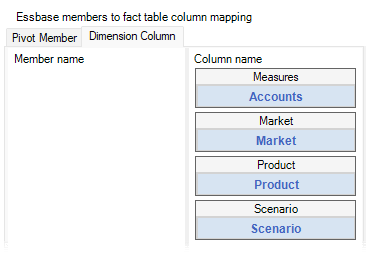
Les valeurs de la colonne de dimension sont des valeurs textuelles. Elles sont mappées avec les noms de membre Essbase. Les en-têtes de ces colonnes sont mappés avec les noms de dimension Essbase.
-
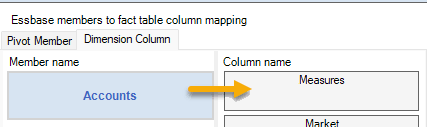
If Essbase dimension and member names do not exactly match the column names in the fact table, map them by dragging and dropping the Essbase names to the appropriate column names in both the Pivot Member column and the Dimension Column.
Par exemple, glissez-déplacez des comptes vers des mesures.
-
Poursuivez la procédure de création de la partition fédérée en procédant comme suit :
- Cliquez sur Valider pour valider la partition.
- Cliquez sur Enregistrer pour enregistrer les modifications apportées à la feuille de calcul Cube.FederatedPartition.
- Cliquez sur Construire pour construire la partition fédérée sur le serveur.
Remarques :
Le bouton Construire de l'assistant Partition fédérée ne fonctionne pas sur les cubes en mode "aggregate storage".Vous pouvez également utiliser l'option Construire un cube du ruban Concepteur de cubes pour construire le cube et créer la partition fédérée.
Remarques :
Le processus de construction de la partition fédérée est lancé en tant que job et vous pouvez le surveiller en accédant à Afficher les jobs dans le ruban Concepteur de cubes.
-
La partition fédérée est créée. Cette opération permet également de créer des tables d'aide de dimension (et d'autres artefacts) dans Autonomous AI Lakehouse, liées à la table des faits (par des clés).
-
Continuez à utiliser l'assistant pour apporter des modifications à la partition fédérée ou recréez l'application avec les nouveaux paramètres de partition fédérée enregistrés dans la feuille de calcul Cube.FederatedPartition du classeur d'application. Voir Comprendre la feuille de travail Cube.FederatedPartition.