Créer des applications de conversion de devises et effectuer des conversions
Cette rubrique explique comment créer une application de conversion de devises et convertir des devises. Les instructions utilisent un cube principal, Sample.Interntl, et un cube de devise, Sample.Xchgrate comme exemples. Vous pouvez les recréer pour les suivre avec les instructions.
Pour créer une application de conversion de devises et effectuer des conversions,
-
Créez les exemples de cubes utilisés dans cette documentation.
-
Dans l'interface Web Essbase, cliquez sur Fichiers et accédez à
gallery/Technical/Currency Conversion. -
Copiez
LCM_Sample_Currency.zipdans votre propre répertoire soususers. -
Cliquez sur Travaux.
-
Dans le menu Nouveau job, sélectionnez Importer LCM.
-
Sélectionnez le fichier ZIP
LCM_Sample_Currencydans votre répertoire utilisateur. -
Cliquez sur Soumettre pour créer le cube Sample_Currency.Interntl à l'aide de Lifecycle Management (LCM).
-
-
Ouvrez l'outline du cube principal (Interntl) et préparez-la pour la conversion de devise. Le cube Interntl est déjà préparé, si vous l'avez importé, mais cette rubrique l'utilise quand même comme exemple. Si vous utilisez un autre cube, ouvrez l'outline pour la modifier, si vous devez effectuer l'une des modifications indiquées dans cette section.
-
Cliquez sur Applications et actualisez la liste.
-
Ouvrez l'application (dans cet exemple, Sample_Currency).
-
Ouvrez le cube (dans cet exemple, Interntl).
- Cliquez sur Lancer l'outline.
-
Dans le visualiseur d'outline, vérifiez que l'outline contient :
-
dimension marquée comme temps

-
dimension marquée en tant que comptes

-
une dimension marquée comme pays

-
-
Dans l'onglet Général de l'inspecteur de membres, affectez une catégorie de devise à la dimension Comptes (et aux membres de cette dimension) pour gérer différentes catégories de taux de change. Les membres enfant héritent de la catégorie de dimension, sauf si vous les indiquez différemment.

-
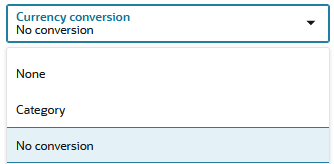
Dans l'onglet Général de l'inspecteur de membres, marquez tous les membres qui ne doivent pas être convertis comme Aucune conversion. La balise No Conversion n'est pas héritée. Aucun n'indique aucune conversion ; il indique plutôt que la catégorie de conversion n'est pas spécifiée (elle est donc héritée).
-
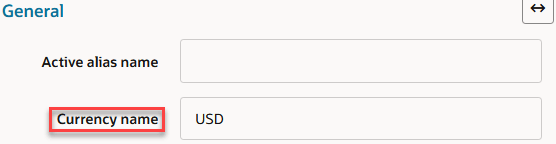
Affectez des noms de devise aux membres de la dimension Pays. Pour le membre de niveau supérieur, affectez le nom de devise de la devise de base (par exemple, USD) afin de vous assurer que la devise de base est héritée dans la hiérarchie de la dimension Pays. Lorsque les enfants d'un membre partagent une seule devise, vous devez uniquement définir un nom de devise pour le parent.
-
Facultatif : Balisez une dimension en tant que partition de devise
 pour indiquer à Essbase la partie du cube qui contient les données locales et les données de base.
La dimension que vous marquez comme partition de devise contient des membres pour les valeurs locales et de base. Cette dimension contient les données que les utilisateurs saisissent dans leur propre devise. Les données locales sont converties en données de base à l'aide de scripts de calcul de conversion de devises.
-
Appliquez la balise Label Only aux dimensions et aux membres qui ne stockent pas de données.

-
Enregistrez l'outline si vous avez apporté des modifications.
-
Si vous utilisez les exemples décrits dans cette section, le cube de devise Sample_Currency.Xchgrate existe déjà.
Si vous travaillez sur votre propre cube principal et qu'un cube de devise n'existe pas encore, générez-le maintenant. Dans le visualiseur de l'outline du cube principal, cliquez sur le symbole euro
 et indiquez le nom du cube de devises.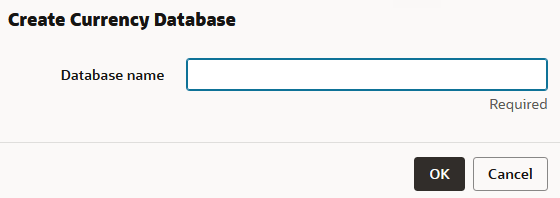
-
-
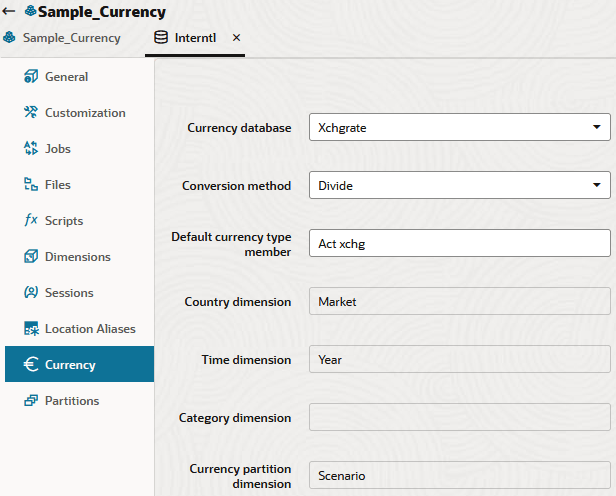
Liez les cubes principal et devise, s'ils ne sont pas déjà liés. L'image suivante dans le contexte du cube Interntl montre que Sample_Currency.Interntl a déjà un cube de devise lié nommé Xchgrate :
-
Démarrez le cube de devises (Xchgrate). Contrairement à Essbase 11g sur site, le cube de devises ne démarre pas automatiquement avec la base de données principale.
-
Calculez la conversion de devise. A l'aide de la commande CCONV dans un script de calcul, convertissez les valeurs de données d'une devise locale en une devise convertie commune. Par exemple, vous pouvez convertir des données d'une variété de devises en USD. Vous pouvez convertir les valeurs de données dans les devises locales d'origine à l'aide de la commande CCONV TOLOCALRATE.
-
Suivre les conversions de devises. Utilisez le paramètre de configuration de l'application CCTRACK pour déterminer si Essbase effectue le suivi des partitions de devise qui ont été converties et des taux de change utilisés.
-
Résolvez les problèmes de conversion de devises, si nécessaire.
Si vous recevez une erreur lors de la liaison du cube de devise au cube principal, assurez-vous que le cube principal répond aux critères suivants :
-
Une dimension est marquée comme temps.
-
Une dimension est marquée en tant que comptes.
-
La dimension Comptes a une catégorie de conversion de devise définie pour les catégories de comptes que vous souhaitez convertir.
-
Tous les membres de la dimension Comptes qui ne doivent pas être convertis sont marqués comme Non converti.
-
Une dimension de marché est marquée comme pays.
-
Un nom de devise est affecté à la dimension Pays, même si un nom de devise est affecté individuellement à chaque membre de la dimension.
-
Chaque membre de la dimension Pays est associé à un nom de devise ou hérite de la devise définie au niveau de la dimension.
Assurez-vous également que le cube de devise répond aux critères suivants :
-
Une dimension est marquée comme temps.
-
La dimension Temps contient chaque membre défini dans la dimension Temps du cube principal. Assurez-vous que chaque membre est inclus et orthographié correctement.
-
Si vous utilisez des membres de séries chronologiques dynamiques dans le cube principal, vous devez les utiliser dans le cube de devises.
-
Une dimension est marquée en tant que comptes. La dimension Comptes du cube de devises contient les catégories de comptes définies dans le cube principal.
-
Une dimension est marquée comme pays et contient les noms des devises utilisées dans la dimension marquée comme pays dans le cube principal. Assurez-vous que chaque devise est incluse et orthographiée correctement.
-
Assurez-vous que le cube de devise est démarré.
-