Configuration du basculement du serveur d'administration
Dans un déploiement indépendant, Essbase s'exécute en tant que serveur géré et dépend du serveur d'administration WebLogic pour démarrer, arrêter et passer en mode de basculement en cas d'échec sur le noeud principal.
Cette rubrique contient des instructions pour configurer la haute disponibilité d'AdminServer avec une configuration de basculement Essbase. Pour obtenir des informations générales sur la haute disponibilité du serveur d'administration WebLogic, reportez-vous à la section Administration Server High Availability.
Configuration de la haute disponibilité des serveurs gérés Essbase
Pour activer la haute disponibilité pour les serveurs gérés WebLogic utilisés pour Essbase, effectuez la configuration suivante.
-
Connectez-vous à la console d'administration du serveur WebLogic.
-
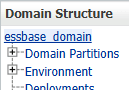
Sur la page d'accueil, sous Structure de domaine, cliquez sur le nom de domaine Essbase (par exemple, essbase_domain).
-
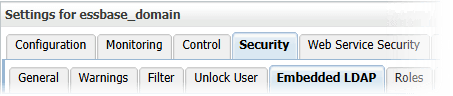
A l'aide des onglets, accédez à Sécurité > LDAP imbriqué.
-
Désélectionnez l'option suivante et cliquez sur Enregistrer.

-
Connectez-vous via SSH à l'hôte 1 et redémarrez Essbase (AdminServer et les deux serveurs gérés), comme décrit dans Arrêt, démarrage et vérification des serveurs.
Remarques :
Dans les déploiements EPM Shared Services uniquement, le serveur WebLogic EPM doit être démarré avant de démarrer le serveur géré Essbase.Pour démarrer et arrêter chaque serveur individuellement, utilisez le paramètre -i avec le nom du serveur.
Exemple Linux (démarrage) :
<Domain Home>/esstools/bin/start.sh -i essbase_server1Exemple Windows (démarrage) :
<Domain Home>\esstools\bin\start.cmd -i essbase_server1
Configurer la haute disponibilité du serveur d'administration
Prérequis
- Vous avez terminé les prérequis de basculement Essbase.
-
Vous disposez d'un lecteur réseau partagé accessible aux deux (ou à tous) hôtes Essbase que vous avez configurés pour le basculement. Il peut s'agir du même emplacement que celui mentionné dans Prérequis pour le basculement Essbase.
Pour configurer la haute disponibilité du serveur d'administration WebLogic avec un environnement de basculement Essbase,
-
Créez une adresse IP virtuelle (VIP) sur le noeud principal (hôte 1).
Utilisez la commande ip Linux. La syntaxe est la suivante :
ip addr add <VIP>/<NETMASK> dev <INTERFACE> label <LABEL_NAME>Par exemple :
ip addr add 100.xx.xx.1/20 dev ens3 label ens3:2 -
Configurez l'environnement de basculement Essbase, comme décrit dans la section Set up an Essbase Failover Environment Using the Failover Setup Script.
-
Vérifiez que la configuration de l'environnement de basculement Essbase a réussi (reportez-vous à Démarrage et validation de la configuration de basculement Essbase).
-
Connectez-vous à la console d'administration du serveur WebLogic.
-
Dans la page d'accueil, sous Domain Configurations > Environment, accédez à Servers, puis cliquez sur AdminServer.
-
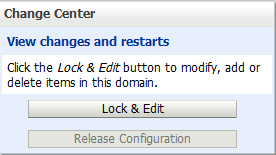
Dans le panneau Centre des modifications, cliquez sur Verrouiller et modifier.
-
Remplacez l'adresse d'écoute par l'adresse IP virtuelle (VIP).
-
Cliquez sur Enregistrer.
-
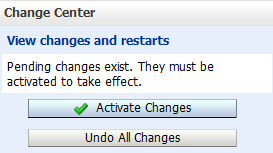
Cliquez sur Activer les modifications.
-
Redémarrez le serveur d'administration.
-
Reconnectez-vous à la console d'administration du serveur WebLogic.
-
Sous la structure du domaine, accédez à Environnement > Machines.
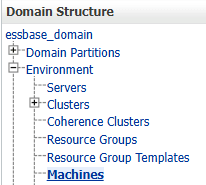
-
Cliquez sur Verrouiller et modifier, puis sur Nouveau pour ajouter un nouvel ordinateur nommé adminmachine. Définissez le système d'exploitation de l'ordinateur sur Unix et cliquez sur Next.
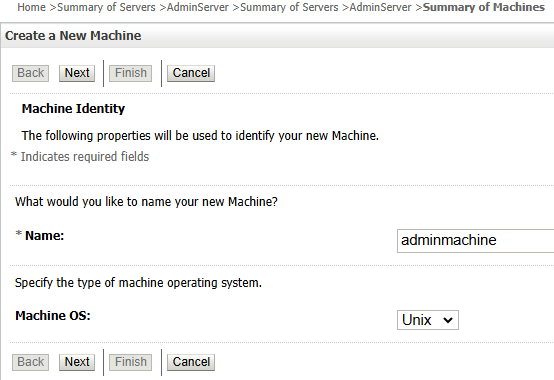
-
Définissez le type de gestionnaire de noeuds sur SSL, définissez l'adresse d'écoute sur l'adresse IP virtuelle (VIP) et le port sur 9557. Cliquez sur Terminer.
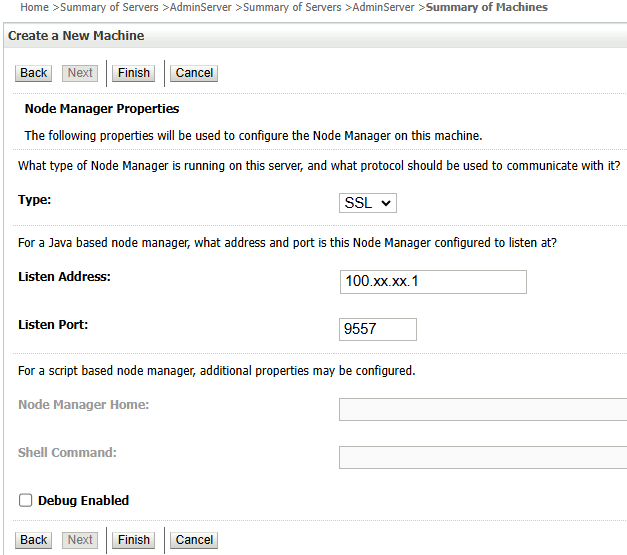
-
Dans le tableau Récapitulatif des machines, cliquez sur le lien du nouvel ordinateur d'administration, puis sur l'onglet Configuration, puis sur l'onglet Serveurs.
-
Cliquez sur Ajouter, sélectionnez AdminServer, puis cliquez sur Terminer.
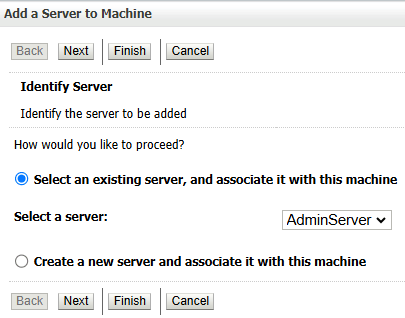
-
Accédez au noeud principal Essbase (hôte 1), accédez à
<Domain_Home>/servers/AdminServeret créez un répertoirenodemanager. -
Accédez au répertoire
nodemanageret créez deux fichiers,nodemanager.domainsetnodemanager.properties.Exemple de
nodemanager.domains(remplacez la valeur pour qu'elle corresponde à votre propre nom de domaine et chemin d'accès Essbase installé) :essbase_domain=/u01/oracle/user_projects/domains/essbase_domainExemple de
nodemanager.properties(remplacez la valeur pour qu'elle corresponde à votre propre nom de domaine et chemin d'accès Essbase installé) :DomainsFile=/u01/oracle/user_projects/domains/essbase_domain/servers/AdminServer/nodemanager/nodemanager.domains LogLimit=0 PropertiesVersion=12.2.1.1.0 AuthenticationEnabled=true NodeManagerHome=/u01/oracle/user_projects/domains/essbase_domain/servers/AdminServer/nodemanager JavaHome=/u01/app/oracle/product/JAVA/jdk LogLevel=INFO DomainsFileEnabled=true ListenAddress=100.xx.xx.1 NativeVersionEnabled=true ListenPort=9557 LogToStderr=true weblogic.StartScriptName=startWebLogic.sh SecureListener=true LogCount=1 QuitEnabled=false LogAppend=true weblogic.StopScriptEnabled=false StateCheckInterval=500 CrashRecoveryEnabled=false weblogic.StartScriptEnabled=true LogFile=/u01/oracle/user_projects/domains/essbase_domain/servers/AdminServer/nodemanager/nodemanager.log LogFormatter=weblogic.nodemanager.server.LogFormatter ListenBacklog=50 -
Accédez à
<Domain_Home>/bin. Par exemple :cd /u01/oracle/user_projects/domains/essbase_domain/bin -
Faites une copie du script de démarrage du gestionnaire de noeuds, avec le nouveau nom
startNodeManagerAdmin.sh. Par exemple :cp startNodeManager.sh startNodeManagerAdmin.sh -
Ouvrez
startNodeManagerAdmin.shpour la modifier. Remplacez la valeur de NODEMGR_HOME par"<Domain_Home>/servers/AdminServer/nodemanager"et enregistrez le fichier. Par exemple :NODEMGR_HOME="/u01/oracle/user_projects/domains/essbase_domain/nodemanager" -
Accédez à
<Domain_Home>/esstools/bin. Par exemple :cd /u01/oracle/user_projects/domains/essbase_domain/esstools/bin -
Arrêtez AdminServer. Par exemple :
./stop.sh -i AdminServer -
Revenez à
<Domain_Home>/binet exécutezstartNodeManagerAdmin.shen arrière-plan. Par exemple :cd /u01/oracle/user_projects/domains/essbase_domain/bin ./startNodeManagerAdmin.sh & -
Définissez l'environnement du domaine. Par exemple :
source /u01/oracle/user_projects/domains/essbase_domain/bin/setDomainEnv.sh -
Exécutez l'outil de génération de scripts WebLogic, situé dans
<ORACLE_HOME>/oracle_common/common/bin. Par exemple :/u01/oracle/user_projects/oracle_common/common/bin/wlst.sh -
A l'invite
wls:/offline>, connectez-vous au gestionnaire de noeuds, puis démarrez AdminServer. Par exemple, utilisez les commandes suivantes (remplacez <variables> par vos valeurs) :wls:/offline> nmConnect('<WebLogic_admin_user>','<WebLogic_admin_password>', '<Virtual-IP-address>','9557','<DOMAIN_NAME>','<DOMAIN_HOME>','ssl') wls:/nm/mydomain> nmStart('AdminServer')Par exemple :
wls:/offline> nmConnect('wladmin','wlpa55w0rD', '<100.xx.xx.1>','9557','essbase_domain','/u01/oracle/user_projects/domains/essbase_domain','ssl') wls:/nm/mydomain> nmStart('AdminServer') -
En gardant wlst ouvert, vérifiez que vous pouvez accéder à la console d'administration du serveur WebLogic à l'aide de l'adresse IP virtuelle. Par exemple,
http://100.xx.xx.1:7001/console. -
Arrêtez AdminServer.
wls:/nm/mydomain> nmKill('AdminServer') -
Quittez l'outil de script WebLogic. Par exemple :
exit() -
Accédez au lecteur réseau partagé et créez un nouveau répertoire portant le même nom que votre <DOMAIN_NAME> Essbase. Par exemple :
cd /nfs/essbase_data mkdir essbase_domain -
Déplacez les sous-répertoires de domaine Essbase
bin,configet/servers/AdminServervers le nouveau répertoire sur le lecteur partagé. Par exemple :mv /u01/oracle/user_projects/domains/essbase_domain/bin /nfs/essbase_data/essbase_domain/ mv /u01/oracle/user_projects/domains/essbase_domain/config /nfs/essbase_data/essbase_domain/ mv /u01/oracle/user_projects/domains/essbase_domain/servers/AdminServer /nfs/essbase_data/essbase_domain/ -
Revenez à
<Domain_Home>et créez des liens symboliques vers les dossiers de domaine Essbase sur le lecteur partagé. Par exemple :cd /u01/oracle/user_projects/domains/essbase_domain/ ln -s /nfs/essbase_data/essbase_domain/bin . ln -s /nfs/essbase_data/essbase_domain/config . cd servers/ ln -s /nfs/essbase_data/essbase_domain/AdminServer . -
Connectez-vous en SSH au noeud secondaire Essbase (hôte 2), accédez à
<Domain_Home>et créez une structure de répertoires/tmp/admin. Par exemple :cd /u01/oracle/user_projects/domains/essbase_domain mkdir /tmp/admin -
Déplacez les sous-répertoires de domaine
bin,configet/servers/AdminServervers/tmp/admin. Par exemple :mv bin /tmp/admin/ mv config /tmp/admin/ mv ./servers/AdminServer /tmp/admin/ -
Créez des liens symboliques vers les dossiers de domaine Essbase sur le lecteur partagé. Par exemple :
ln -s /nfs/essbase_data/essbase_domain/bin .
ln -s /nfs/essbase_data/essbase_domain/config .
cd servers/
ln -s /nfs/essbase_data/essbase_domain/AdminServer .
Valider la haute disponibilité du serveur d'administration
Pour vérifier que vous avez configuré la haute disponibilité du serveur d'administration WebLogic avec l'environnement de basculement Essbase, vérifiez que vous pouvez accéder à la console d'administration du serveur WebLogic, à l'aide de l'adresse IP virtuelle, à partir du noeud principal Essbase et de tous les noeuds de basculement.
-
Accédez au noeud principal Essbase (hôte 1), accédez à
<Domain_Home>/binet exécutezstartNodeManagerAdmin.shen arrière-plan. Par exemple :cd /u01/oracle/user_projects/domains/essbase_domain/bin ./startNodeManagerAdmin.sh & -
Définissez l'environnement du domaine. Par exemple :
source /u01/oracle/user_projects/domains/essbase_domain/bin/setDomainEnv.sh -
Exécutez l'outil de génération de scripts WebLogic, situé dans
<ORACLE_HOME>/oracle_common/common/bin. Par exemple :/u01/oracle/user_projects/oracle_common/common/bin/wlst.sh -
A l'invite
wls:/offline>, connectez-vous au gestionnaire de noeuds, puis démarrez AdminServer. Par exemple, utilisez les commandes suivantes (remplacez <variables> par vos valeurs) :wls:/offline> nmConnect('<WebLogic_admin_user>','<WebLogic_admin_password>', '<Virtual-IP-address>','9557','<DOMAIN_NAME>','<DOMAIN_HOME>','ssl') wls:/nm/mydomain> nmStart('AdminServer')Par exemple :
wls:/offline> nmConnect('wladmin','wlpa55w0rD', '<100.xx.xx.1>','9557','essbase_domain','/u01/oracle/user_projects/domains/essbase_domain','ssl') wls:/nm/mydomain> nmStart('AdminServer') -
Vérifiez que vous pouvez accéder à la console d'administration du serveur WebLogic à l'aide de l'adresse IP virtuelle. Par exemple,
http://100.xx.xx.1:7001/console. -
Arrêtez AdminServer.
wls:/nm/mydomain> nmKill('AdminServer') -
Quittez l'outil de script WebLogic. Par exemple :
exit() -
Accédez au noeud secondaire Essbase (hôte 2), accédez à
<Domain_Home>/binet exécutezstartNodeManagerAdmin.shen arrière-plan. Par exemple :cd /u01/oracle/user_projects/domains/essbase_domain2/bin ./startNodeManagerAdmin.sh & -
Définissez l'environnement du domaine. Par exemple :
source /u01/oracle/user_projects/domains/essbase_domain2/bin/setDomainEnv.sh -
Exécutez l'outil de génération de scripts WebLogic, situé dans
<ORACLE_HOME>/oracle_common/common/bin. Par exemple :/u01/oracle/user_projects/oracle_common/common/bin/wlst.sh -
A l'invite
wls:/offline>, connectez-vous au gestionnaire de noeuds, puis démarrez AdminServer. Par exemple, utilisez les commandes suivantes (remplacez <variables> par vos valeurs) :wls:/offline> nmConnect('<WebLogic_admin_user>','<WebLogic_admin_password>', '<Virtual-IP-address>','9557','<DOMAIN_NAME>','<DOMAIN_HOME>','ssl') wls:/nm/mydomain> nmStart('AdminServer')Par exemple :
wls:/offline> nmConnect('wladmin','wlpa55w0rD', '<100.xx.xx.1>','9557','essbase_domain','/u01/oracle/user_projects/domains/essbase_domain2','ssl') wls:/nm/mydomain> nmStart('AdminServer') -
Vérifiez que vous pouvez accéder à la console d'administration du serveur WebLogic à l'aide de l'adresse IP virtuelle. Par exemple,
http://100.xx.xx.1:7001/console.