Accès à plusieurs serveurs Essbase à l'aide d'une URL Smart View centralisée
Pour les instances Essbase déployées de façon indépendante qui ne sont pas inscrites auprès d'EPM Shared Services, vous pouvez utiliser Provider Services afin de configurer tous les serveurs Essbase de sorte à les rendre accessibles en tant que noeuds sous une URL Smart View centralisée.
Une fois cette action effectuée, les utilisateurs Smart View pourront accéder à tous les serveurs Essbase via une seule URL dans leur panneau de connexion.
Pour configurer l'accès via une URL centralisée, procédez comme suit :
-
Sur l'ordinateur de serveur Essbase actuel, accédez à l'emplacement des scripts de clone.
-
Linux
<Essbase Product Home>/modules/oracle.essbase.sysman/scripts/copyclusterkey -
Windows
<Essbase Product Home>\modules\oracle.essbase.sysman\scripts\copyclusterkey
Si vous ne savez pas où se trouve <Essbase Product Home> dans votre environnement, reportez-vous à Emplacements d'environnement dans la plate-forme Essbase pour obtenir une explication.
-
-
Copiez le script cloneTokenManagerKeys (
.shou.cmd) et le fichier updatedClusterId.py dans le répertoirebinde <Domain Home> de l'ordinateur serveur Essbase actuel. Si votre serveur Essbase est sous Windows, vous devez également copiercloneTokenManagerKeys.ps1. Si vous ne savez pas où se trouvent <Domain Home> dans votre environnement, reportez-vous à Emplacements d'environnement dans la plate-forme Essbase pour en apprendre plus.Pour Linux, procédez comme suit :
-
Copiez
cloneTokenManagerKeys.shetupdatedClusterId.pydans$DOMAIN_HOME/bin. Exemple :/scratch/<home dir>/Oracle/Middleware/Oracle_Home/domains/essbase_domain/bin -
Ouvrez une invitation de commande dans le répertoire
$DOMAIN_HOME/binet octroyez un droit d'exécution àcloneTokenManagerKeys.sh. Exemple :chmod +x cloneTokenManagerKeys.sh -
Exécutez le script, en fournissant une URL du serveur d'administration secondaire afin de la synchroniser (pour l'authentification unique à l'aide de Provider Services) avec le serveur actuel.
La syntaxe est la suivante :
./cloneTokenManagerKeys.sh t3://<ADMIN-SERVER-NAME>:<ADMIN-PORT>Exemple :
./cloneTokenManagerKeys.sh t3://AdminServer2:7001S'il existe plusieurs environnements à synchroniser, saisissez les URL du serveur d'administration pour chaque environnement en les séparant par des espaces. Exemple :
./cloneTokenManagerKeys.sh t3://AdminServer2:7001 t3://AdminServer3:7001Si TLS (SSL) est activé, utilisez le protocole
t3spour indiquer l'URL. Exemple :./cloneTokenManagerKeys.sh t3s://AdminServer2:7002
Pour Windows, procédez comme suit :
-
Copiez
cloneTokenManagerKeys.cmd,cloneTokenManagerKeys.ps1etupdatedClusterId.pydans%DOMAIN_HOME%\bin. Exemple :C:\Oracle\Middleware\Oracle_Home\domains\essbase_domain\bin -
Ouvrez une invitation de commande dans le répertoire
%DOMAIN_HOME%\bin. -
Exécutez le script, en fournissant une URL du serveur d'administration secondaire afin de la synchroniser (pour l'authentification unique) avec le serveur actuel à l'aide de Provider Services.
La syntaxe est la suivante :
.\cloneTokenManagerKeys.cmd t3://<ADMIN-SERVER-NAME>:<ADMIN-PORT>Exemple :
.\cloneTokenManagerKeys.cmd t3://AdminServer2:7001S'il existe plusieurs environnements à synchroniser, saisissez les URL du serveur d'administration pour chaque environnement en les séparant par des espaces. Exemple :
.\cloneTokenManagerKeys.cmd t3://AdminServer2:7001 t3://AdminServer3:7001Si TLS (SSL) est activé, utilisez le protocole
t3spour indiquer l'URL. Exemple :.\cloneTokenManagerKeys.cmd t3s://AdminServer2:7002
-
-
Une fois le processus de synchronisation terminé, redémarrez tous les serveurs Essbase que vous avez synchronisés avec le serveur Essbase actuel. Reportez-vous à Démarrage, arrêt et vérification des serveurs.
-
Configurez les serveurs Essbase en les ajoutant à la gestion Provider Services à l'aide de l'interface Web Essbase.
-
Dans l'interface Web Essbase, accédez à la console et cliquez sur Configuration.
-
Accédez à l'onglet URL centralisée et cliquez sur Ajouter.
-
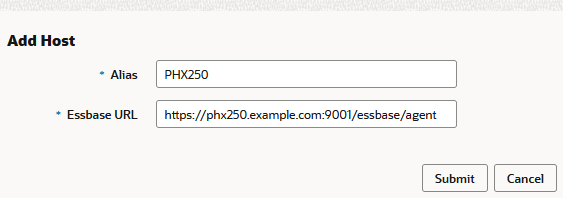
Dans la boîte de dialogue Ajouter un hôte, saisissez les informations concernant l'un des serveurs Essbase. Indiquez un alias et une URL d'agent.
-
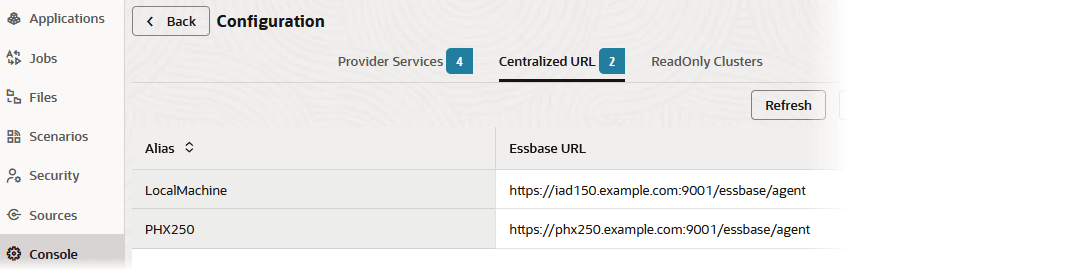
Cliquez sur Soumettre, puis de nouveau sur Ajouter pour ajouter d'autres serveurs Essbase que vous voulez rendre accessibles à partir d'une seule URL Smart View.
-
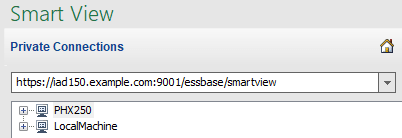
Dans Smart View, connectez-vous au serveur Essbase que vous venez de configurer. Vous devez pouvoir vous connecter à toutes les instances que vous avez configurées pour l'URL centralisée.
-
Si vous souhaitez également configurer l'accès haute disponibilité (basculement) à une application hébergée sur un ou plusieurs des serveurs Essbase que vous avez configurés à l'aide d'une URL centralisée, passez à Configuration et gestion des clusters Essbase actifs-actifs (lecture seule).
-