Ajout de dimensions et de membres à des outlines
Les membres de niveau supérieur d'une hiérarchie dans une outline Essbase sont appelés noms de dimension ou dimensions. Il existe deux types de dimensions : les dimensions standard et les dimensions d'attribut.
Vous pouvez ajouter des dimensions et des membres à un cube à l'aide de l'une des méthodes suivantes :
-
Ajoutez manuellement des dimensions et des membres avec l'outline en mode de modification.
-
Importez un fichier Excel contenant les définitions de dimension (données tabulaires ou classeur d'application).
-
Construisez des dimensions à l'aide d'un fichier de règles et d'une source de données.
Ce chapitre est consacré aux mises à jour d'outline manuelles.
Ajout manuel de dimensions à des outlines
Dans des cubes en mode "block storage" ou en mode hybride partiel (ayant des dimensions stockées), le cube est restructuré si vous ajoutez, supprimez ou déplacez des membres dans des dimensions et que vous enregistrez l'outline.
Une fois la restructuration terminée, recalculez les données. Les cubes en mode "aggregate storage" et en mode hybride total n'ont pas besoin d'être recalculés, car ils sont dynamiques (les données de niveau supérieur ne sont pas stockées).
Si vous ajoutez une dimension virtuelle (calcul dynamique ou marquée comme information seule), toute donnée existante dans le cube est stockée avec le premier membre stocké de niveau 0 dans la nouvelle dimension. La hiérarchie doit contenir au moins un membre stocké.
Les noms de dimension doivent toujours être uniques dans l'outline, même si celle-ci autorise les noms de membres dupliqués. Pour ajouter une dimension à une outline, procédez comme suit :
- Sur la page d'accueil, accédez à l'application, puis sélectionnez le menu Actions
 .
.
- Sélectionnez Bases de données > Database Name > Lancer l'outline.
- Si l'outline est verrouillée et vous êtes administrateur, cliquez sur Déverrouiller
 .
.
Avant de déverrouiller de force une outline verrouillée, assurez-vous que personne d'autre ne l'utilise.
- Cliquez sur Modifier
 , puis sélectionnez une dimension.
Si l'outline ne contient aucune dimension, la zone de texte Créer la première dimension s'affiche. Saisissez un nom de dimension, cliquez sur Ajouter une dimension et sélectionnez la nouvelle dimension.
- Dans le menu Ajouter un membre de la barre d'outils d'outline, sélectionnez Ajouter un membre semblable au-dessous.
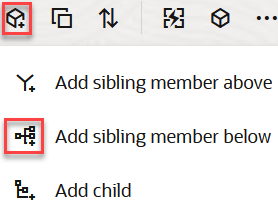
- Dans la boîte de dialogue Ajouter des membres, sous Nom de membre, entrez un nom.
Ne dépassez pas 1 024 caractères pour les noms de dimension, de membre ou d'alias.
- Toujours dans la boîte de dialogue Ajouter des membres, sélectionnez les propriétés de membre de votre choix pour la nouvelle dimension.
- Appuyez sur Ajouter.
- Appuyez sur Close.
- Appuyez sur Valider
 .
.
- Appuyez sur Save
 .
.
- Sélectionnez l'une des options de restructuration de la base de données et enregistrez vos modifications. Reportez-vous à Restructure Cubes.
Ajout manuel de membres à des outlines
Vous pouvez ajouter manuellement des membres à une outline à l'aide de l'éditeur d'outline dans l'interface Web Essbase. A moins que le cube ne prenne en charge les noms de membres dupliqués, chaque membre a un nom unique.
- Sur la page d'accueil, accédez à l'application, puis sélectionnez le menu Actions .
- Sélectionnez Bases de données > Database Name > Lancer l'outline.
- Si l'outline est verrouillée et vous êtes administrateur, cliquez sur Déverrouiller .
Avant de déverrouiller de force une outline verrouillée, assurez-vous que personne d'autre ne l'utilise.
- Cliquez sur Modifier.
- Pour visualiser et sélectionner des membres de niveau inférieur dans une dimension, développez le nom de celle-ci pour l'explorer vers le bas ainsi que les noms de membre suivants.
- Lorsque vous atteignez le membre auquel vous voulez ajouter un membre enfant ou frère, sélectionnez-le.
- Dans la barre d'outils, dans le menu
 Ajouter un membre, sélectionnez Ajouter un membre apparenté ci-dessus, Ajouter un membre apparenté ci-dessous ou Ajouter un enfant.
- Dans la boîte de dialogue Ajouter des membres, sous Nom de membre, entrez le nom du nouveau membre.
Ne dépassez pas 1 024 caractères pour les noms de dimension, de membre ou d'alias.
- Toujours dans la boîte de dialogue Ajouter des membres, sélectionnez les propriétés de votre choix pour le nouveau membre.
- Appuyez sur Ajouter, puis sur Fermer.
- Appuyez sur Valider .
- Appuyez sur Save .