Comparaison d'outlines
Vous pouvez comparer deux outlines dans l'interface Web Essbase. Les outlines doivent être du même type, toutes deux en mode "aggregate storage" ou toutes deux en mode "block storage". Elles peuvent se trouver sur le même serveur Essbase ou sur des serveurs Essbase différents.
- Dans l'interface Web Essbase, cliquez sur Importer.
- Dans la boîte de dialogue Importer, cliquez sur Catalogue.
- Accédez à la galerie > Applications > Demo Samples > Block Storage, sélectionnez Sample_Basic.xlsx, puis cliquez sur Sélectionner.
- Cliquez sur OK pour construire le cube.
- Répétez les étapes 1 à 4 en construisant Demo_Basic.xlsx cette fois-ci.
Pour ouvrir deux outlines côte à côte, procédez comme suit :
- Sur la page d'accueil, accédez à l'application Exemple et sélectionnez le menu Actions
 .
.
- Sélectionnez Bases de données > De base > Lancer le plan.
- Sur la barre d'outil de profil, cliquez sur l'icône Comparer les outlines.

- Dans la fenêtre de dialogue Comparer, conservez la connexion (En cours), et sélectionnez l'application Demo et la base de données (cube) Basic.
Vous pouvez également sélectionner une connexion à un autre serveur dans le menu déroulant Connexion et comparer deux outlines sur différents serveurs.
- Cliquez sur Ouvrir et Demo.Basic est ouvert à droite de Sample.Basic. Demo.Basic est en lecture seule. L'outline en lecture seule est l'outline source. L'outline accessible en écriture est l'outline cible.
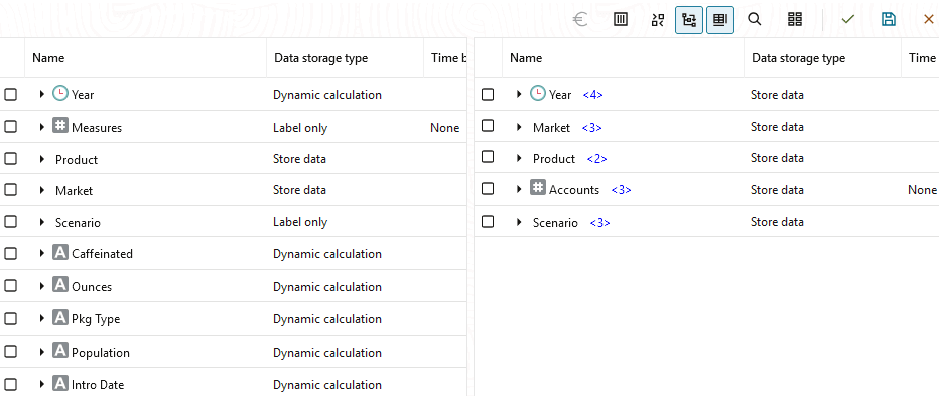
Pour synchroniser le développement et la réduction des hiérarchies, procédez comme suit :
- Développez la dimension Year dans Sample.Basic. Vous pouvez constater que la dimension Year dans Demo.Basic est également développée.
- Dans la barre d'outil d'outline, en regard de Comparer, cliquez sur Développer/réduire automatiquement des membres cible
 pour désélectionner l'option (elle est sélectionnée par défaut).
- Réduisez la dimension Year dans Demo.Basic. Vous pouvez constater que la dimension Year dans Sample.Basic est toujours développée. Réduisez la dimension Year dans Sample.Basic.
Pour synchroniser le défilement, procédez comme suit :
- Cliquez sur Développer/réduire automatiquement le nombre de membres cible et développez plusieurs dimensions pour devoir faire défiler l'écran pour consulter l'intégralité de l'outline.
- Vérifiez que l'option Activer/désactiver le défilement de la synchronisation
 est sélectionnée dans la barre d'outils de l'outline.
- Faites défiler l'outline Sample.Basic. Vous constaterez que le défilement de l'outline Demo.Basic est synchronisé.
Pour synchroniser l'affichage et le masquage de colonnes, procédez comme suit :
- Dans la barre d'outils du profil, cliquez sur Sélectionner les colonnes à afficher.

- Dans la colonne Colonnes sélectionnées, sélectionnez opérateur et type de stockage de données, puis cliquez sur la flèche gauche. Les colonnes affichées dans Sample.Basic et Demo.Basic sont modifiées en conséquence.
- Dans l'angle supérieur droit de l'éditeur d'outline, cliquez sur Modifier l'outline
 .
.
- Dans l'outline Demo.Basic , développez la dimension Product.
- Cliquez avec le bouton droit sur Audio et sélectionnez Copier.
- Dans l'outline Sample.Basic, développez la dimension Product.
- Cliquez avec le bouton droit sur Produit et sélectionnez Coller, puis En tant qu'enfant.
Audio et ses enfants sont ajoutés en tant qu'enfants de Product.
- Dans la barre d'outils du profil, cliquez sur Rechercher des membres
 .
.
- Des barres de recherche s'ouvrent pour Sample.Basic et Demo.Basic, vous permettant d'effectuer votre recherche dans l'une des deux outlines.
Remarques :
La barre de recherche ne s'ouvre pas pour l'outline cible si cette dernière provient d'une version d'Essbase antérieure à 21c.