Création d'une partition transparente
Créez une partition transparente si vous devez fournir un accès aux données à partir d'un cube Essbase source comme s'il se trouvait dans le cube (cible) en cours. Le cube source peut se trouver sur la même instance Essbase ou sur une instance distante.
- Entrez votre nom utilisateur et votre mot de passe, puis cliquez sur
 pour Valider l'utilisateur.
 - Cliquez sur
 pour Actualiser les applications, sélectionnez l'application source et la base de données (cube), puis entrez une description facultative.
 - Dans Informations sur la cible, entrez votre nom utilisateur et votre mot de passe, puis cliquez sur pour Valider l'utilisateur.
- (Facultatif) Cliquez sur Zone open source
 pour ouvrir une zone de travail plus grande.
 - Si vous avez activé la sélection de membres à l'étape 9, cliquez sur Modifier la zone source
 et fournissez au moins une définition de zone source. Si vous n'avez pas activé la sélection de membres, saisissez directement dans la zone de travail source. Par exemple, ajoutez une zone source de
 valid upper-level member specificationset ajoutez la même zone cible correspondante. Si le même membre n'existe pas dans les deux cubes, créez un mapping de zone comme indiqué ci-dessous.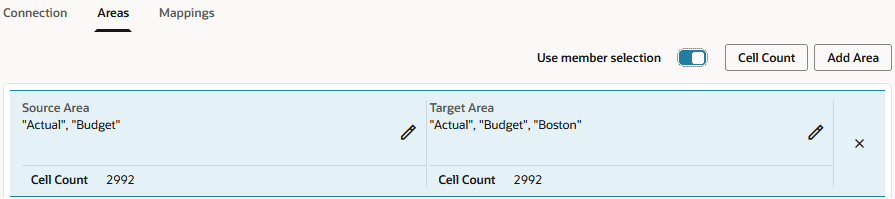
- Vous pouvez éventuellement mapper les noms de membre entre les cubes cible et source dans une zone donnée à l'aide de l'onglet Zones, ou pour plusieurs zones à l'utilisation de l'onglet Mappings. Reportez-vous à la section Mapping de membres dans les partitions.
