Configurer plusieurs bases de données de secours à l'aide de Data Guard dans Oracle Base Database Service
Introduction
Les utilisateurs peuvent configurer plusieurs bases de données de secours locales et distantes pour une base de données principale à l'aide de l'automatisation Data Guard avec Oracle Base Database Service. Cette fonctionnalité est disponible via la console OCI, l'API/le kit SDK et Terraform.
Avantages clés
-
Amélioration de la protection des données
Créez des bases de données de secours locales et distantes pour protéger les bases de données de production contre les pannes régionales et intra-régionales sans perte de données. -
Flexibilité accrue
Ajoutez plusieurs bases de données de secours dans différents emplacements géographiques et créez des répliques d'instantané (lecture-écriture) selon vos besoins. -
Mieux utiliser les ressources de secours
Utilisez les bases de données de secours pour décharger et redimensionner le traitement des requêtes à des fins de reporting et d'analyse.
Objectifs
Les sections suivantes décrivent le parcours utilisateur permettant d'ajouter et de gérer des bases de données de secours dans un groupe Data Guard à l'aide de la console OCI :
- Créer une base de données de secours à l'aide de la nouvelle configuration de groupe Data Guard
- Modifier les paramètres des membres Data Guard
- Ajouter plusieurs bases de données de secours à une configuration existante
- Effectuer une permutation de rôles Data Guard
- Effectuer un basculement Data Guard
- Rétablir une base de données de secours désactivée
Tâche 1 : créer une base de données de secours à l'aide de la configuration de groupe Data Guard
Si vous créez une configuration Data Guard, il est recommandé d'utiliser la ressource Groupe Data Guard pour ajouter la première base de données de secours. Vous pourrez ainsi ajouter d'autres bases de données de secours à l'avenir.
-
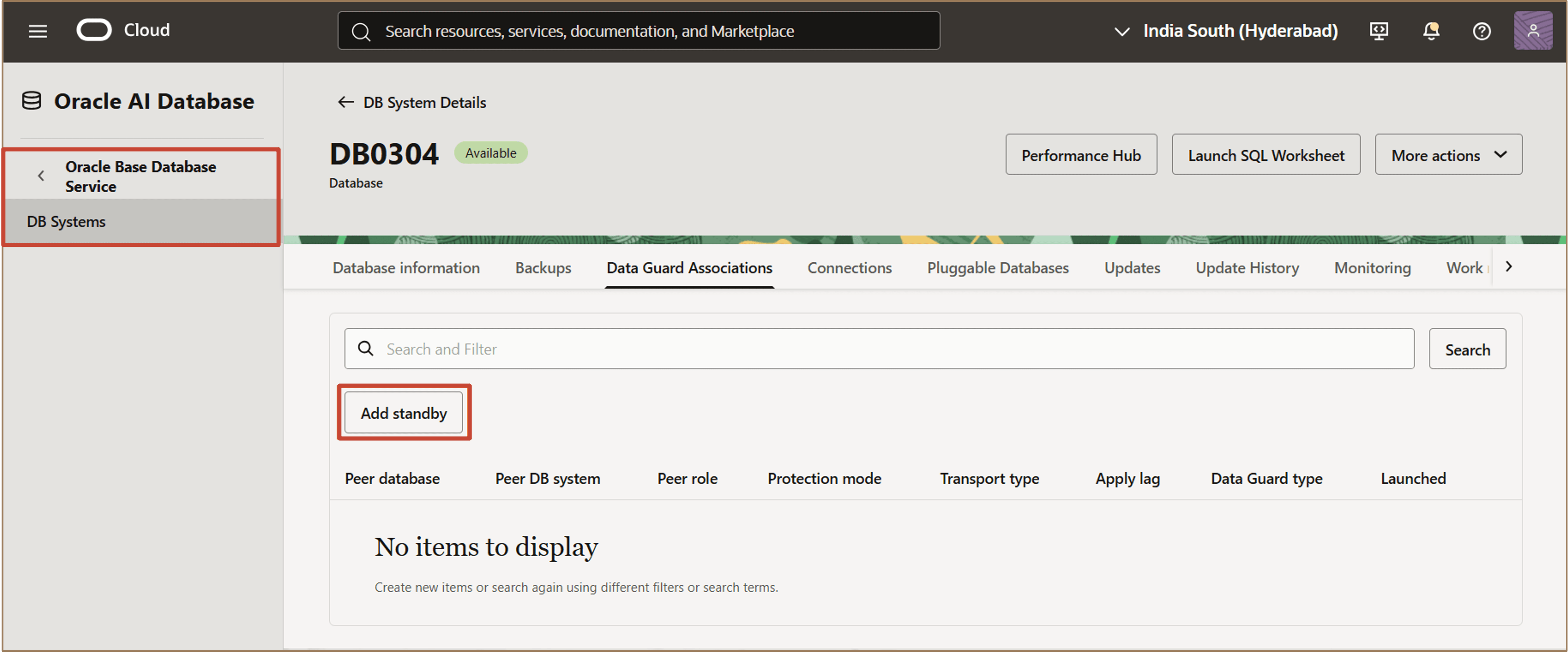
Dans Oracle Base Database Service, accédez à la page Systèmes de base de données et sélectionnez le système de base de données.
-
Sur la page Détails de la base de données de la base de données pour laquelle créer une base de données de secours, cliquez sur l'onglet Associations Data Guard.
-
Dans l'onglet Associations Data Guard, cliquez sur Ajouter une base de données de secours.
-
Dans le workflow Ajouter une base de données de secours, sélectionnez Utiliser la nouvelle ressource de groupe Data Guard.
Cette option permet d'associer plusieurs bases de données de secours à une base de données principale.
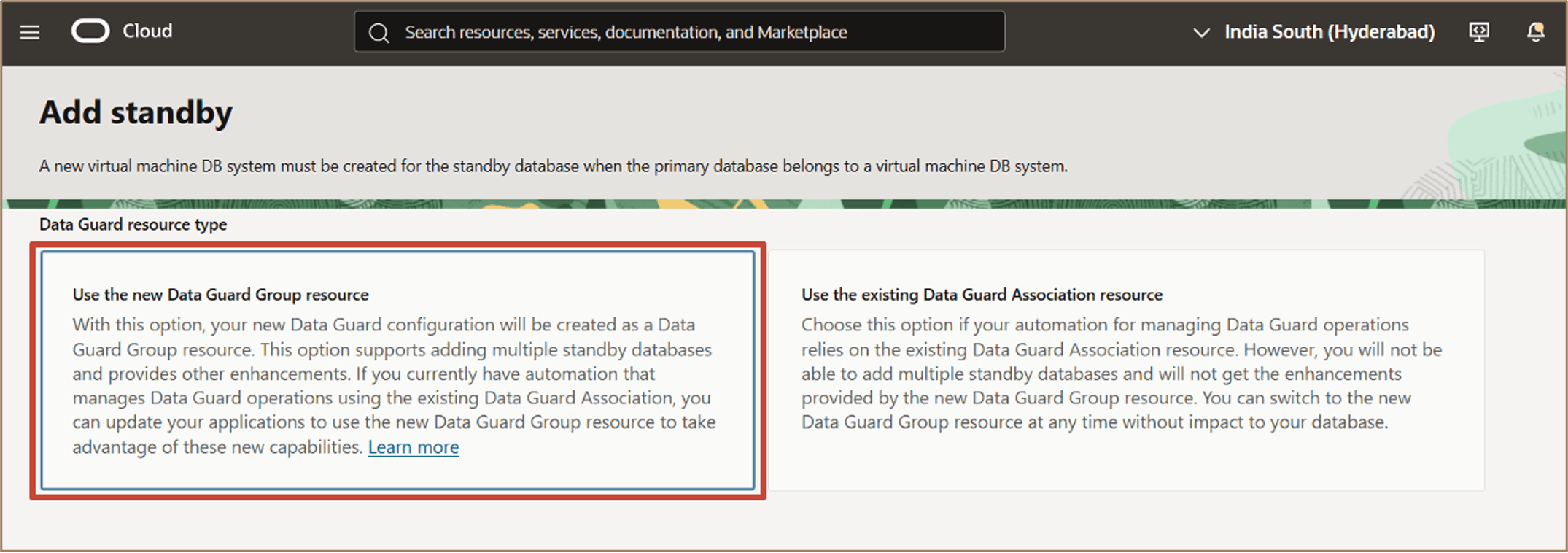
Description de l'illustration add-first-standby-details.png ci-après
-
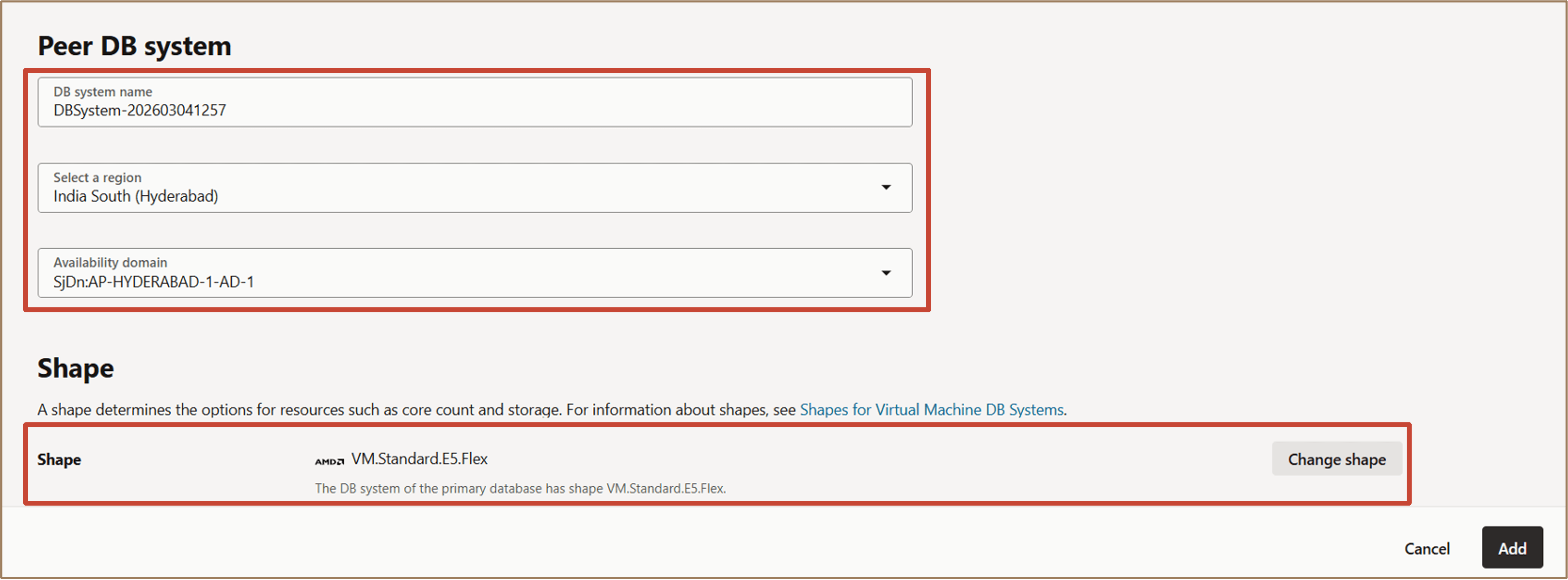
Dans la section Système de base de données homologue, fournissez les détails suivants :
- Entrez un nom de système .
- Sélectionnez une région dans laquelle réside la base de données de secours.
- Sélectionnez un domaine de disponibilité dans la région choisie.
-
Dans la section Forme, sélectionnez la forme requise pour le système de base de données de secours.
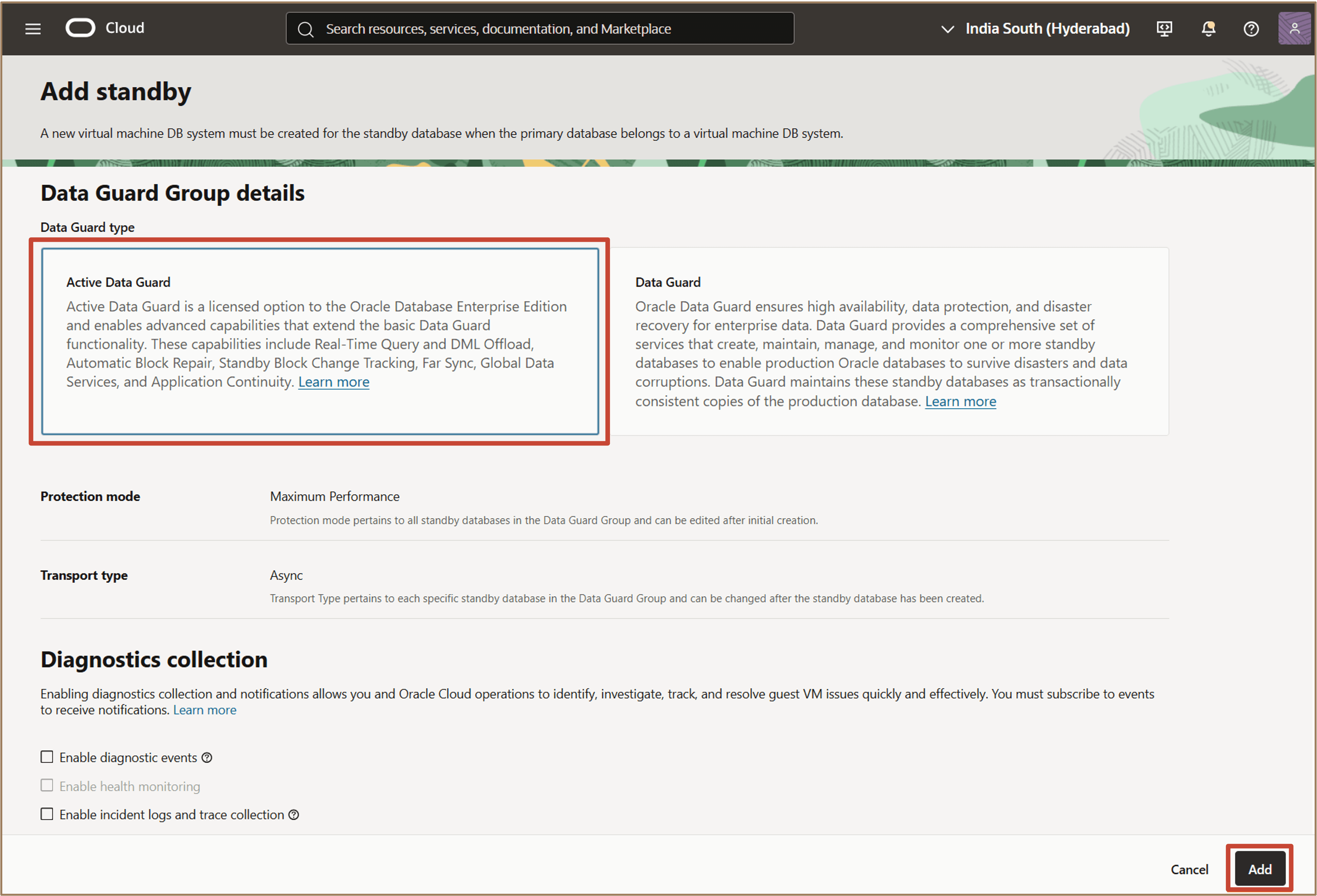
- Fournissez des détails de configuration supplémentaires, notamment :
- Configuration de système de base de données
- Informations sur le réseau
- Type Data Guard
- Nom de la base de données unique
- Informations d'identification de base de données
-
Cliquez sur Ajouter.
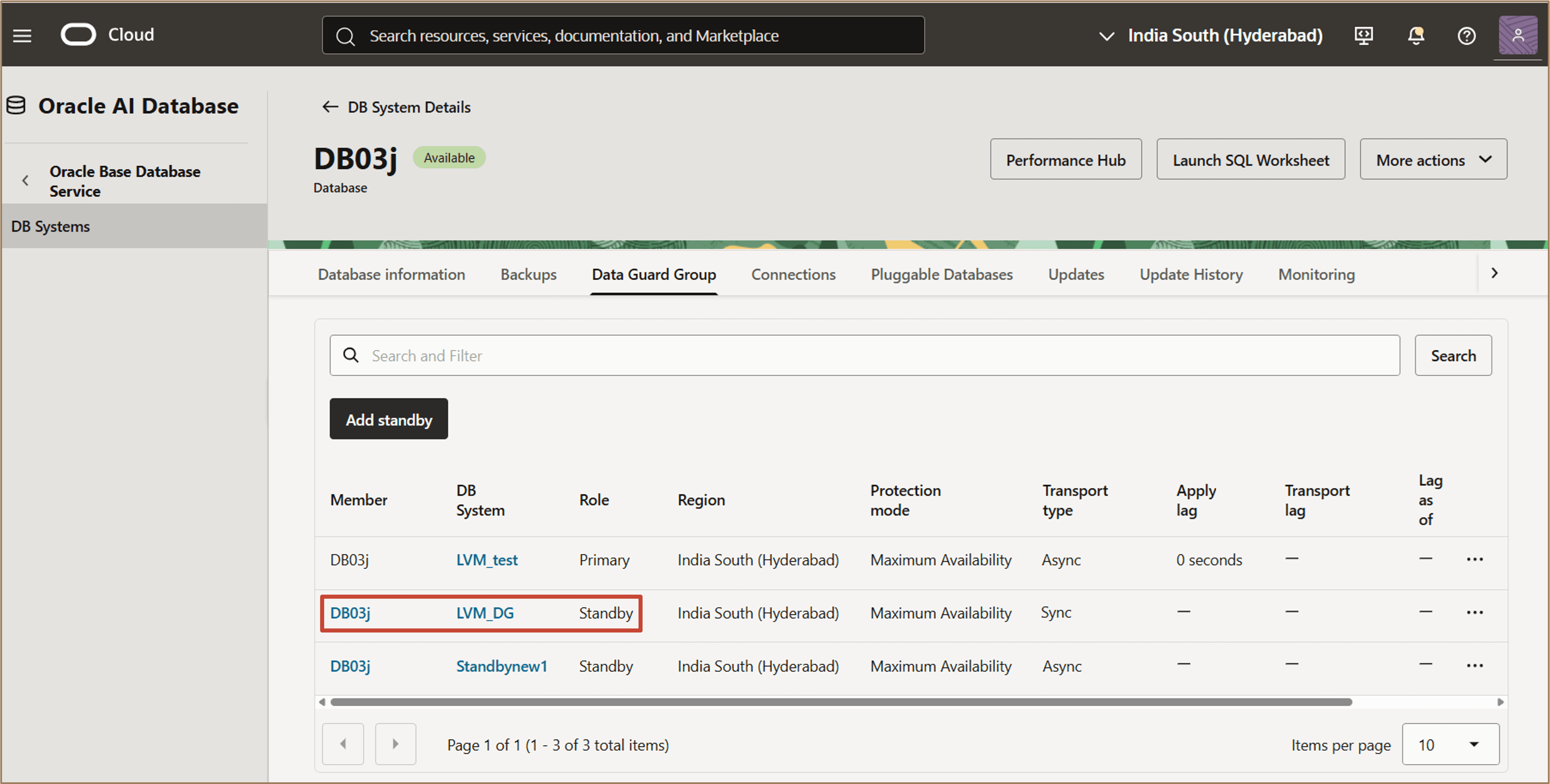
Une fois la base de données de secours créée, le groupe Data Guard apparaît.
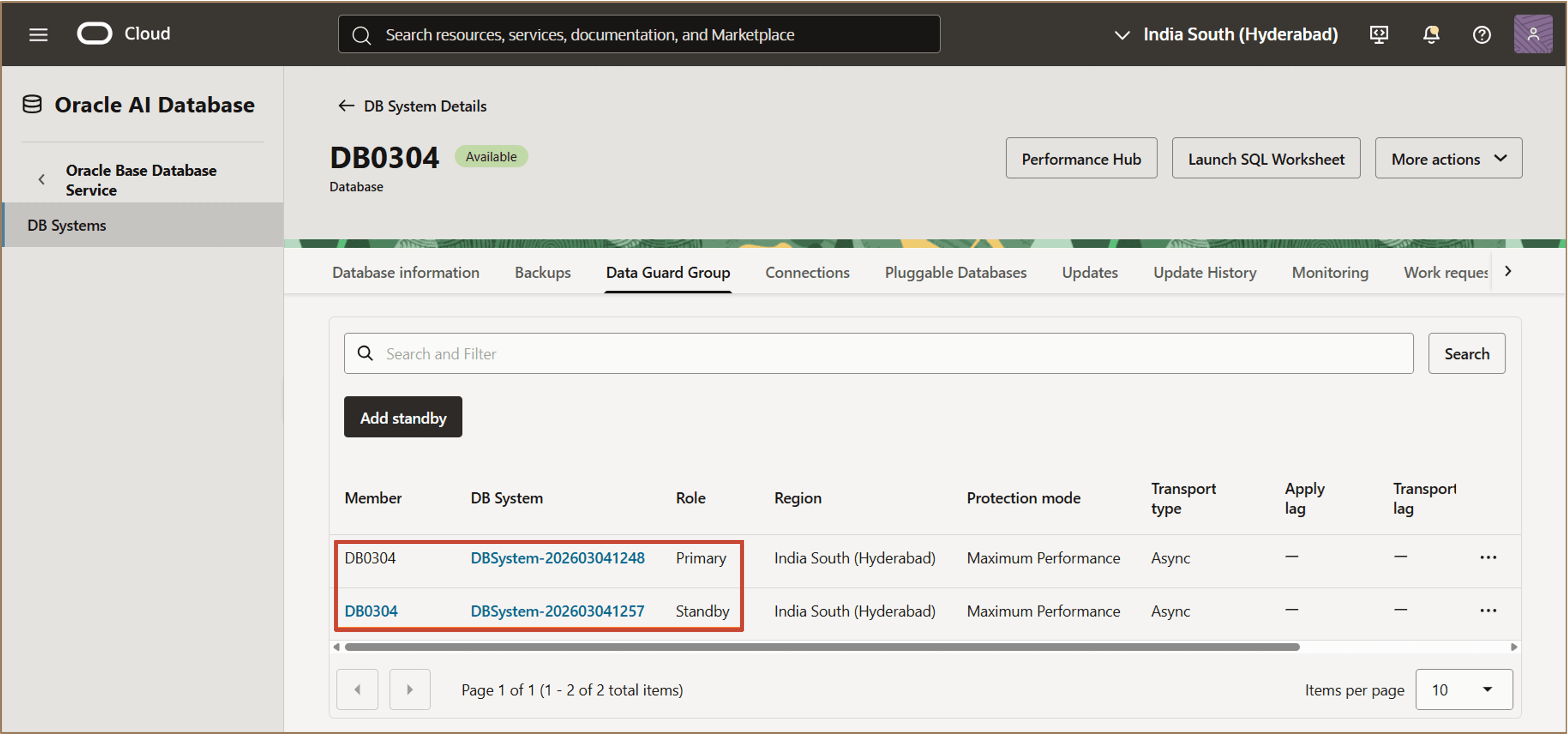
Description de l'image add-standby-created.png
La vue Groupe Data Guard affiche des informations sur toutes les bases de données membres, ce qui vous permet d'afficher les bases de données principale et de secours au même endroit.
Si vous accédez à la page Détails de la base de données de la base de données de secours, les mêmes informations sur le groupe Data Guard sont affichées.
Pour créer des bases de données de secours supplémentaires, cliquez sur Ajouter une base de données de secours sur la page de la base de données principale et fournissez les détails requis.
Les informations relatives à toutes les bases de données membres du groupe Data Guard sont affichées sur les pages Base de données principale et Base de données de secours.
Remarque :
- Cette fonctionnalité est uniquement prise en charge pour les bases de données Oracle versions 19c et ultérieures.
- Le nouveau modèle de ressource de groupe Data Guard permet de créer jusqu'à 6 bases de données de secours pour une base de données principale.
Tâche 2 : modifier les paramètres des membres Data Guard
Vous pouvez modifier les paramètres Data Guard à partir de la base de données principale ou de n'importe quelle base de données de secours.
-
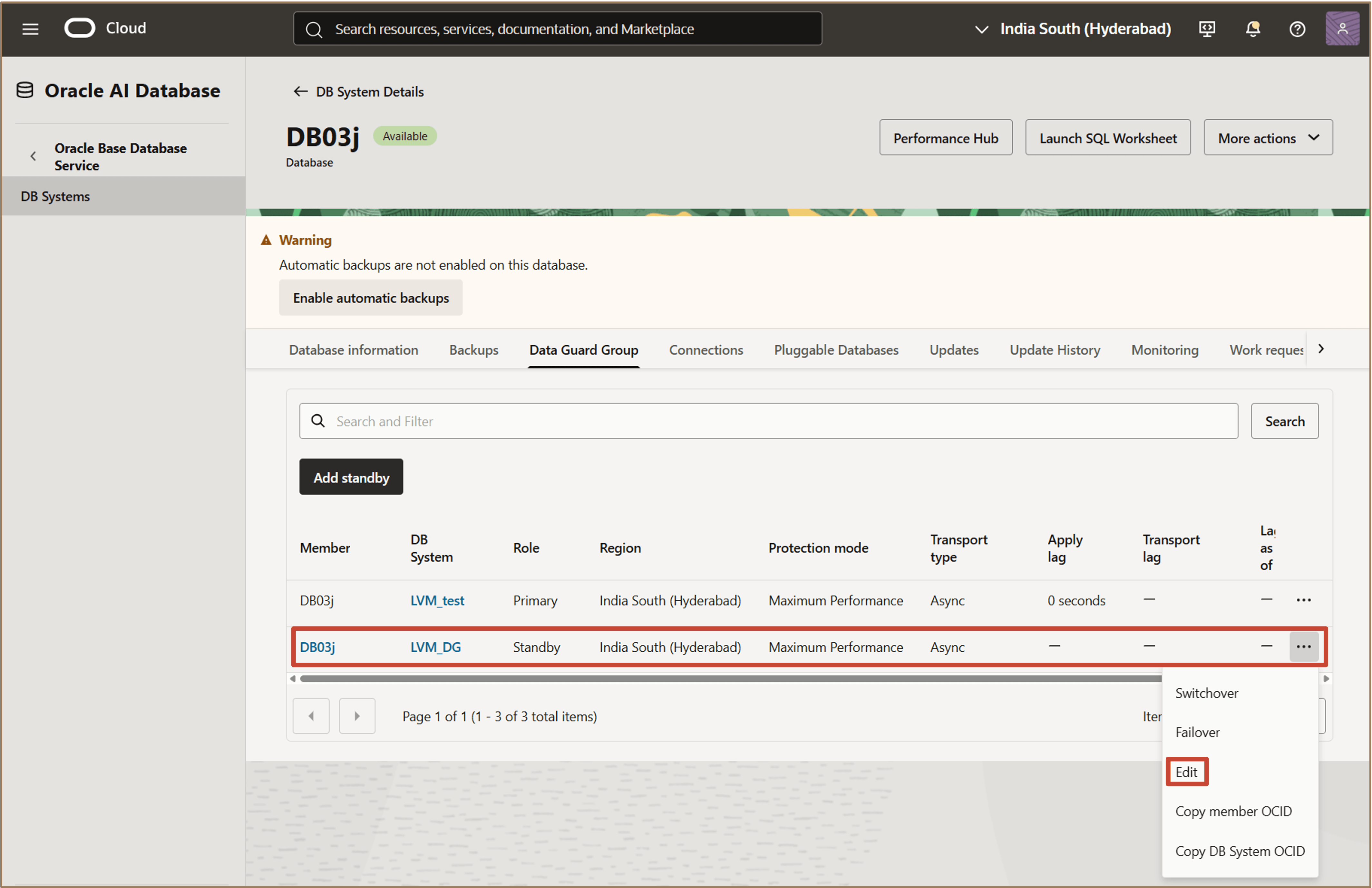
Dans l'onglet Groupe Data Guard, sélectionnez la base de données (principale ou de secours) pour laquelle vous souhaitez modifier les paramètres.
-
Cliquez sur le menu Actions (trois points) correspondant à la base de données sélectionnée.
-
Cliquez sur Modifier pour ouvrir la boîte de dialogue Modifier.
-
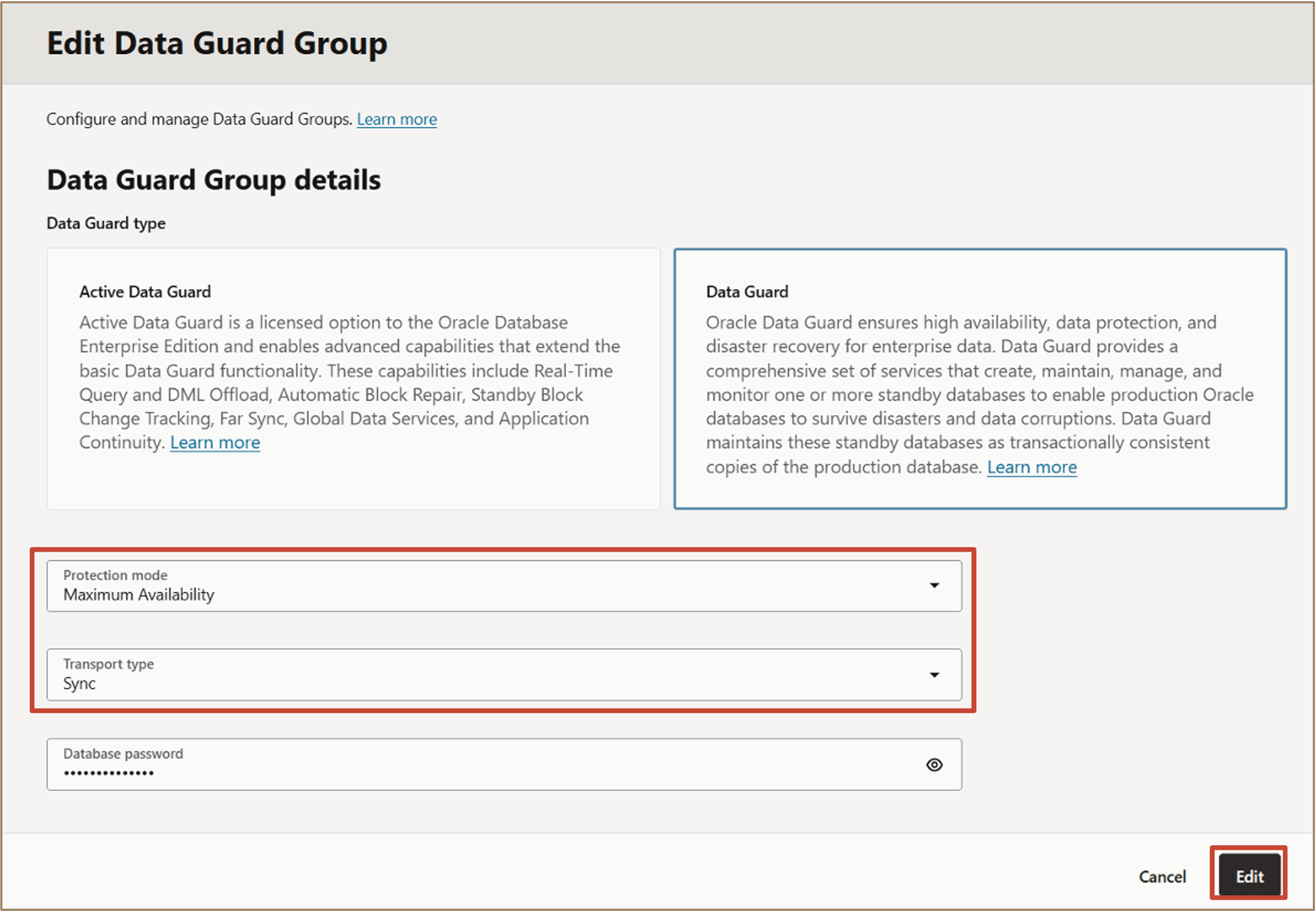
Dans la boîte de dialogue Modifier un groupe Data Guard, mettez à jour la configuration Data Guard si nécessaire.
Vous pouvez modifier les paramètres suivants :
- Type Data Guard
- Mode de protection
- Type de transport
-
Cliquez sur Modifier pour appliquer les modifications.
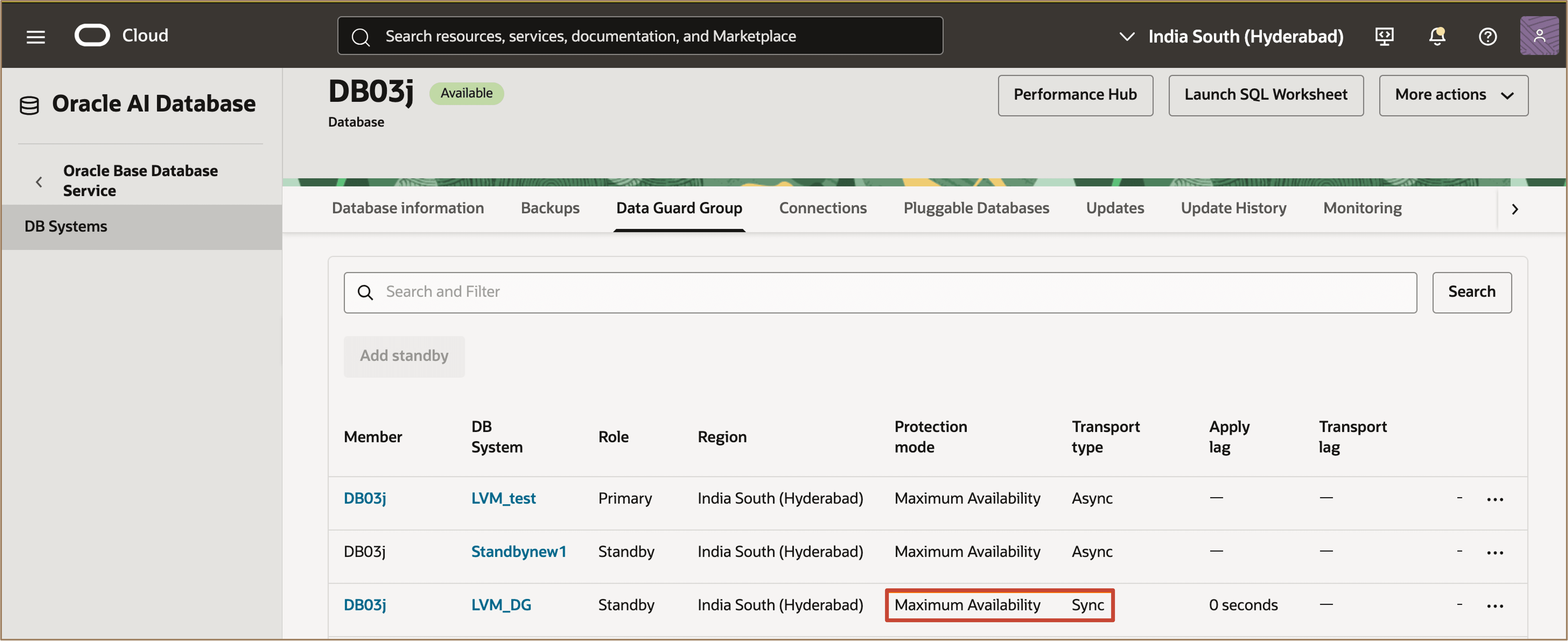
Description de l'image edit-dgg-complete.png
Une fois la mise à jour terminée, les modifications sont reflétées dans le groupe Data Guard. Dans cet exemple, la configuration Data Guard a été mise à jour pour l'une des bases de données de secours. Vérifiez que les valeurs mises à jour pour le type Data Guard, le mode de protection et le type de transport sont affichées pour la base de données de secours sélectionnée.
Tâche 3 : ajouter plusieurs bases de données de secours à une configuration d'association Data Guard existante
Pour ajouter plusieurs bases de données de secours à l'aide de l'automatisation cloud, vous devez basculer vers la ressource de groupe Data Guard. Cette opération peut être réalisée à n'importe quel moment.
La ressource de groupe Data Guard inclut des API et des interfaces utilisateur mises à jour qui prennent en charge plusieurs bases de données de secours.
Vous pouvez passer d'une association Data Guard existante à un groupe Data Guard de l'une des manières suivantes :
- Cliquez sur Passer à la nouvelle ressource dans la bannière affichée en haut de la page Détails de la base de données.
- Cliquez sur Ajouter une base de données de secours sur la page de la base de données principale.
Remarque :
- Les configurations Data Guard existantes et les fonctionnalités de sauvegarde/restauration de base de données créées à l'aide de l'automatisation du cloud sont préservées.
- L'automatisation du cloud ne reconnaît pas Data Guard configuré manuellement ou plusieurs bases de données de secours. Vous devez recréer ces configurations à l'aide de la ressource Groupe Data Guard pour les gérer via l'automatisation du cloud.
-
Cliquez sur Passer à une nouvelle ressource ou sur Ajouter une base de données de secours pour démarrer le workflow de migration.
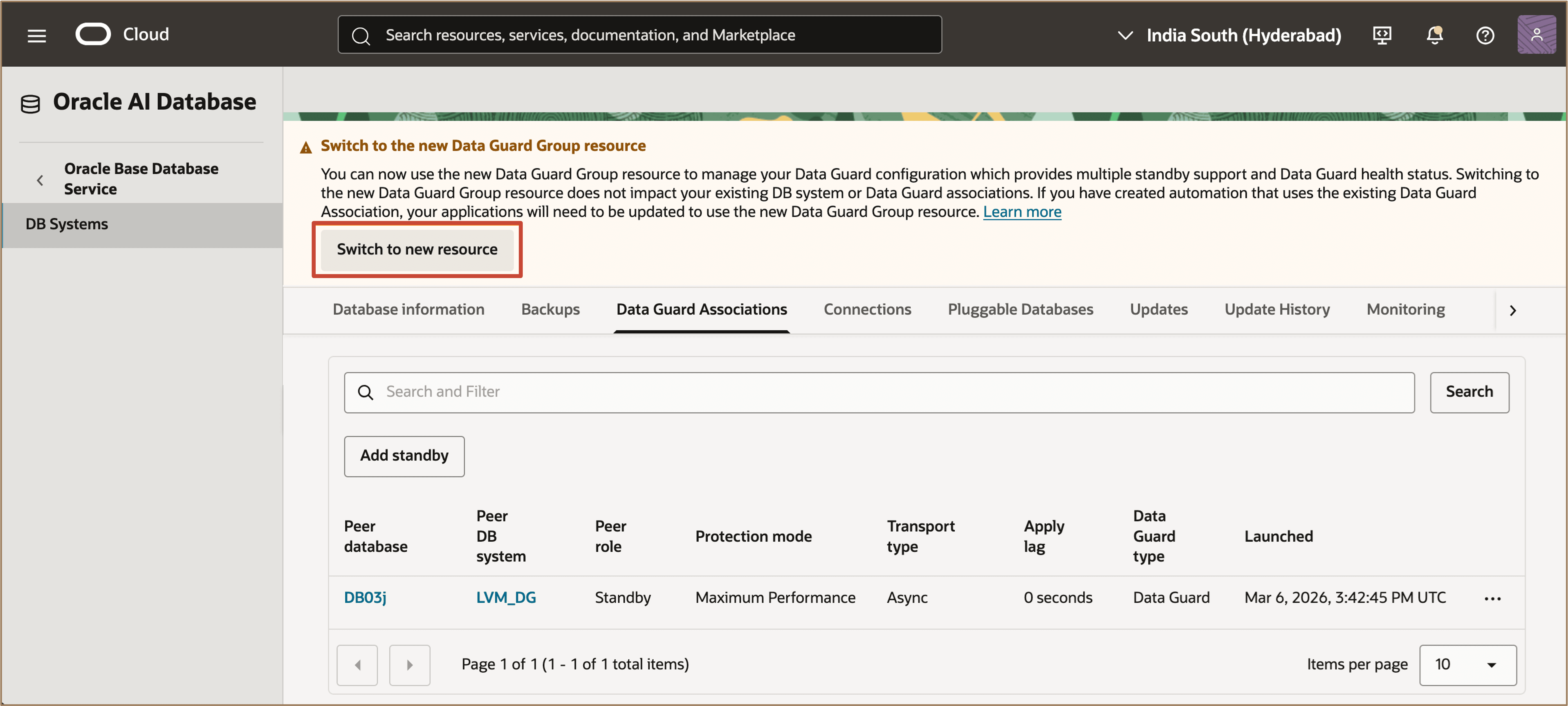
-
Dans la boîte de dialogue Passer à la nouvelle ressource de groupe Data Guard, vérifiez les détails de la migration, puis cliquez sur Démarrer pour confirmer et démarrer la migration.
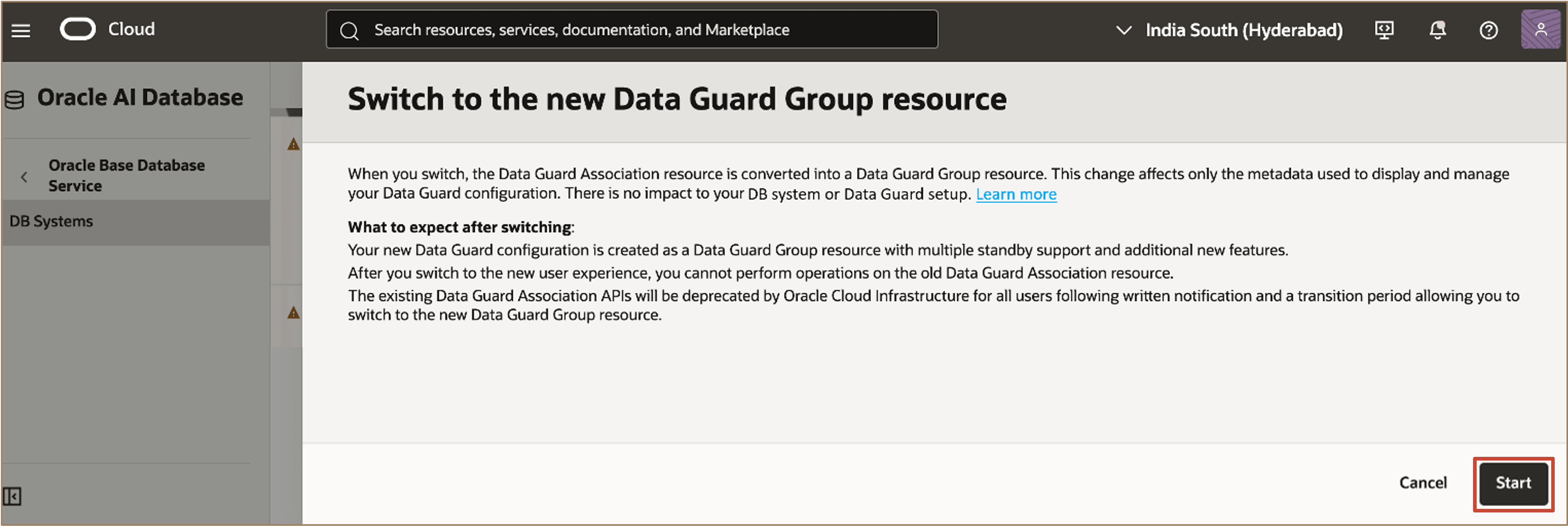
Description de l'image switch-to-new-dg-confirm.png
Une fois la migration terminée, les détails du groupe Data Guard sont affichés.
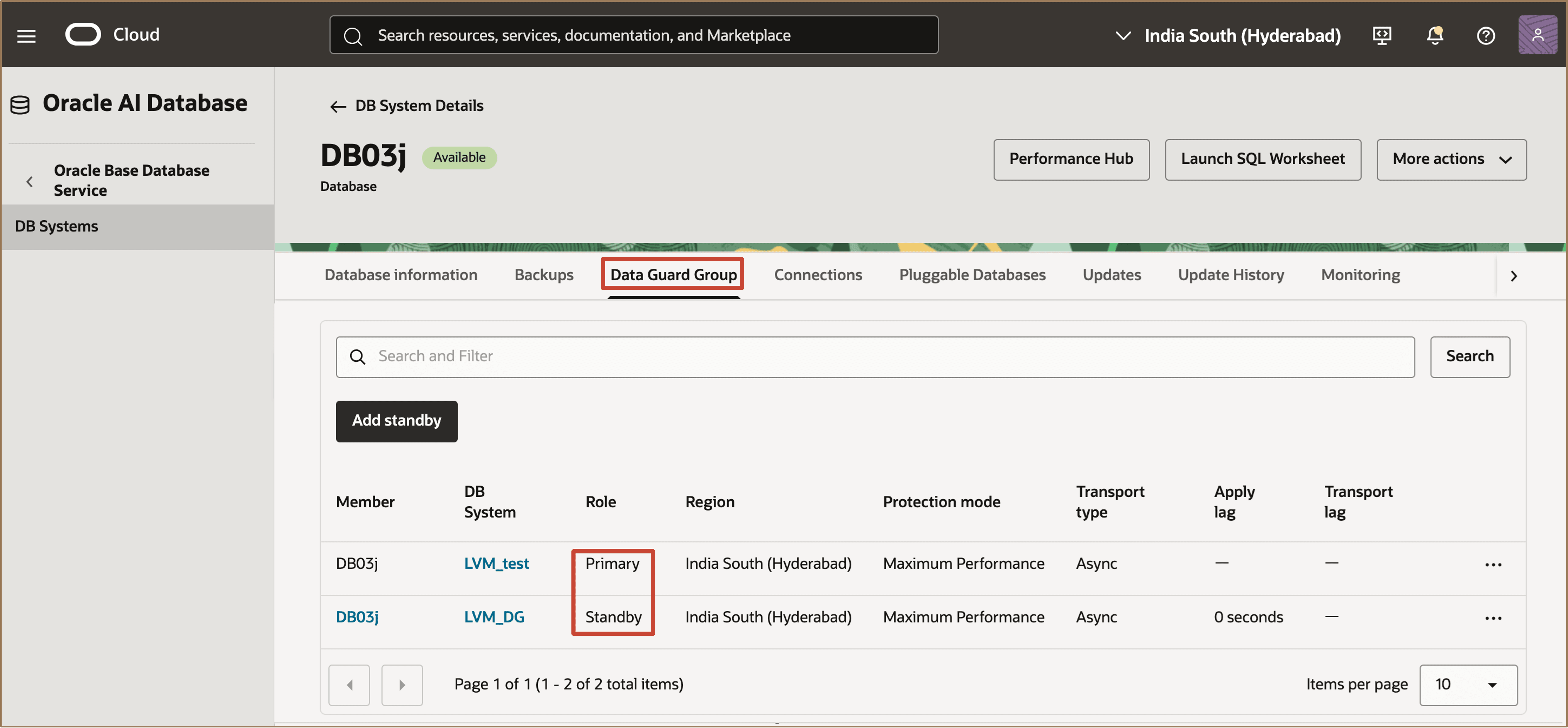
Description de l'illustration switch-to-dgg-complete.png ci-après
Vérifiez que les bases de données principale et de secours sont répertoriées dans le groupe Data Guard.
Vous pouvez maintenant ajouter des bases de données de secours supplémentaires en cliquant sur Ajouter une base de données de secours. Vous pouvez également modifier les paramètres de configuration de Data Guard à tout moment.
Tâche 4 : effectuer une permutation de rôles Data Guard
Vous pouvez effectuer une permutation entre la base de données principale et l'une des bases de données de secours du groupe Data Guard.
-
Dans l'onglet Groupe Data Guard, sélectionnez la base de données de secours vers laquelle effectuer la permutation.
-
Cliquez sur le menu actions (trois points) de la base de données de secours sélectionnée, puis sur Permutation.
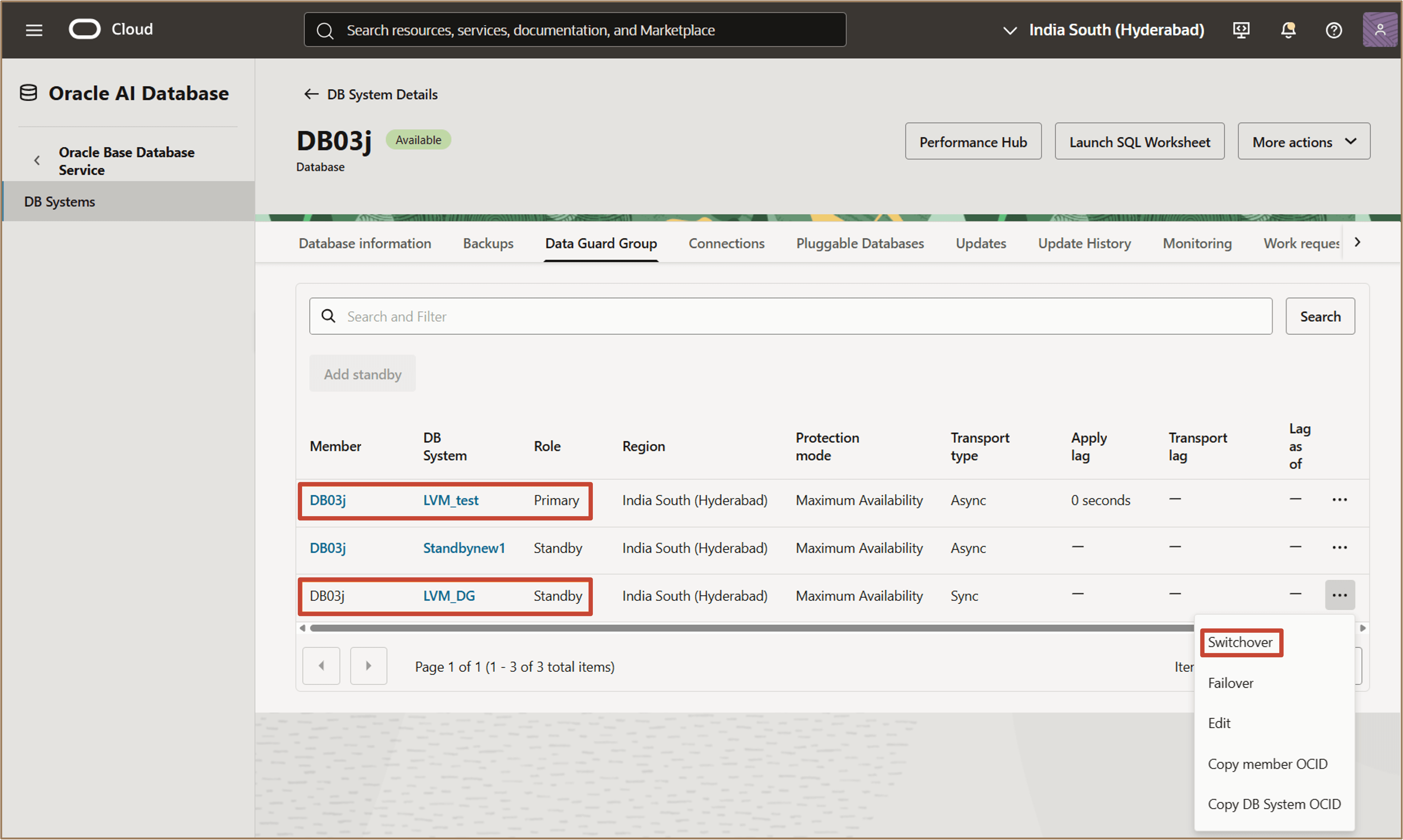
Description de l'illustration click-switchover-button.png ci-après
-
Dans la boîte de dialogue de confirmation, entrez le mot de passe de l'administrateur de base de données et cliquez sur Permutation pour confirmer l'opération.
Une fois la permutation terminée, les rôles des bases de données sélectionnées sont inversés.
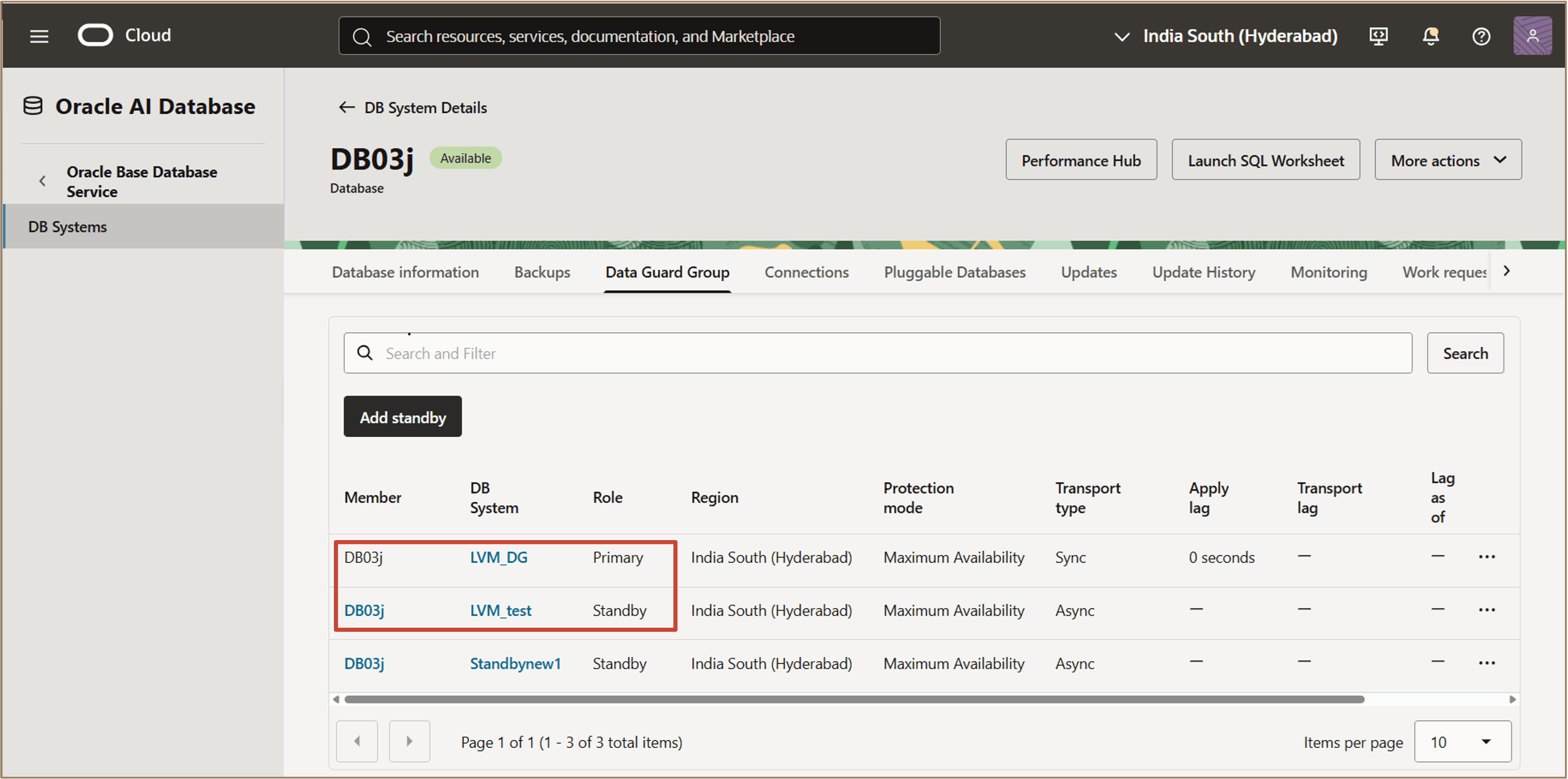
Description de l'illustration switchover-complete.png ci-après
Vérifiez que la base de données de secours est désormais la base de données principale et que la base de données principale d'origine est désormais une base de données de secours dans le groupe Data Guard.
Tâche 5 : effectuer un basculement Data Guard
Vous pouvez effectuer un basculement entre la base de données principale et l'une des bases de données de secours du groupe Data Guard.
-
Dans l'onglet Groupe Data Guard, sélectionnez la base de données de secours vers laquelle effectuer le basculement.
-
Cliquez sur le menu actions (trois points) de la base de données de secours sélectionnée, puis sur Basculement.
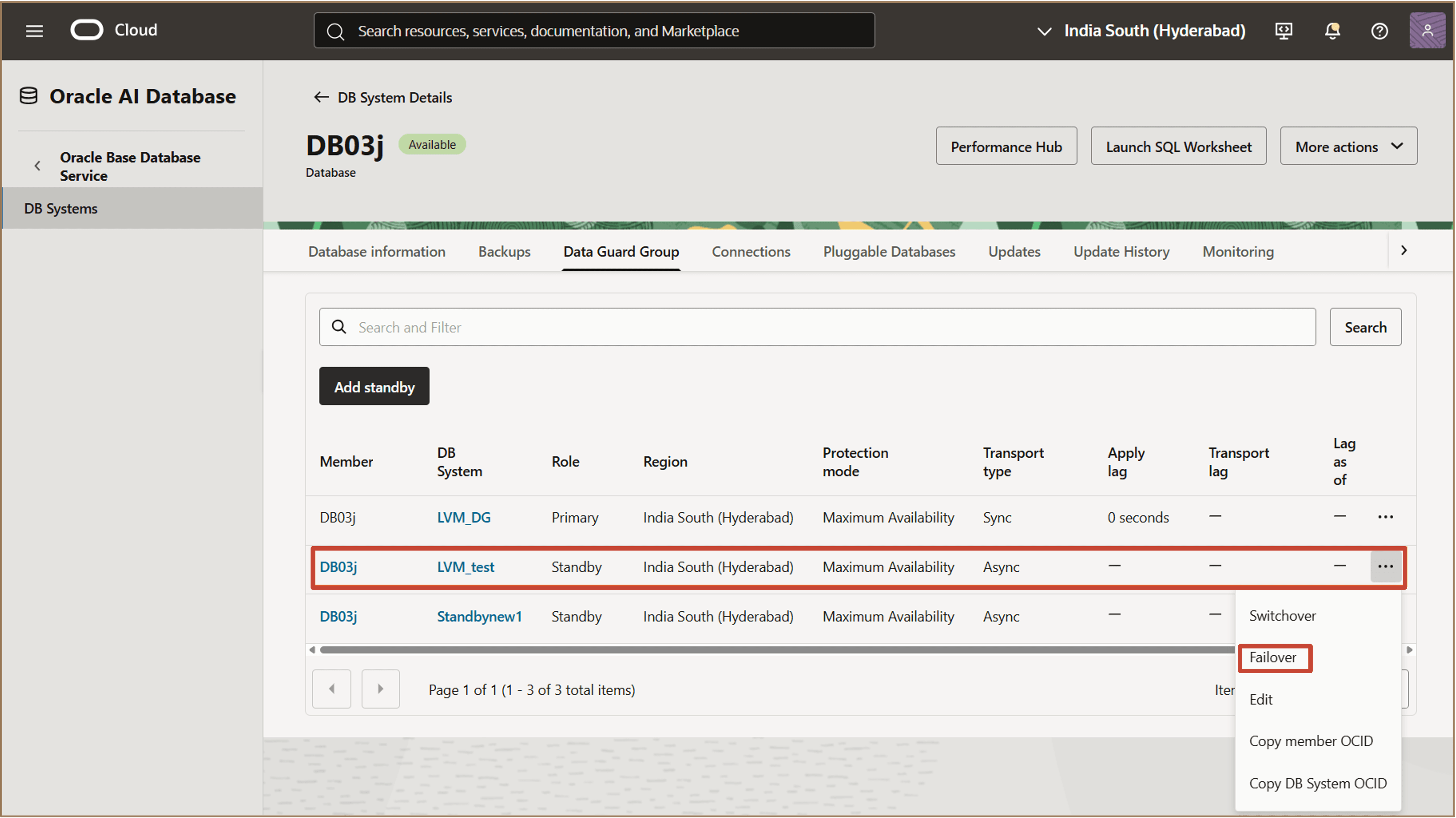
-
Dans la boîte de dialogue de confirmation, entrez le mot de passe de l'administrateur de base de données et cliquez sur Basculement pour confirmer l'opération.
Une fois le basculement terminé, la base de données de secours sélectionnée devient la nouvelle base de données principale.
Vérifiez que la base de données principale d'origine dispose désormais du rôle Base de données de secours désactivée dans le groupe Data Guard.
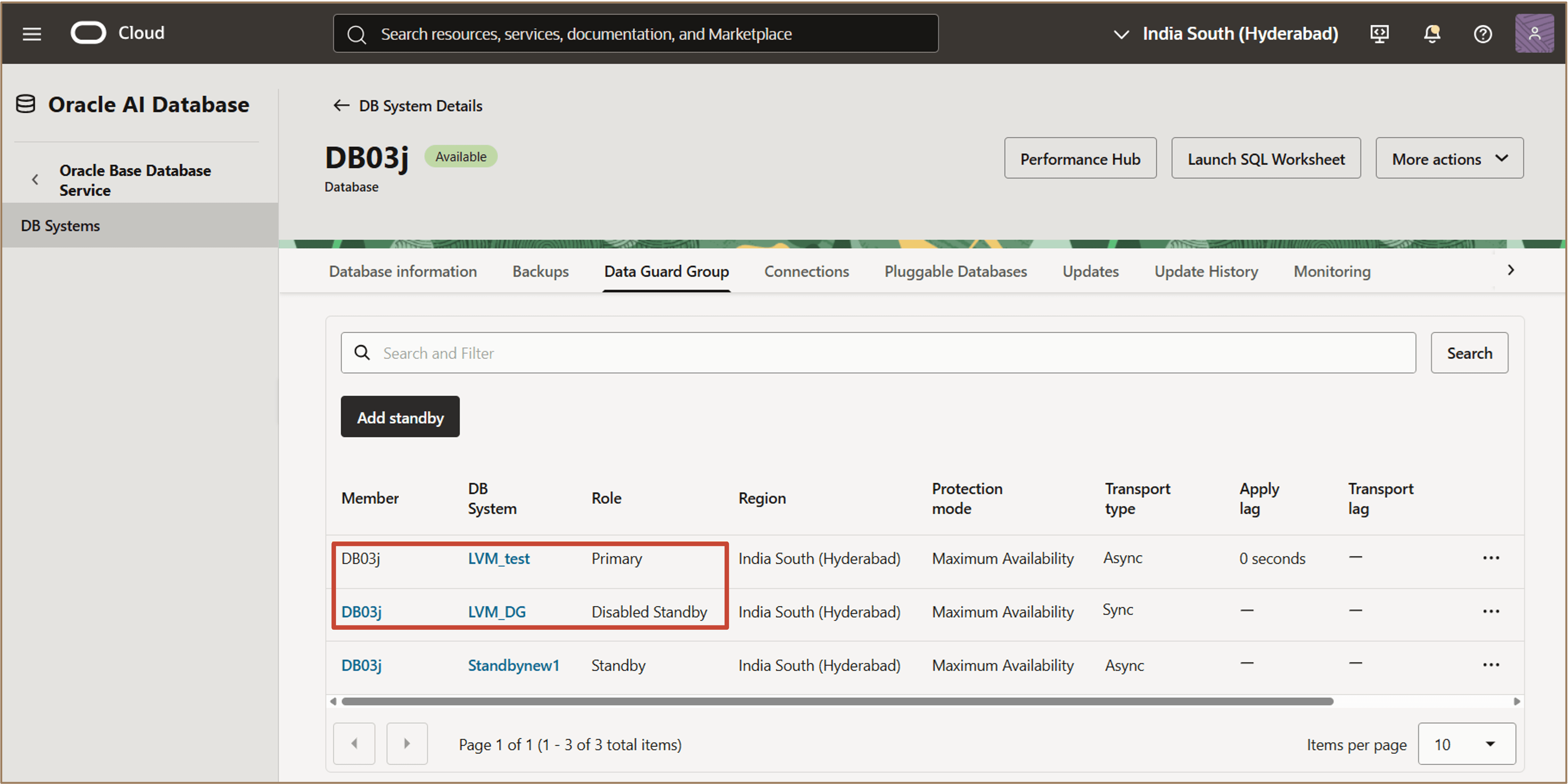
Tâche 6 : rétablir une base de données de secours dans un rôle de secours désactivé
Vous pouvez rétablir une base de données de secours dotée du rôle Base de données de secours désactivée dans le groupe Data Guard.
-
Dans l'onglet Groupe Data Guard, sélectionnez la base de données de secours avec le rôle Base de données de secours désactivée.
-
Cliquez sur le menu actions (trois points) de la base de données sélectionnée, puis sur Rétablir.
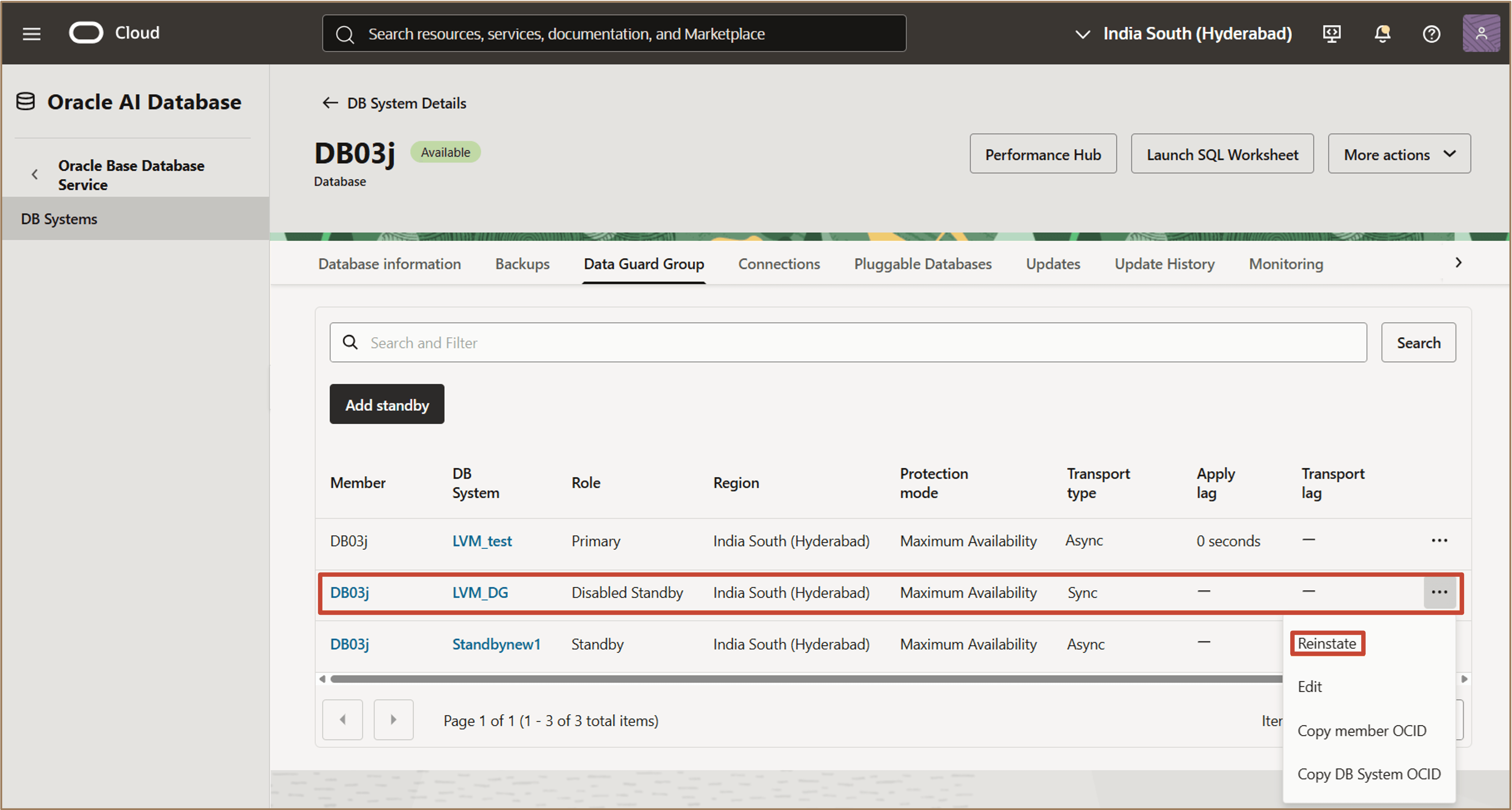
-
Dans la boîte de dialogue de confirmation, entrez le mot de passe de l'administrateur de base de données et cliquez sur Rétablir pour confirmer l'opération.
Une fois l'opération de rétablissement terminée, la base de données est restaurée avec le rôle De secours dans le groupe Data Guard.
Vérifiez que la base de données précédemment dotée du rôle Disabled Standby est désormais répertoriée en tant que base de données Standby.
Liens connexes
Accusés de réception
- Auteurs - Leo Alvarado, Dileep Thiagarajan, Tammy Bednar (Gestion des produits)
Ressources de formation supplémentaires
Explorez d'autres ateliers sur docs.oracle.com/learn ou accédez à d'autres contenus d'apprentissage gratuits sur la chaîne YouTube Oracle Learning. En outre, visitez le site education.oracle.com/learning-explorer pour devenir un explorateur Oracle Learning.
Pour obtenir de la documentation sur le produit, consultez Oracle Help Center.
Configure Multiple Standby Databases Using Data Guard in Oracle Base Database Service
G54625-02