Remarque :
- Ce tutoriel est disponible dans un environnement d'atelier gratuit fourni par Oracle.
- Il utilise des exemples de valeur pour les informations d'identification, la location et les compartiments Oracle Cloud Infrastructure. A la fin de l'exercice, remplacez ces valeurs par des valeurs propres à votre environnement cloud.
Utiliser le redimensionnement automatique pour ajuster les ressources de calcul
Introduction
Dans ce tutoriel, vous allez créer une application Web à charge équilibrée qui peut automatiquement évoluer en fonction de l'utilisation de l'UC.
Dans ce tutoriel, vous allez créer un équilibreur de charge, une instance de calcul, une configuration d'instance, puis configurer le redimensionnement automatique. Vous vérifierez ensuite la fonctionnalité de redimensionnement automatique après avoir dépassé le seuil configuré sur la CPU.
Le redimensionnement automatique permet l'ajustement automatique du nombre d'instances de calcul dans un pool d'instances en fonction de mesures de performances, comme l'utilisation de l'UC. Cela vous permet de fournir des performances stables à vos utilisateurs finals lors des périodes de demande élevée et de réduire les coûts lors les périodes de faible demande.
Sélectionnez une mesure de performances pour surveiller et définir les seuils qu'elle doit atteindre pour déclencher un événement de redimensionnement automatique. Lorsque l'utilisation du système atteint un seuil, le redimensionnement automatique affecte les ressources de façon dynamique et pratiquement en temps réel. A mesure que la charge augmente, les instances sont provisionnées automatiquement : le pool d'instances augmente. Lorsque la charge diminue, les instances sont automatiquement enlevées : le pool d'instances se réduit.
Le redimensionnement automatique repose sur les mesures de performances collectées par le service de surveillance. Ces mesures de performances sont agrégées en périodes d'une minute, puis leur moyenne est calculée sur le pool d'instances. Lorsque trois valeurs consécutives (c'est-à-dire les mesures moyennes pour trois minutes consécutives) atteignent le seuil, un événement de redimensionnement automatique est déclenché.
Un temps de refroidissement entre les événements de redimensionnement automatique permet au système de se stabiliser au niveau mis à jour. Le temps de refroidissement démarre lorsque le pool d'instances atteint un état stable. Le redimensionnement automatique continue d'évaluer les mesures de performances pendant le temps de refroidissement. A la fin du temps de refroidissement, le redimensionnement automatique ajuste la taille du pool d'instances, si nécessaire.
Remarque : l'interface utilisateur d'Oracle Cloud Infrastructure (OCI) est en cours de mise à jour. Par conséquent, certaines captures d'écran des instructions peuvent être différentes de l'interface utilisateur réelle.
Créer votre VCN et vos sous-réseaux
Configurez un réseau cloud virtuel pour connecter l'instance Linux à Internet. Configurez tous les composants nécessaires à la création du réseau virtuel.
-
Ouvrez le menu de navigation. Sous Infrastructure de base, accédez à Networking et cliquez sur Réseaux cloud virtuels.
Assurez-vous qu'un compartiment (ou le compartiment désigné pour vous) est sélectionné dans la liste Compartiment à gauche.
-
Cliquez sur Lancer l'assistant de réseau cloud virtuel.
-
Sélectionnez VCN with Internet Connectivity, puis cliquez sur Start VCN Wizard.
-
Entrez les informations suivantes (les descriptions sont en italique. Remplacez-les par les valeurs de votre scénario) :
- Nom : entrez le nom du réseau cloud
- COMPARTMENT : sélectionnez le compartiment souhaité
- Bloc CIDR de réseau cloud virtuel : 10.0.0.0/16
- BLOC CIDR DE SOUS-RÉSEAU PUBLIC : 10.0.0.0/24
- Bloc CIDR de sous-réseau privé : 10.0.1.0/24
- RESOLUTION DNS : cochée
Remarque : les sous-réseaux public et privé ont des blocs CIDR différents.
-
Cliquez sur Suivant.
La boîte de dialogue de configuration Créer un VCN avec connexion Internet s'affiche, confirmant toutes les valeurs que vous venez d'entrer et répertoriant les composants supplémentaires qui seront créés.
-
Cliquez sur Créer pour démarrer le workflow.
Cela créera un VCN avec les composants suivants :
VCN, sous-réseau public, sous-réseau privé, passerelle Internet (IG), passerelle NAT, passerelle de service
-
Une fois le workflow terminé, cliquez sur Afficher les réseaux cloud virtuels et vous serez redirigé vers la page de détails du VCN que vous avez créé.
Création d'un équilibreur de charge et mise à jour de la liste de sécurité
-
Ouvrez le menu de navigation. Sous Infrastructure de base, accédez à Networking et cliquez sur équilibreurs de charge.
-
Cliquez sur Créer un équilibreur de charge. Remplir la boîte de dialogue ;
Sous Ajouter des détails
-
NOM DU BALANCER DE LOAD : saisissez le nom de l'équilibreur de charge.
-
CHOISIR LE TYPE DE VISIBILITÉ : Public
-
CHOISIR LA BANDWIDTH TOTALE MAXIMALE : sélectionnez Formes dynamiques, puis cliquez sur Micro - 10 Mbits/s. (Ceci indique la bande passante de l'équilibreur de charge.)
-
SEAU CLOUD VIRTUEL : choisissez votre réseau cloud virtuel.
-
SUBNET : choisissez le sous-réseau public
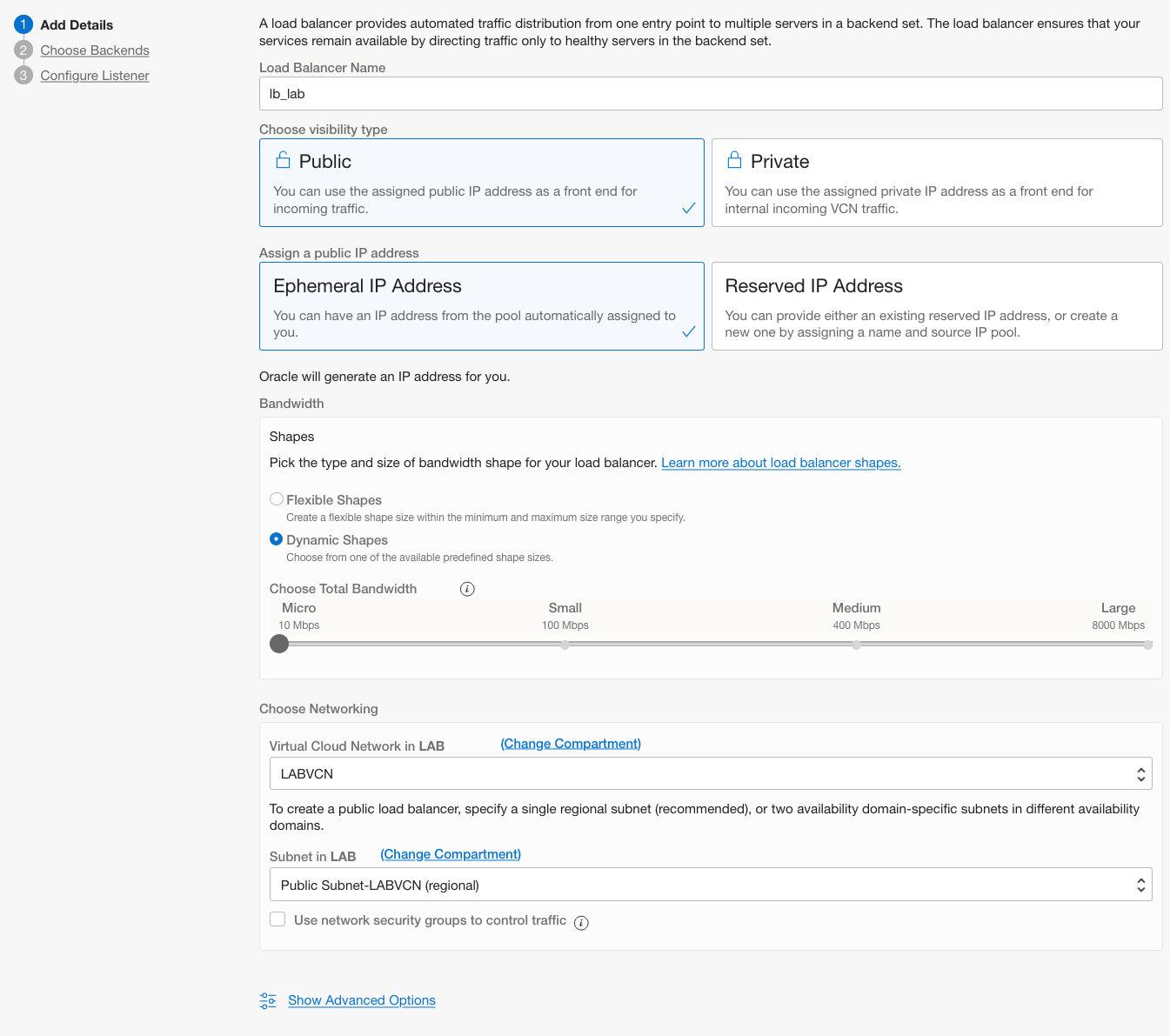
Cliquez sur Suivant.
Sous Sélectionner des back-ends :
- SPECIFY A LOAD BALANCING POLICY : Tour de rôle pondéré
- Ajouter des back-ends : n'ajoutez aucun back-end. Cette opération sera gérée par le pool d'instances.
Sous SPECIFY SANTH CHECK POLICY
-
PROTOCOLE : HTTP
-
Port: 80
-
CHEMIN D'URL (URI) : /
Conserver les autres options comme valeurs par défaut
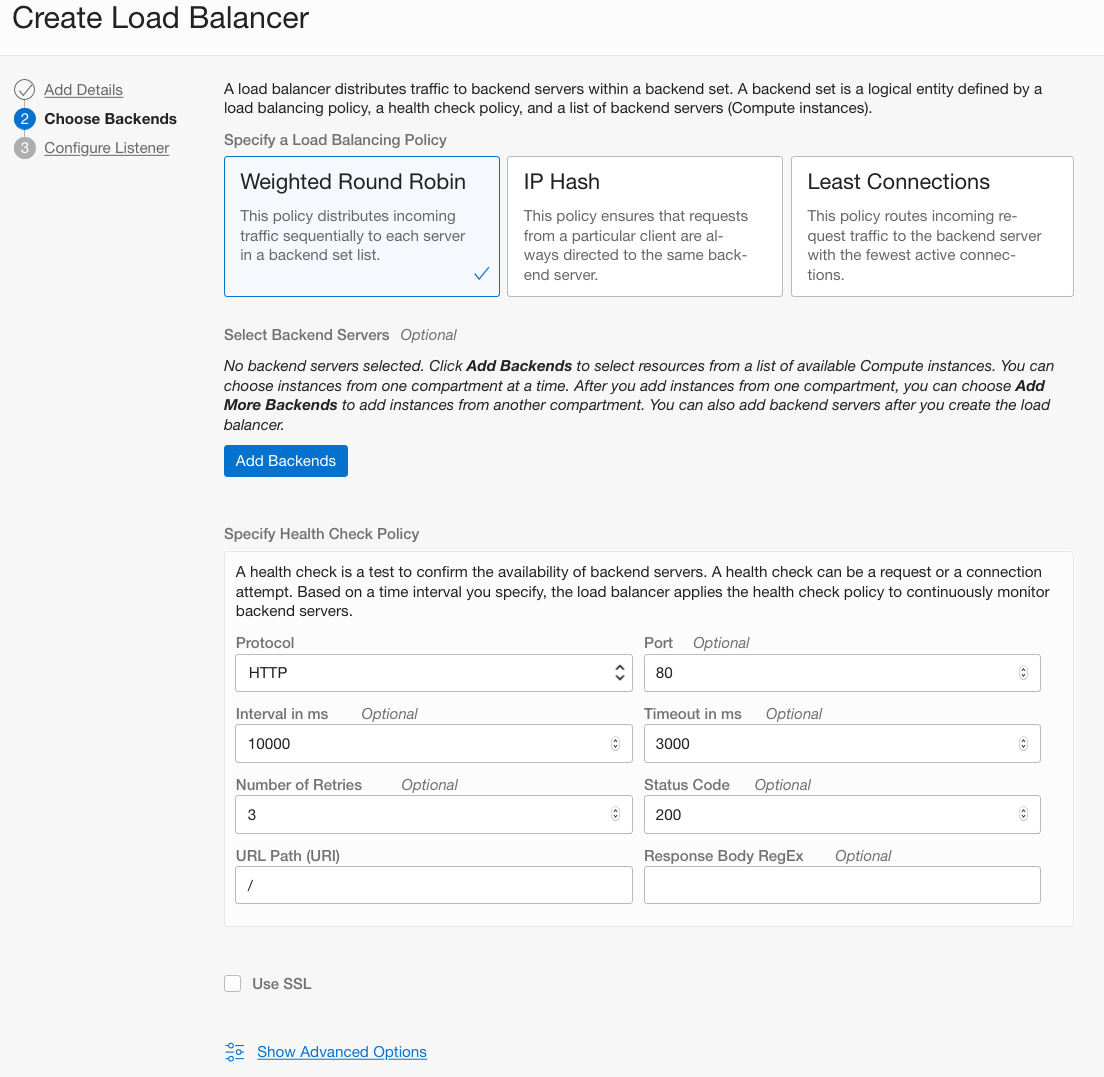
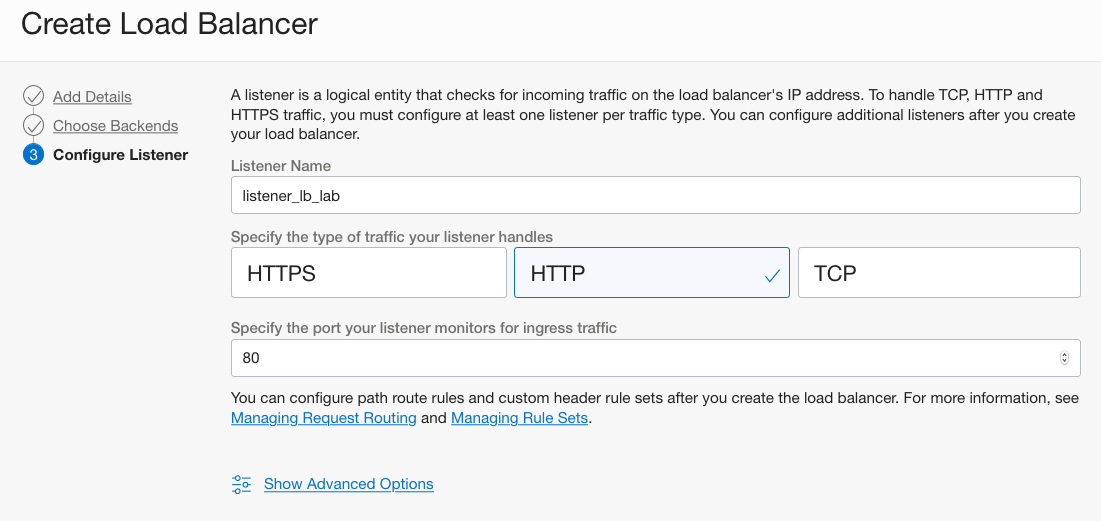
Click **Next**.Sous-configuration du processus d'écoute
-
INDIQUER LE TYPE DE TRAFIC GÉRÉ PAR LE PROCESSUS D'ÉCOUTE : HTTP
-
INDIQUER LE PORT SURVEILLÉ PAR LE PROCESSUS D'ÉCOUTE POUR LE TRAFIC ENTRANT : 80
Conserver les autres options comme valeurs par défaut
-
-
Cliquez sur Soumettre .
-
Attendez que l'équilibreur de charge devienne actif, puis notez son adresse IP publique.
-
Ouvrez le menu de navigation. Sous Infrastructure de base, accédez à Networking et cliquez sur Réseaux cloud virtuels. Localisez le VCN que vous avez créé précédemment.
-
Cliquez sur le nom du VCN pour afficher la page Détails du VCN.
-
Cliquez sur Listes de sécurité et localisez la liste de sécurité par défaut.
-
Cliquez sur Liste de sécurité par défaut pour Your_VCN, puis sur Ajouter des règles entrantes.
-
Cliquez sur Ajouter des règles entrantes.
La boîte de dialogue Ajouter des règles entrantes apparaît.
-
Entrez les informations suivantes :
- Veillez à ne pas cocher l'indicateur STATELESS
- Type de source : CIDR
- CIDR source : entrez 0.0.0.0/0.
- Protocole IP : sélectionnez TCP
- Plage de ports source : tous
- Plage de ports de destination : entrez 80 (port du processus d'écoute)
- Description : Autoriser les connexions HTTP entrantes
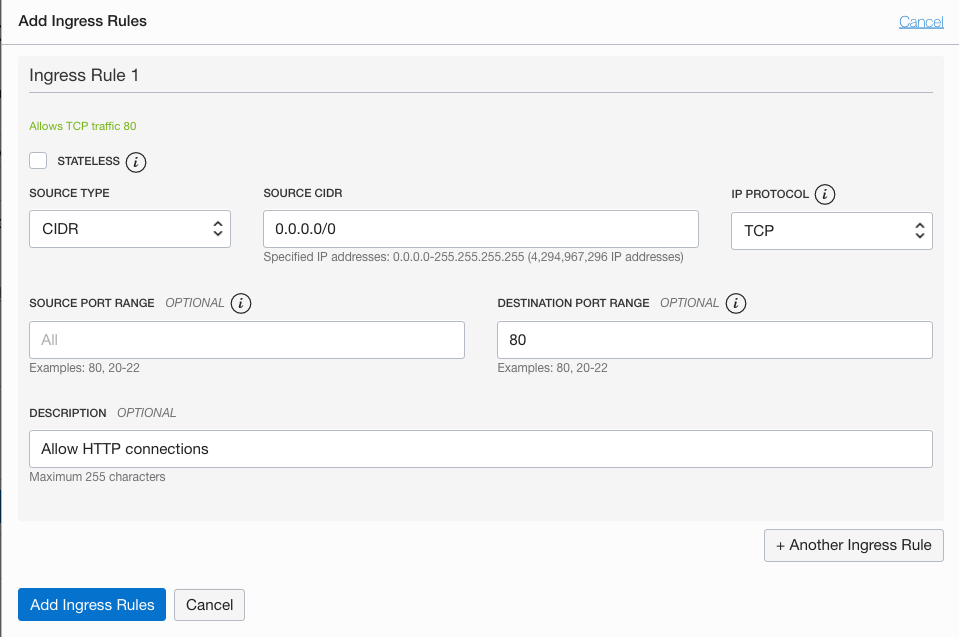
-
Cliquez sur Ajouter des règles entrantes.
Créer un pool d'instances et configurer le redimensionnement automatique
Créer un serveur Web et configurer une instance
Créez une instance Oracle Linux avec le serveur Web Apache et configurez une instance basée sur le serveur Web. Ce sera la base de la configuration de redimensionnement automatique.
-
Ouvrez le menu principal d'Oracle Cloud Infrastructure.
-
Sélectionnez Compute, puis Instances.
-
Sur l'écran de la liste des instances, cliquez sur Créer une instance.
-
Saisissez un nom pour l'instance.
-
Sélectionnez le compartiment dans lequel créer l'instance.
-
Dans la section Configurer le placement et le matériel, effectuez les sélections suivantes :
- Sélectionner le domaine de disponibilité dans lequel créer l'instance
- Domaine de pannes facultatif. Ne peut pas être coché
- Image Latest Oracle Linux (par défaut, la dernière version prise en charge sera déjà sélectionnée)
- Forme Sélectionnez la forme souhaitée
-
Dans la section Configuration du réseau, effectuez les sélections suivantes :
- Réseau Sélectionner un réseau cloud virtuel existant
- Réseau cloud virtuel dans Choisir le compartiment contenant le VCN souhaité
- Réseau Sélectionner le réseau cloud virtuel
- Sous-réseau dans Choisir le compartiment contenant le VCN souhaité
- Sous-réseau Sélectionner un sous-réseau public
- Utiliser les groupes de sécurité réseau pour contrôler le trafic non coché
-
Adresse IP publique *Affecter une adresse IPv4 publique
-
Dans la section Ajouter des clés SSH :
Si vous ne disposez pas d'une paire de clés SSH :
- Sélectionnez Générer une paire de clés SSH.
- Cliquez sur Enregistrer la clé privée et suivez la commande du navigateur pour enregistrer la clé privée.
- Cliquez sur Save Public Key et suivez le mot-clé du navigateur pour enregistrer la clé publique.
Si vous disposez d'une clé publique, vous pouvez :
- Sélectionnez Choisir des fichiers de clés publiques.
- Glissez-déplacez les fichiers de clés publiques ou ou accédez à un emplacement, recherchez l'emplacement et sélectionnez les fichiers.
ou
- Sélectionnez Coller des clés publiques.
- Collez la valeur de clé publique dans les clés SSH (il est possible d'ajouter plusieurs clés en cliquant sur Clé Anotehr).
-
Dans Configurer le volume d'initialisation, ne cochez pas toutes les options.
-
Cliquez sur Afficher les options avancées.
Sous gestion
- Script d'initialisation : choisissez Coller le script cloud-init et collez le script ci-dessous. Le script cloud-init sera exécuté lors de la première initialisation uniquement pour configurer l'instance.
#cloud-config yum_repos: epel-testing: baseurl: https://yum.oracle.com/repo/OracleLinux/OL7/developer_EPEL/$basearch/ enabled: true failovermethod: priority gpgcheck: true gpgkey: file:///etc/pki/rpm-gpg/RPM-GPG-KEY-oracle name: EPEL ($basearch) packages: - httpd - stress runcmd: - [sh, -c, echo "<html>Web Server IP `hostname --ip-address`</html>" > /var/www/html/index.html] - [firewall-offline-cmd, --add-port=80/tcp] - [systemctl, start, httpd] - [systemctl, restart, firewalld] -
Cliquez sur Créer.
-
Vous êtes redirigé vers la page de détails de l'instance. Une fois que le carré jaune devient vert, l'instance est provisionnée, active et en cours d'exécution.
-
Attendez que l'état de l'instance soit En cours d'exécution. Vous pouvez faire défiler la page jusqu'à Demandes de travail pour vérifier le processus de provisionnement.
-
Cliquez sur le nom de l'instance. Cliquez sur Plus d'actions, puis sélectionnez Créer une configuration d'instance. Entrez les informations suivantes :
- Créer dans le compartiment : choisissez votre compartiment.
- Nom : indiquez un nom.
-
Cliquez sur Créer un pool d'instances et saisissez les informations suivantes :
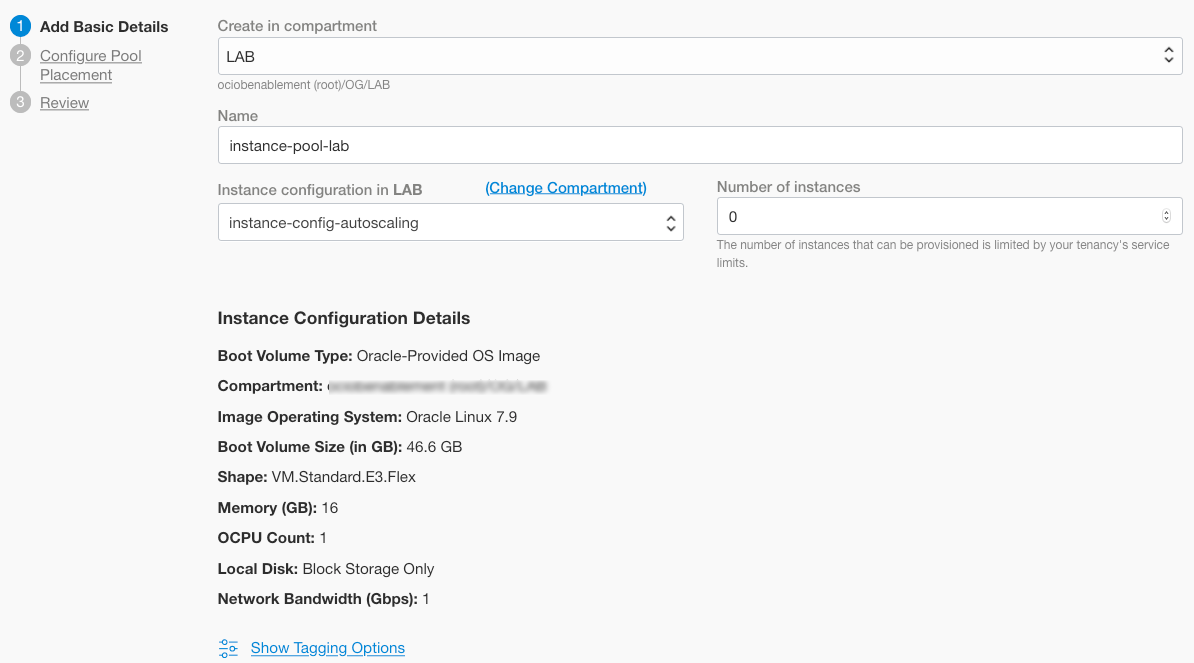
- Créer dans le compartiment : choisissez votre compartiment.
- Nom : indiquez un nom.
- Configuration d'instance dans COMPARTMENT_NAME : choisissez votre compartiment s'il est différent du compartiment actuellement sélectionné.
- Nom de configuration d'instance : il doit être renseigné avec le pool d'instances créé à l'étape 14.
- Nombre d'instances: 0
-
Cliquez sur Suivant pour passer à la configuration du placement d'un sondage
-
Dans la page Configure Pool Placement, entrez les informations suivantes :
- Domaine de disponibilité : choisissez le domaine de disponibilité dans lequel placer les instances (vous pouvez choisir le domaine de disponibilité 1 dans la région à domaines de disponibilité multiples).
- Sélectionner un compartiment de réseau cloud virtuel : choisissez le compartiment du VCN s'il est différent du compartiment actuellement sélectionné, puis choisissez votre VCN.
- sous-réseau dans COMPARTMENT_NAME : choisissez le compartiment du sous-réseau s'il est différent du compartiment sélectionné en cours, puis choisissez le sous-réseau.
- attacher un équilibreur de charge : sélectionnez cette option.
- Equilibreur de charge dans COMPARTMENT_NAME : choisissez le compartiment de l'équilibreur de charge si celui-ci est différent du compartiment sélectionné en cours, puis choisissez l'équilibreur de charge
- Ensemble de back-ends : choisissez le premier ensemble de back-ends.
- Port: 80
- Carte d'interface réseau virtuelle : conservez la valeur par défaut.
-
Cliquez sur Suivant, vérifiez les informations et cliquez sur Créer.
-
Ouvrez le menu de navigation. Sous Infrastructure centrale, sélectionnez Pools d'instances et cliquez sur le nom du pool d'instances.
-
Sur l'écran Détails du pool d'instances, cliquez sur Actions supplémentaires, sélectionnez Créer une configuration de redimensionnement automatique et saisissez les informations suivantes :
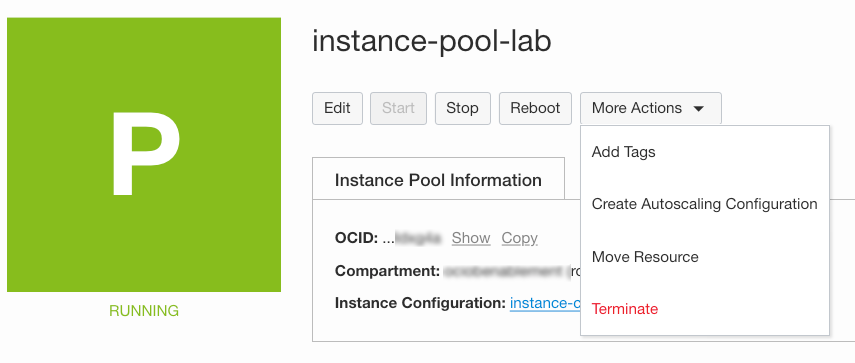
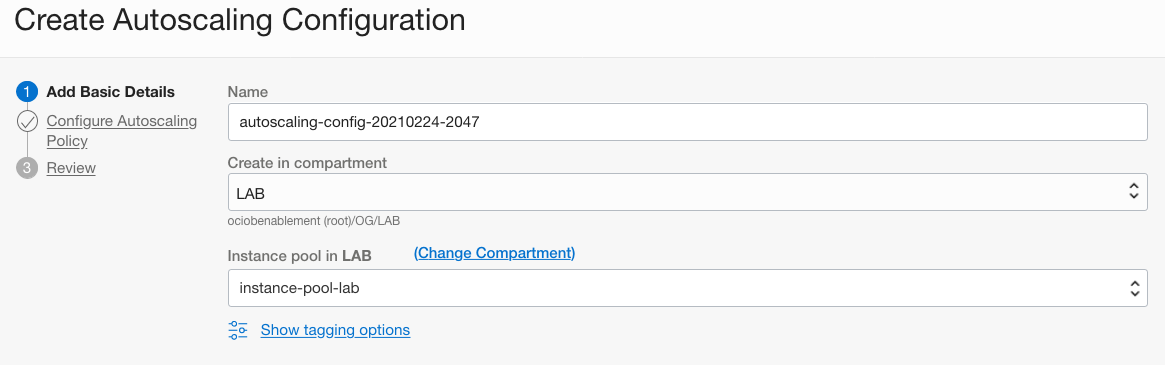
- Nom : définissez un nom.
- Créer dans le compartiment : choisissez votre compartiment.
- Pool d'instances dans COMPARTMENT_NAME : choisissez votre compartiment s'il diffère du compartiment sélectionné en cours, puis sélectionnez le pool d'instances (si le pool n'est pas visible, actualisez le navigateur et réessayez)
-
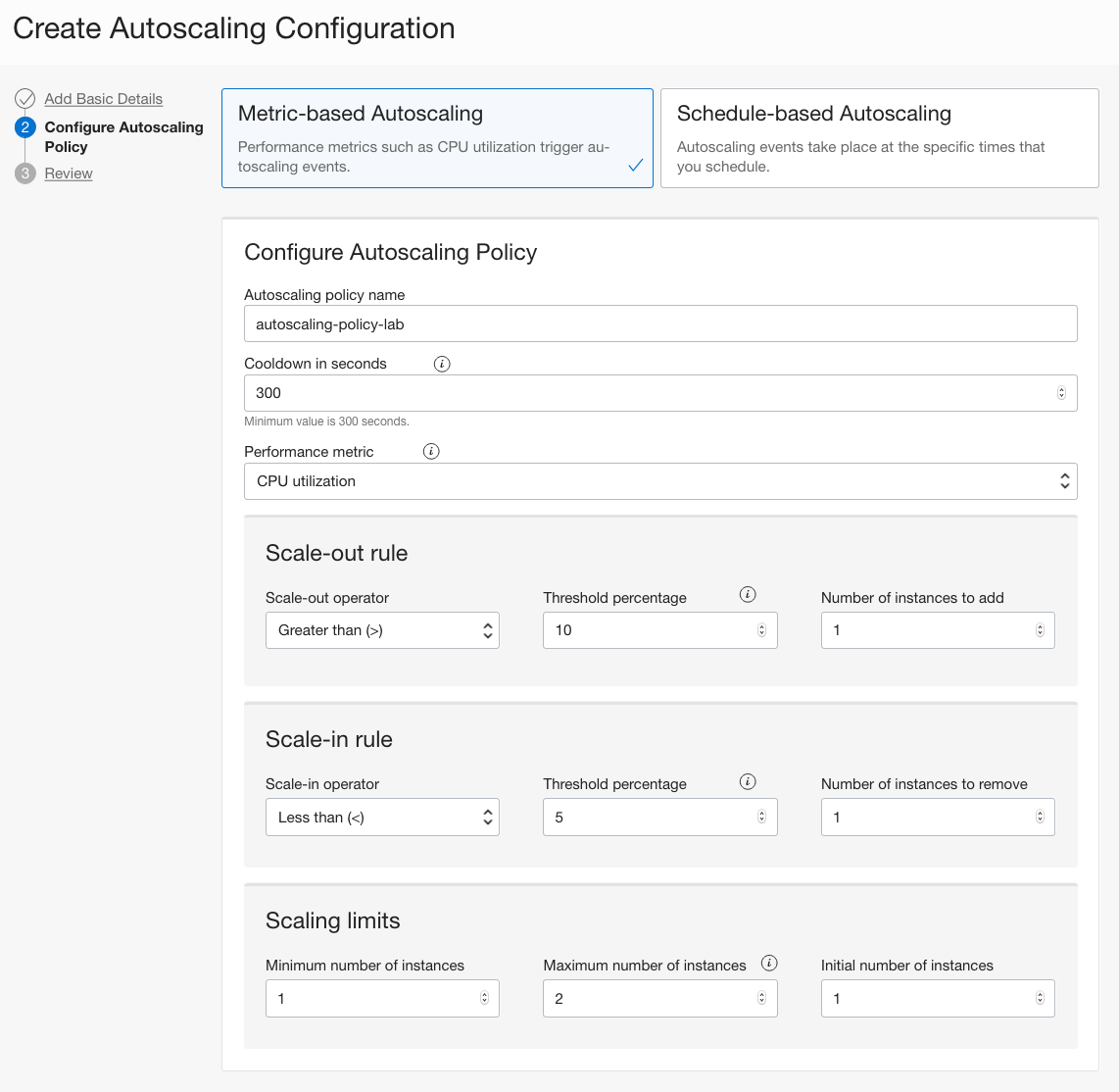
Cliquez sur Suivant et, sur la page Configurer la stratégie de redimensionnement automatique, entrez les informations suivantes :
- Sélectionnez Redimensionnement automatique basé sur les mesures.
- NOM DE LA POLITIQUE D'AUTOSCALAGE : indiquez un nom.
- COOLDOWN IN SECONDS : 300 (il s'agit de la période minimale entre les actions de redimensionnement.)
- Métrique de PERFORMANCE : utilisation de l'UC (il s'agit de la mesure à utiliser pour déclencher les actions de redimensionnement).
- OPERATEUR SORTANT : supérieur à (>)
- POURCENTAGE DE SEUIL : 80
- NOMBRE D'INSTANCES À AJOUTER : 1
- Opérateur d'entrée de gamme : inférieur à (<)
- POURCENTAGE DE SEUIL : 20
- NOMBRE D'INSTANCES À ENLEVER : 1
- NOMBRE D'INSTANCES DE MINIMUM : 1 (il s'agit du nombre minimal d'instances que le pool aura toujours)
- NOMBRE MAXIMAL D'INSTANCES : 2 (il s'agit du nombre MAXIMUM d'instances que le pool aura toujours)
- NOMBRE D'INSTANCES INITIALES : 1 (nombre d'instances qui seront créées initialement dans le pool)
-
Cliquez sur Suivant, vérifiez les informations et cliquez sur Créer.
Test de la configuration
-
Dans les détails de l'équilibreur de charge, consultez l'adresse IP publique de l'équilibreur de charge et ouvrez-la dans le navigateur Web.
-
De retour dans la console OCI, sous Compute, cliquez sur Pools d'instances, puis sur le nom du pool. Cliquez sur Instances créées. Une instance de calcul doit être créée. Cliquez sur le nom de l'instance de calcul.
-
Dans le terminal où vous avez enregistré la clé priate yout, ssh vers l'instance
ssh -i <private_key> opc@<PUBLIC_IP_OF_COMPUTE> -
Maintenant, démarrez la contrainte CPU, entrez la commande :
sudo stress --cpu 4 --timeout 350Faites pivoter 4 travailleurs avec un délai d'attente de 350 secondes.
-
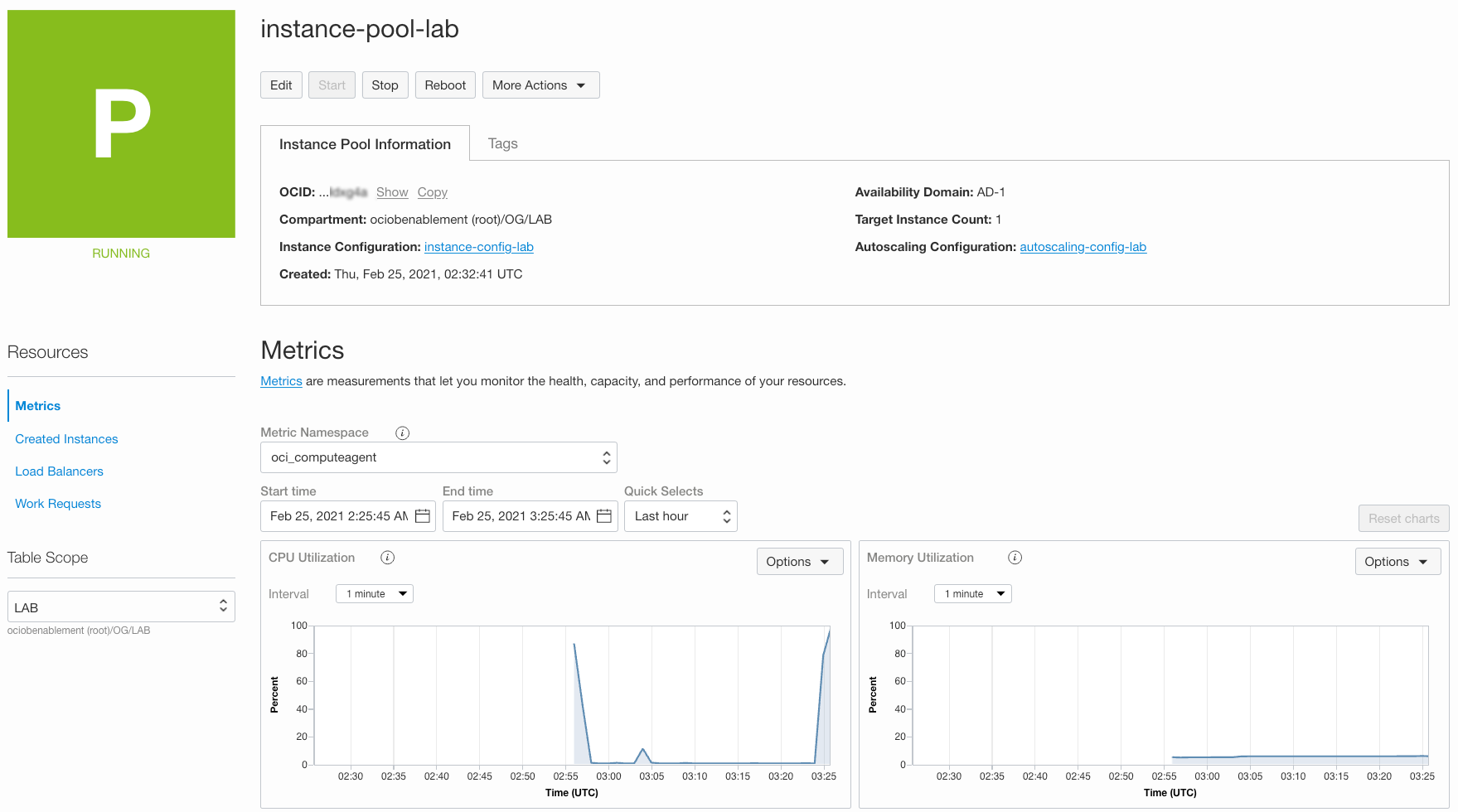
Revenez à la console OCI et accédez à la page Détails du pool d'instances. Faites défiler l'écran vers le bas jusqu'à Mesure. Vous devriez voir que la CPU augmente après une minute environ.
-
En 3 à 5 minutes environ (durée configurée lors de la création de la configuration de redimensionnement automatique), le statut du pool doit passer à Redimensionnement et une seconde instance de calcul doit être lancée. Cliquez sur **Demandes de travail. La demande de travail qui va créer une instance apparaît.
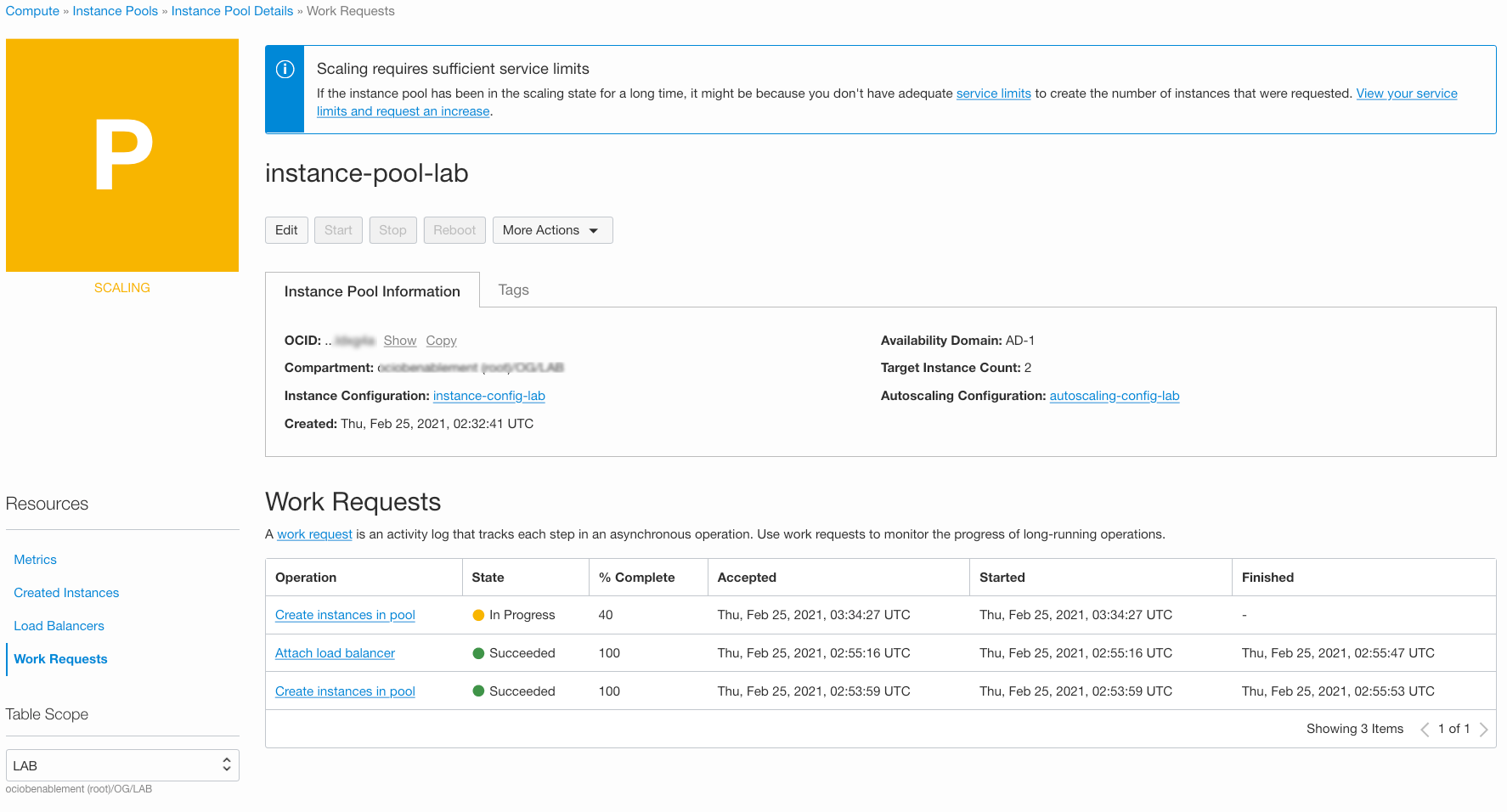
En effet, nos critères d'utilisation de la CPU > 10 ont été remplis.
-
Lorsque la deuxième instance est en fonctionnement et que le statut du pool d'instances est "En cours d'exécution", passez au navigateur Web, actualisez la page plusieurs fois et observez le trafic d'équilibrage de charge entre les deux serveurs Web.
-
Revenez au terminal et si l'outil de stress est toujours en cours d'exécution, cliquez sur Ctrl + C pour arrêter le script.
-
Revenez à la fenêtre de la console OCI et accédez à la page de détails de votre instance de calcul. Vérifiez que l'utilisation de l'UC tombe en panne au bout d'une minute.
-
Accédez à la page de détails du pool d'instances. Après 3 à 4 minutes, le statut du pool d'instances devient Redimensionnement. L'instance de calcul supplémentaire sera supprimée.
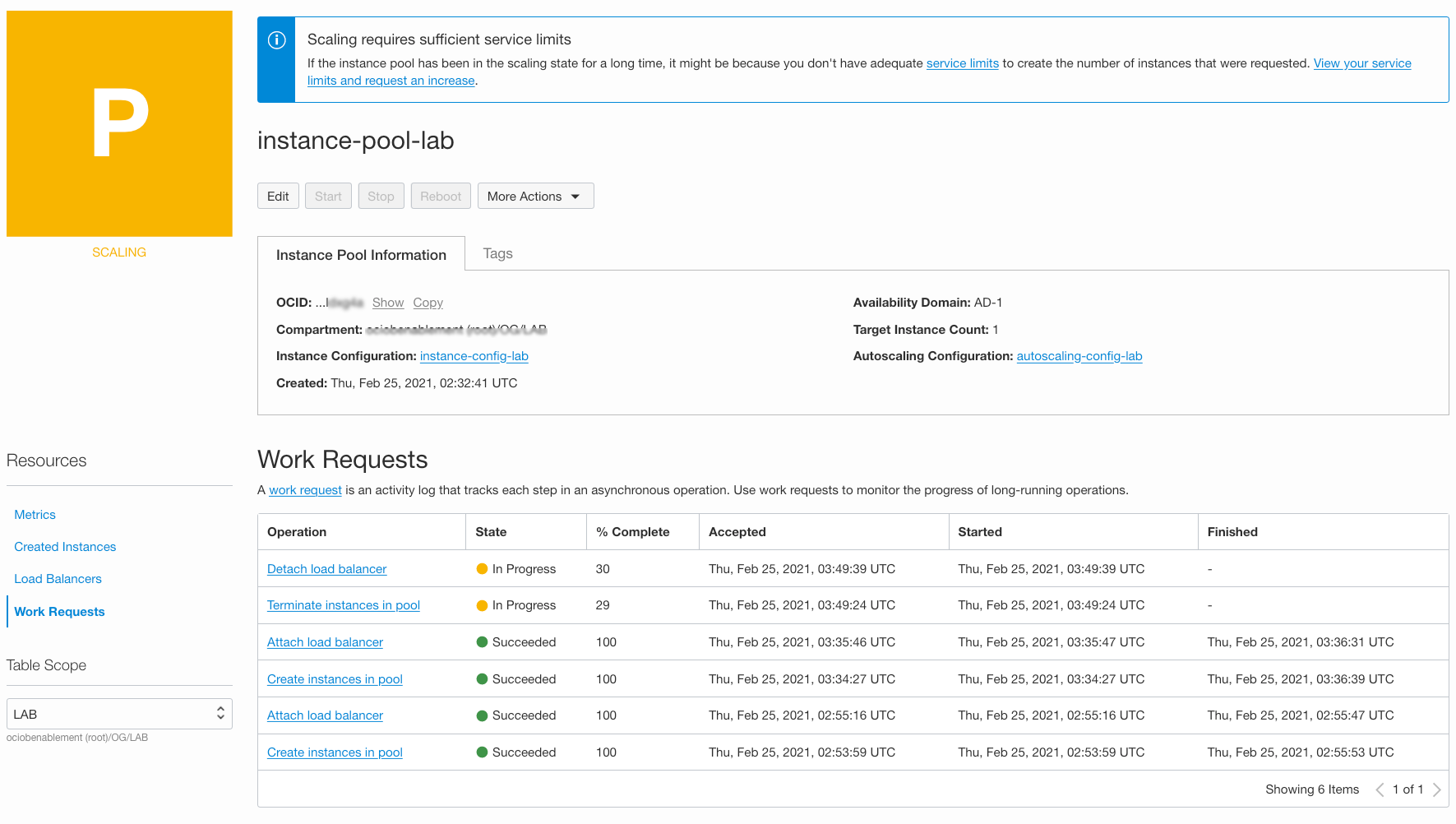
En effet, nos critères d'utilisation de la CPU < 5 sont remplis.
Supprimer les ressources
-
Passez à la fenêtre de la console OCI.
-
Ouvrez le menu de navigation. Sous Infrastructure centrale, sélectionnez Pools d'instances. A l'extrémité droite, cliquez sur les trois points
 et sélectionnez Mettre fin. Confirmez l'opération lorsque vous y êtes invité.
 -
Ouvrez le menu de navigation. Sous Infrastructure centrale, sélectionnez Configurations d'instance. A l'extrémité droite, cliquez sur les trois points
et sélectionnez Mettre fin. -
Ouvrez le menu de navigation. Sous Infrastructure centrale, sélectionnez Instances. A l'extrémité droite, cliquez sur les trois points
et sélectionnez Mettre fin. Cochez la case Supprimer définitivement le volume d'initialisation attaché, puis cliquez sur Mettre fin à l'instance. -
Ouvrez le menu de navigation. Sous Networking, sélectionnez Equilibreurs de charge. A l'extrémité droite, cliquez sur les trois points
et sélectionnez Mettre fin. Confirmez l'opération lorsque vous y êtes invité. -
Ouvrez le menu de navigation. Sous Networking, sélectionnez Réseaux cloud virtuels. A l'extrémité droite, cliquez sur les trois points
et sélectionnez Mettre fin. Confirmez l'opération lorsque vous y êtes invité. -
Ouvrez le menu de navigation. Sous Infrastructure centrale, sélectionnez Pools d'instances. A l'extrémité droite, cliquez sur les trois points
et sélectionnez Mettre fin. Une fois la liste des ressources terminée, cliquez sur Mettre fin à tous. -
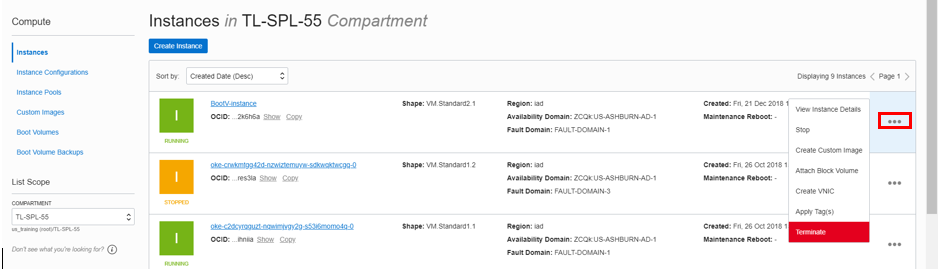
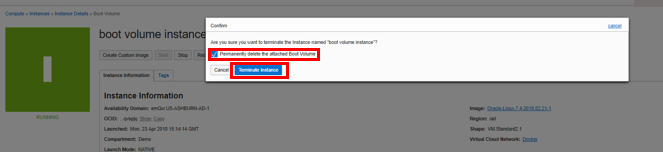
Localisez la première instance de calcul, cliquez sur l'icône Action, puis sur Mettre fin.
-
Vérifiez que la case Supprimer définitivement le volume d'initialisation attaché est cochée. Cliquez sur Mettre fin à l'instance. Attendez que l'instance se termine complètement.
-
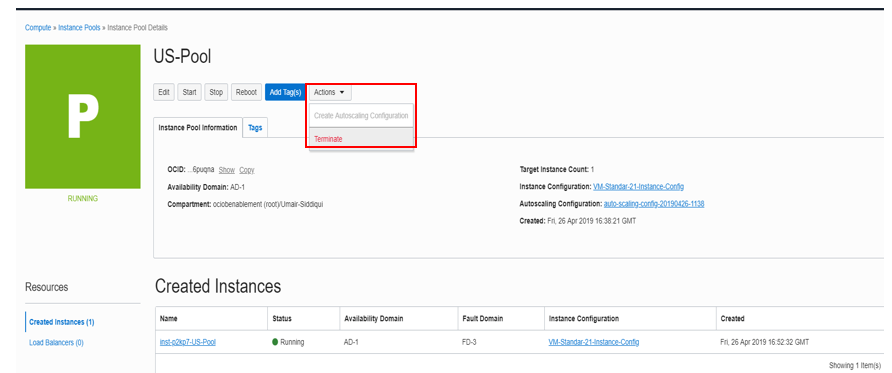
Dans la fenêtre de la console OCI, sur la page Détails du pool d'instances, cliquez sur Mettre fin sous Action. Indiquez le nom du pool d'instances dans la boîte de dialogue instantanée et cliquez sur Mettre fin. Cette opération supprimera le pool, ainsi que l'instance de calcul et la configuration de redimensionnement automatique.
-
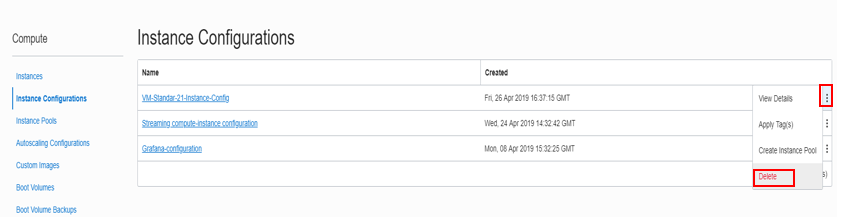
Accédez à Configurations d'instance sous Compute. Pour votre configuration d'instance, cliquez sur Supprimer sous les trois points verticaux.
-
Accédez à AutoScaling Configurations sous Compute. Pour votre configuration d'instance, cliquez sur Supprimer.
-
Dans le menu des services OCI, cliquez sur Equilibreurs de charge sous Fonctions de réseau, localisez l'équilibreur de charge et cliquez sur Mettre fin sous les trois points verticaux.
-
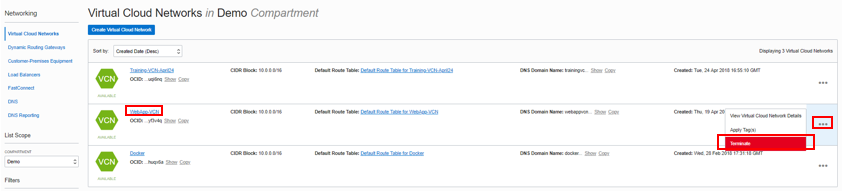
Dans le menu des services OCI, cliquez sur Réseaux cloud virtuels sous Fonctions de réseau, localisez votre VCN, cliquez sur l'icône Action, puis sur Mettre fin. Cliquez sur Tout supprimer dans la fenêtre de confirmation. Cliquez sur Fermer une fois le VCN supprimé.
Félicitations ! Vous avez terminé l'exercice.
Remerciements
- Auteurs - Flavio Pereira, Larry Beausoleil
- Contributeur - Orlando Gentil
Ressources de formation supplémentaires
Parcourez d'autres ateliers sur docs.oracle.com/learn ou accédez à d'autres contenus de formation gratuite sur le canal Oracle Learning YouTube. En outre, visitez le site education.oracle.com/learning-explorer pour devenir un explorateur Oracle Learning.
Pour consulter la documentation du produit, visitez le site Oracle Help Center.
Use autoscaling to adjust compute resources
F40423-03
October 2022
Copyright © 2022, Oracle and/or its affiliates.