Remarque :
- Ce tutoriel est disponible dans un environnement de laboratoire gratuit fourni par Oracle.
- Il utilise des exemples de valeur pour les informations d'identification, la location et les compartiments Oracle Cloud Infrastructure. A la fin de l'exercice, remplacez ces valeurs par celles propres à votre environnement cloud.
Création de réseaux cloud virtuels dans Oracle Cloud Infrastructure
Introduction
Un réseau cloud virtuel, ou VCN, est un réseau virtualisé défini par logiciel dans Oracle Cloud Infrastructure qui permet aux instances de communiquer comme si elles fonctionnaient sur un réseau traditionnel.
Cet exercice vous guide étape par étape dans le processus manuel de création d'un nouveau VCN sans utiliser l'assistant.
Le VCN inclut des composants tels que des sous-réseaux publics et privés, des tables de routage, des passerelles Internet, la prise en charge de DNS, des listes de sécurité, etc.
Lors de la création d'une instance de calcul, elle doit être associée à un sous-réseau, de sorte qu'un VCN est créé pour fournir des services réseau aux instances. Il doit être configuré avec au moins un sous-réseau, de sorte que les instances disposent d'une ressource réseau à utiliser lors du lancement.
Objectifs
A la fin de cet atelier, vous pourrez :
- Répertorier les réseaux cloud virtuels en cours associés au compartiment
- Lancer la boîte de dialogue de création de réseau cloud virtuel dans la console Web
- Créer un VCN (sans utiliser l'assistant)
- Naviguer et afficher les détails du VCN et les ressources associées
- Créer un sous-réseau
- Ajouter une plage de blocs CIDR d'adresses IP
- Mettre fin à un VCN
Prérequis
- Console Web Oracle Cloud Infrastructure
La section suivante décrit des exercices pratiques pouvant être effectués dans un environnement d'exercices pour créer un réseau cloud virtuel.
Remarque : lorsque vous utilisez l'environnement d'exercices gratuits, reportez-vous à Notions de base d'Oracle Linux Lab pour obtenir des instructions de connexion et d'utilisation.
Pour accéder à l'atelier, cliquez sur Lancer l'atelier en regard du titre du tutoriel.
Création d'un réseau cloud virtuel :
Pour créer un réseau cloud virtuel, ou VCN, vous pouvez le faire manuellement ou à l'aide d'un assistant. Dans cet exercice, vous allez configurer manuellement un nouveau VCN.
Certains composants de votre nouveau réseau cloud virtuel seront créés automatiquement et seront répertoriés en tant que ressources associées pour votre VCN lorsqu'il sera provisionné et disponible.
Si un VCN est arrêté, les ressources associées doivent être enlevées ou dissociées pour pouvoir être enlevées.
Cliquez sur le menu de la console Web, puis sur Fonctions de réseau et Réseaux cloud virtuels afin de répertorier les informations de réseau cloud virtuel en cours pour votre compartiment
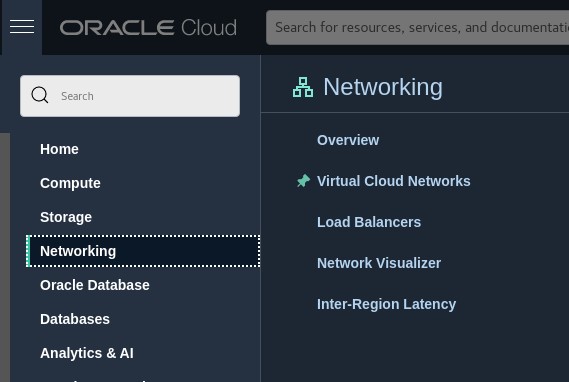
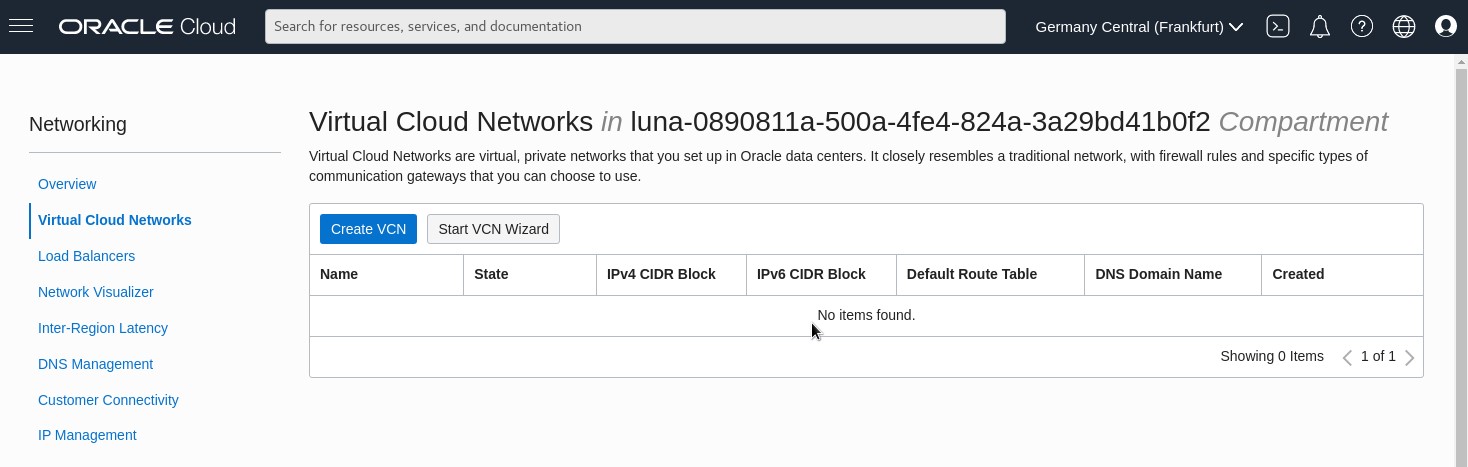
Remarque : vous pouvez voir les réseaux cloud virtuels existants associés au compartiment de l'exercice. Ne modifiez aucun réseau cloud virtuel existant.
Cliquez sur Créer un réseau cloud virtuel.
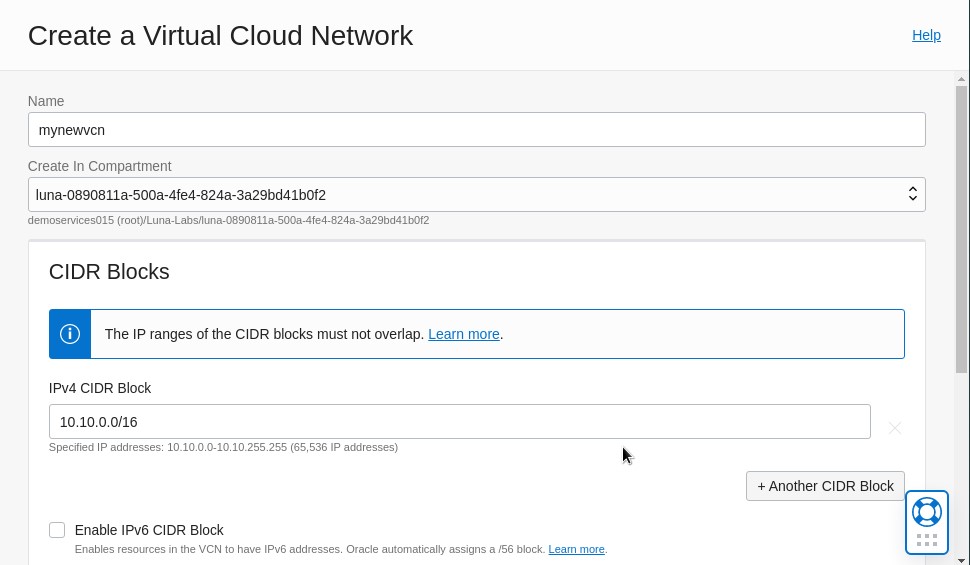
Vous devez fournir certaines informations pour créer un VCN. Certaines parties de la boîte de dialogue, si elles ne sont pas renseignées, seront automatiquement renseignées par le système avec les informations par défaut ou préconfigurées.
Remarque : vous pouvez créer un VCN en cliquant sur le bouton Démarrer l'assistant VCN. Dans cet exercice, nous allons découvrir la méthode non assistant de création manuelle du VCN.
-
Attribuez un nom VCN. Si vous préférez, vous pouvez utiliser votre propre nom VCN.
-
Créer dans le compartiment : utilisez le compartiment par défaut fourni pour cet exercice. Il est rempli automatiquement.
-
Blocs CIDR : choisissez une plage de blocs CIDR. Utilisez la version 10.10.0.0/16 pour votre VCN. L'activation du bloc CIDR Ipv6 n'est pas nécessaire pour cet exercice.
Remarque : les plages sont définies de /16 à /30, et les mêmes plages peuvent être utilisées dans des réseaux cloud virtuels distincts. Les plages de blocs ne peuvent pas se chevaucher et il existe un total de 64000 adresses IP privées qui peuvent être créées et gérées au sein du VCN. Vous sélectionnez ensuite une plage à utiliser pour un sous-réseau privé que vous créez. Les plages de sous-réseau sont comprises dans la plage VCN. Il est donc important de planifier les plages de blocs. Vous pouvez ajouter d'autres blocs CIDR après la création du VCN.
-
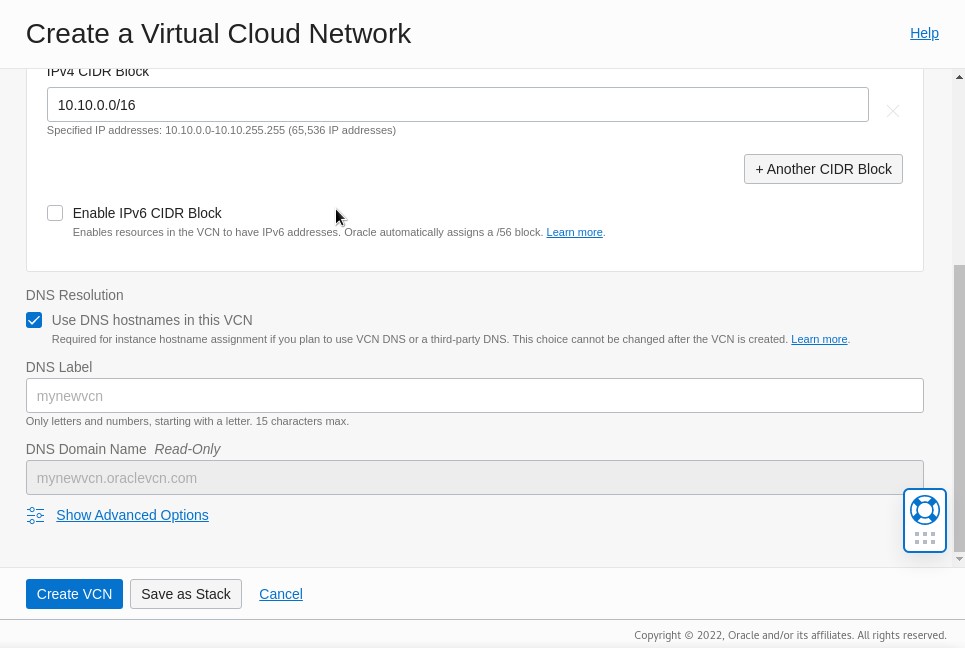
Résolution DNS : conservez la valeur par défaut sélectionnée pour utiliser les noms d'hôte DNS dans ce VCN. Cette opération utilisera automatiquement DNS pour résoudre les noms d'hôte sur le VCN. Laissez le libellé DNS vide. Il sera généré à l'aide du nom VCN.
Remarque : vous ne pouvez pas modifier ce paramètre une fois le VCN créé.
-
Afficher les options avancées : permet de définir des balises pour le VCN. Il n'est pas nécessaire dans cet exercice.
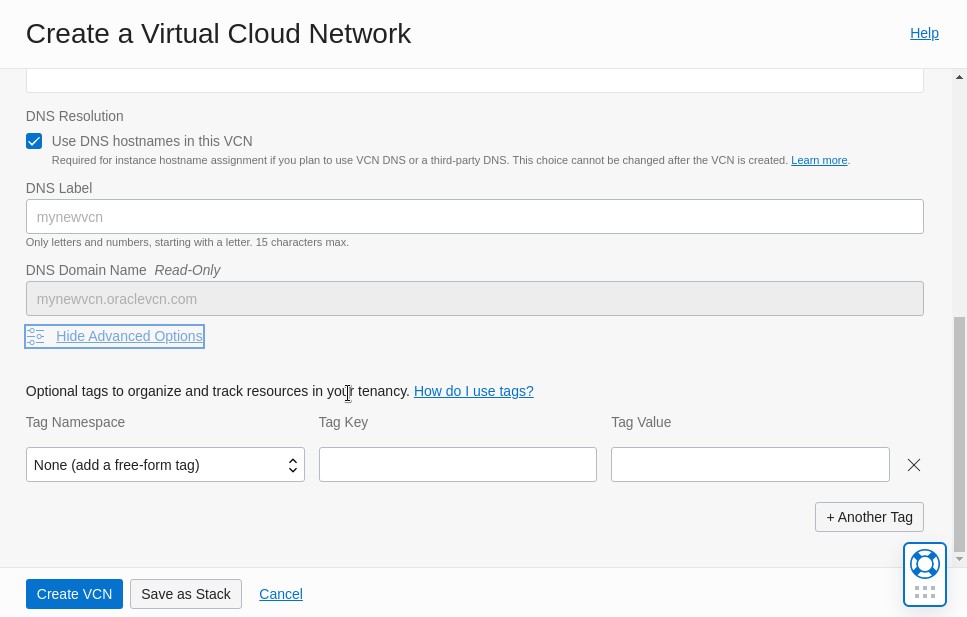
- Cliquez sur Créer un réseau cloud virtuel
Examiner les informations du VCN
Lorsque la boîte de dialogue Créer un VCN se ferme, vous accédez à la page Détails du nouveau VCN. Ici, nous pouvons voir le compartiment auquel il appartient, les plages de blocs CIDR affectées, son identificateur Oracle Cloud unique et le nom de domaine DNS généré.
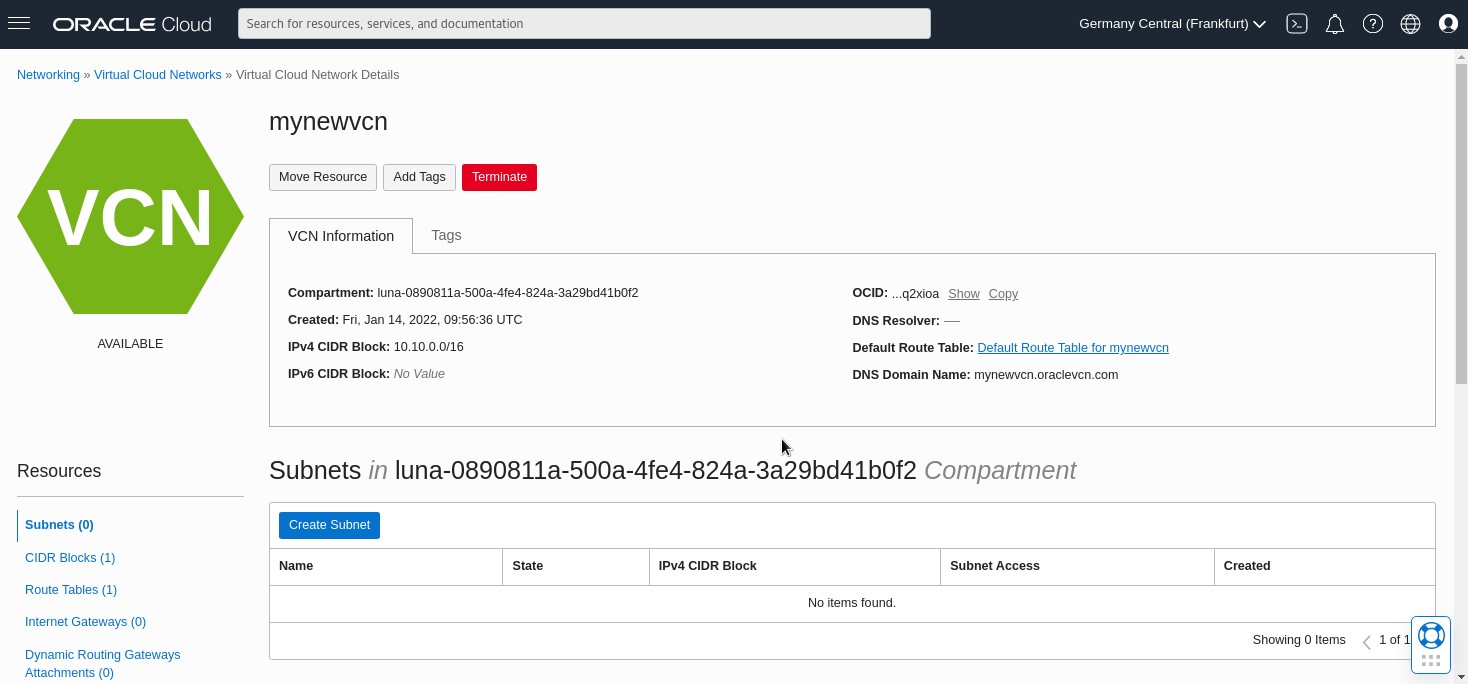

Par défaut, la page de détails répertorie tous les sous-réseaux créés. Aucun n'a encore été créé.
A gauche sont des liens vers les ressources disponibles pour le VCN. Les ressources portant le numéro 1 à côté du nom indiquent qu'une ressource est associée. Avec un nouveau VCN, ceux-ci ont été créés lors de la création du VCN.
Un bloc CIDR, une table de routage, une liste de sécurité et des options DHCP ont déjà été affectés ou créés.
Remarque : le VCN obtient automatiquement un paramètre de table de routage, de liste de sécurité et d'options DHCP par défaut, mais pas de sous-réseaux.
Cliquez sur Tables de routage sous Ressources, puis sur le lien de nom de la table de routage par défaut affichée. Il n'existe aucune règle tant qu'elle n'a pas besoin d'être créée à des fins spécifiques.
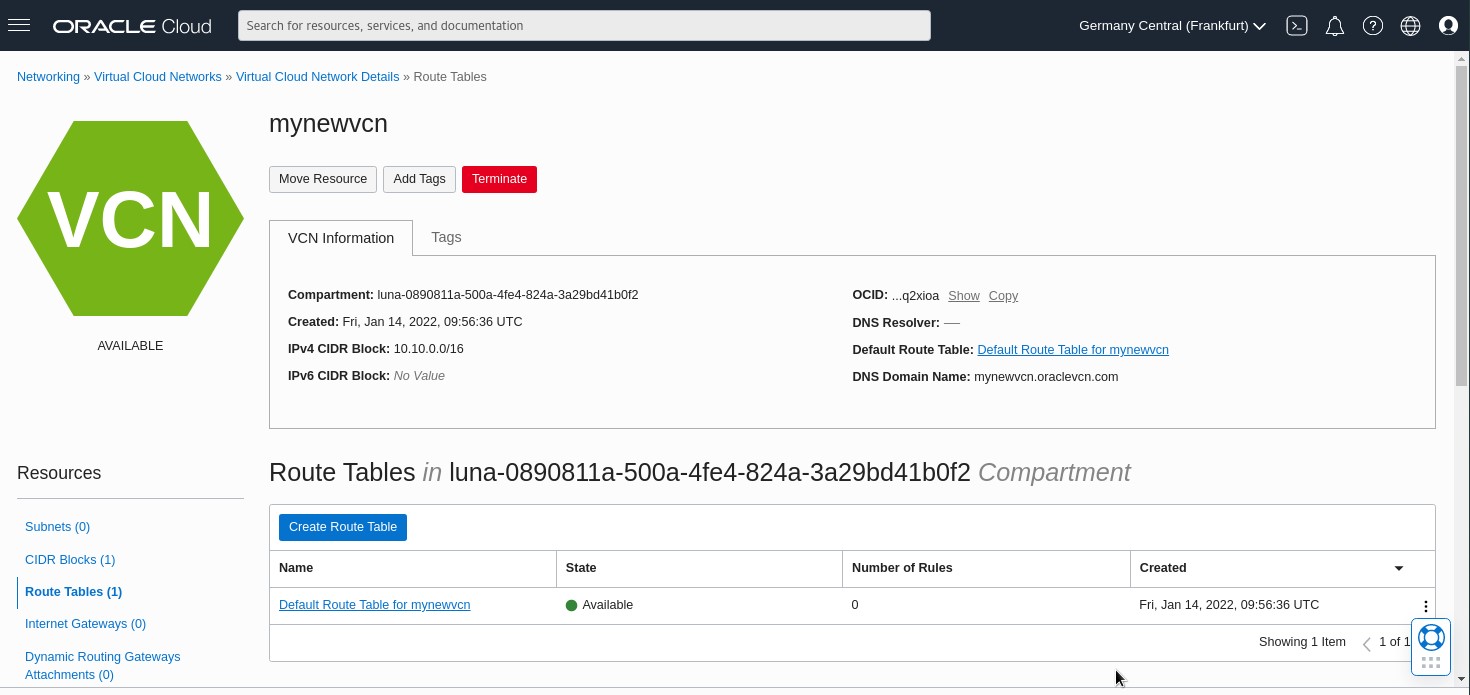
Revenez à la page de détails du VCN en cliquant sur son nom dans le chemin de navigation en haut de la page.
Cliquez sur Listes de sécurité.
Oracle Cloud Infrastructure fournit une liste de sécurité par défaut permettant de gérer le trafic de connexion entrant et sortant des sous-réseaux associés au VCN.
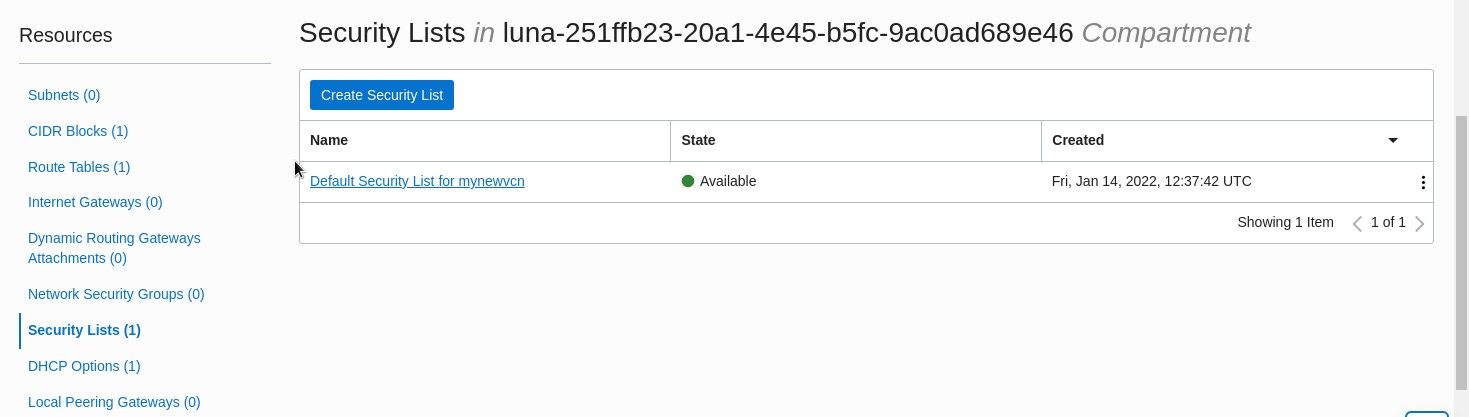
Cliquez sur le nom de la liste de sécurité. Il existe trois règles entrantes avec conservation de statut.
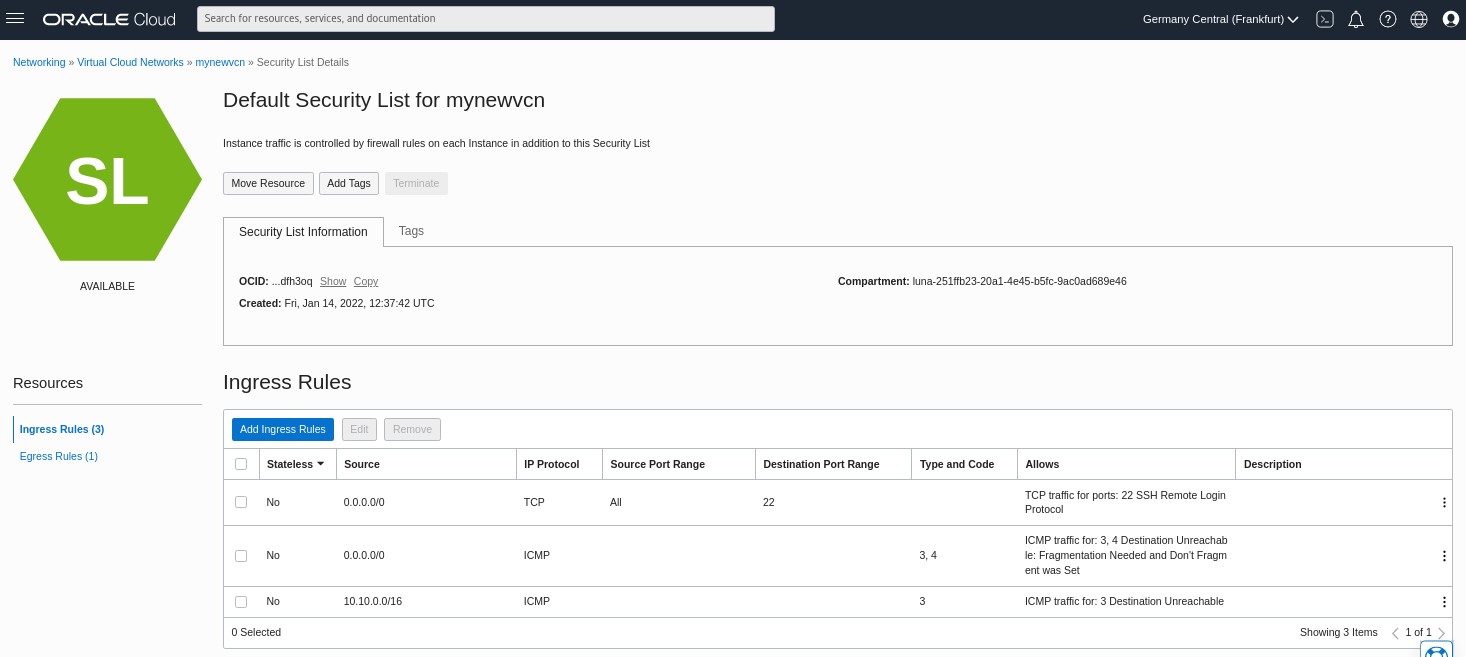
Il existe une règle pour le port 22, prenant en charge les connexions SSH aux instances attachées à un sous-réseau de ce VCN. Il existe également deux règles supplémentaires qui prennent en charge ICMP pour la communication interne.
Cliquez sur Règles sortantes. Une règle avec conservation de statut prend en charge l'ensemble du trafic sortant pour tous les protocoles sur tous les ports.
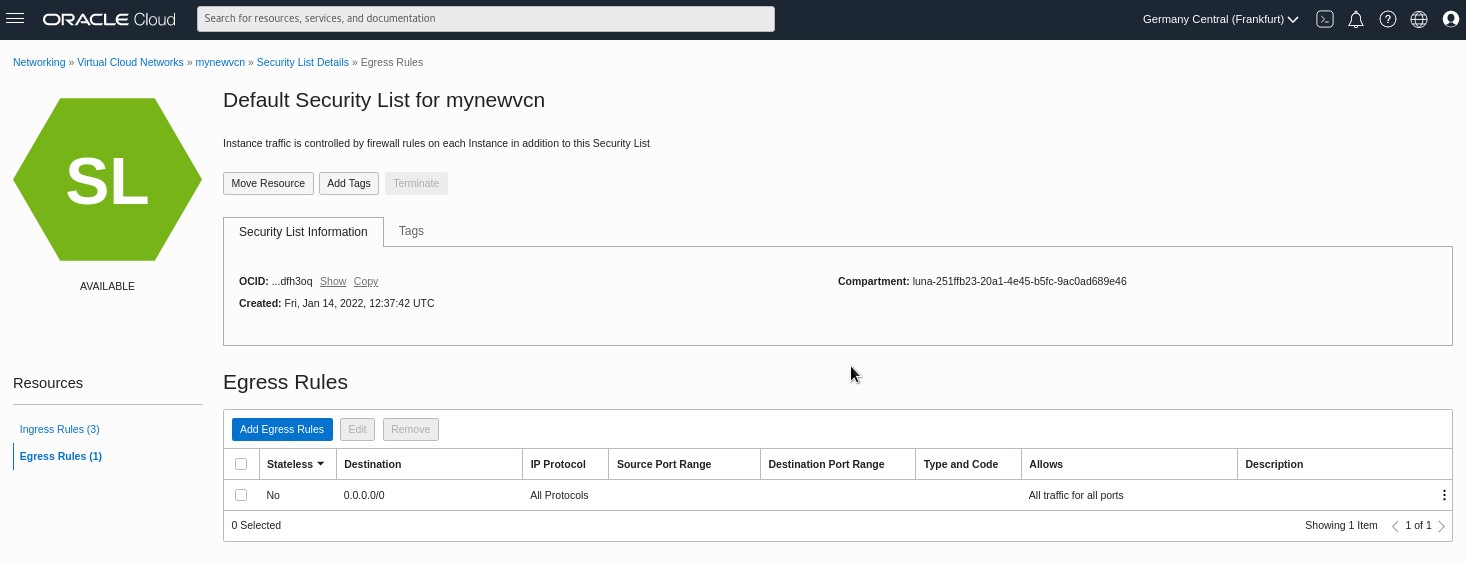
Revenez à la page de détails du VCN en cliquant sur son nom dans le chemin de navigation en haut de la page.
Création d'un sous-réseau
Cliquez sur Subnets sous la liste Resources.
Remarque : au moins un sous-réseau doit être créé pour prendre en charge la création d'instances qui souhaitent utiliser ce VCN.
Cliquez sur le bouton Créer un sous-réseau.
-
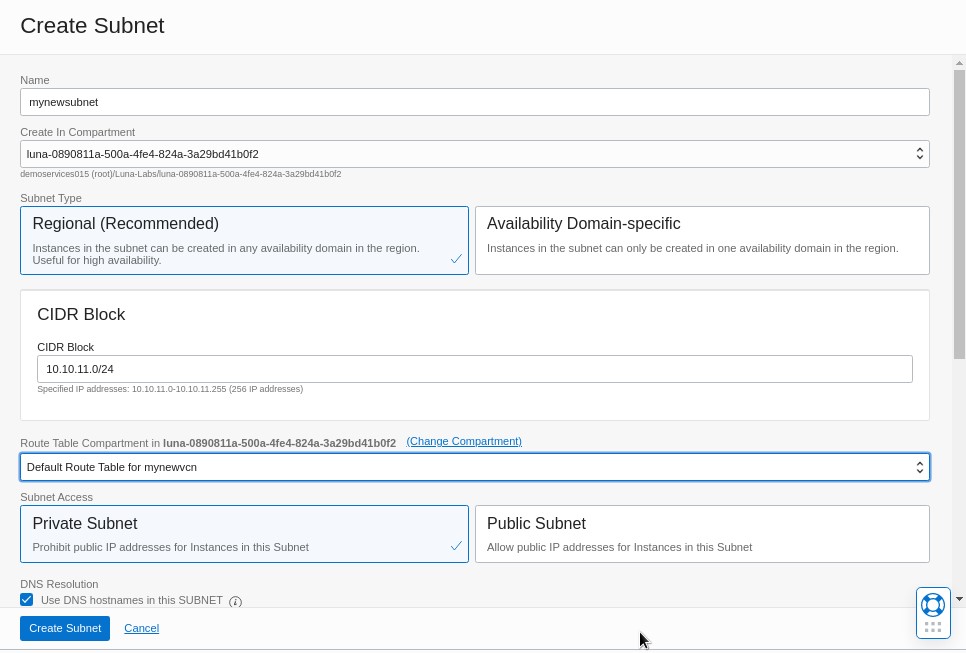
Indiquez un nom de sous-réseau.
-
Créer dans le compartiment : conservez le compartiment par défaut fourni pour cet exercice.
-
Type de sous-réseau - Conservez la valeur par défaut Régional sélectionnée.
Remarque : le type par défaut est un sous-réseau régional, qui est utile pour la haute disponibilité dans plusieurs domaines de disponibilité. Si vous voulez qu'un sous-réseau soit disponible uniquement dans un seul domaine de disponibilité, vous devez sélectionner un domaine de disponibilité spécifique. Cette option est utile pour créer un sous-réseau plus isolé.
-
Bloc CIDR : utilisez 10.10.1.0/24 pour votre plage d'adresses IP de sous-réseau, qui fournit 256 adresses IP.
Remarque : la plage est comprise dans la plage VCN précédemment créée. Il est donc important de planifier les plages de blocs. Vous pouvez ajouter d'autres blocs CIDR après la création du VCN.
-
Table de routage : cliquez sur la liste déroulante et sélectionnez le nom de la table de routage par défaut qui a été créée automatiquement pour le VCN.
Remarque : lorsque vous cliquez sur le lien Modifier le compartiment, vous pouvez modifier le compartiment et sélectionner un autre nom de table de routage. Ne modifiez pas le compartiment utilisé pour cet exercice. Si aucune sélection n'est effectuée ici, la valeur par défaut est celle créée pour le VCN.
-
Accès au sous-réseau : sélectionnez sous-réseau privé, car nous n'utilisons pas d'adresses IP publiques pour les instances attachées à ce sous-réseau.
-
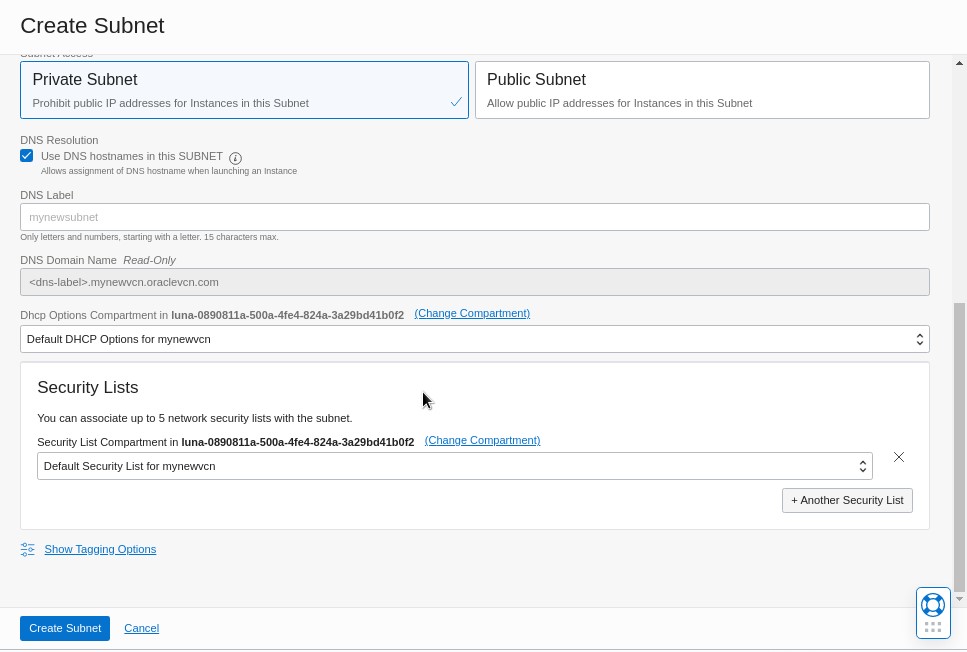
Résolution DNS : conservez la valeur par défaut pour utiliser les noms d'hôte DNS dans le sous-réseau. Laissez le champ Libellé DNS vide.
-
Options DHCP : cliquez sur la liste déroulante et choisissez l'option DHCP par défaut qui a été créée automatiquement pour le VCN.
Remarque : lorsque vous cliquez sur le lien Modifier le compartiment, vous pouvez modifier le compartiment et sélectionner un autre nom d'options DHCP. Ne modifiez pas le compartiment utilisé pour cet exercice. Si aucune sélection n'est effectuée ici, la valeur par défaut est celle créée pour le VCN.
-
Listes de sécurité : cliquez sur la liste déroulante et sélectionnez la liste de sécurité par défaut créée pour le VCN. Cela gère le trafic entrant et sortant du sous-réseau.
Remarque : lorsque vous cliquez sur le lien Modifier le compartiment, vous pouvez modifier le compartiment et sélectionner un autre nom de liste de sécurité. Ne modifiez pas le compartiment utilisé pour cet exercice. Si aucune sélection n'est effectuée ici, la valeur par défaut est celle créée pour le VCN.
-
Cliquez sur Créer un sous-réseau.
Vous revenez à la page Détails du VCN et pouvez voir le nouveau sous-réseau répertorié et en cours de provisionnement. Au bout de quelques minutes, il sera disponible.
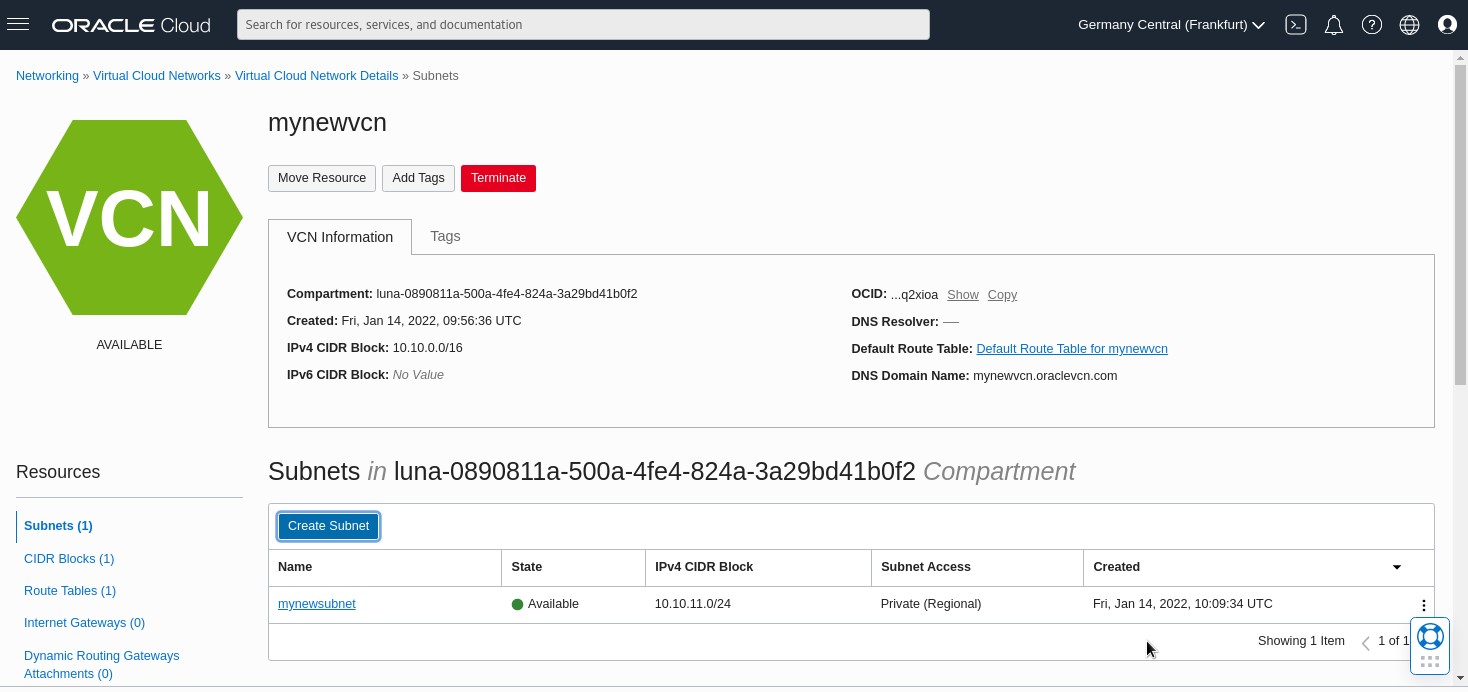
Ajout d'un bloc CIDR au VCN
Sous Ressources, cliquez sur Blocs CIDR.
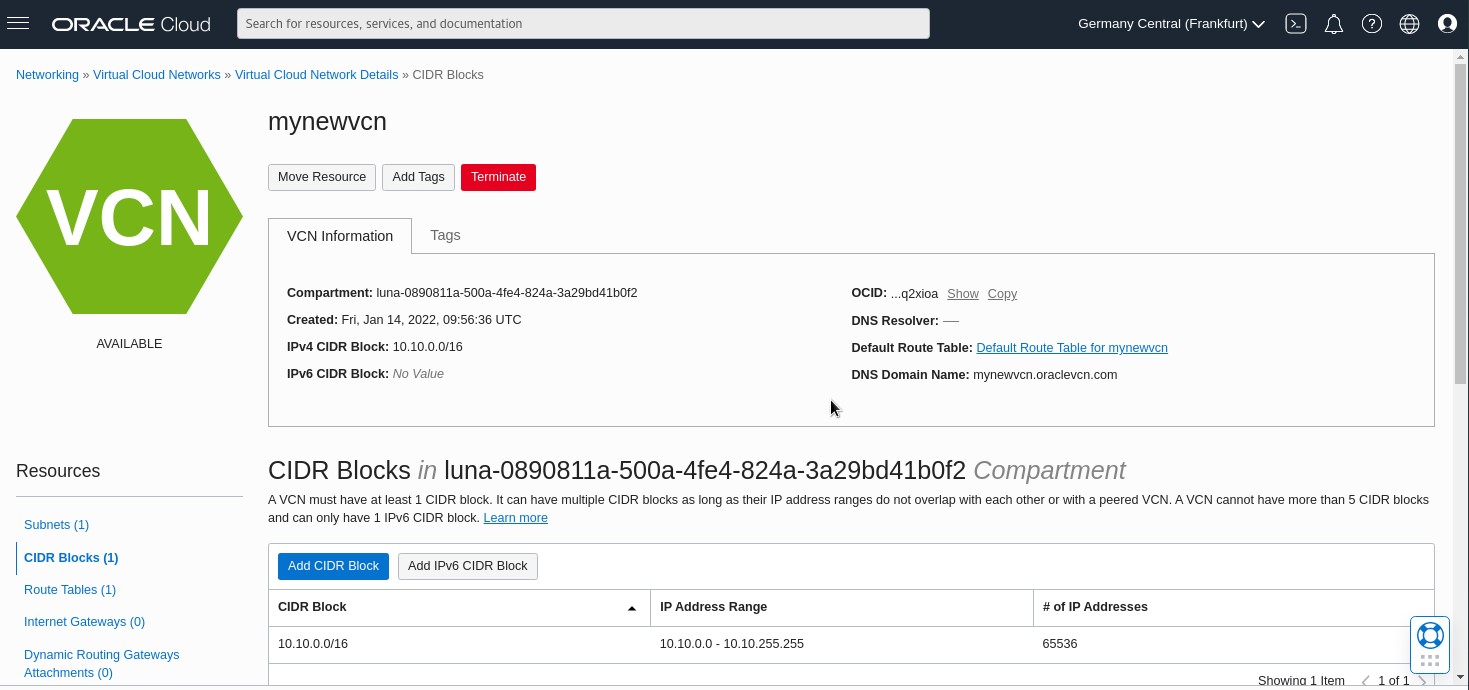
Cliquez sur le bouton Ajouter un bloc CIDR.
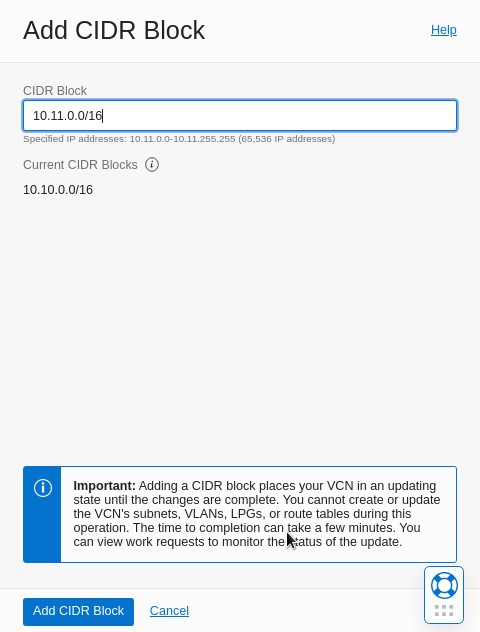
Bloc CIDR - Entrée 10.11.0.0/16 pour que la nouvelle plage d'adresses IP soit disponible pour le VCN.
Remarque : la plage est définie de /16 à /30. N'oubliez pas que les plages de blocs pour le VCN ne peuvent pas se chevaucher.
Cliquez sur le bouton Ajouter un bloc CIDR.
Vous revenez à la page Détails du VCN et pouvez voir les deux plages de blocs CIDR répertoriées.
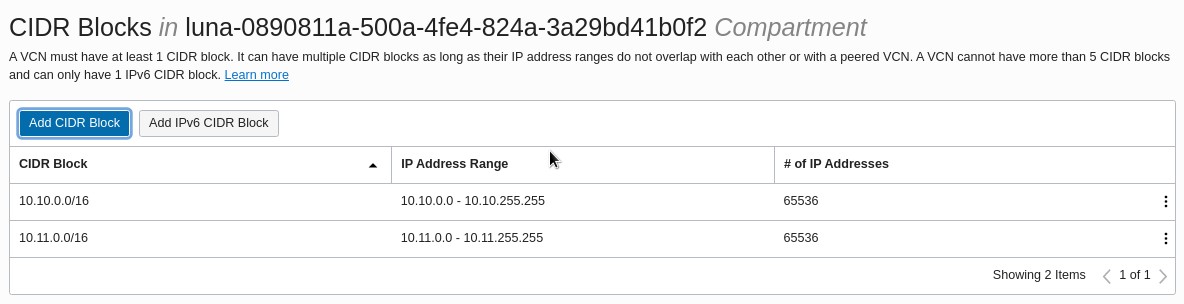
Mettre fin au réseau cloud virtuel
Cliquez sur le lien Réseaux cloud virtuels dans le chemin de navigation en haut de la page de détails.
Remarque : vous pouvez également accéder à la liste à l'aide du menu de la console et accéder à Fonctions de réseau et à Réseaux cloud virtuels.
Le nouveau VCN y figure.
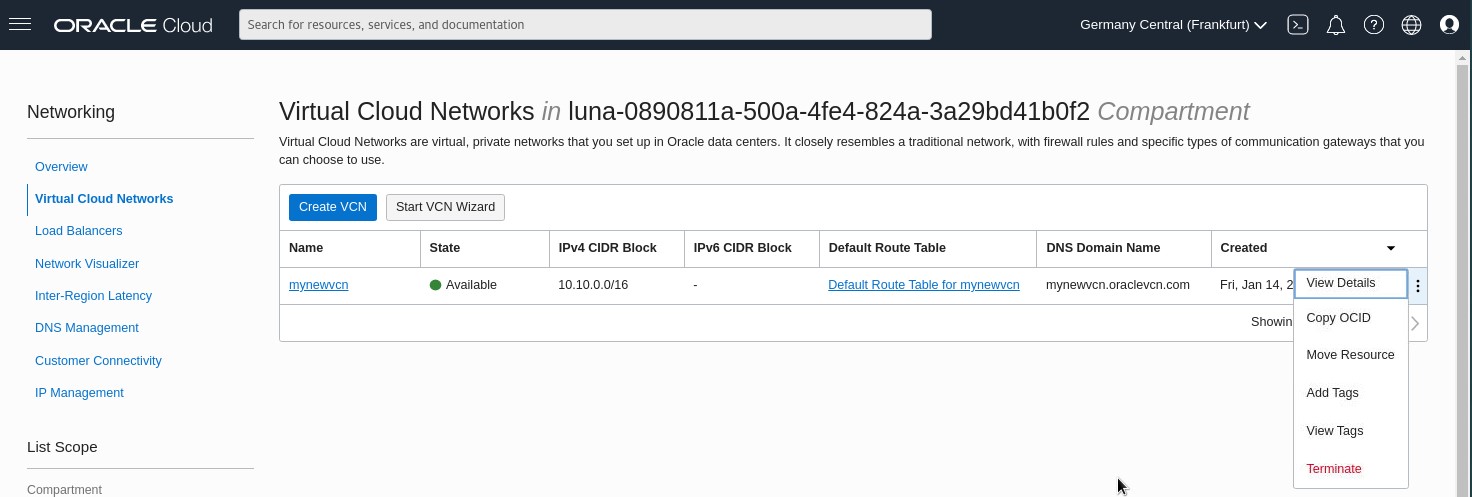
Remarque : il existe plusieurs façons de mettre fin à votre VCN. Par exemple, si vous cliquez sur le menu à trois points à droite du nom de votre VCN, vous verrez Mettre fin en rouge. Le processus de fin de contrat peut être démarré à partir d'ici, mais ne cliquez pas dessus.
Cliquez sur le nom du VCN. La page de détails VCN s'ouvre.
En haut, cliquez sur le bouton Mettre fin.
La boîte de dialogue identifie et charge toutes les ressources associées pour le VCN. Le chargement peut prendre quelques minutes. Le bouton Mettre fin à tout n'est actif que lorsque le chargement est terminé.
Remarque : lisez l'avertissement dans la boîte de dialogue pour vous assurer qu'une fois terminé, le VCN ne peut pas être restauré. Il faudrait la reconstruire.
Une fois le chargement terminé, cliquez sur le bouton Tout interrompre.
La boîte de dialogue affiche les ressources associées en cours de suppression. Lorsque vous avez terminé, cliquez sur Fermer pour fermer la boîte de dialogue.
Vous revenez à la liste Réseaux cloud virtuels et votre VCN a été enlevé.
Pour plus d'informations
Regardez une vidéo de formation gratuite couvrant ce contenu d'exercice ici : Créer un réseau cloud virtuel dans Oracle Cloud Infrastructure
Pour de nombreuses vidéos gratuites couvrant un large éventail de sujets sur Oracle Cloud Infrastructure, reportez-vous à la formation Linux sur Oracle Cloud Infrastructure.
Trouvez de la documentation complète pour prendre en charge votre formation sur Oracle Cloud Infrastructure ici : https://docs.oracle.com/en-us/iaas/Content/home.htm
Ressources de formation supplémentaires
Explorez d'autres exercices sur docs.oracle.com/learn ou accédez à davantage de contenu d'apprentissage gratuit sur le canal Oracle Learning YouTube. De plus, visitez le site education.oracle.com/learning-explorer pour devenir Oracle Learning Explorer.
Pour consulter la documentation du produit, consultez le centre d'aide Oracle.
Create Virtual Cloud Networks in Oracle Cloud Infrastructure
F53351-01
February 2022
Copyright © 2022, Oracle and/or its affiliates.