NAT sur DRG - Partie 3 - Chevauchement des CIDR entre OCI et sur site
Introduction
L'endroit le plus pénible pour trouver un chevauchement d'adresses IP est entre Oracle Cloud Infrastructure (OCI) et un réseau sur site. Dans OCI, vous pouvez toujours recréer un VCN avec un CIDR différent. Un réseau sur site avec des milliers d'appareils ne sera pas réadressé car un projet cloud a choisi le même 10.0.0.0/16. Le même problème apparaît lorsque vous connectez un partenaire ou un client via un VPN et n'avez pas leur mot à dire dans leur plan d'adresse.
NAT sur DRG permet à la passerelle de routage dynamique (DRG) de traduire les adresses sur le VPN site à site lui-même. Une stratégie NAT DRG est associée aux attachements de tunnel IPSec et chaque côté est présenté à l'autre sous un CIDR "shadow" unique :
| Face | CIDR de sous-réseau réel | CIDR d'ombre vu de l'autre côté |
|---|---|---|
OCI VCN uc3-vcn-oci |
10.0.1.0/24 |
192.168.10.0/24 |
| LAN sur site | 10.0.1.0/24 |
192.168.20.0/24 |
Une instance dans OCI atteint un hôte sur site sur 192.168.20.x et un hôte sur site atteint OCI sur 192.168.10.x. Le routeur sur site ne nécessite aucune configuration NAT : toute la traduction est effectuée par le DRG.
Cette partie a plus de pièces mobiles que les précédentes, car un VPN apporte deux choses à lui seul :
- Domaine de cryptage. Un tunnel IPSec basé sur une stratégie transporte uniquement le trafic correspondant à ses sélecteurs de trafic. Ces sélecteurs doivent correspondre aux adresses réellement connectées, après leur traduction par le DRG.
- Routage vers le tunnel. Une route statique dans une table de routage DRG ne peut pas pointer vers un tunnel IPSec. Le DRG doit apprendre le routage vers le CIDR shadow sur site de manière dynamique à partir du tunnel. Ce tutoriel montre comment y parvenir.
[ !] REMARQUE] Une règle NAT décrit le trafic entrant le DRG via l'attachement qui contient la stratégie. Pour un attachement de tunnel IPSec qui est le trafic arrivant à partir d'un site. Pour le trafic sortant par le tunnel, le DRG applique automatiquement la traduction inverse.
Pour ce tutoriel, le réseau sur site est simulé avec un deuxième VCN dans une autre région, avec une instance Libreswan en tant qu'équipement client sur site (CPE). Tous les éléments du côté OCI sont exactement ce que vous configureriez par rapport à un routeur sur site réel.
Autres cas d'utilisation
Ce tutoriel fait partie d'une série de cinq. Chaque pièce résout un scénario de chevauchement différent avec les mêmes blocs de construction.
- Partie 1 : NAT sur DRG - Partie 1 - Chevauchement de CIDR entre deux réseaux cloud virtuels locaux
- Partie 2 : NAT sur DRG - Partie 2 - Chevauchement de CIDR entre plusieurs réseaux cloud virtuels distants
- Partie 3 (ce tutoriel) : NAT sur DRG - Partie 3 - Chevauchement des CIDR entre OCI et sur site
- Partie 4 : NAT sur DRG - Partie 4 - VCN des services partagés
- Partie 5 : NAT sur DRG - Partie 5 - Chevauchement de CIDR entre OCI et sur site avec BGP
Diagramme
Chevauchement d'adresses IP entre le CIDR de sous-réseau VCN et le réseau sur site ou distant avec un NAT 1:1 sans conservation de statut sur DRG
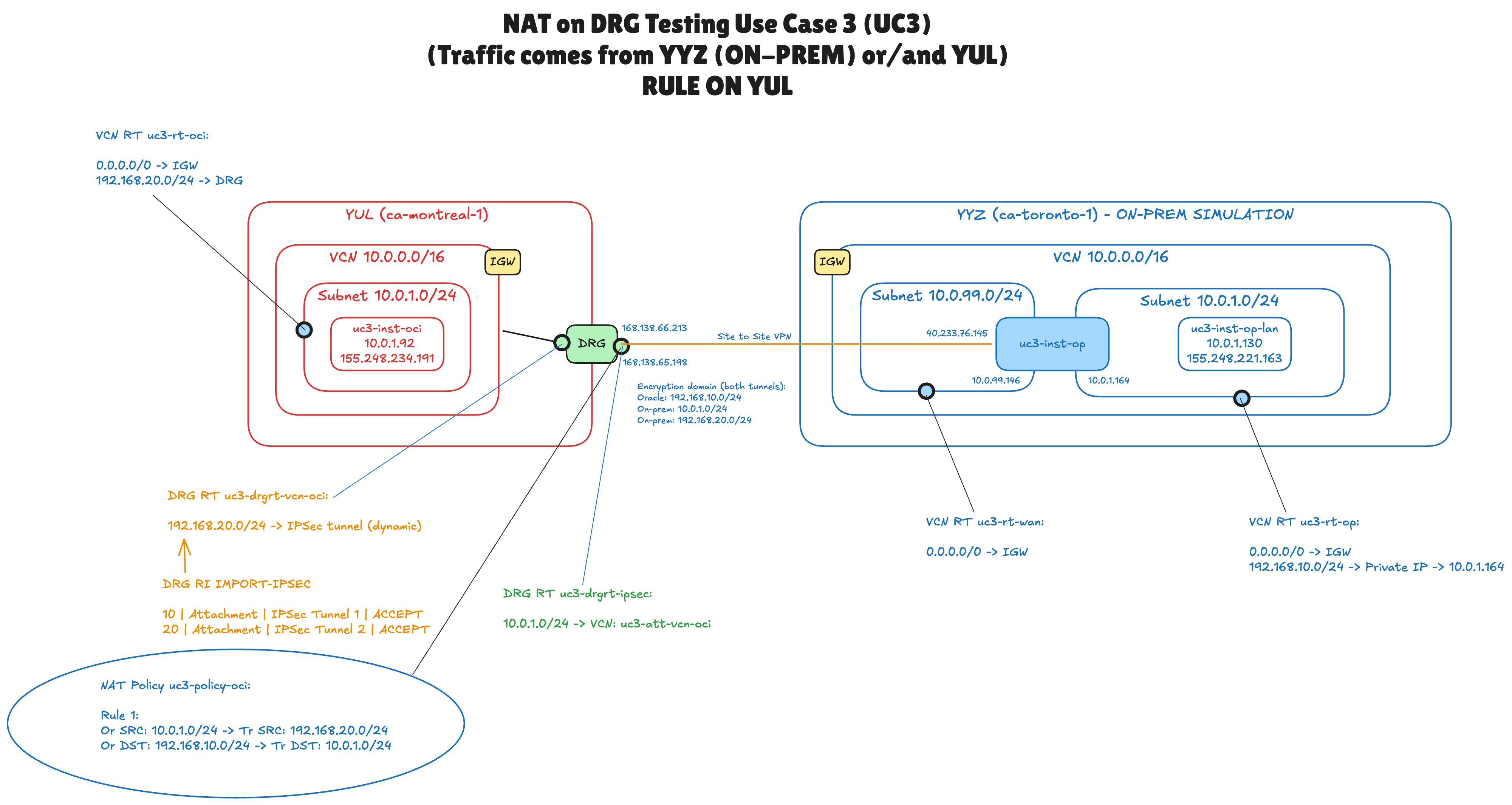
Le diagramme présente tous les objets que vous configurez dans ce tutoriel :
- Côté OCI dans la région Sud-est du Canada (Montréal) : le VCN
uc3-vcn-oci(10.0.0.0/16) avec le sous-réseau10.0.1.0/24et l'instance de testuc3-inst-oci(10.0.1.92). - Côté sur site simulé dans la région Sud-est du Canada (Toronto) : un VCN avec un sous-réseau WAN
10.0.99.0/24et un sous-réseau LAN10.0.1.0/24. L'instance Libreswanuc3-inst-opa une portion de route dans les deux sous-réseaux (10.0.99.146et10.0.1.164) etuc3-inst-op-lan(10.0.1.130) est un hôte sur le LAN. - Un DRG avec un attachement VCN et un VPN site à site avec deux tunnels IPSec vers l'adresse IP publique de l'instance Libreswan.
- Domaine de cryptage des tunnels (petit texte bleu sous la ligne VPN) :
192.168.10.0/24côté Oracle, et10.0.1.0/24plus192.168.20.0/24côté on-premise. - Deux tables de routage DRG :
uc3-drgrt-vcn-oci(texte orange) pour l'attachement VCN, qui apprend le routage192.168.20.0/24à partir des tunnels via la distribution de routage d'importIMPORT-IPSEC, etuc3-drgrt-ipsec(texte vert) pour les attachements de tunnel IPSec, avec un routage statique vers le VCN. - Une stratégie NAT DRG (l'ellipse) avec une seule règle, associée aux deux attachements de tunnel IPSec.
Prérequis
- Location OCI abonnée à deux régions, et compartiment dans lequel vous êtes autorisé à gérer des ressources réseau (réseaux cloud virtuels, passerelles de routage dynamique, VPN site à site, tables de routage DRG et stratégies NAT DRG) et des instances de calcul.
- Les réseaux des deux côtés existent déjà. Ce tutoriel ne les crée pas. Au cours de l'exercice, il s'agit du VCN
uc3-vcn-ociet du VCNuc3-vcn-onpremqui simulent le réseau sur site, chacun avec ses sous-réseaux, une passerelle Internet et des tables de routage qui envoient0.0.0.0/0à la passerelle Internet. Les étapes 01 et 02 parcourent ce point de départ. - Un DRG qui prend en charge NAT. NAT sur DRG n'est pas disponible sur les passerelles de routage dynamique héritées (V1), et non sur les passerelles de routage dynamique pour lesquelles la désintermédiation, le mode à haut débit ou l'unification de routage sont activés. Un DRG nouvellement créé fonctionne.
- Routeur sur site prenant en charge le IPSec basé sur une stratégie ou simulé à partir de ce tutoriel : une instance Oracle Linux avec Libreswan, une adresse IP publique et une deuxième carte d'interface réseau virtuelle dans le sous-réseau LAN.
- Instances de calcul à tester. Dans ce tutoriel, ils sont appelés
uc3-inst-oci(10.0.1.92) côté OCI etuc3-inst-op-lan(10.0.1.130) côté sur site. - Une paire de clés SSH pour les instances et l'adresse IP publique à partir de laquelle vous vous connectez (pour l'autoriser dans les listes de sécurité).
- Connaissance de base du VPN site à site, des tables de routage VCN et des tables de routage DRG. Si NAT sur DRG est nouveau pour vous, commencez par NAT sur DRG - Partie 1 - Chevauchement de CIDR entre deux réseaux cloud virtuels locaux.
[ !] REMARQUE] Les noms, les CIDR et les adresses IP de ce tutoriel proviennent du laboratoire des captures d'écran. Vous pouvez utiliser le vôtre, à condition que les CIDR shadow ne chevauchent rien d'autre dans votre réseau et aient la même longueur de préfixe que le CIDR qu'ils remplacent.
Etapes
- ETAPE 01 : Passer en revue le VCN côté OCI
- ETAPE 02 : Examen du réseau sur site simulé
- ETAPE 03 : Configurer les listes de sécurité
- ETAPE 04 : Configurer le routage sur site
- ETAPE 05 : Créer le DRG et attacher le VCN
- ETAPE 06 : Créer le VPN site à site
- ETAPE 07 : Configurer le domaine de cryptage des tunnels
- ETAPE 08 : Configurer Libreswan sur site
- ETAPE 09 : Configurer les tables de routage DRG
- ETAPE 10 : Configuration de la table de routage VCN côté OCI
- Etape 11 : création de la règle et de la stratégie NAT DRG
- Etape 12 : association de la stratégie NAT aux attachements de tunnel IPSec
- ETAPE 13 : Test de la connectivité
Etape 01 : passer en revue le VCN côté OCI
Nous commençons sur le côté OCI avec un VCN ordinaire, un sous-réseau public et une instance de test.
- Sélectionnez la région Sud-est du Canada (Montréal).
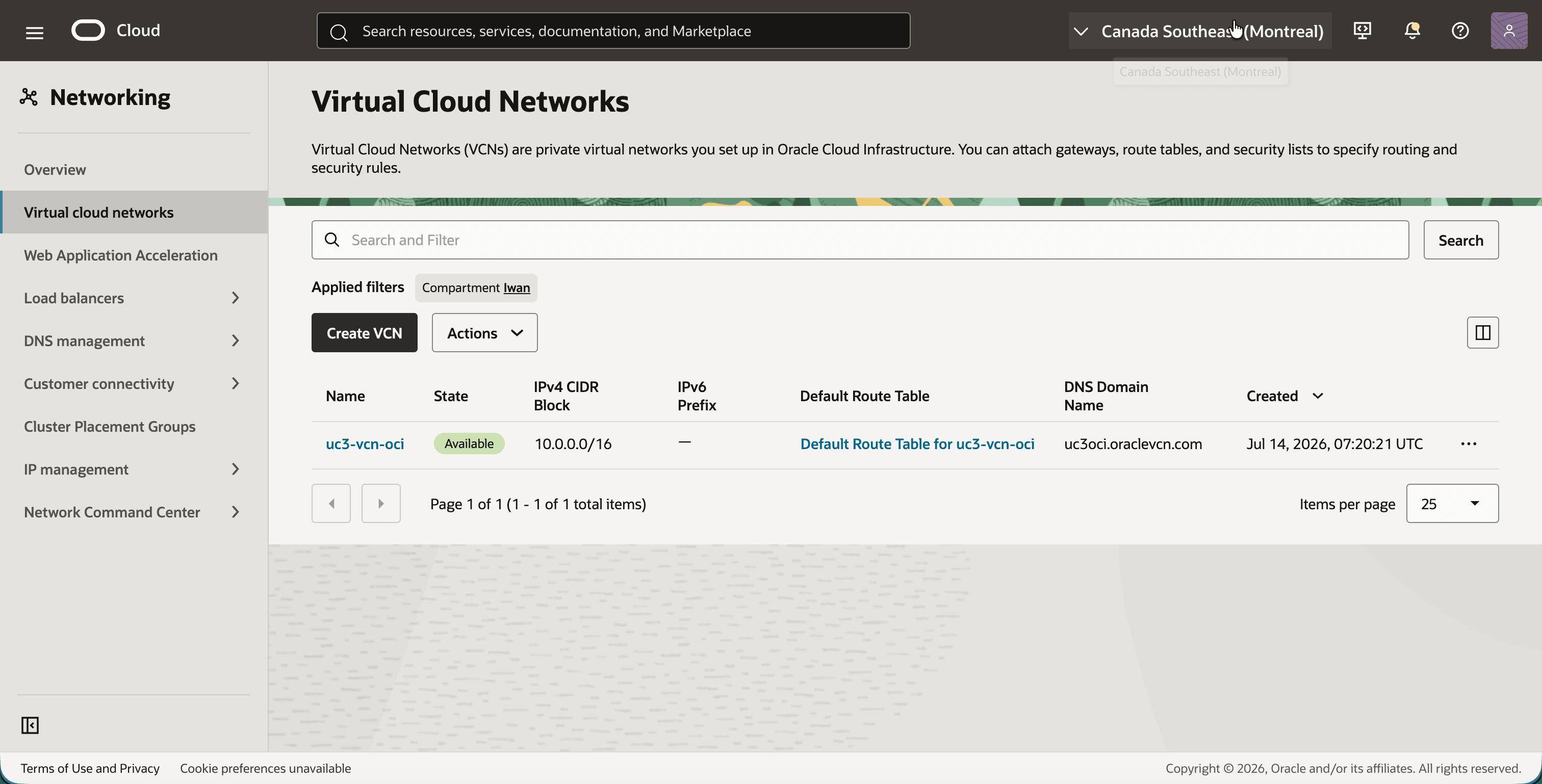
- Ouvrez le menu de navigation, cliquez sur Fonctions de réseau, puis sur Réseaux Cloud virtuels.
- Notez le VCN
uc3-vcn-ociavec le bloc IPv4 CIDR10.0.0.0/16.
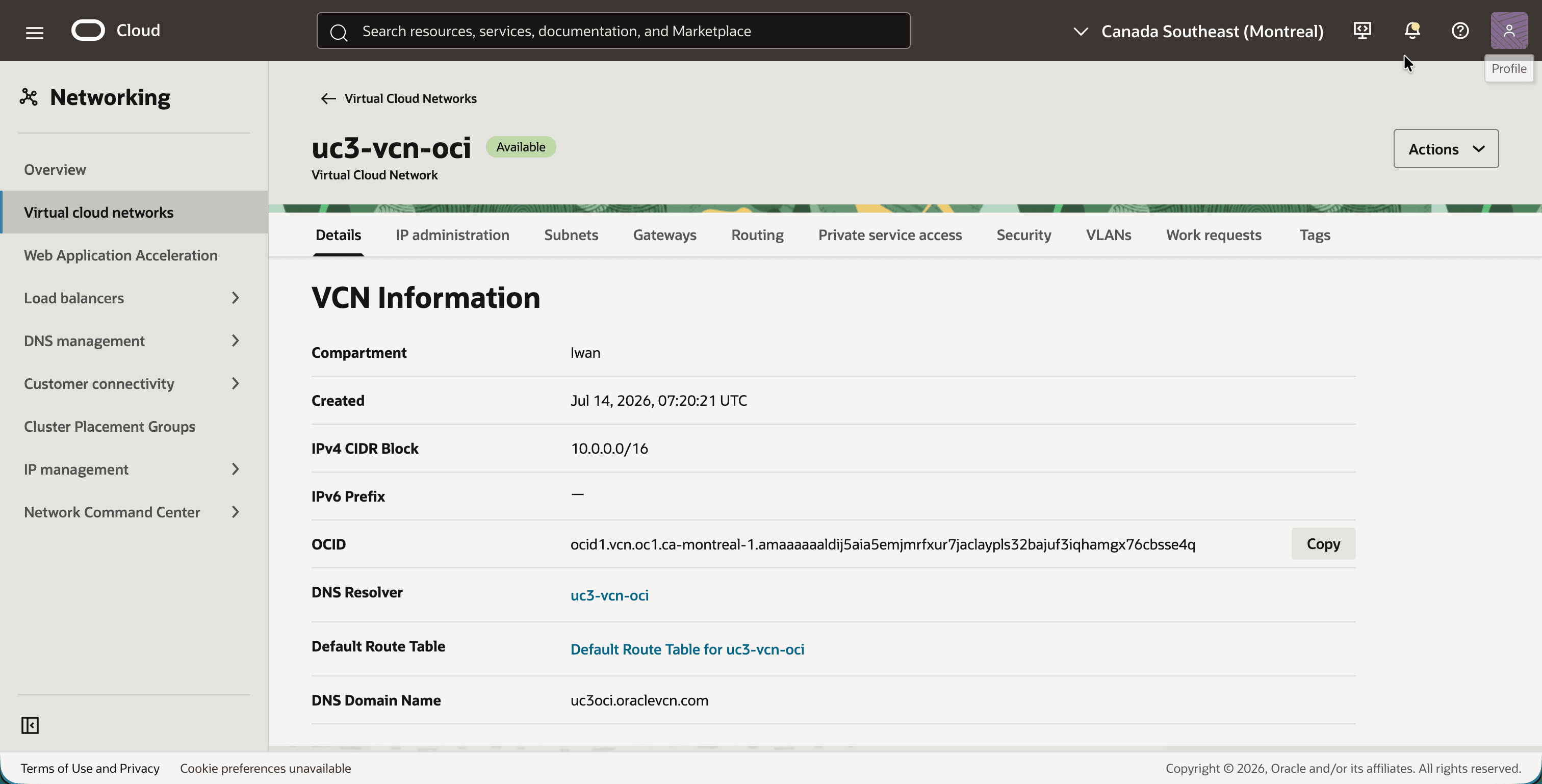
- Cliquez sur
uc3-vcn-oci. - Notez le bloc IPv4 CIDR
10.0.0.0/16dans l'onglet Details.
- Cliquez sur l'onglet Sous-réseaux.
- Notez le sous-réseau
uc3-subnet-ociavec le bloc CIDRIPv4 CIDR IPv410.0.1.0/24.
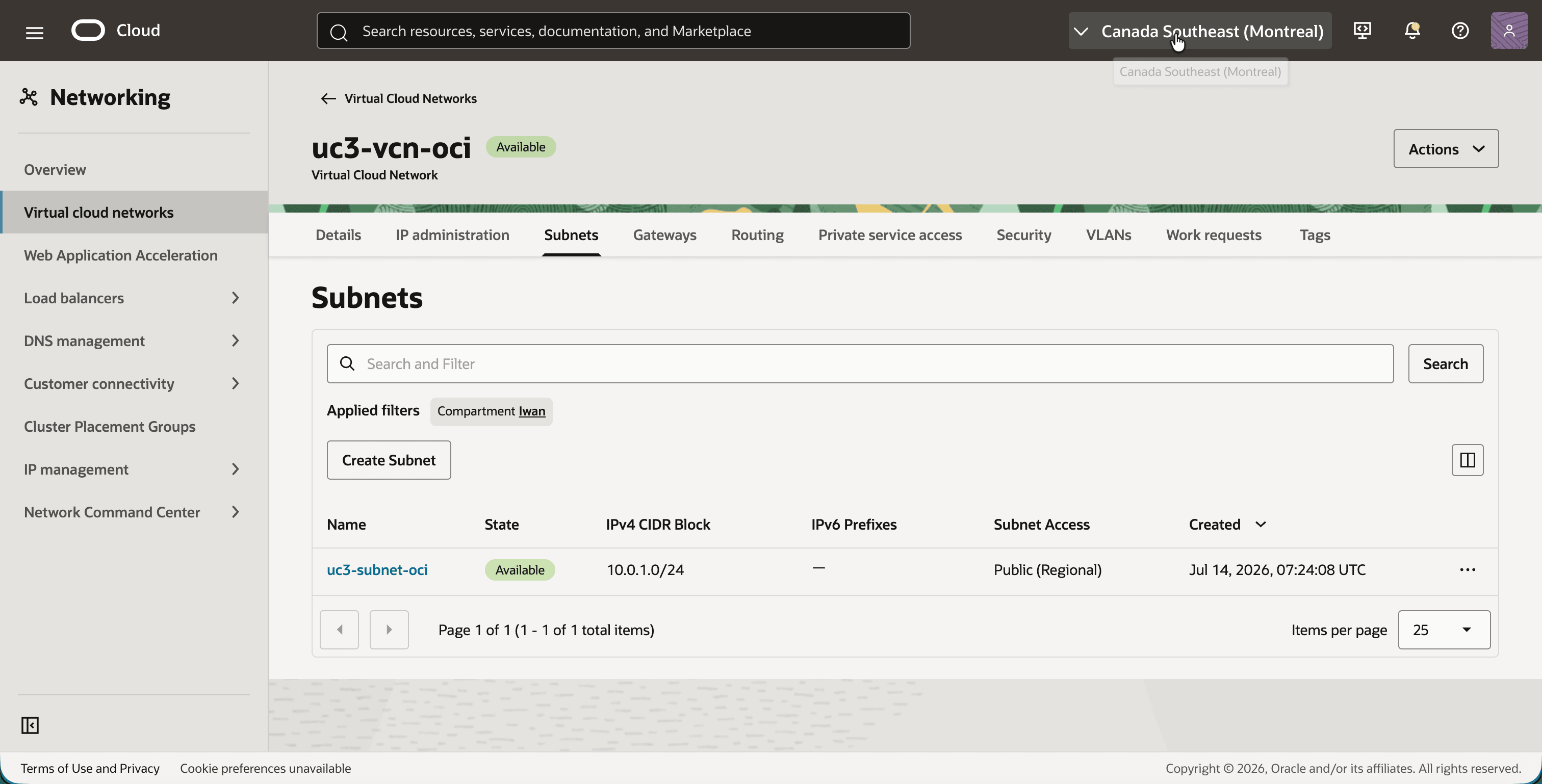
La passerelle Internet est uniquement là afin que vous puissiez accéder à l'instance de test via SSH.
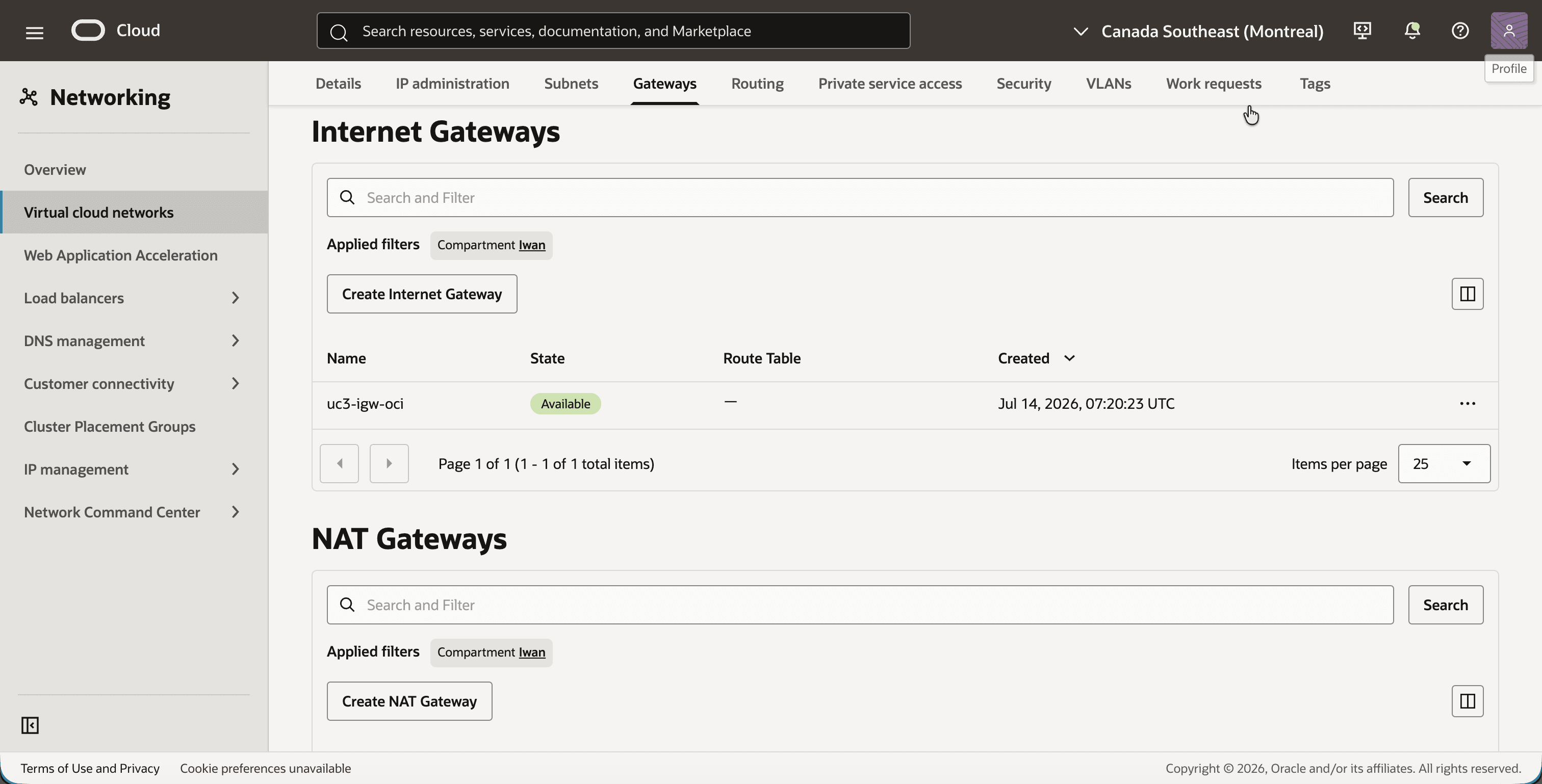
- Cliquez sur l'onglet Passerelles.
- La passerelle Internet
uc3-igw-oci.
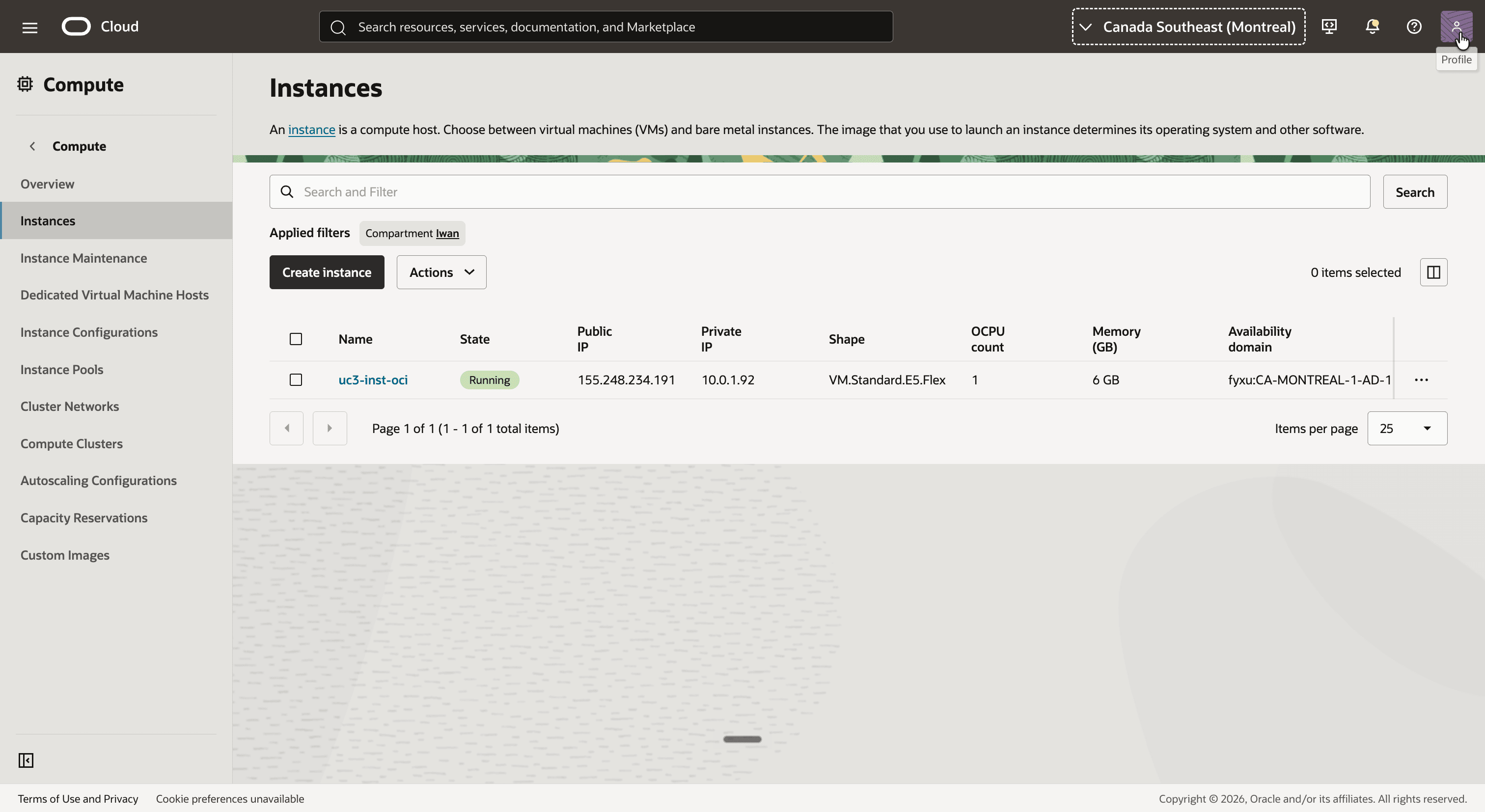
- Ouvrez le menu de navigation, cliquez sur Compute, puis sur Instances.
- L'instance
uc3-inst-ocipossède l'adresse IP privée10.0.1.92.
Etape 02 : Examen du réseau sur site simulé
Le réseau sur site est simulé avec un VCN dans une autre région. Il utilise le même espace d'adressage que le côté OCI, ce qui constitue l'essentiel de ce tutoriel. Si vous disposez d'un réseau et d'un routeur sur site réels, vous pouvez lire cette étape pour référence et passer à l'étape 05.
- Sélectionnez la région Sud-est du Canada (Toronto).
- Ouvrez le menu de navigation, cliquez sur Fonctions de réseau, puis sur Réseaux Cloud virtuels.
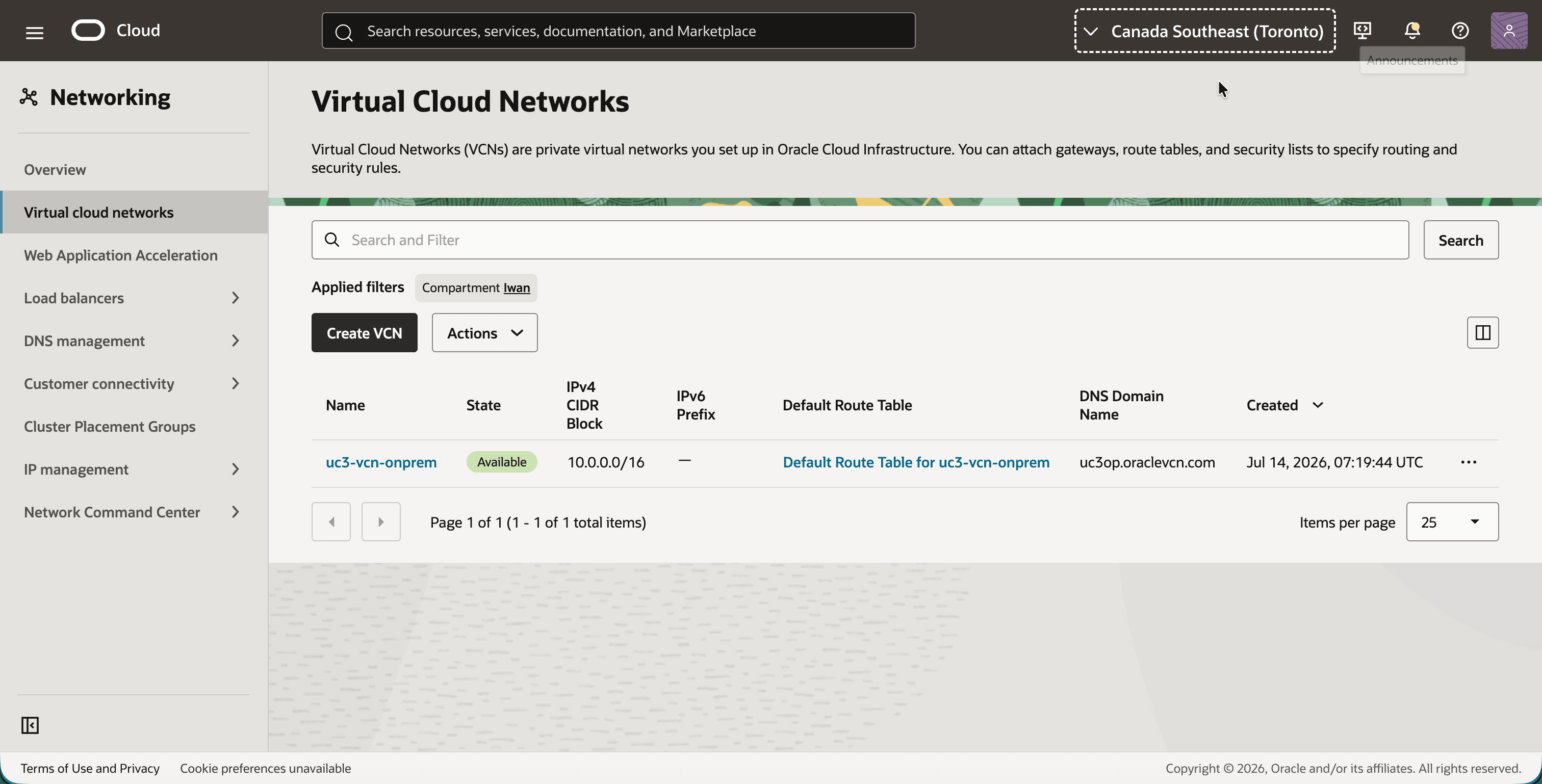
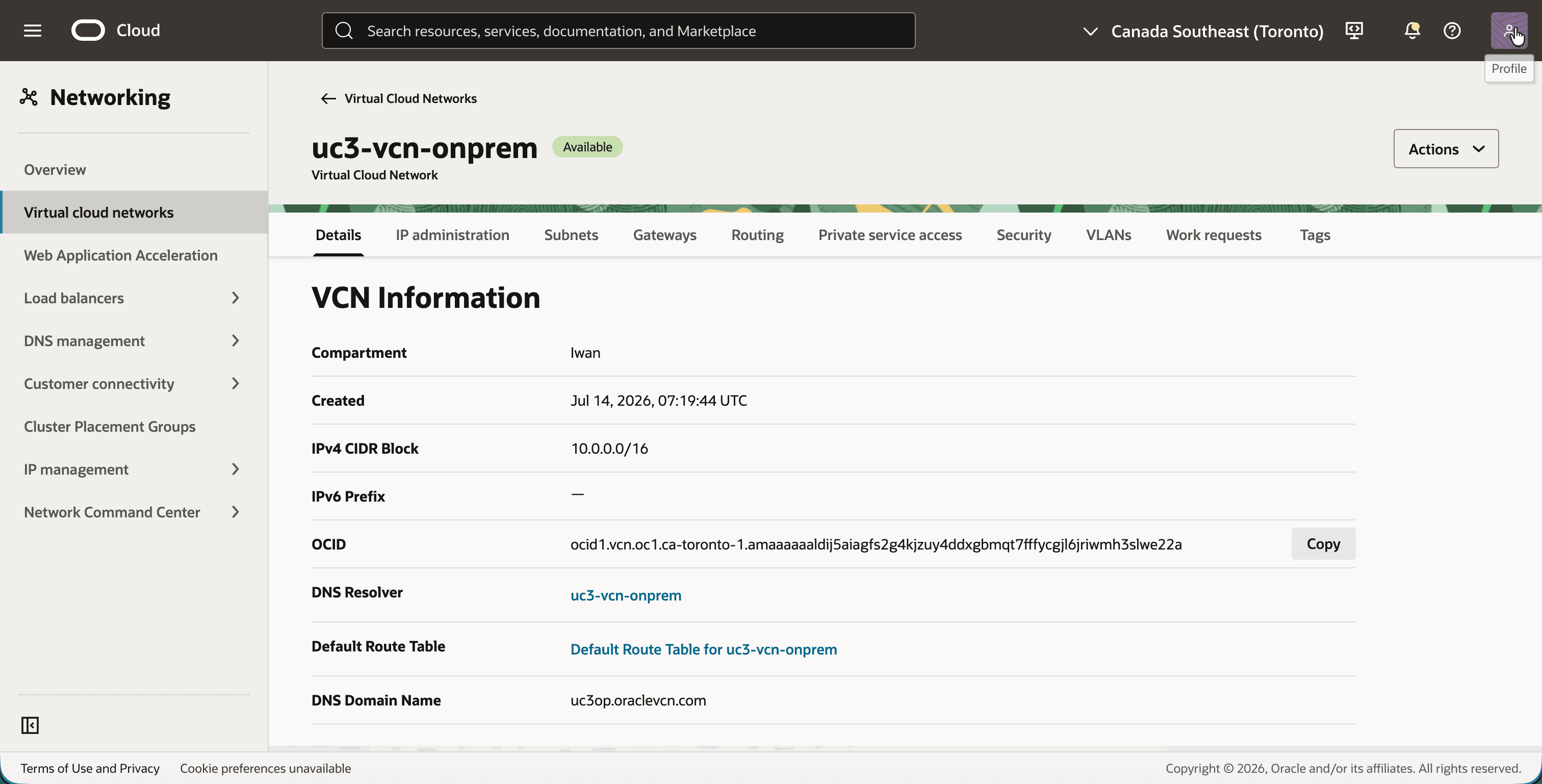
- Notez le VCN
uc3-vcn-onpremavec le même bloc IPv4 CIDR10.0.0.0/16.
- Cliquez sur
uc3-vcn-onprem. - Notez le bloc IPv4 CIDR
10.0.0.0/16dans l'onglet Details.
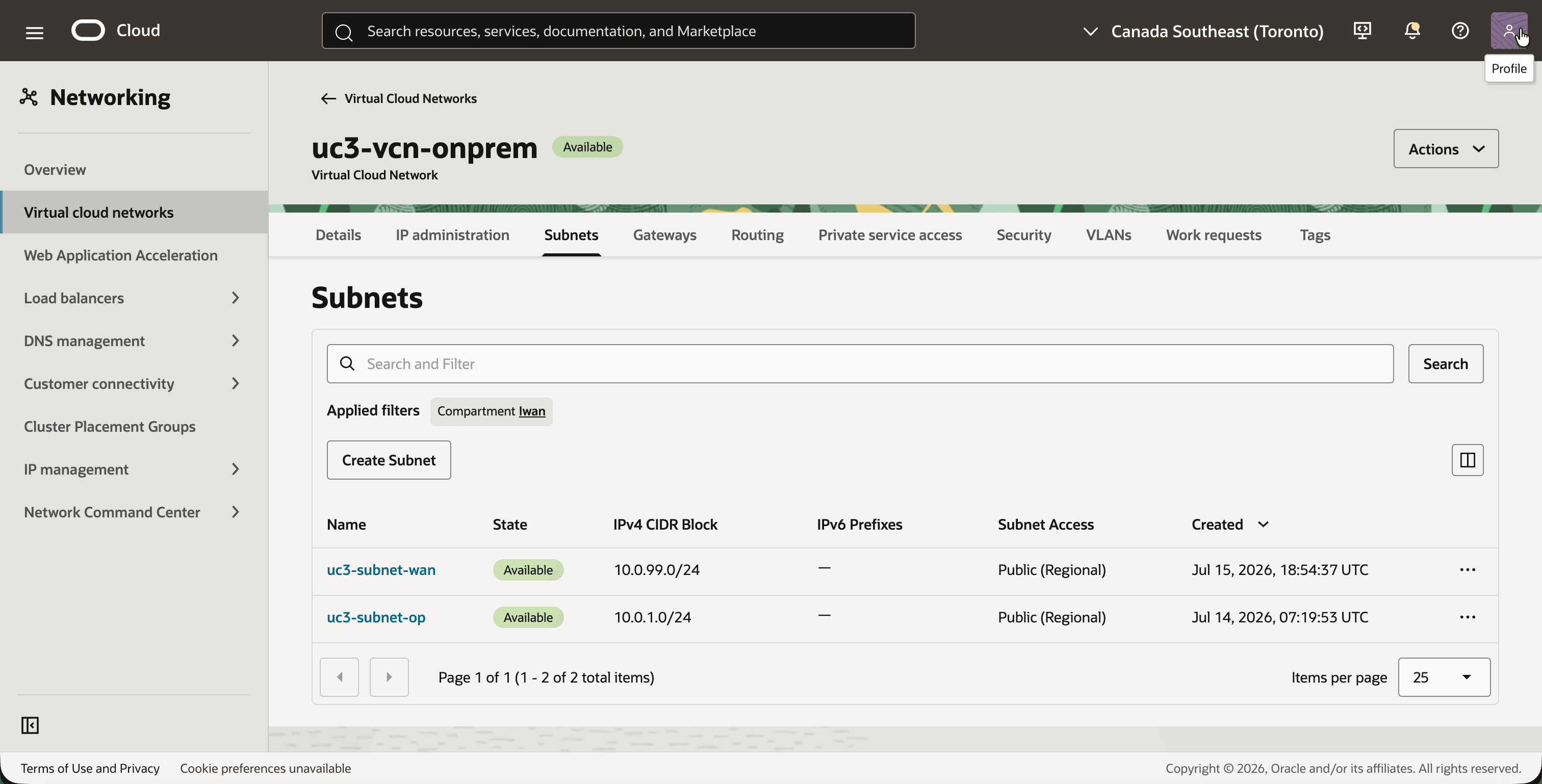
Le VCN comporte deux sous-réseaux. Ensemble, ils donnent à l'instance Libreswan les deux côtés d'un routeur réel.
- Cliquez sur l'onglet Sous-réseaux.
- Notez les deux sous-réseaux :
uc3-subnet-wan(10.0.99.0/24), l'extérieur du routeur sur site.uc3-subnet-op(10.0.1.0/24), le LAN sur site. Il s'agit de la plage qui chevauche le côté OCI.
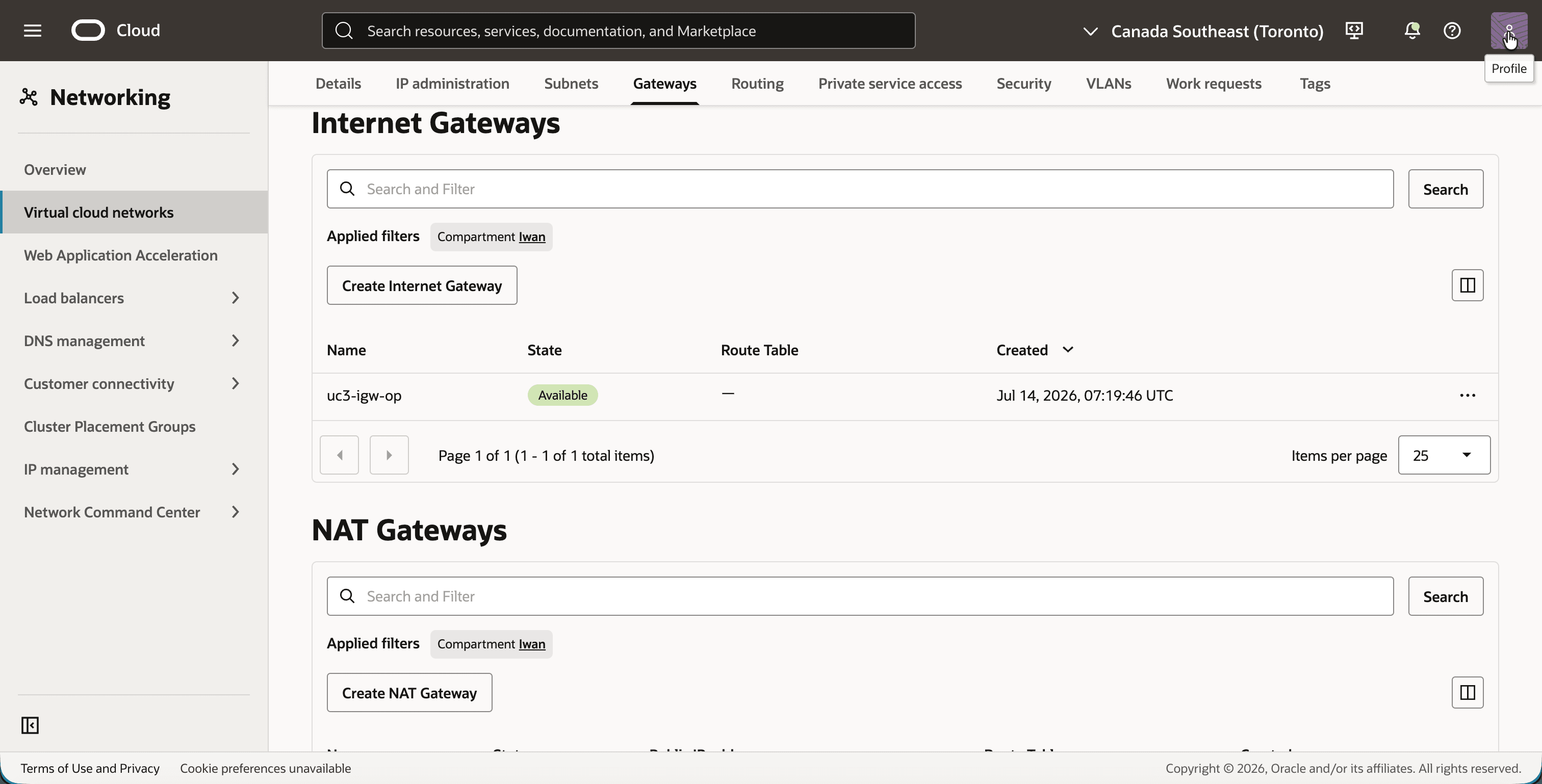
- Cliquez sur l'onglet Passerelles.
- La passerelle Internet
uc3-igw-op. Dans cette simulation, il joue le rôle de la connexion Internet sur site.
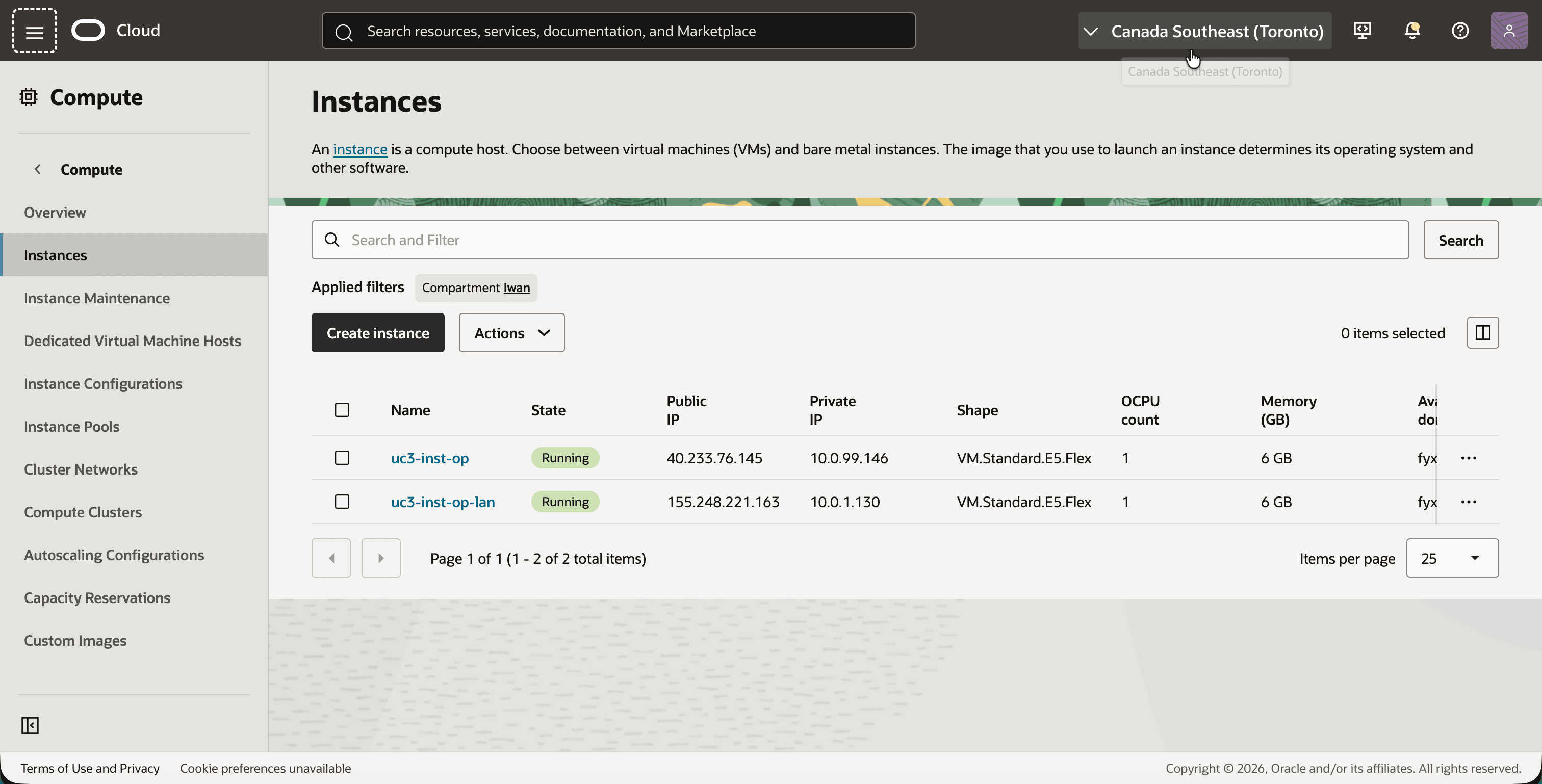
- Ouvrez le menu de navigation, cliquez sur Compute, puis sur Instances.
- Notez les deux instances :
uc3-inst-op, routeur Libreswan, avec l'adresse IP publique40.233.76.145et l'adresse IP privée10.0.99.146dans le sous-réseau WAN. Il possède une deuxième carte d'interface réseau virtuelle dans le sous-réseau LAN avec l'adresse IP10.0.1.164.uc3-inst-op-lan, hôte sur le réseau local, avec l'adresse IP privée10.0.1.130.
[ !] REMARQUE] L'instance
uc3-inst-optransmet le trafic qui n'est pas adressé à elle-même. Pour que cela fonctionne, la vérification de la source/destination ignorée doit être activée sur ses cartes d'interface réseau virtuelles et le transfert IP doit être activé dans le système d'exploitation (net.ipv4.ip_forward = 1).
Etape 03 : Configuration des listes de sécurité
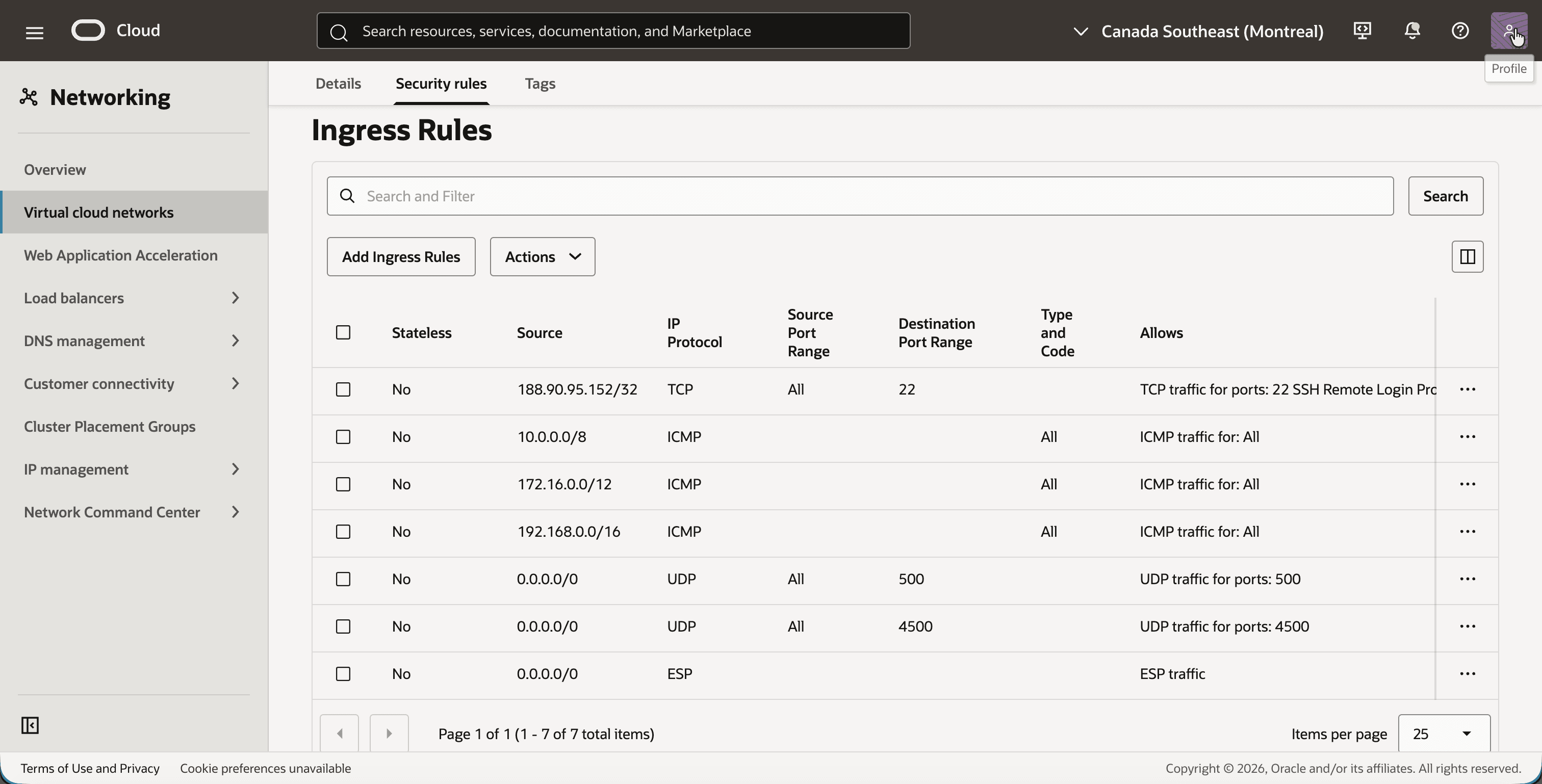
Les listes de sécurité doivent autoriser deux types de trafic : le tunnel IPSec lui-même et le ping que nous utilisons comme test.
- IPSec : port UDP
500(IKE), port UDP4500(NAT traversal) et protocole ESP. - ICMP : à partir des plages privées. En raison de la traduction, un ping sur site arrive dans OCI avec une adresse source dans
192.168.20.0/24et un ping à partir d'OCI arrive sur site avec une adresse source dans192.168.10.0/24.
Le laboratoire autorise ICMP à partir des trois plages privées. C'est plus large que ce tutoriel. Côté OCI, la seule plage importante est le CIDR shadow sur site 192.168.20.0/24. Sur le côté sur site simulé, vous avez besoin du CIDR shadow OCI 192.168.10.0/24 et également du 10.0.1.0/24 local, car le trafic des hôtes LAN passe par la carte d'interface réseau virtuelle LAN du routeur Libreswan et la liste de sécurité y est également vérifiée.
- Dans
uc3-vcn-oci, cliquez sur l'onglet Sécurité et sur la liste de sécurité par défaut. - Cliquez sur l'onglet Règles de sécurité.
- Assurez-vous que la liste de sécurité comporte les règles entrantes suivantes et ajoutez celles qui sont manquantes :
- Port TCP
22à partir de votre propre adresse IP publique, pour SSH. - ICMP à partir de
10.0.0.0/8,172.16.0.0/12et192.168.0.0/16. - Port UDP
500, port UDP4500et ESP à partir de0.0.0.0/0.
- Port TCP
- Ouvrez la liste de sécurité par défaut de
uc3-vcn-onpremde la même manière. - Assurez-vous qu'il a les mêmes règles entrantes.
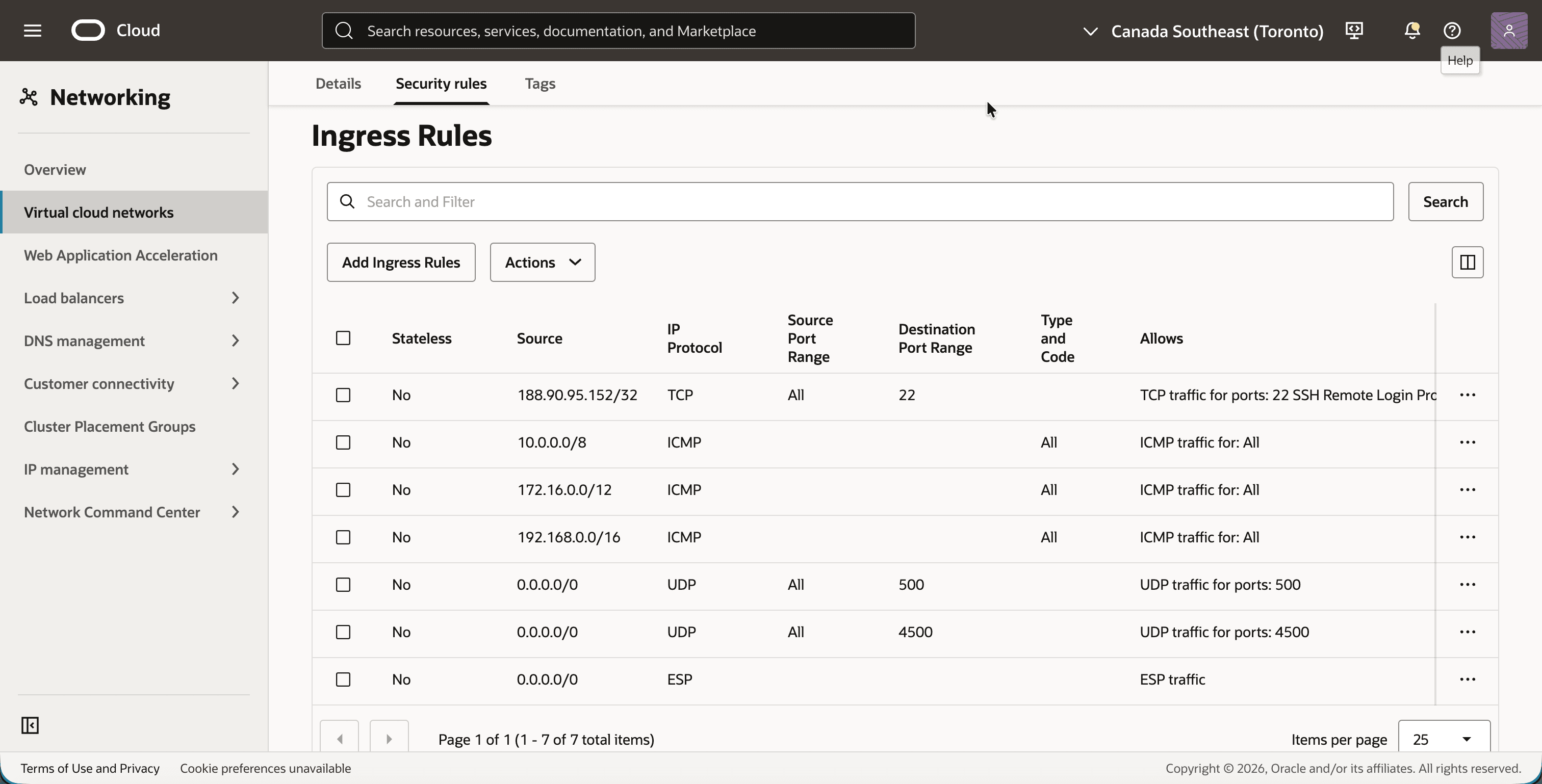
[ !] REMARQUE] Du côté OCI, les règles IPSec ne sont pas nécessaires, car les tunnels se terminent sur le DRG et non sur une instance dans le VCN. Elles sont nécessaires côté simulé sur site, où les tunnels se terminent sur l'instance Libreswan.
Etape 04 : Configuration du routage côté sur site
Les hôtes sur site doivent savoir comment accéder à OCI. Ils utilisent le CIDR shadow du côté OCI, 192.168.10.0/24, et le routage correspondant pointe vers le routeur sur site. C'est la seule chose que le réseau sur site doit savoir à propos de la traduction.
- Dans
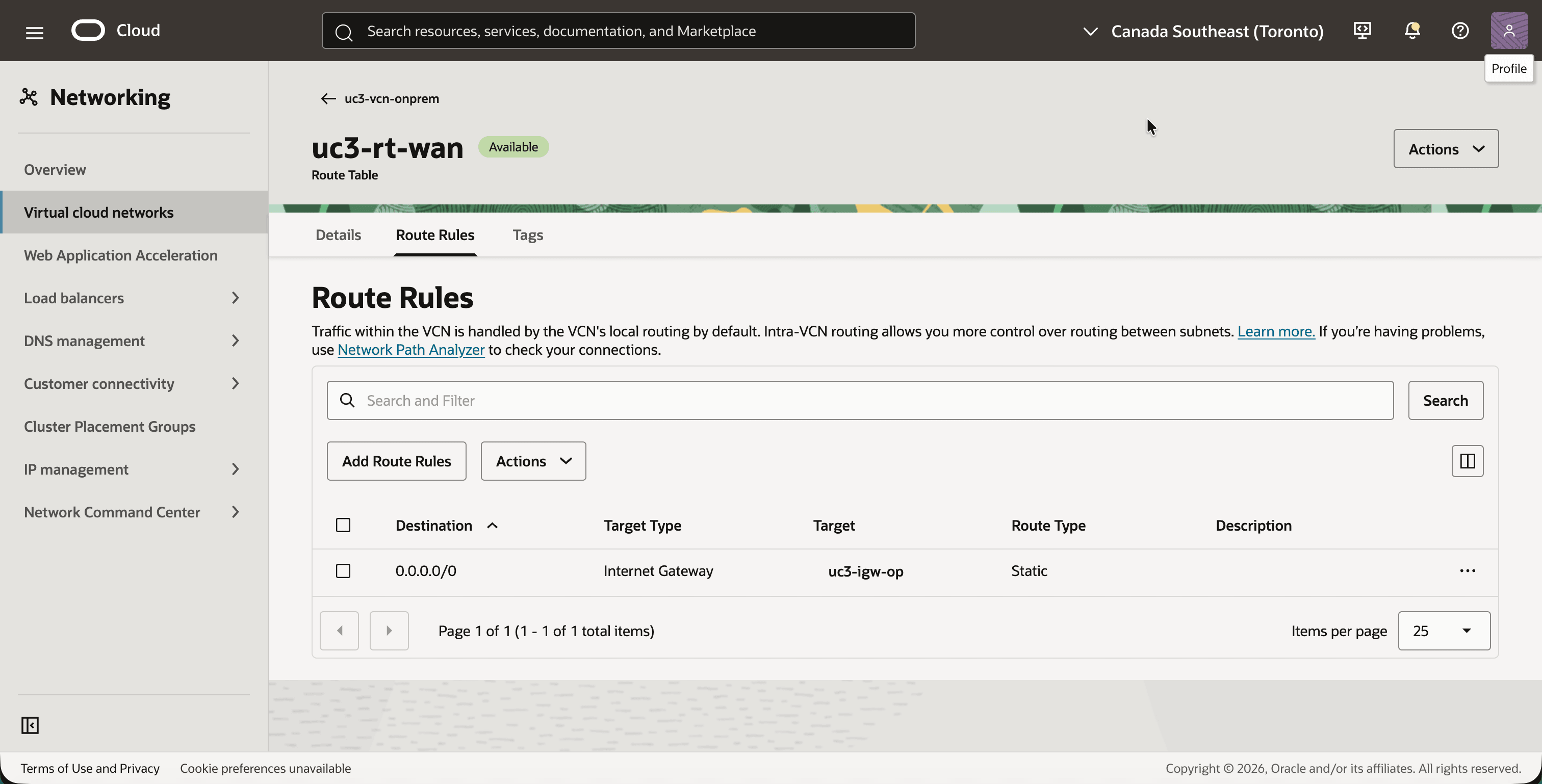
uc3-vcn-onprem, cliquez sur l'onglet Routage et sur la table de routageuc3-rt-wan. Table de routage du sous-réseau WAN. - Notez la règle de routage unique
0.0.0.0/0avec la cibleuc3-igw-op. Le routeur l'utilise pour atteindre les adresses VPN Oracle sur Internet.
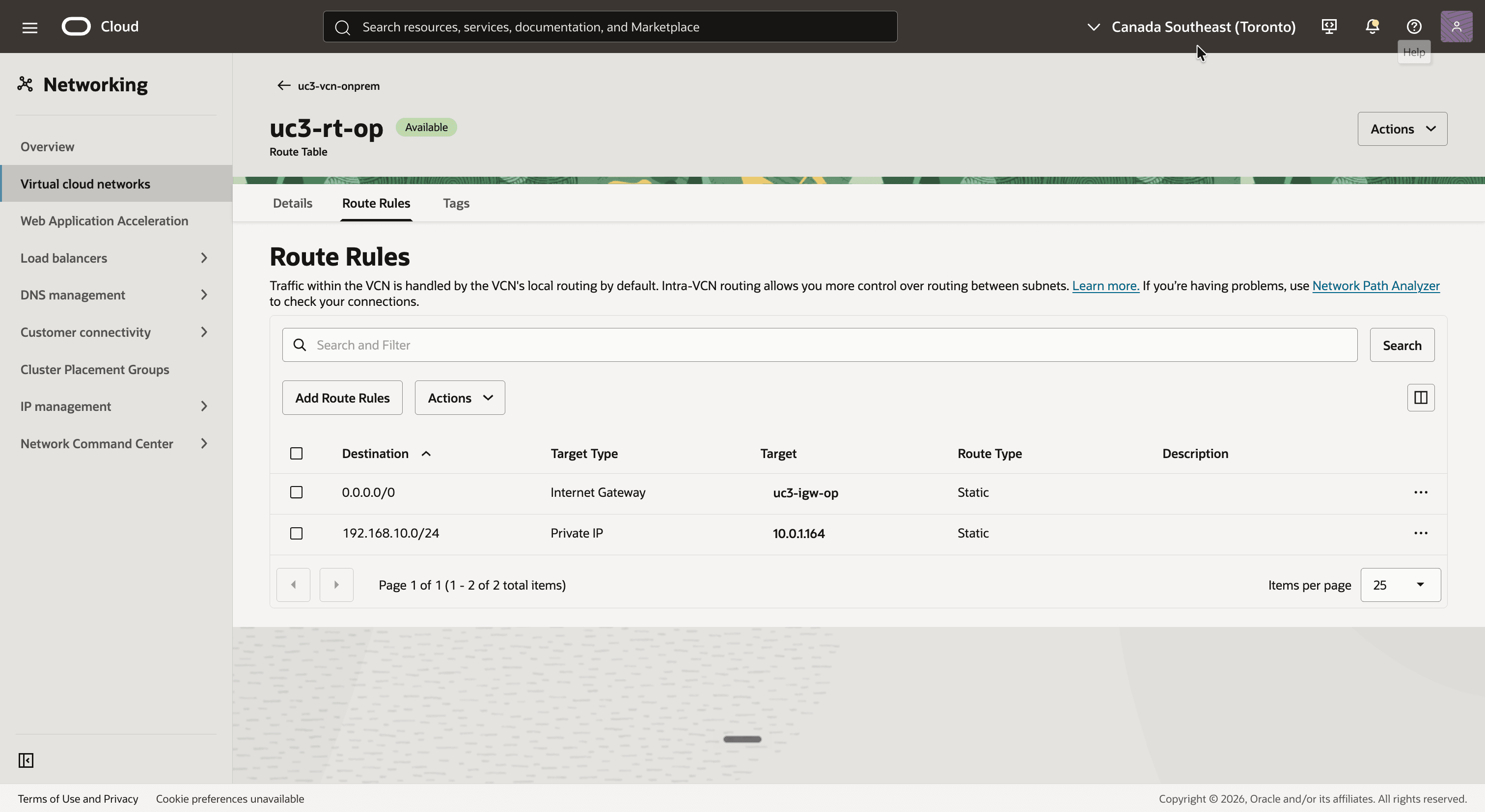
- Revenez en arrière et cliquez sur la table de routage
uc3-rt-op. Table de routage du sous-réseau LAN. - Ajoutez une règle de routage pour le CIDR shadow du côté OCI, de sorte que la table de routage dispose des deux règles de routage suivantes :
0.0.0.0/0avec la cibleuc3-igw-oppour l'accès SSH à partir d'Internet.192.168.10.0/24(CIDR shadow du côté OCI) avec le type de cible Private IP et la cible10.0.1.164, l'adresse LAN du routeur Libreswan.
Etape 05 : création du DRG et attachement du VCN
De retour côté OCI, nous créons le DRG. Il obtient un attachement VCN maintenant et deux attachements de tunnel IPSec sont ajoutés automatiquement à l'étape suivante.
- Sélectionnez la région Sud-est du Canada (Montréal).
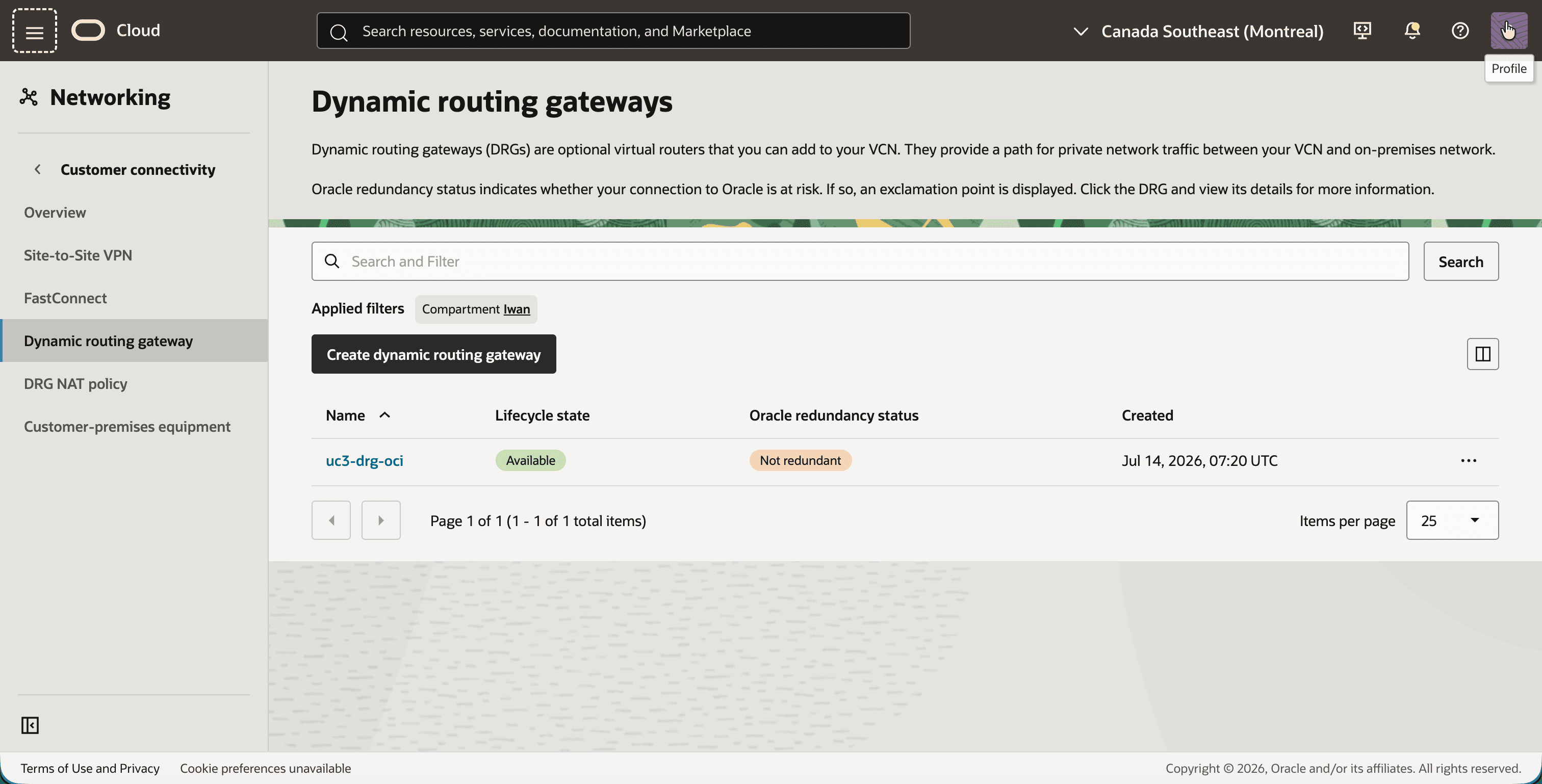
- Ouvrez le menu de navigation, cliquez sur Fonctions de réseau, sur Connectivité client, puis sur Passerelle de routage dynamique.
- Cliquez sur le bouton Créer une passerelle de routage dynamique et créez un DRG nommé
uc3-drg-oci. - Notez que le DRG est Disponible.
- Cliquez sur
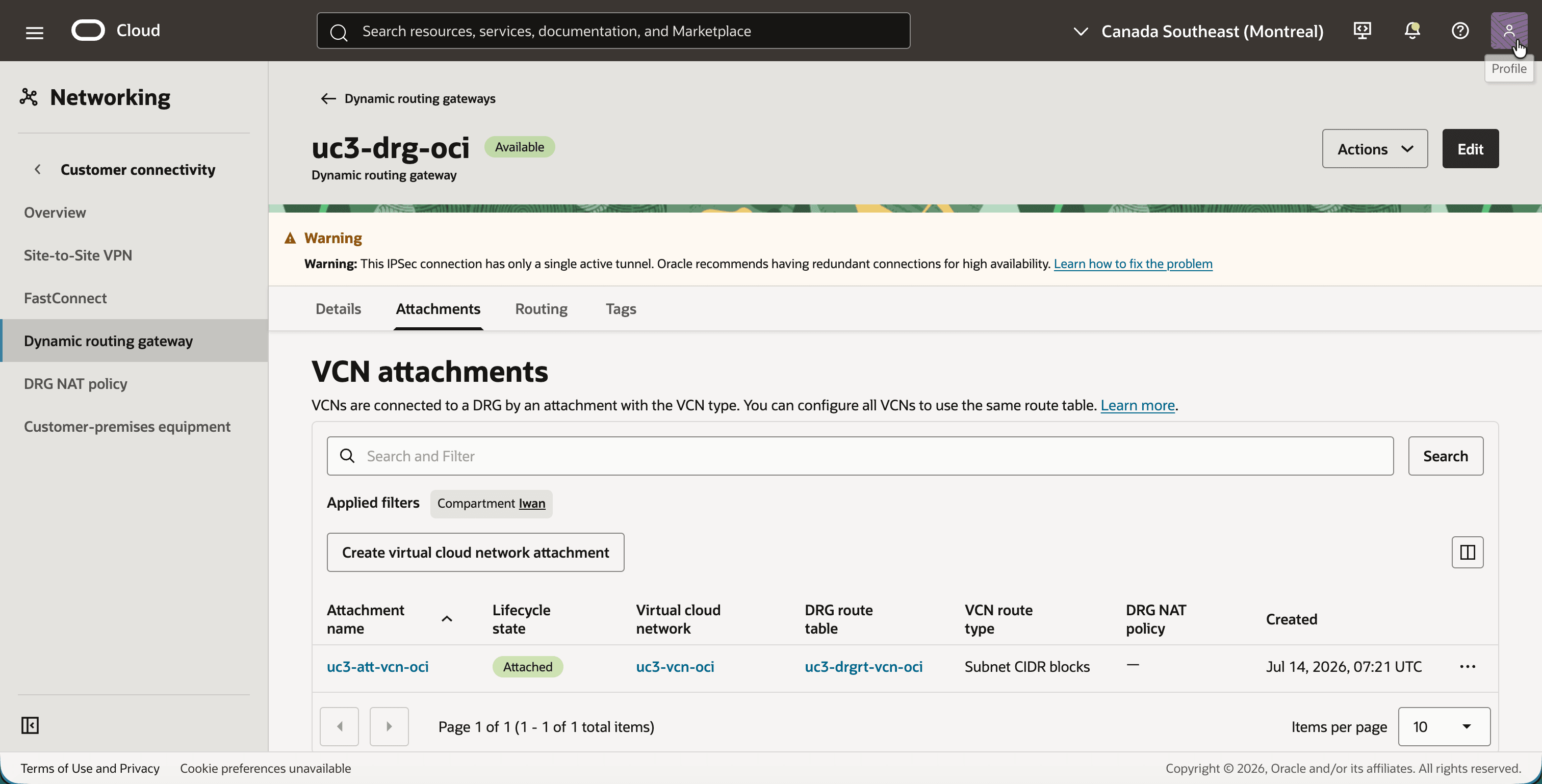
uc3-drg-ociet sur l'onglet Pièces jointes. - Cliquez sur le bouton Créer un attachement de réseau cloud virtuel et créez l'attachement
uc3-att-vcn-ocipour le VCNuc3-vcn-oci. - Notez que l'attachement utilise la table de routage DRG
uc3-drgrt-vcn-ociet qu'il ne dispose d'aucune stratégie NAT DRG . Les tables de routage DRG sont configurées à l'étape 09.
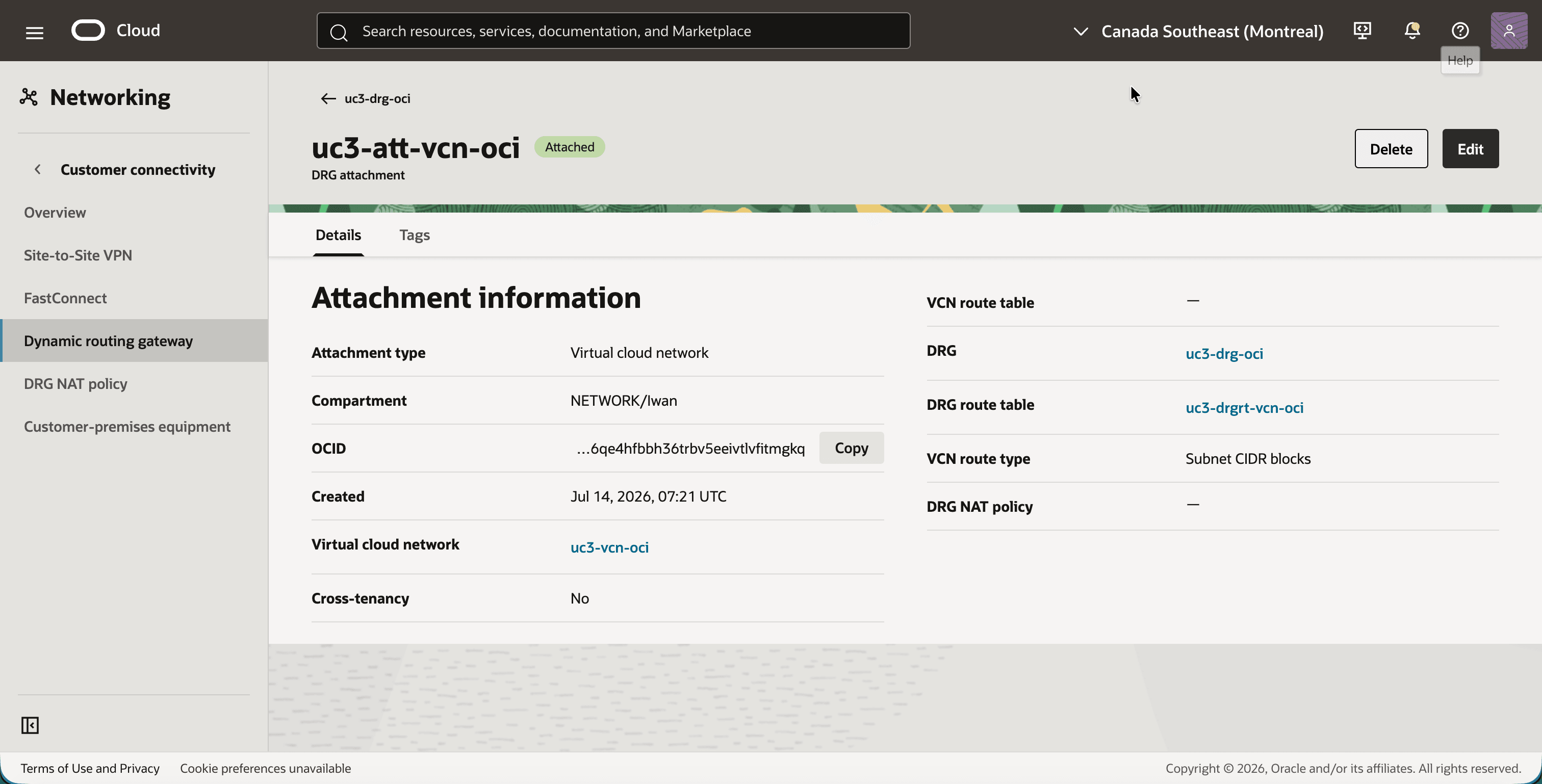
- Cliquez sur la pièce jointe
uc3-att-vcn-oci. - Notez la table de routage DRG
uc3-drgrt-vcn-ociet le champ vide Stratégie NAT DRG.
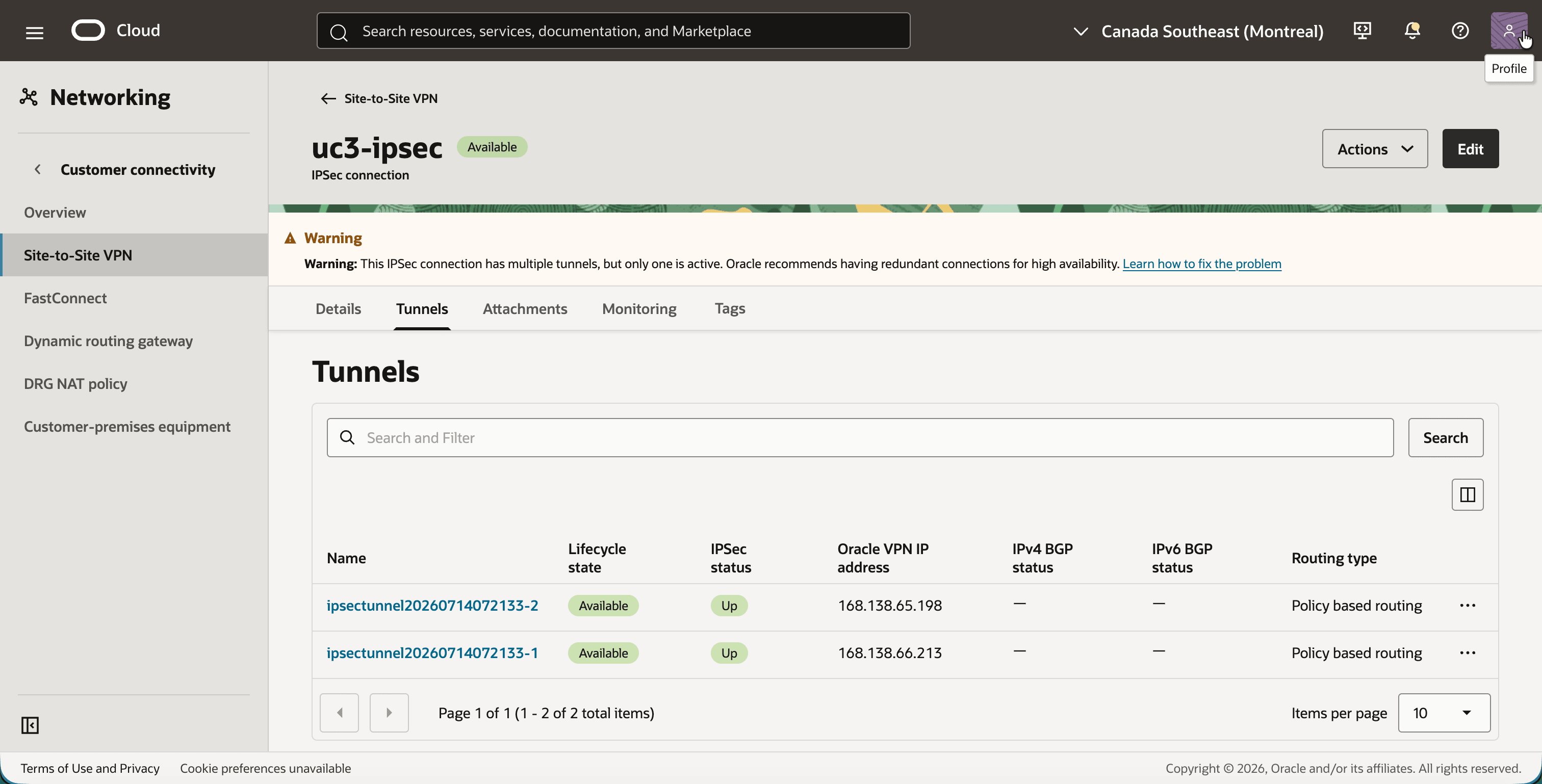
[ !] REMARQUE] Les captures d'écran affichent un avertissement indiquant que la connexion IPSec ne comporte qu'un seul tunnel actif et que la liste DRG indique Not Redundant. Ils ont été pris alors qu'un des deux tunnels était en panne. L'avertissement disparaît lorsque les deux tunnels sont montés.
Etape 06 : création du VPN site à site
Le VPN site à site connecte le DRG au routeur sur site. Il a besoin d'un objet CPE (Customer-Premise Equipment) qui représente l'adresse IP publique du routeur et d'une connexion IPSec qui crée deux tunnels à des fins de redondance.
- Ouvrez le menu de navigation, cliquez sur Fonctions de réseau, puis sur Connectivité client, puis sur Equipement client sur site.
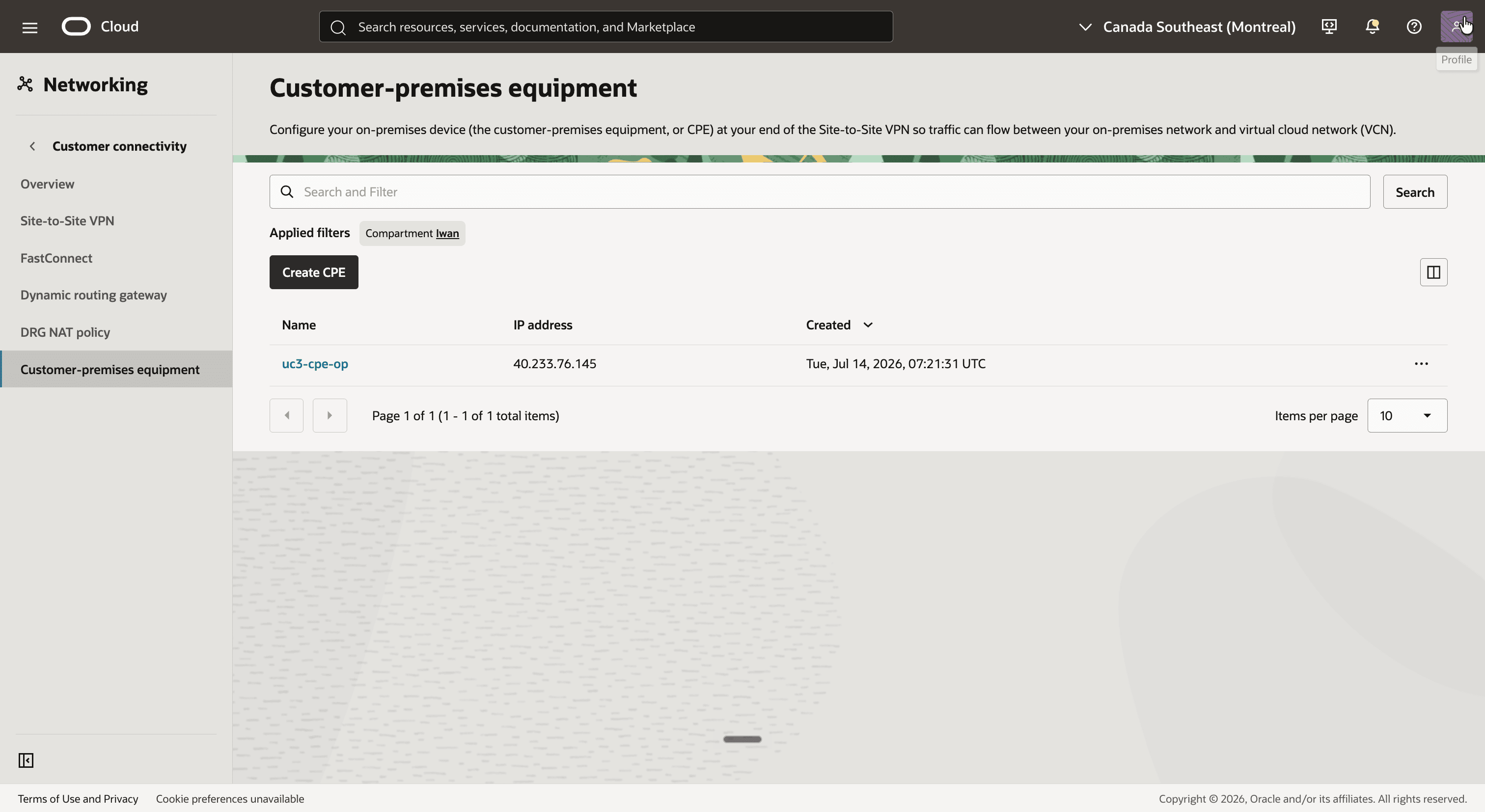
- Cliquez sur le bouton Créer un CPE et créez un CPE portant le nom
uc3-cpe-opet l'adresse IP40.233.76.145, l'adresse IP publique du routeur sur site. - Le CPE
uc3-cpe-opavec l'adresse IP40.233.76.145.
- Cliquez sur VPN site à site dans le menu de gauche.
- Cliquez sur le bouton Créer une connexion IPSec et créez une connexion avec les valeurs suivantes :
- Nom :
uc3-ipsec - Équipement client sur site :
uc3-cpe-op - Passerelle de routage dynamique :
uc3-drg-oci - Type de routage pour les deux tunnels : Routage basé sur une stratégie
- Version IKE pour les deux tunnels : IKEv1
- Nom :
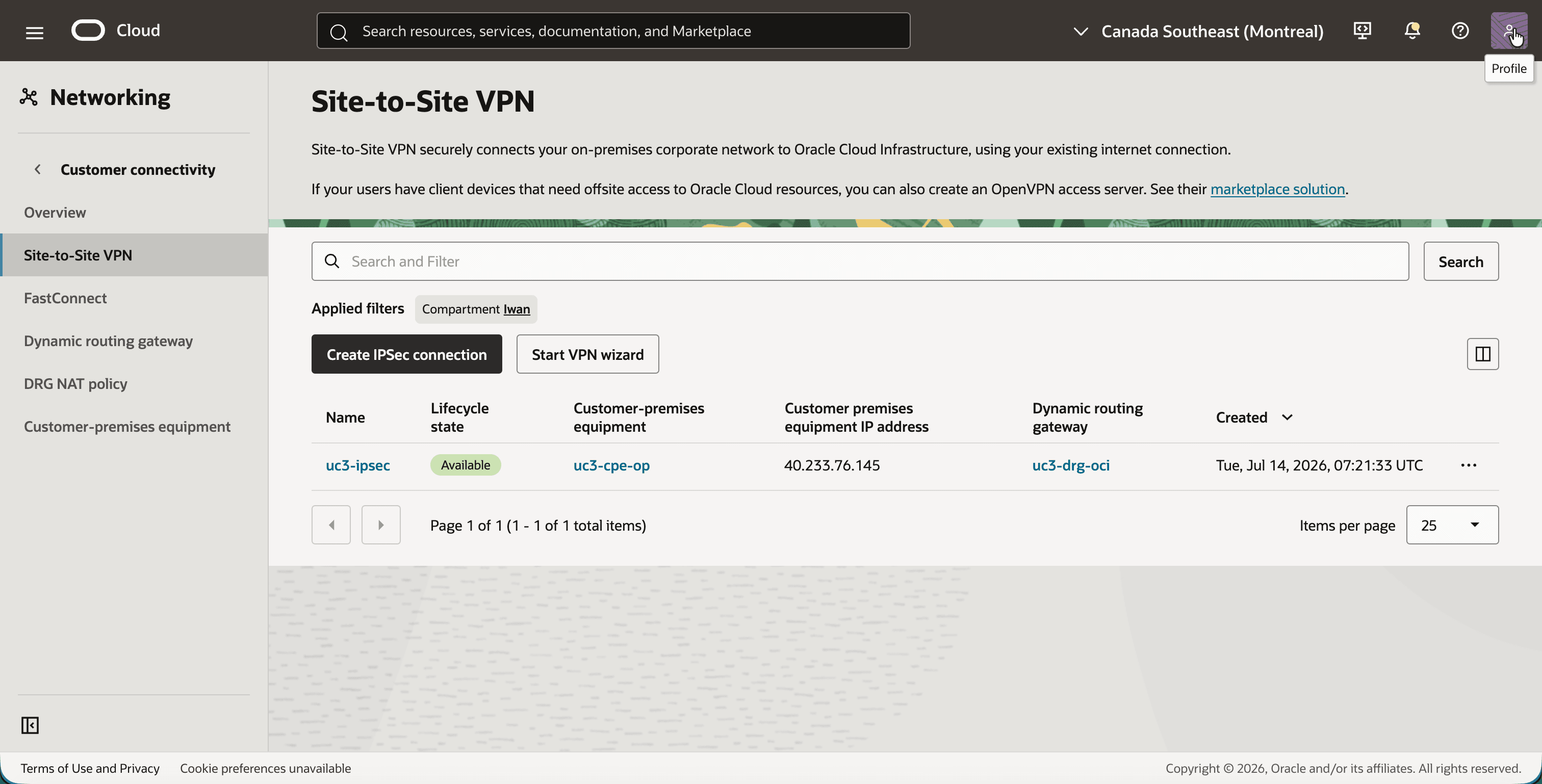
- La connexion IPSec
uc3-ipsecavec le CPEuc3-cpe-opet le DRGuc3-drg-oci.
- Cliquez sur
uc3-ipsecet sur l'onglet Tunnels. - Les deux tunnels, chacun avec sa propre adresse IP VPN Oracle (
168.138.66.213et168.138.65.198) et le type de routage routage basé sur une stratégie. Le statut IPSec devient Haut après l'étape 08.
- Cliquez sur chaque tunnel et notez son adresse IP de VPN Oracle et sa clé secrète partagée. Vous avez besoin des deux pour la configuration du routeur sur site.
Etape 07 : configuration du domaine de cryptage des tunnels
Cette étape est spécifique à NAT sur DRG via un VPN basé sur une stratégie, et c'est là qu'une configuration se trompe le plus souvent. Un tunnel basé sur une stratégie dispose d'un domaine de cryptage : une liste de CIDR côté Oracle et une liste de CIDR côté sur site. Le tunnel ne transporte que le trafic entre ces CIDR.
Le DRG applique la règle NAT avant qu'un paquet ne pénètre dans le tunnel et après sa sortie. Les paquets à l'intérieur du tunnel ressemblent donc à ceci :
| Côté du tunnel | Adresse à l'intérieur du tunnel | Les raisons |
|---|---|---|
| Oracle | 192.168.10.0/24 |
Le côté OCI a déjà été traduit en son CIDR shadow. |
| Sur site | 10.0.1.0/24 |
Le côté sur site utilise ses adresses réelles. Il n'a connaissance d'aucun NAT. |
Le côté Oracle du domaine de cryptage est donc le CIDR shadow d'OCI, et non le véritable CIDR du VCN.
Il existe une deuxième raison de modifier le domaine de cryptage. En mode basé sur une stratégie, le DRG apprend ses routages vers le tunnel à partir des CIDR sur site du domaine de cryptage. Le CIDR réel sur site 10.0.1.0/24 chevauche le VCN et ne donne pas au DRG un routage utilisable. Les instances dans OCI envoient leur trafic au CIDR shadow sur site 192.168.20.0/24. Il s'agit donc de la destination pour laquelle le DRG a besoin d'un routage. Nous obtenons ce routage en ajoutant 192.168.20.0/24 en tant que deuxième CIDR sur site.
- Dans l'onglet Tunnels de
uc3-ipsec, ouvrez le premier tunnel et cliquez sur le bouton Modifier. - Définissez le domaine de cryptage comme suit :
- Blocs CIDR Oracle Cloud :
192.168.10.0/24 - Blocs CIDR sur site :
10.0.1.0/24et192.168.20.0/24
- Blocs CIDR Oracle Cloud :
- Enregistrez les modifications et répétez cette opération pour le second tunnel. Vérifiez le résultat à l'étape 08, lorsque les tunnels sont démarrés.
Vous pouvez faire de même avec l'interface de ligne de commande OCI. Répétez la commande pour les deux tunnels :
cat > tunnel-encryption-domain.json <<'EOF'
{
  "routing": "POLICY",
  "encryptionDomainConfig": {
    "oracleTrafficSelector": ["192.168.10.0/24"],
    "cpeTrafficSelector": ["10.0.1.0/24", "192.168.20.0/24"]
  }
}
EOF

oci raw-request --http-method PUT \
  --target-uri "https://iaas.ca-montreal-1.oraclecloud.com/20160918/ipsecConnections/<ipsec_connection_ocid>/tunnels/<tunnel_ocid>" \
  --request-body file://tunnel-encryption-domain.json
[ !] REMARQUE] Le CIDR sur site
192.168.20.0/24ne transporte jamais le trafic via le tunnel. Son seul but est de donner au DRG un routage vers le CIDR shadow sur site qui pointe vers le tunnel. Le routeur sur site est configuré avec la paire unique10.0.1.0/24et192.168.10.0/24, comme vous le voyez à l'étape suivante.
[ !] REMARQUE] REMARQUE La modification du domaine de chiffrement permet de re-provisionner le tunnel. Attendez-vous à ce qu'il descende pendant environ une demi-minute.
Etape 08 : configuration de Libreswan côté sur site
Désormais, le routeur on-premise est configuré pour faire apparaître les deux tunnels. Si vous utilisez un routeur réel, configurez-le avec les valeurs de cette étape : IKEv1, une clé prépartagée et les sélecteurs de trafic 10.0.1.0/24 (local) et 192.168.10.0/24 (distant).
Avec Libreswan, il y a une chose à faire. Les deux tunnels utilisent exactement les mêmes sélecteurs de trafic, et le noyau Linux ne peut contenir qu'une seule stratégie IPSec pour une paire de sous-réseaux donnée. Deux connexions simples avec des sélecteurs identiques continuent de prendre cette politique l'une de l'autre, et les tunnels battent. La solution consiste à attribuer à chaque connexion sa propre marque et sa propre interface VTI, afin que le noyau puisse les distinguer.
- Connectez-vous à
uc3-inst-opavec SSH. - Créez le fichier
/etc/ipsec.d/uc3-t2.confpour le premier tunnel (168.138.66.213) :
conn uc3-t2
    auto=start
    authby=secret
    keyexchange=ike
    ikev2=no
    type=tunnel
    left=%defaultroute
    leftid=40.233.76.145
    leftsubnet=10.0.1.0/24
    right=168.138.66.213
    rightid=168.138.66.213
    rightsubnet=192.168.10.0/24
    ike=aes256-sha256;modp1536
    phase2alg=aes256-sha256
    pfs=yes
    encapsulation=yes
    ikelifetime=28800s
    salifetime=3600s
    mark=1/0xffffffff
    vti-interface=vti1
    vti-routing=no
vti-shared=no- Créez le fichier
/etc/ipsec.d/uc3.confpour le deuxième tunnel (168.138.65.198). Il est identique, à l'exception du nom, de l'adresse IP du VPN Oracle, de la marque et de l'interface VTI :
conn uc3
    auto=start
    authby=secret
    keyexchange=ike
    ikev2=no
    type=tunnel
    left=%defaultroute
    leftid=40.233.76.145
    leftsubnet=10.0.1.0/24
    right=168.138.65.198
    rightid=168.138.65.198
    rightsubnet=192.168.10.0/24
    ike=aes256-sha256;modp1536
    phase2alg=aes256-sha256
    pfs=yes
    encapsulation=yes
    ikelifetime=28800s
    salifetime=3600s
    mark=2/0xffffffff
    vti-interface=vti2
    vti-routing=no
vti-shared=no- Créez un fichier de clés secrètes pour chaque tunnel avec la clé secrète partagée de l'étape 06 et limitez ses droits d'accès à l'aide de
chmod 600:
# /etc/ipsec.d/uc3-t2.secrets
40.233.76.145 168.138.66.213 : PSK "<shared secret of tunnel 1>"

# /etc/ipsec.d/uc3.secrets
40.233.76.145 168.138.65.198 : PSK "<shared secret of tunnel 2>"- Démarrez Libreswan :
sudo systemctl enable --now ipsec
sudo systemctl restart ipsec
leftsubnet est le CIDR sur site réel et rightsubnet est le CIDR shadow d'OCI. Cela correspond au domaine de cryptage de l'étape 07.
Le dernier élément est le routage vers le CIDR shadow OCI. Avec vti-routing=no, Libreswan n'ajoute pas de routes lui-même. Par conséquent, nous ajoutons une route par tunnel avec une mesure différente. Le premier tunnel est préféré et le second prend le relais lorsque le premier échoue.
sudo ip route replace 192.168.10.0/24 dev vti1 metric 100
sudo ip route replace 192.168.10.0/24 dev vti2 metric 200
[ !] REMARQUE] REMARQUE Une route ajoutée avec
ip routeest perdue après un redémarrage et une route au-dessus d'un tunnel qui est en panne envoie le trafic dans un trou noir. Dans l'exercice, un petit service systemd vérifie toutes les quelques secondes quels tunnels ont une association de sécurité active (ipsec whack --trafficstatus) et ajoute ou supprime la route de chaque tunnel en conséquence. Un routeur de production a son propre mécanisme pour cela.
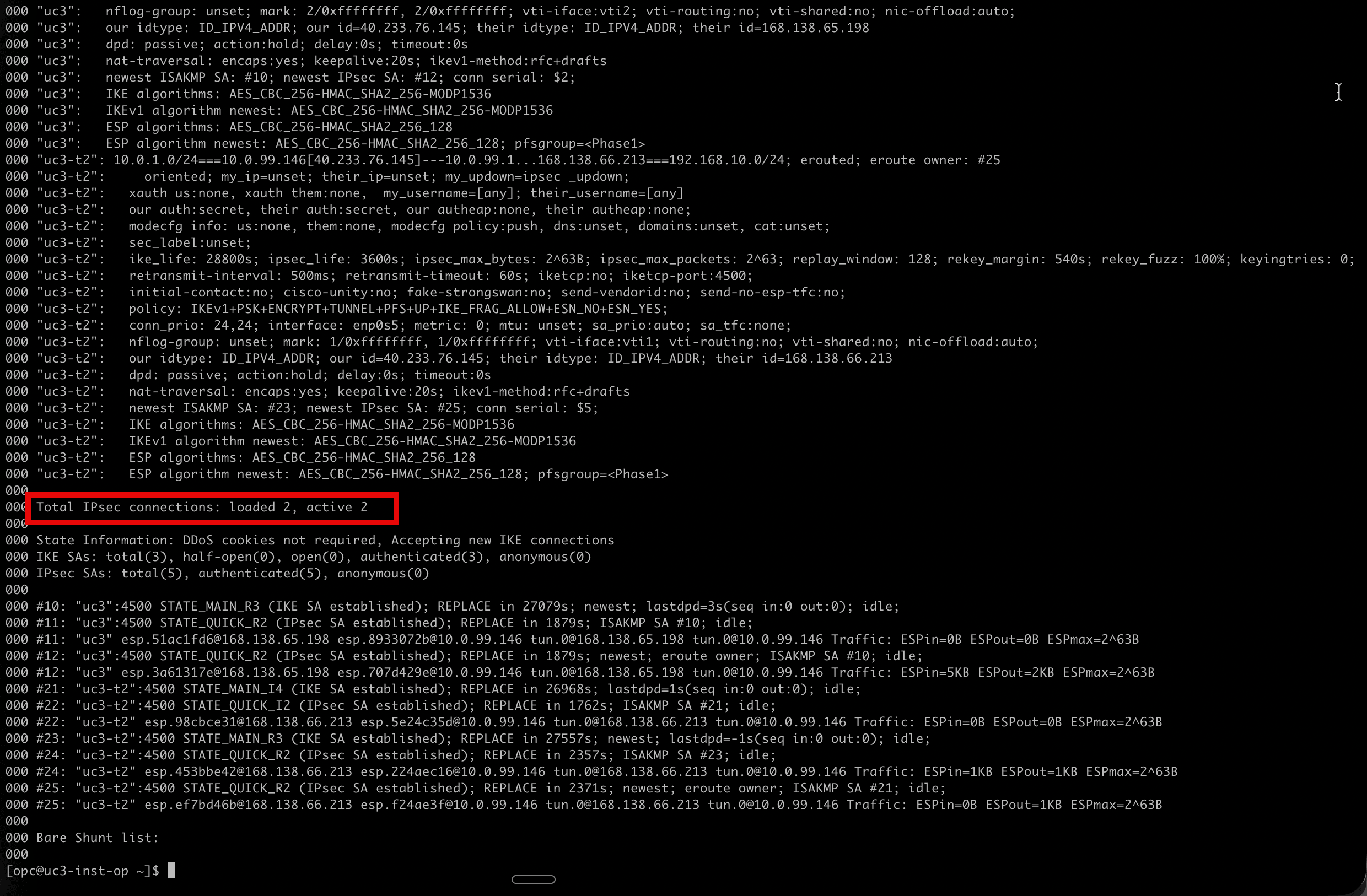
- Exécutez
sudo ipsec statuspour vérifier le résultat. - Notez la ligne Nombre total de connexions IPsec : chargées 2, actives 2, et notez que chaque connexion possède sa propre marque et son propre interface VTI (
mark: 1/0xffffffffavecvti-iface:vti1etmark: 2/0xffffffffavecvti-iface:vti2).
- Revenez à la console OCI et ouvrez l'onglet Tunnels de
uc3-ipsec. - Le statut IPSec des deux tunnels est Haut.
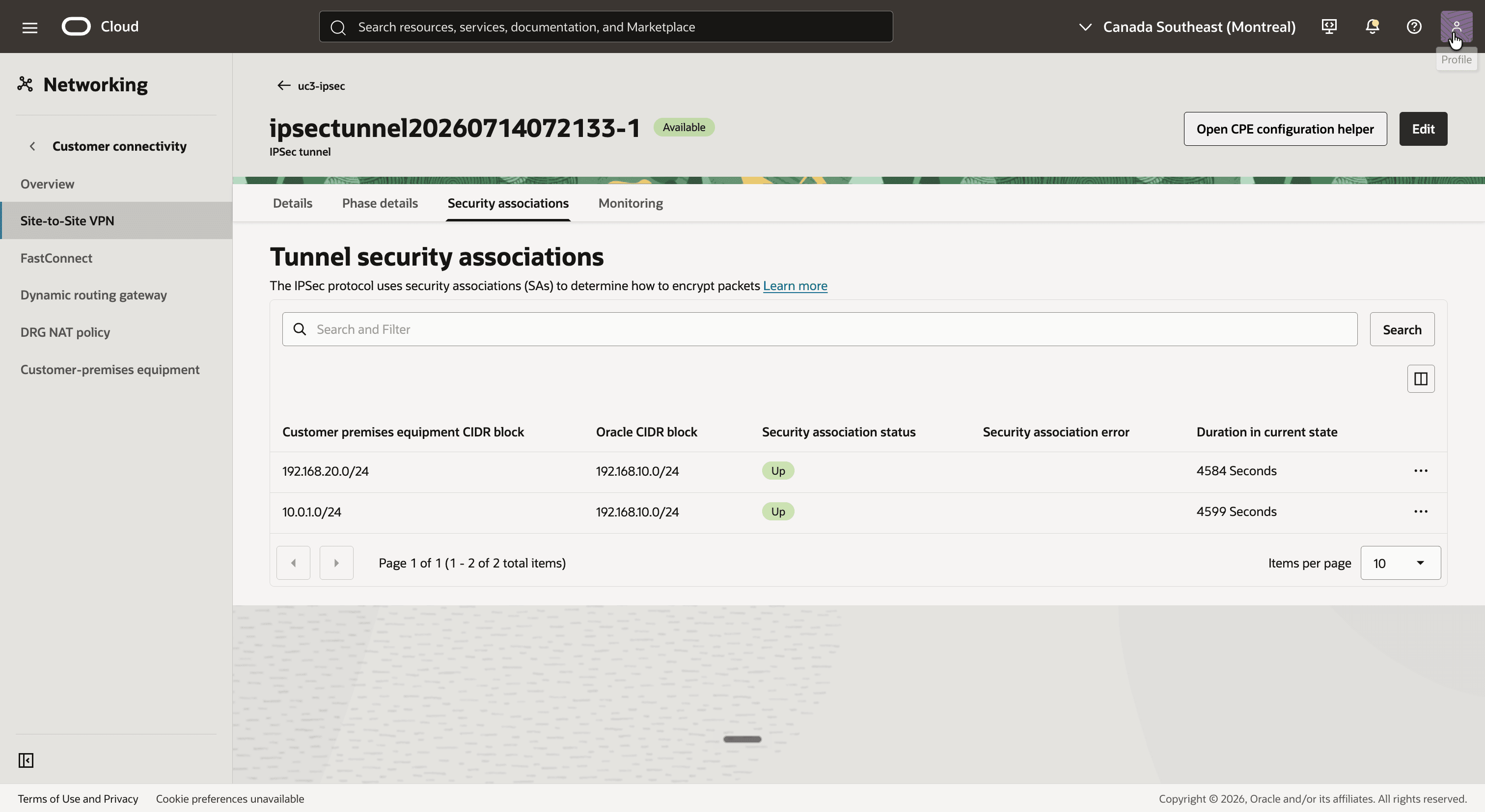
- Cliquez sur le premier tunnel et sur l'onglet Associations de sécurité.
- Notez les deux entrées, une pour chaque CIDR sur site du domaine de cryptage de l'étape 07, à la fois avec le bloc CIDR Oracle
192.168.10.0/24et le statut Haut.
- Revenez en arrière, cliquez sur le deuxième tunnel et cliquez sur l'onglet Associations de sécurité.
- Notez les deux mêmes entrées dont le statut est Haut.
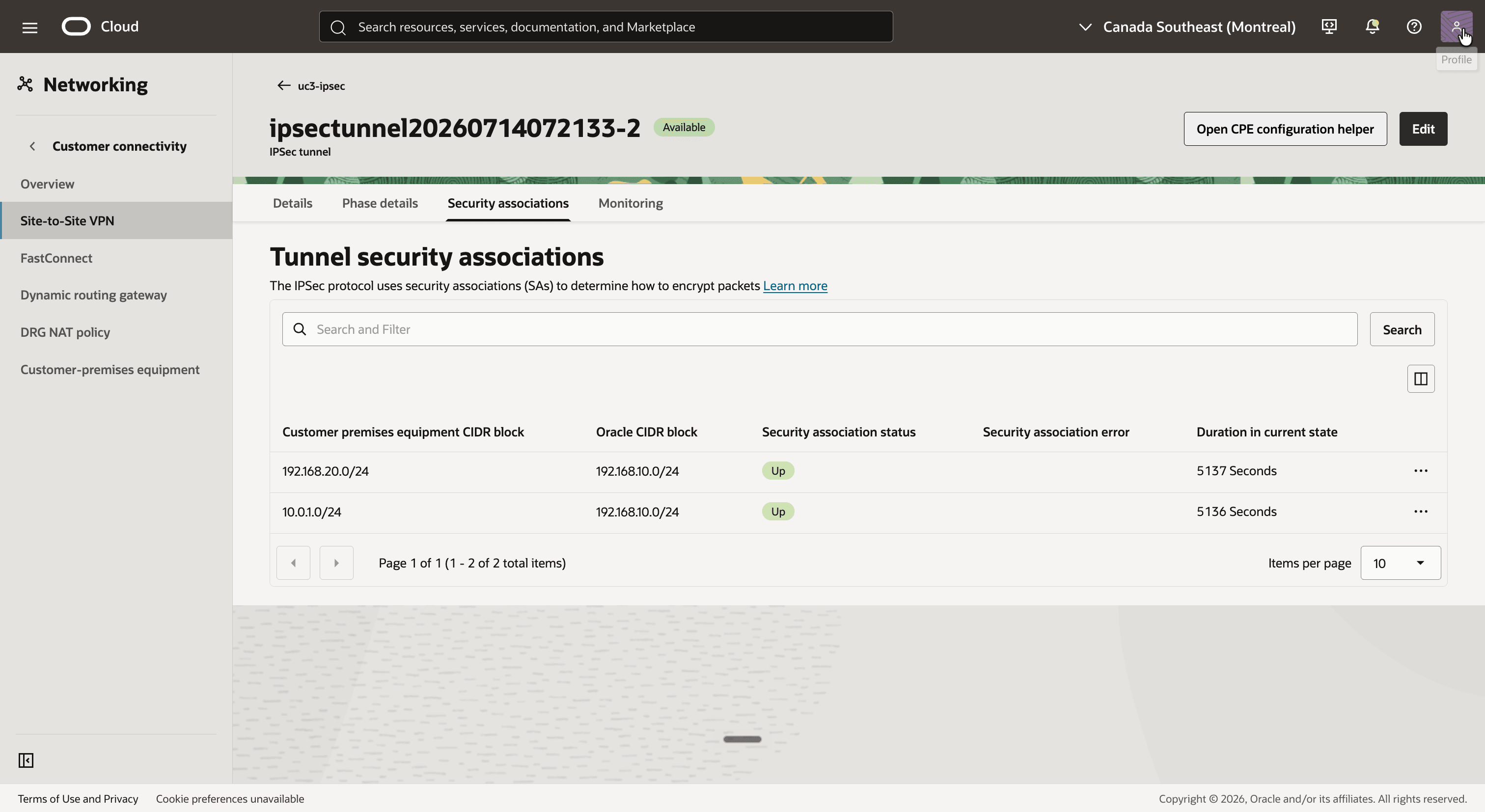
[ !] REMARQUE] La console répertorie également une entrée pour
192.168.20.0/24, mais le routeur sur site est uniquement configuré avec la paire10.0.1.0/24et192.168.10.0/24, qui est la seule paire qui transporte le trafic.
Etape 09 : configuration des tables de routage DRG
Le DRG a deux types de pièces jointes maintenant, et chaque type obtient sa propre table de routage DRG.
La table de routage des attachements de tunnel IPSec gère le trafic qui arrive sur site. La stratégie NAT sur l'attachement de tunnel traduit d'abord le paquet et le DRG recherche la destination traduite. Cette destination est le CIDR réel du VCN, de sorte que la table dispose d'une route statique pour 10.0.1.0/24 vers l'attachement VCN.
- Dans
uc3-drg-oci, cliquez sur l'onglet Routage et créez une table de routage DRG portant le nomuc3-drgrt-ipsec. - Cliquez sur l'onglet Règles de routage statique et sur le bouton Ajouter des règles de routage statique.
- Ajoutez une règle avec le bloc CIDR de destination
10.0.1.0/24et la attachement de saut suivantuc3-att-vcn-oci. - Notez que la route statique est Active.
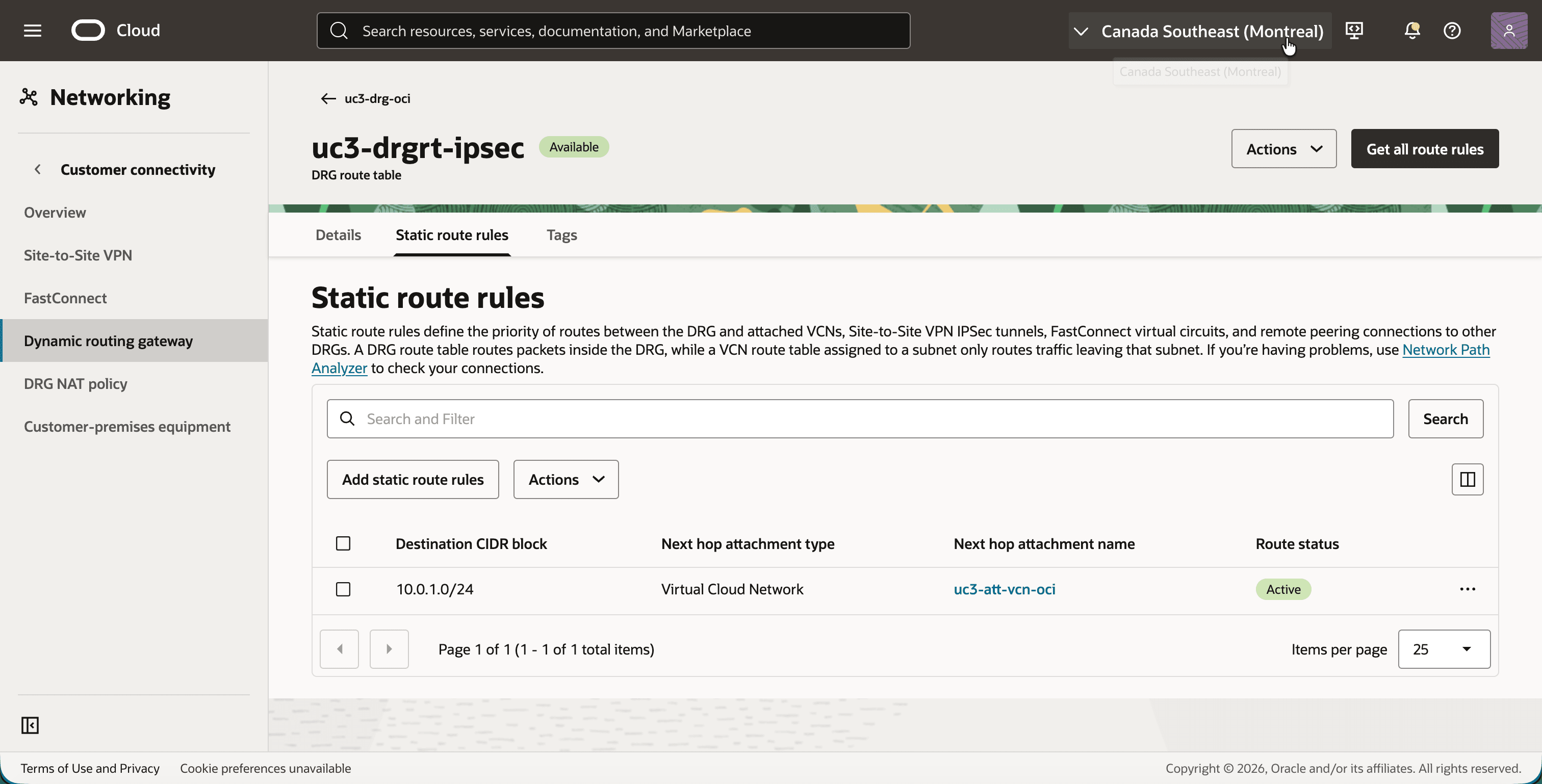
[ !] REMARQUE] Ce routage est statique car ce tutoriel utilise une table de routage DRG personnalisée sans distribution de routage d'import. La table de routage DRG générée automatiquement pour les pièces jointes IPSec apprend
10.0.1.0/24dynamiquement à partir de l'attachement VCN, et une distribution de routage d'import qui accepte l'attachement VCN fait de même pour une table personnalisée.
- Revenez à l'onglet Pièces jointes de
uc3-drg-oci, faites défiler l'affichage jusqu'à IPSec, pièces jointes de tunnel et modifiez les deux pièces jointes de tunnel pour sélectionneruc3-drgrt-ipseccomme table de routage DRG.
La table de routage de l'attachement VCN gère le trafic qui provient du VCN et est adressé au CIDR shadow 192.168.20.0/24 sur site. Ce trafic doit aller au tunnel. Vous ne pouvez pas créer ce routage en tant que routage statique : une règle de routage statique dans une table de routage DRG accepte un attachement VCN ou une connexion d'appairage à distance comme saut suivant, mais pas un tunnel IPSec. Le routage doit être appris dynamiquement, avec une distribution de routage d'import.
- Dans l'onglet Routage de
uc3-drg-oci, créez une distribution de routage d'import portant le nomIMPORT-IPSECet ajoutez deux instructions :- Priorité
10, Type de correspondance Pièce jointe, attachement du premier tunnel IPSec, Action Accepter. - Priorité
20, Type de correspondance Pièce jointe, attachement du deuxième tunnel IPSec, Action Accepter.
- Priorité
- Créez une table de routage DRG portant le nom
uc3-drgrt-vcn-ociet sélectionnezIMPORT-IPSECcomme distribution de routage d'import. -
Modifiez le document joint
uc3-att-vcn-ociet sélectionnezuc3-drgrt-vcn-ocien tant que table de routage DRG. - Cliquez sur la distribution de routage d'import
IMPORT-IPSEC, puis sur l'onglet Instructions. - Notez les deux instructions, une pour chaque attachement de tunnel IPSec, toutes deux avec l'action ACCEPT.
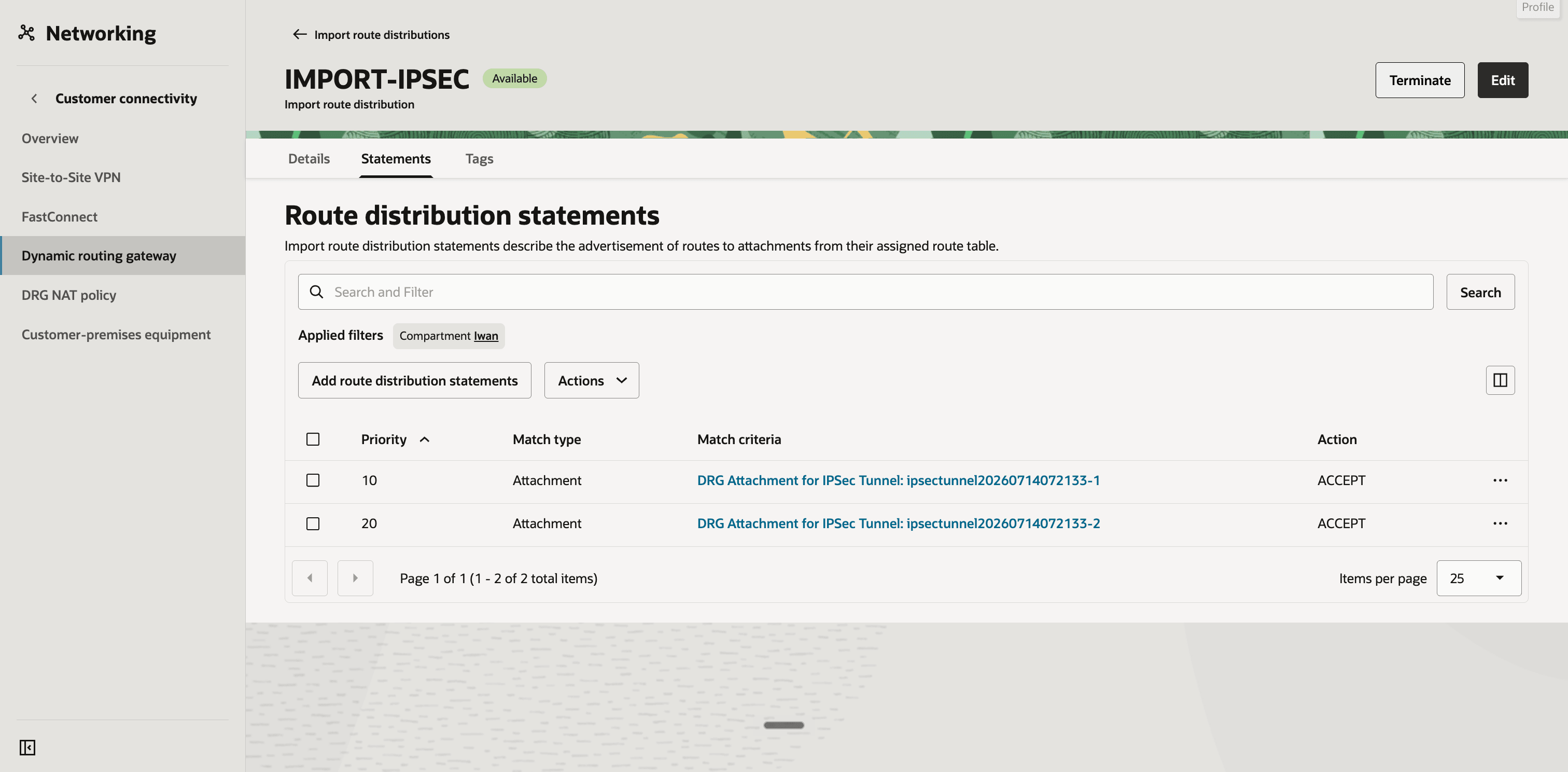
- Cliquez sur la table de routage DRG
uc3-drgrt-vcn-oci, puis sur l'onglet Règles de routage statique. - Notez que la table ne contient aucune règle de routage statique. Ce comportement est attendu.
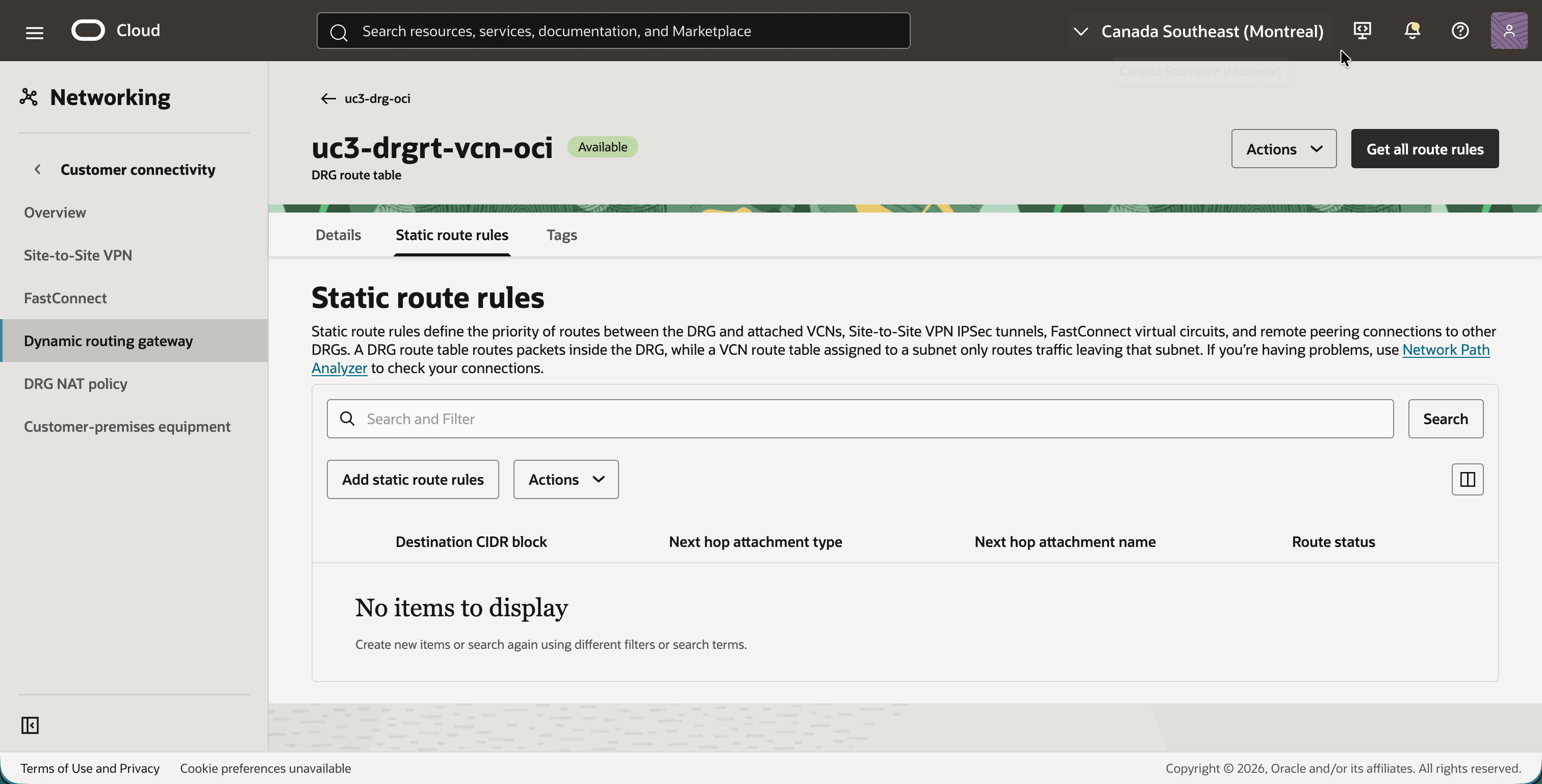
- Revenez à l'onglet Details (Détails), puis cliquez sur le bouton Get all route rules (Obtenir toutes les règles d'acheminement).
- Notez les deux routes de type DYNAMIC pour
192.168.20.0/24, chacune avec un attachement de tunnel IPSec comme saut suivant. Il s'agit du CIDR sur site que vous avez ajouté au domaine de cryptage à l'étape 07. - Notez le statut de routage. Le DRG utilise la route avec le statut Actif. L'état de la route à travers l'autre tunnel est Conflit, ce qui signifie uniquement qu'il s'agit de la route de secours pour la même destination.
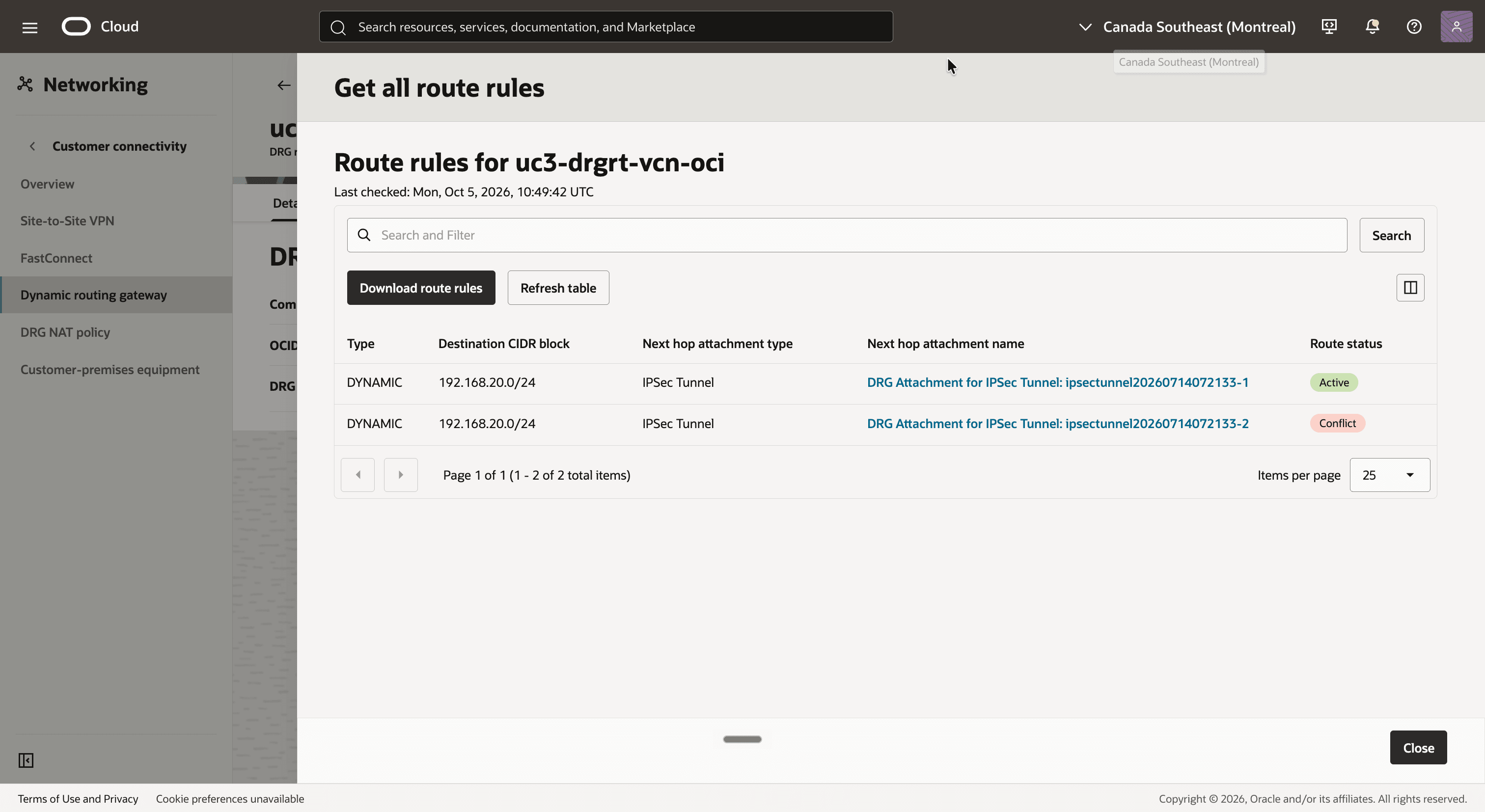
[ !] REMARQUE] Si ce routage est manquant, le trafic du VCN vers l'environnement sur site est supprimé au niveau du DRG même si les tunnels sont démarrés et que la règle NAT est correcte. Vérifiez d'abord les blocs CIDR sur site du domaine de cryptage (étape 07).
Etape 10 : configuration de la table de routage VCN côté OCI
Les instances du VCN doivent envoyer le trafic du CIDR shadow sur site au DRG.
- Dans
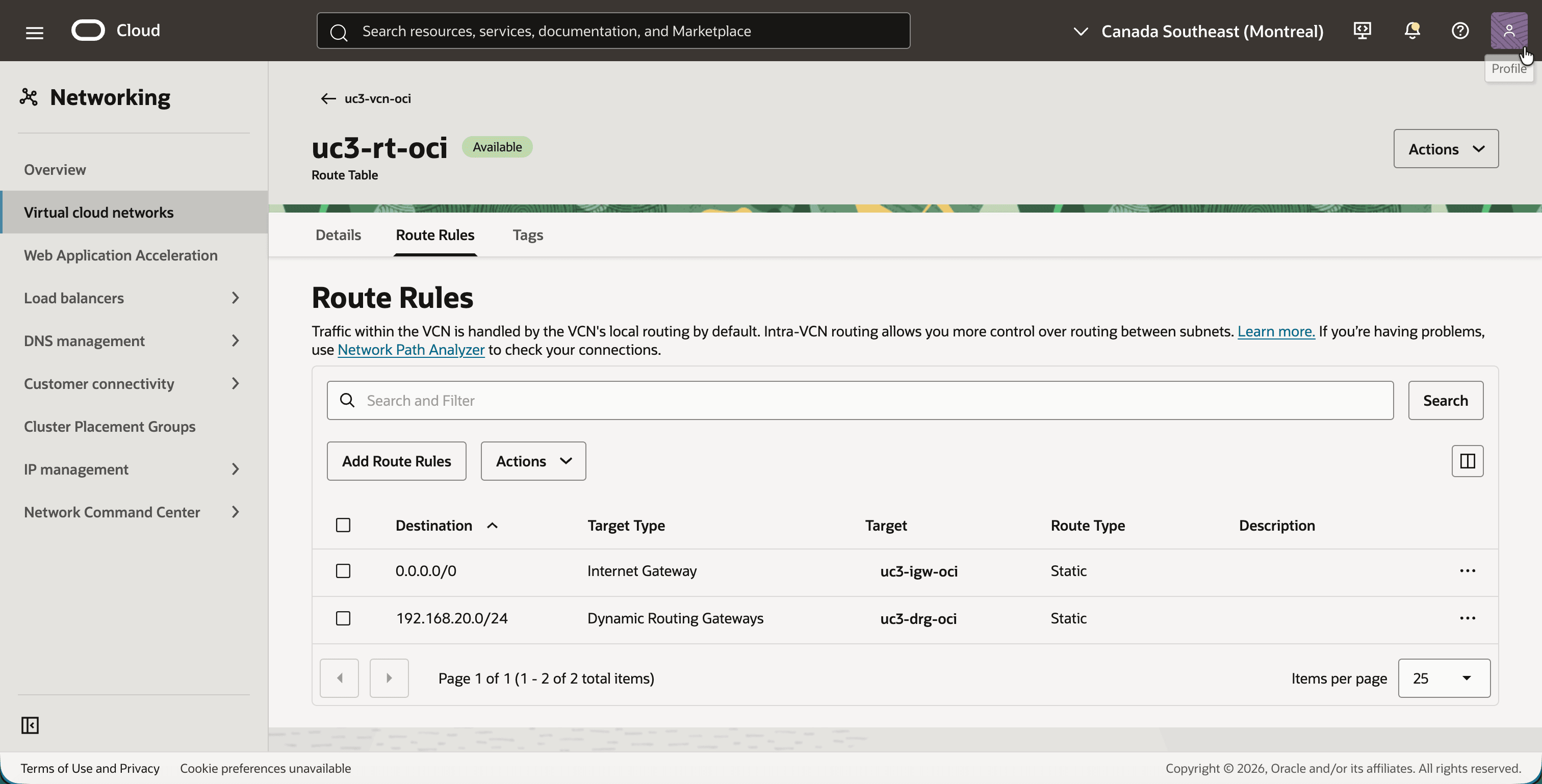
uc3-vcn-oci, cliquez sur l'onglet Routage et sur la table de routageuc3-rt-oci. Table de routage affectée àuc3-subnet-oci. - Cliquez sur l'onglet Règles de routage.
- Ajoutez une règle de routage pour le CIDR shadow sur site, afin que la table de routage dispose des deux règles de routage suivantes :
0.0.0.0/0avec la cibleuc3-igw-ocipour l'accès SSH à partir d'Internet.192.168.20.0/24(CIDR shadow du service sur site) avec la cibleuc3-drg-oci.
Etape 11 : création de la règle et de la stratégie NAT DRG
C'est l'étape de tout le tutoriel. Une stratégie NAT DRG avec une seule règle effectue toutes les traductions, dans les deux sens.
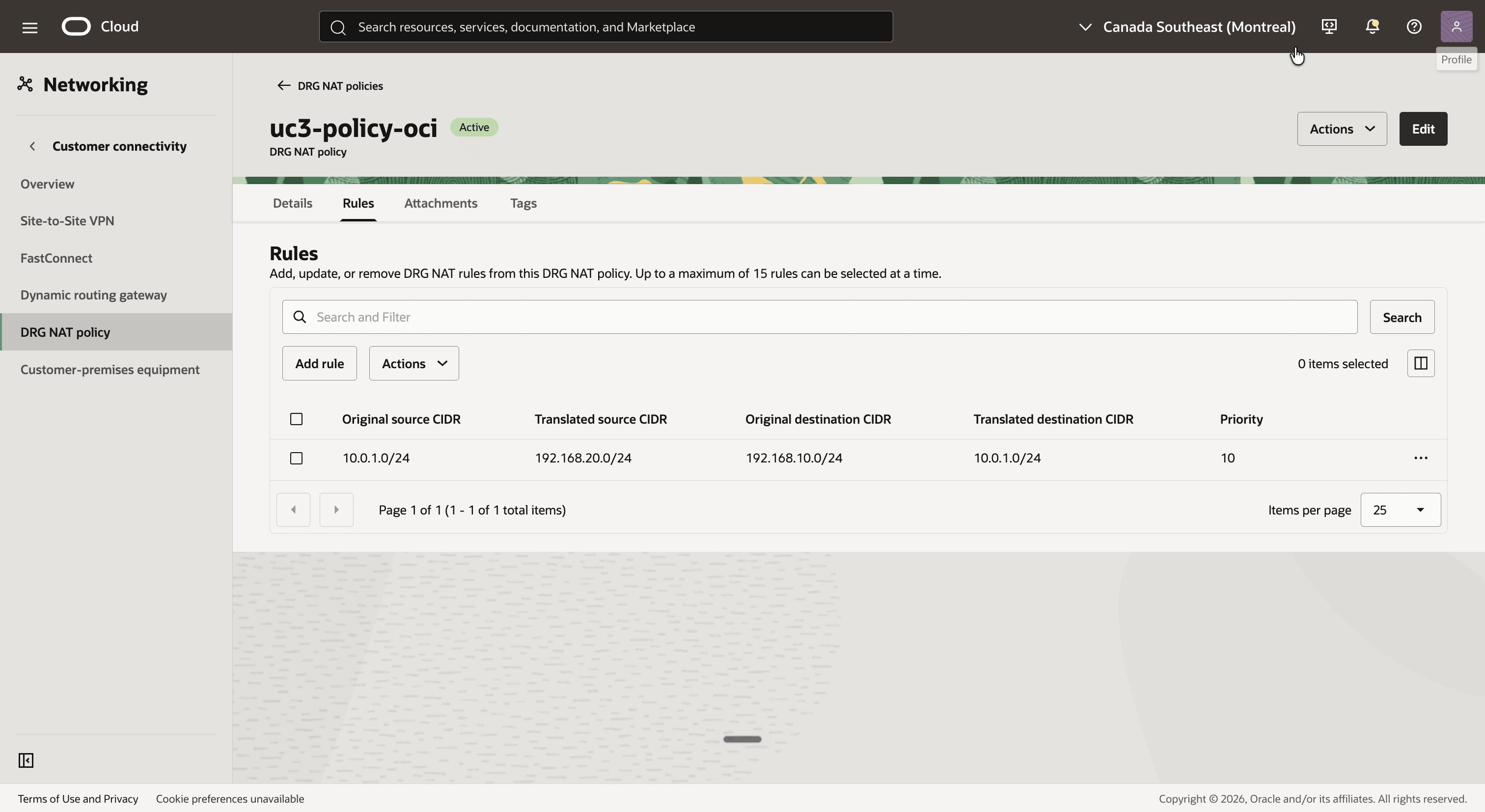
La stratégie est associée aux attachements de tunnel IPSec, de sorte que la règle est écrite pour le trafic qui arrive d'un site sur site. Un tel paquet possède un hôte sur site en tant que source (10.0.1.x) et l'adresse shadow d'une instance OCI en tant que destination (192.168.10.x) :
| Initial | Traduit | Signification | |
|---|---|---|---|
| Source | 10.0.1.0/24 |
192.168.20.0/24 |
Les adresses réelles des sites sur site sont présentées dans OCI sous la forme 192.168.20.0/24. |
| Destination | 192.168.10.0/24 |
10.0.1.0/24 |
Le CIDR fantôme d'OCI est remplacé par le CIDR réel du VCN. |
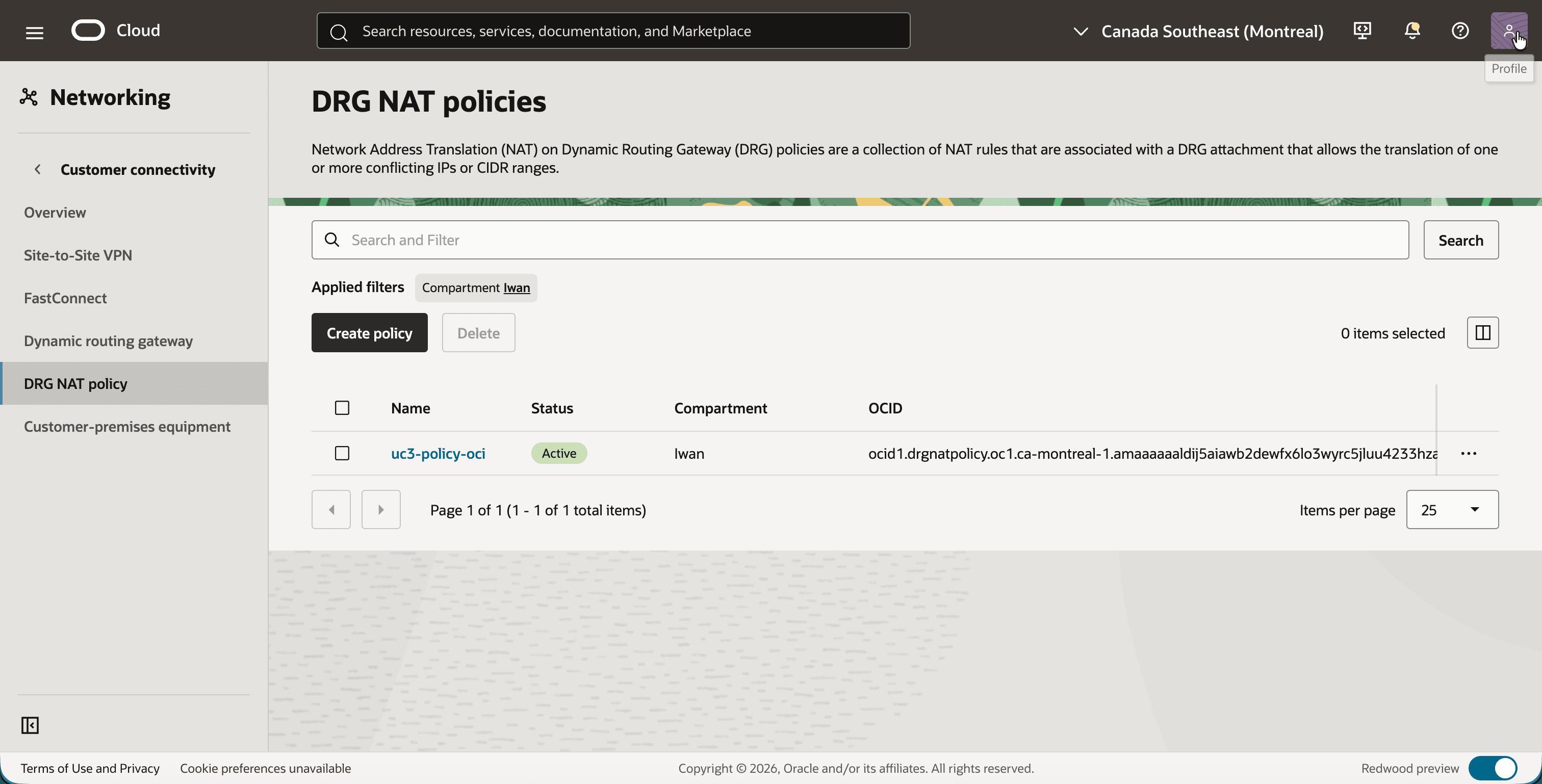
- Ouvrez le menu de navigation, cliquez sur Fonctions de réseau, sur Connectivité client, puis sur Stratégie NAT DRG.
- Cliquez sur le bouton Créer une stratégie et créez une stratégie portant le nom
uc3-policy-oci. - Notez que la stratégie est Active.
- Cliquez sur
uc3-policy-ociet sur l'onglet Règles. - Cliquez sur le bouton Ajouter une règle et ajoutez une règle avec les valeurs suivantes :
- Priorité :
10 - CIDR d'origine source :
10.0.1.0/24 - CIDR source traduit :
192.168.20.0/24 - CIDR de cible d'origine :
192.168.10.0/24 - CIDR de cible converti :
10.0.1.0/24
- Priorité :
- Notez que la règle est répertoriée dans l'onglet Règles.
[ !] REMARQUE] Il est tentant d'écrire cette règle du point de vue du VCN : source
10.0.1.0/24vers192.168.10.0/24et destination192.168.20.0/24vers10.0.1.0/24. Cette règle est acceptée sans avertissement, mais sur un attachement de tunnel IPSec, elle ne correspond jamais à un paquet et aucun trafic ne passe. Ecrivez toujours la règle pour le trafic qui entre dans le DRG via l'attachement qui contient la stratégie.
Etape 12 : association de la stratégie NAT aux attachements de tunnel IPSec
La stratégie est associée aux deux attachements de tunnel IPSec, de sorte que la traduction est la même quel que soit le tunnel qui transporte le trafic.
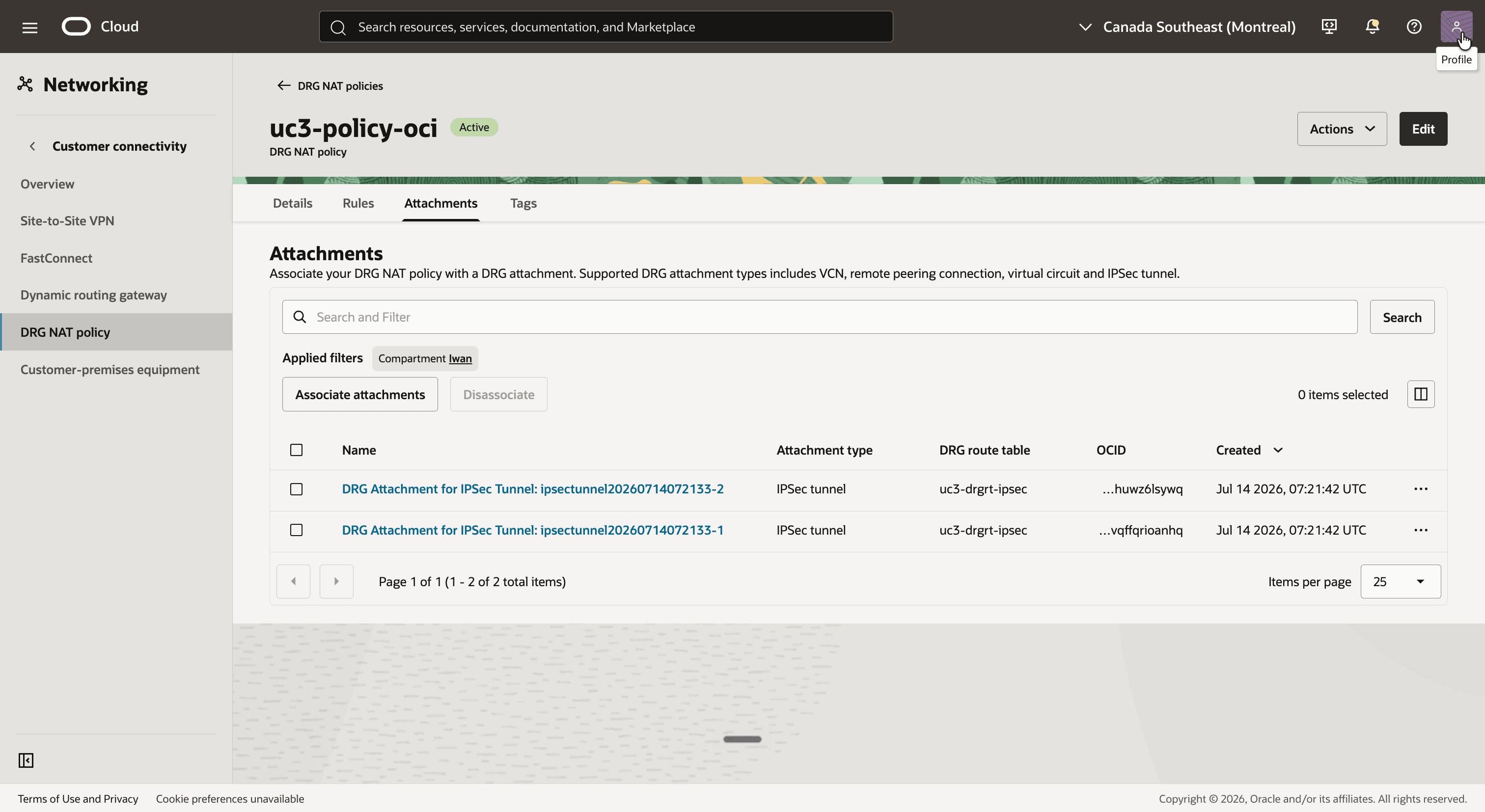
- Dans
uc3-policy-oci, cliquez sur l'onglet Pièces jointes. - Cliquez sur le bouton Associer des pièces jointes, sélectionnez les deux pièces jointes Attachement DRG pour le tunnel IPSec et confirmez.
- Notez que les deux pièces jointes sont répertoriées avec le type de pièce jointe tunnel IPSec, ainsi que leur table de routage DRG
uc3-drgrt-ipsec.
Etape 13 : test de la connectivité
Tout est en place, il est donc temps d'envoyer un paquet. Le dernier octet d'une adresse est conservé par la traduction 1:1, qui vous indique quelle adresse à ping :
| Instance | Adresse IP réelle | Adresse à utiliser de l'autre côté |
|---|---|---|
uc3-inst-oci |
10.0.1.92 |
192.168.10.92 |
uc3-inst-op-lan |
10.0.1.130 |
192.168.20.130 |
Voici ce qui arrive à une commande ping de uc3-inst-oci vers l'hôte sur site :
| Où | Source | Destination | Que se passe-t-il ? |
|---|---|---|---|
Feuilles uc3-inst-oci |
10.0.1.92 |
192.168.20.130 |
La table de routage uc3-rt-oci envoie 192.168.20.0/24 au DRG. |
Recherche de routage dans uc3-drgrt-vcn-oci |
10.0.1.92 |
192.168.20.130 |
Le routage dynamique pour 192.168.20.0/24 pointe vers un tunnel IPSec. |
| Laisse le DRG sur l'attachement de tunnel | 192.168.10.92 |
10.0.1.130 |
Le DRG applique l'inverse de la règle dans uc3-policy-oci. Le paquet correspond désormais au domaine de chiffrement. |
Arrivée à uc3-inst-op-lan |
192.168.10.92 |
10.0.1.130 |
L'hôte voit une commande ping à partir de l'adresse shadow de l'instance OCI. |
Et voici la réponse :
| Où | Source | Destination | Que se passe-t-il ? |
|---|---|---|---|
Feuilles uc3-inst-op-lan |
10.0.1.130 |
192.168.10.92 |
La table de routage uc3-rt-op envoie 192.168.10.0/24 au routeur 10.0.1.164. |
| Routeur sur site | 10.0.1.130 |
192.168.10.92 |
Le paquet correspond aux sélecteurs de tunnel et est chiffré. |
| Insère le DRG sur la connexion du tunnel | 192.168.20.130 |
10.0.1.92 |
La règle dans uc3-policy-oci traduit la source et la destination. |
Recherche de routage dans uc3-drgrt-ipsec |
192.168.20.130 |
10.0.1.92 |
10.0.1.0/24 pointe vers uc3-att-vcn-oci. |
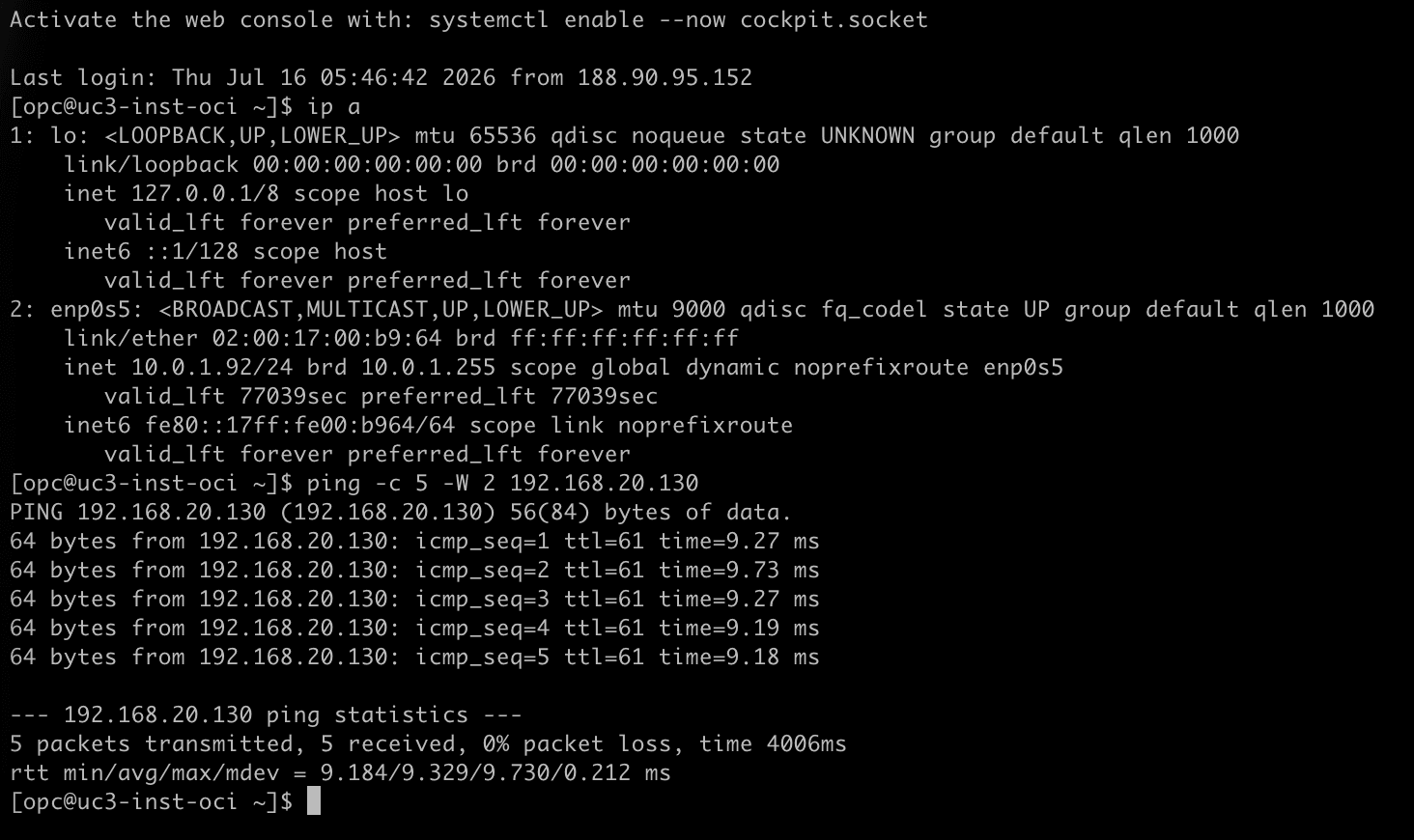
- Connectez-vous à
uc3-inst-ociavec SSH. - Exécutez
ip aet notez que l'instance possède l'adresse IP10.0.1.92. - Exécutez
ping -c 5 -W 2 192.168.20.130pour envoyer une commande ping à l'adresse shadow de l'hôte sur site. - Notez que les cinq paquets reçoivent une réponse.
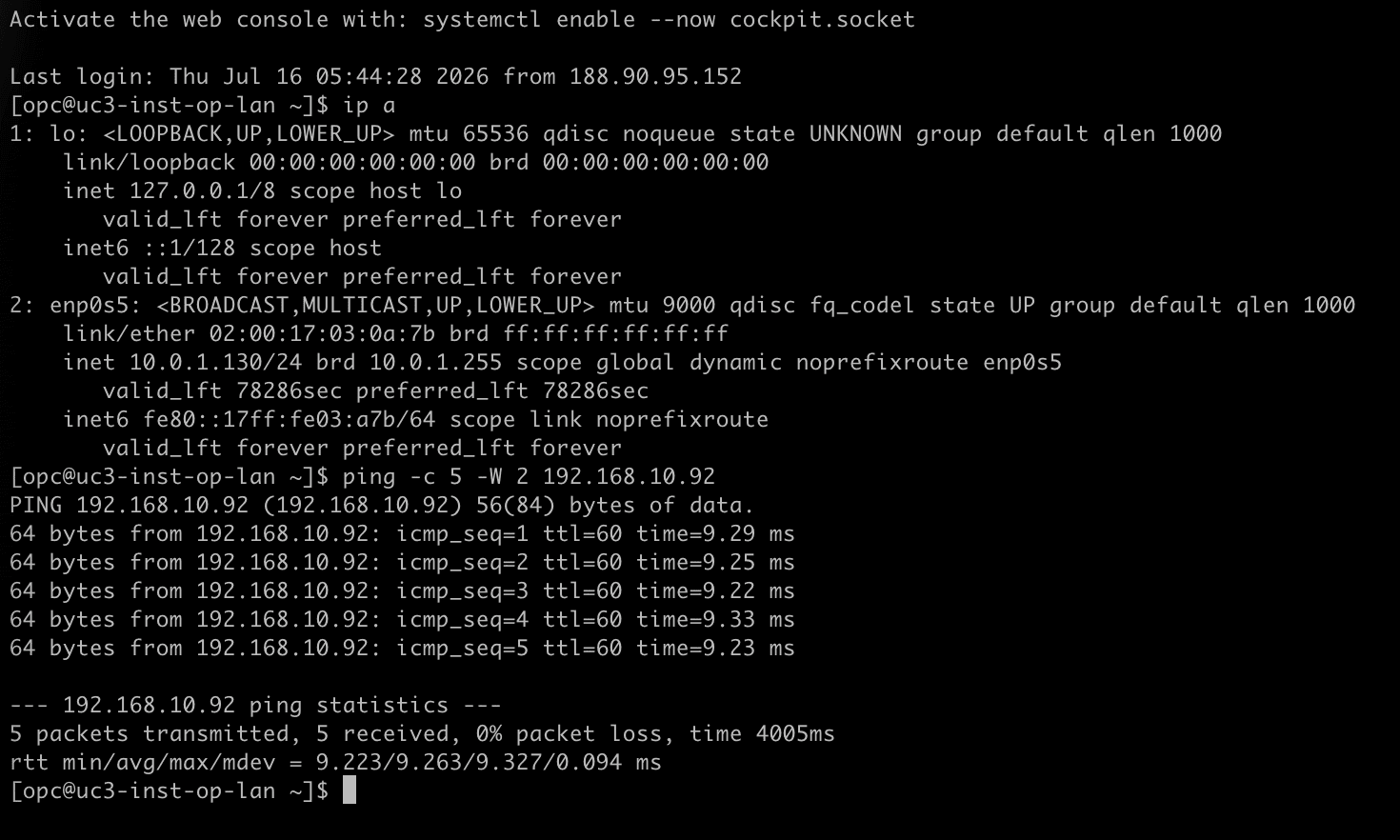
- Connectez-vous à
uc3-inst-op-lanavec SSH. - Exécutez
ip aet notez que l'hôte a l'adresse IP10.0.1.130, dans la même plage de sous-réseaux que l'instance OCI. - Exécutez
ping -c 5 -W 2 192.168.10.92pour envoyer la commande ping à l'adresse shadow deuc3-inst-oci. - Notez que les cinq paquets reçoivent une réponse.
Une capture de paquets sur l'hôte sur site montre la traduction au travail. L'hôte ne voit jamais l'adresse réelle 10.0.1.92 de l'instance OCI, mais uniquement son adresse shadow :
[opc@uc3-inst-op-lan ~]$ sudo tcpdump -ni any icmp
IP 192.168.10.92 > 10.0.1.130: ICMP echo request, id 11, seq 1, length 64
IP 10.0.1.130 > 192.168.10.92: ICMP echo reply, id 11, seq 1, length 64
[ !] REMARQUE] REMARQUE : NAT sur le DRG ne traduit pas DNS. Si les systèmes sur site trouvent les systèmes OCI par leur nom, ou autrement, les enregistrements DNS qu'ils utilisent doivent pointer vers les adresses shadow, et non vers les vraies.
Conclusion
Un VCN OCI et un réseau sur site avec exactement le même CIDR de sous-réseau communiquent désormais via un VPN site à site. Rien n'a été réadressé et le routeur on-premise ne fait pas de NAT du tout. Elle a uniquement besoin d'un tunnel avec les bons sélecteurs et d'un routage vers le CIDR shadow OCI. La traduction est effectuée par le DRG sur les attachements de tunnel IPSec, avec une seule règle.
Par rapport aux parties précédentes, le VPN ajoute deux exigences faciles à rater. Le domaine de cryptage doit décrire les paquets tels qu'ils se trouvent à l'intérieur du tunnel, ce qui signifie le CIDR shadow côté Oracle et le CIDR réel côté on-premise. Et comme un routage DRG statique ne peut pas pointer vers un tunnel IPSec, le routage vers le CIDR shadow sur site doit être appris à partir du tunnel, en ajoutant ce CIDR shadow au côté sur site du domaine de cryptage et en l'important dans la table de routage DRG de l'attachement VCN.
La règle elle-même suit le même principe que dans le reste de la série : elle est écrite pour le trafic qui entre dans le DRG via l'attachement qui contient la stratégie. Dans NAT on DRG - Part 4 - Shared services VCN, la même technique est utilisée avec la NAT source uniquement, pour donner à plusieurs réseaux cloud virtuels qui se chevauchent un accès à un VCN de services partagés.
Accusés de réception
- Auteur - Iwan Hoogendoorn (ceinture noire de mise en réseau cloud)
Ressources de formation supplémentaires
Explorez d'autres ateliers sur docs.oracle.com/learn ou accédez à d'autres contenus d'apprentissage gratuits sur le canal Oracle Learning YouTube. En outre, visitez le site education.oracle.com/learning-explorer pour devenir un explorateur Oracle Learning.
Pour obtenir de la documentation sur le produit, consultez Oracle Help Center.
NAT on DRG - Part 3 - Overlapping CIDRs between OCI and On-Premises
G62519-01