Activation et configuration du basculement automatique entièrement géré pour Oracle Exadata Database Service on Exascale Infrastructure
Introduction
Le basculement automatique entièrement géré pour Oracle Data Guard sur Oracle Exadata Database Service on Exascale Infrastructure combine Oracle Data Guard avec l'automatisation OCI pour fournir un basculement automatique, ce qui permet de réduire les temps d'arrêt lors de la maintenance planifiée et des pannes non planifiées.
Oracle Data Guard Automatic Failover simplifie ce processus grâce à la configuration en un clic, à la surveillance automatisée de l'état et à l'orchestration du basculement en cas d'incident sans modification des chaînes de connexion de l'application.
OCI gère de manière transparente l'orchestration de la haute disponibilité. L'automatisation Oracle Cloud déploie un observateur pour surveiller l'état et la disponibilité des bases de données principale et de secours, et les détails de connexion pour les deux rôles de base de données sont fournis aux administrateurs pour le téléchargement. Lorsque les conditions de basculement configurées sont remplies, Oracle Data Guard Fast-Start Failover promeut automatiquement la base de données de secours, ce qui permet aux charges globales des applications de continuer à fonctionner sur la nouvelle base de données principale, ce qui élimine totalement la nécessité d'une intervention manuelle.
Oracle Data Guard Automatic Failover permet de protéger l'intégrité des données, de maintenir la disponibilité des charges de travail critiques et de réduire le temps de récupération global. Les clients conservent un contrôle total sur leurs bases de données principale et de secours, tandis qu'Oracle automatise la surveillance de l'état sous-jacent et l'orchestration du basculement. Cette fonctionnalité peut être activée et configurée à l'aide de la console OCI, des API REST, des kits SDK ou de Terraform.
Avantages clés
-
Récupération plus rapide de la base de données
Réduit l'objectif de temps de récupération (RTO) en éliminant les étapes manuelles et les retards de basculement, en atteignant les cibles RTO Gold et Platinum d'Oracle Maximum Availability Architecture (MAA). -
Perte de données nulle
Permet un basculement automatique rapide tout en préservant la perte de données nulle. -
Opérations simplifiées
Réduit la complexité opérationnelle en automatisant la surveillance de l'état et l'orchestration du basculement, en minimisant les interventions manuelles lors des opérations de récupération après sinistre. -
Résilience accrue de l'entreprise
Aide à maintenir la disponibilité des applications stratégiques lors d'événements d'infrastructure inattendus sans intervention immédiate de l'opérateur.
Objectifs
Les sections suivantes décrivent le parcours utilisateur de gestion du basculement automatique dans la console OCI :
- Activer le basculement automatique sur une configuration Oracle Data Guard existante
- Activer le basculement automatique lors de la création d'une base de données de secours à l'aide de la nouvelle ressource de groupe Oracle Data Guard
- Modifier les cibles de basculement pour le basculement automatique
Notions essentielles de planification
- Cette fonctionnalité est disponible pour Oracle Database 19c et Oracle AI Database 26ai.
- Les bases de données principale et de secours doivent résider dans la même région OCI.
Tâche 1 : activer le basculement automatique sur une configuration Data Guard existante
Utilisez cette tâche lorsque vous disposez déjà d'une configuration de groupe Data Guard existante et que vous souhaitez activer le basculement automatique.
-
Ouvrez le menu de navigation dans la console OCI. Sous Oracle AI Database, cliquez sur Oracle Exadata Database Service on Exascale Infrastructure.
-
Ouvrez le cluster de machines virtuelles qui contient la base de données principale.
-
Sur la page Détails du cluster de machines virtuelles, dans Bases de données Conteneur, sélectionnez la base de données.
-
Ouvrez l'onglet Groupe Data Guard.
-
Cliquez sur Activer le basculement automatique.
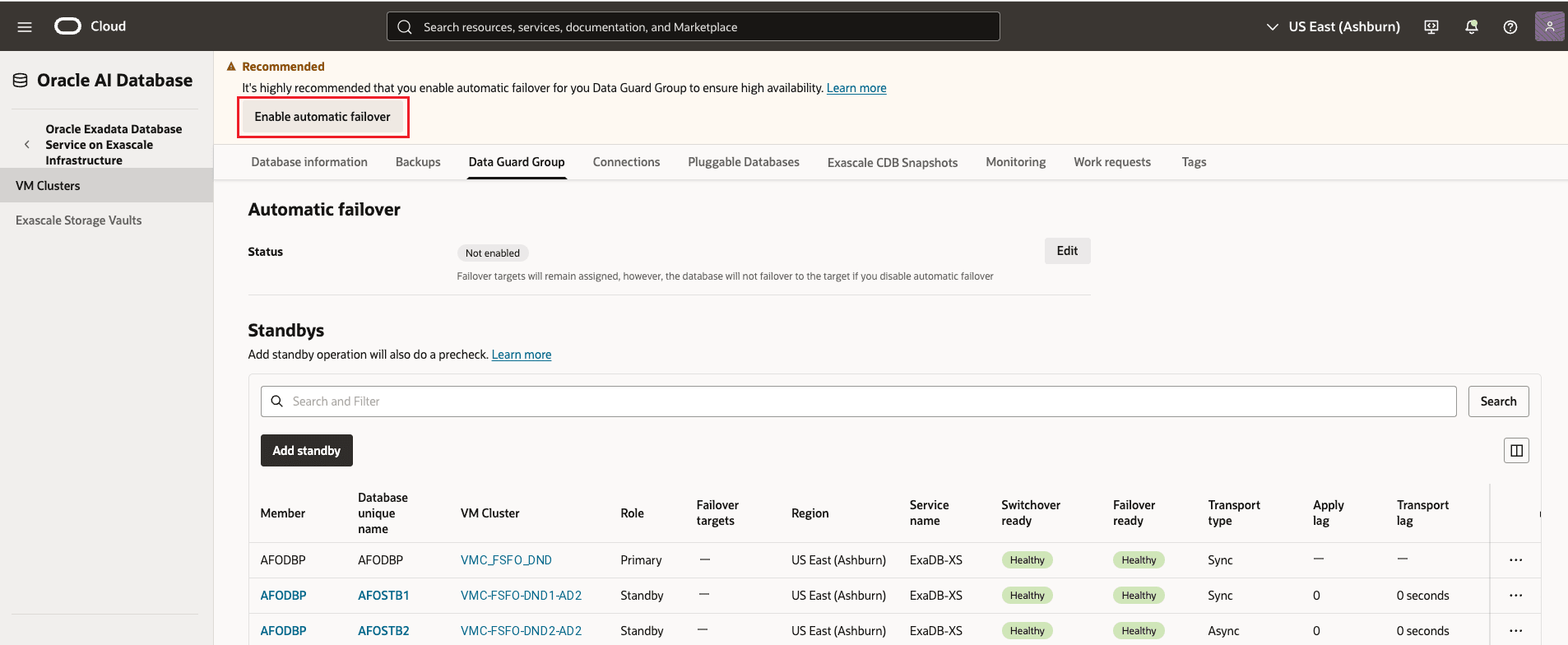
-
Sur la page Gérer le basculement automatique, activez Activer le basculement automatique.
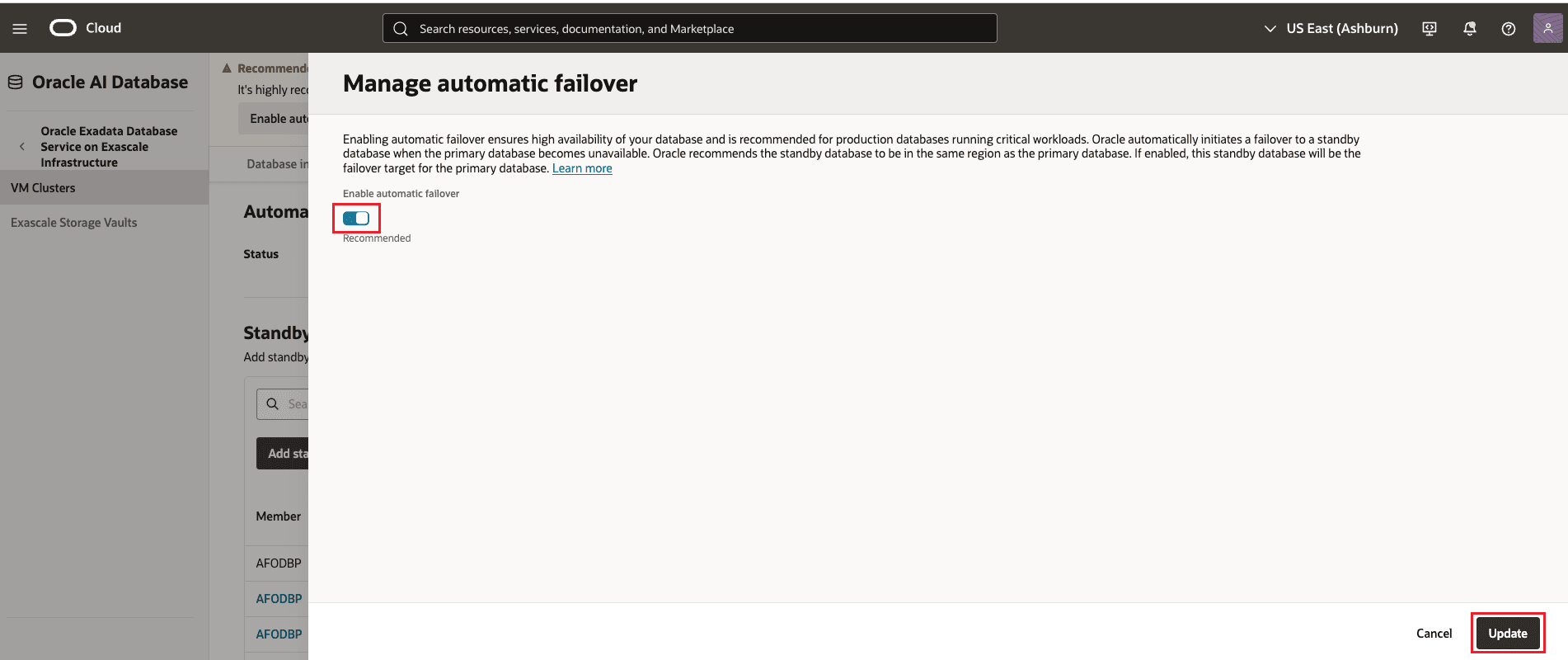
Description de l'illustration manage-automatisation-failover.png ci-après
-
Cliquez sur Mettre à jour ou sur Enregistrer pour appliquer les paramètres.
-
Une fois le basculement automatique activé, vous pouvez ajouter ou modifier des cibles de basculement pour la base de données principale ou toute base de données de secours.
Le statut de basculement automatique est Activé, ce qui indique que le basculement automatique entièrement géré est actif pour la configuration de groupe Data Guard. La table de secours répertorie les bases de données principale et de secours, avec les cibles de basculement configurées mises en évidence pour afficher la séquence de basculement automatique.
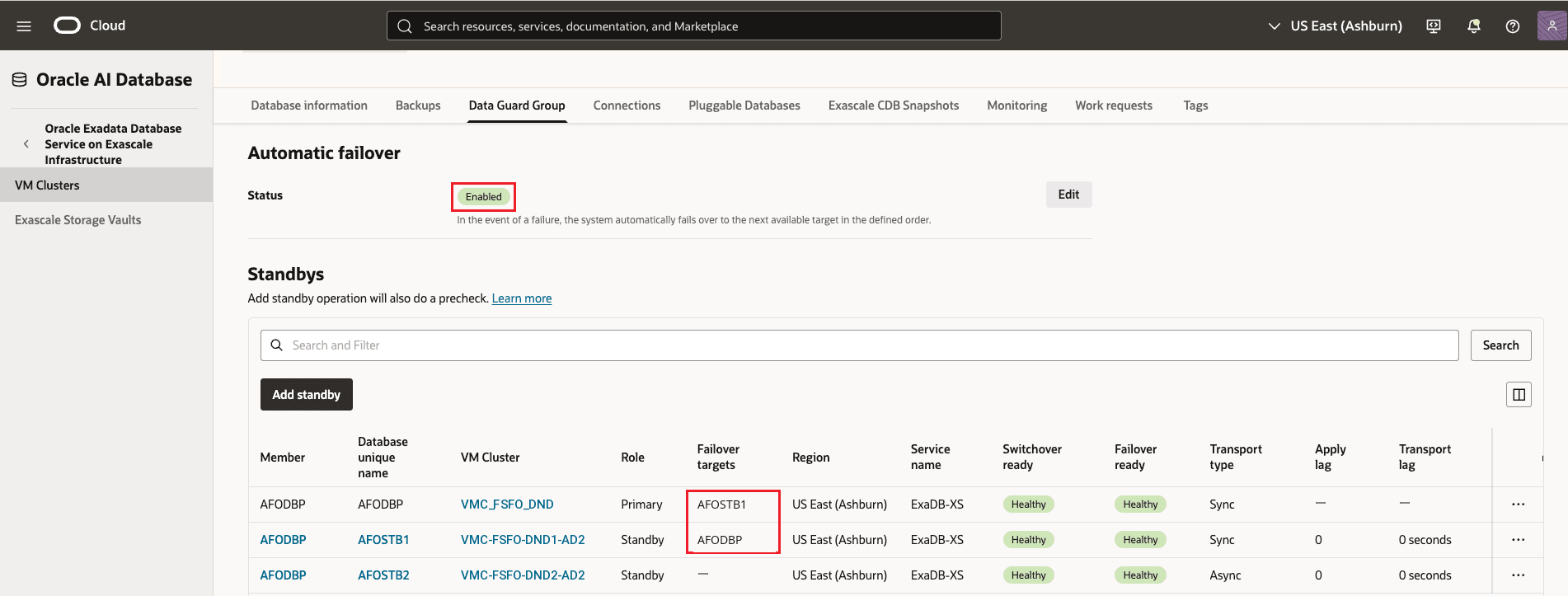
Description de l'illustration automatic-failover-enabled.png ci-après
Remarque :
- Une fois le basculement automatique activé, vous pouvez toujours mettre à jour les cibles de basculement pour la base de données principale ou toute base de données de secours.
- La liste des cibles de basculement est utilisée lorsque la base de données principale devient indisponible.
Vous pouvez également afficher le statut du basculement automatique à partir de la page Database Information. Cette page indique si le basculement automatique entièrement géré est activé, ainsi que le mode de protection Data Guard et le type de transport pour la base de données sélectionnée.
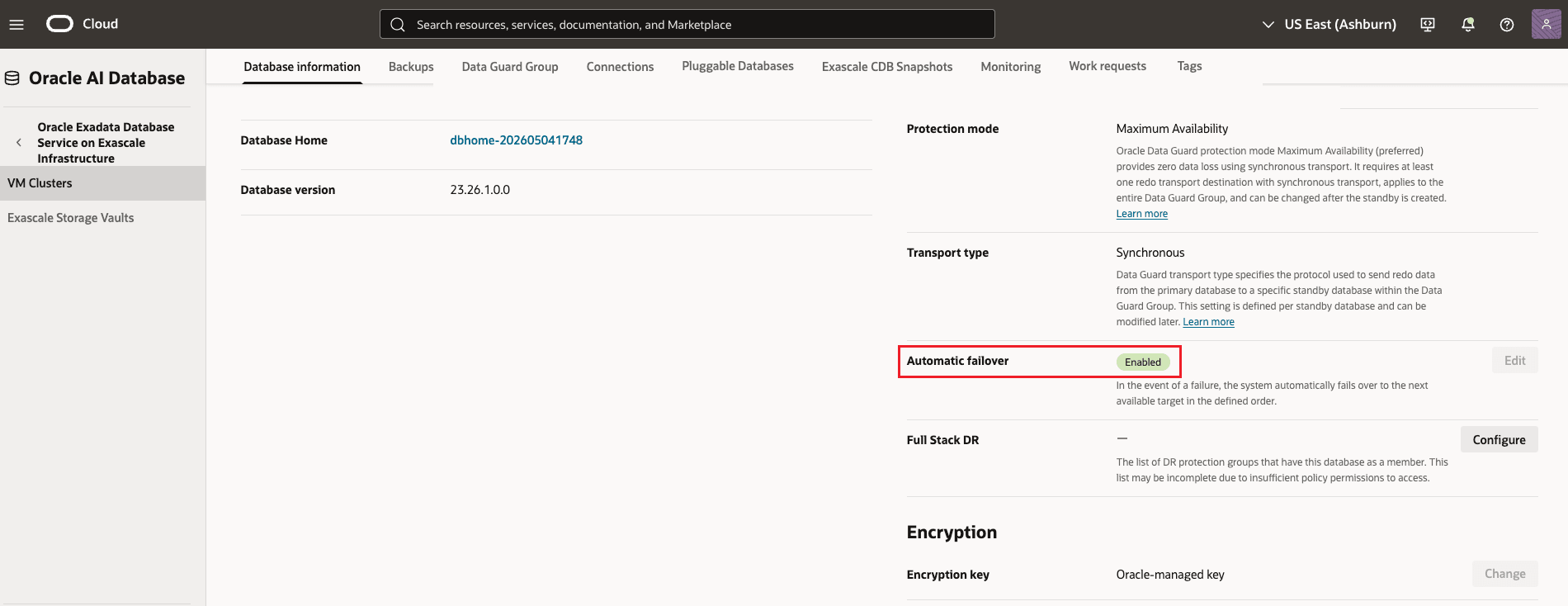
Description de l'illustration db-details-page-showing-af-status.png ci-après
-
Téléchargez le groupe de connexions de base de données pluggable et utilisez les chaînes de connexion dans la configuration de l'application.
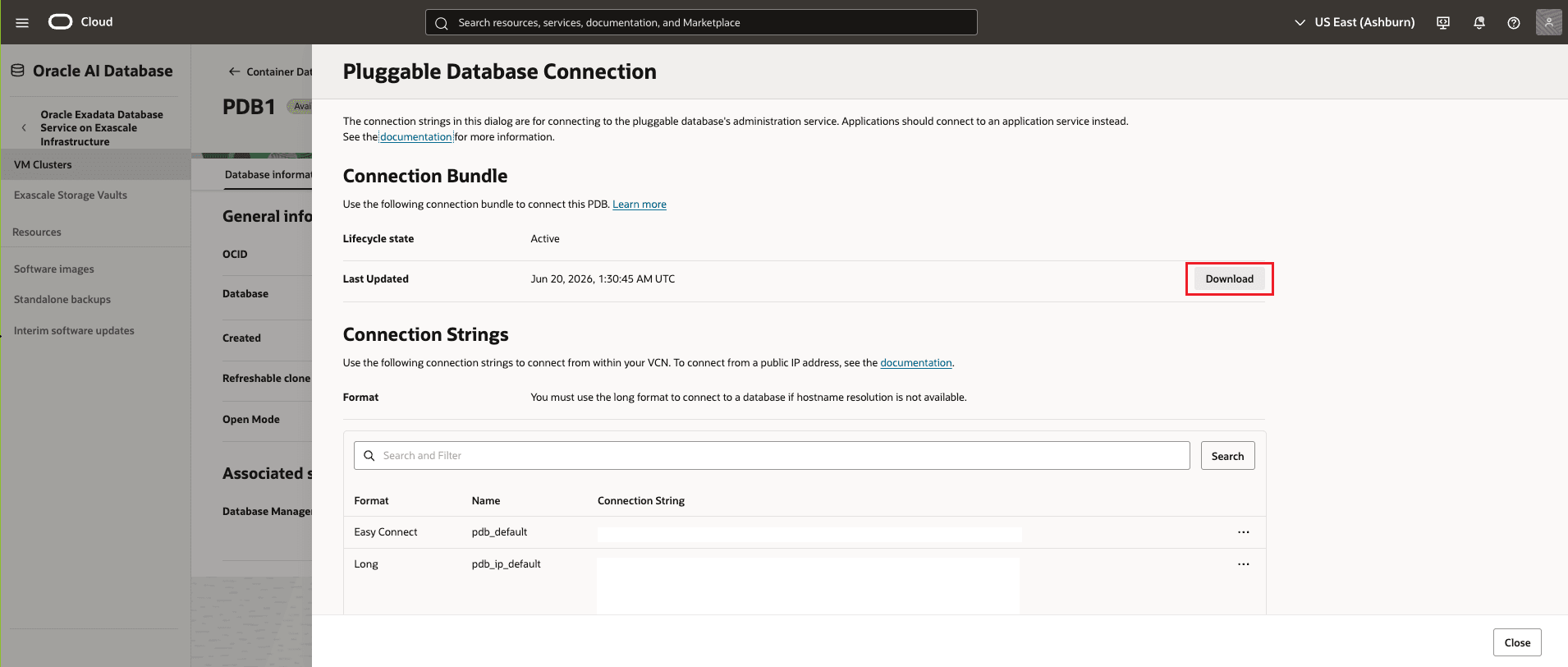
Description de l'illustration download-pdb-connect-bundle.png
Tâche 2 : activer le basculement automatique en cas d'incident lors de la création d'une base de données de secours à l'aide de la nouvelle ressource de groupe Data Guard
Utilisez cette tâche lorsque vous créez une base de données de secours et que vous souhaitez activer le basculement automatique dès le début.
-
Dans le workflow Groupe Data Guard, cliquez sur Ajouter une base de données de secours.
-
Dans le flux d'ajout de secours, sélectionnez Utiliser la nouvelle ressource de groupe Data Guard.
-
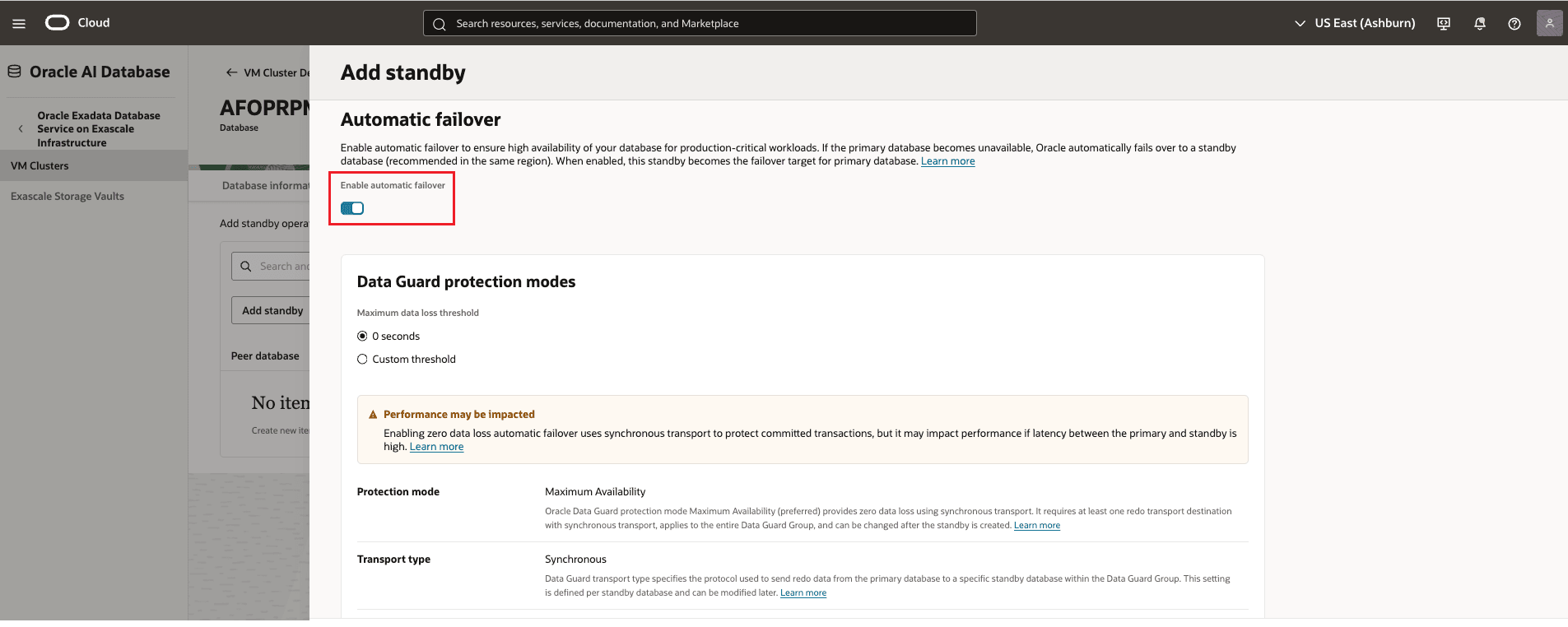
Dans la section Basculement automatique, maintenez l'option Basculement automatique activée.
-
Choisissez le seuil maximal de perte de données qui correspond à vos objectifs de récupération :
- 0 seconde Si le seuil de perte de données maximum est défini sur 0 (zéro) :
- Le mode de protection doit être Disponibilité maximale.
- Le type de transport doit être synchrone.
- Un message d'avertissement s'affiche si aucune base de données de secours n'est configurée avec ces paramètres.
- Seules les bases de données de secours configurées avec :
- Mode de protection : Disponibilité maximale
- Type de transport : synchrone sera disponible pour sélection en tant que cibles de basculement.
- Seuil personnalisé Si un seuil maximal de perte de données personnalisé (non nul) est indiqué :
- Mode de protection : Performances maximales
- Type de transport : asynchrone Dans cette configuration, les bases de données de secours utilisant le transport asynchrone peuvent être sélectionnées en tant que cibles de basculement.
- 0 seconde Si le seuil de perte de données maximum est défini sur 0 (zéro) :
-
Renseignez les autres détails de la base de données de secours, y compris le répertoire de base de la base de données et les paramètres réseau.
-
Pour terminer le provisionnement, cliquez sur Ajouter ou sur Créer.
-
Vérifiez que la nouvelle base de données de secours apparaît dans le groupe Data Guard et qu'elle est affectée en tant que cible de basculement.
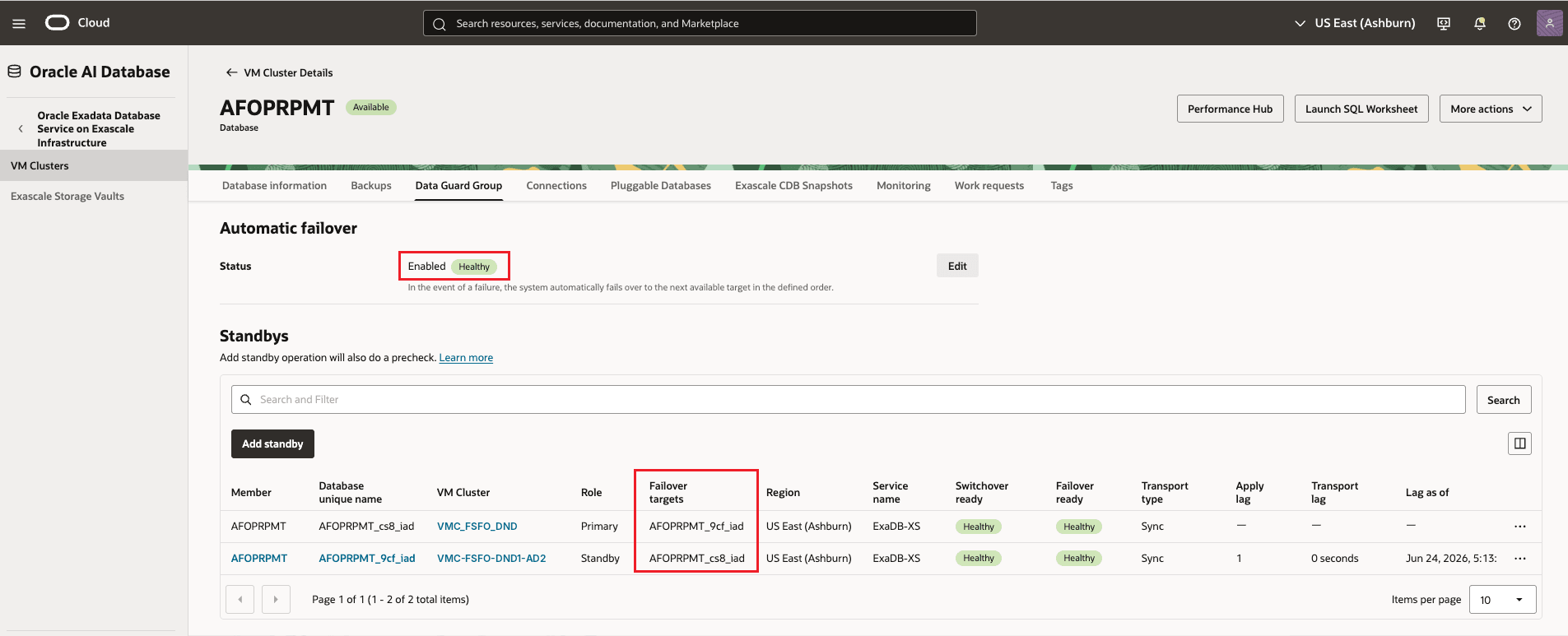
Description de l'illustration standby-created-as-failover-target.png
Remarque :
- La nouvelle vue Groupe Data Guard affiche toutes les bases de données membres au même endroit.
- Le basculement automatique est activé par défaut dans ce workflow.
Tâche 3 : Modifier les cibles de basculement pour le basculement automatique
Utilisez cette tâche pour modifier les cibles de basculement après l'activation du basculement automatique.
-
Dans l'onglet Groupe Data Guard, sélectionnez la base de données principale ou toute base de données de secours.
-
Ouvrez le menu Actions (trois points).
-
Sélectionnez Configurer la cible de basculement.
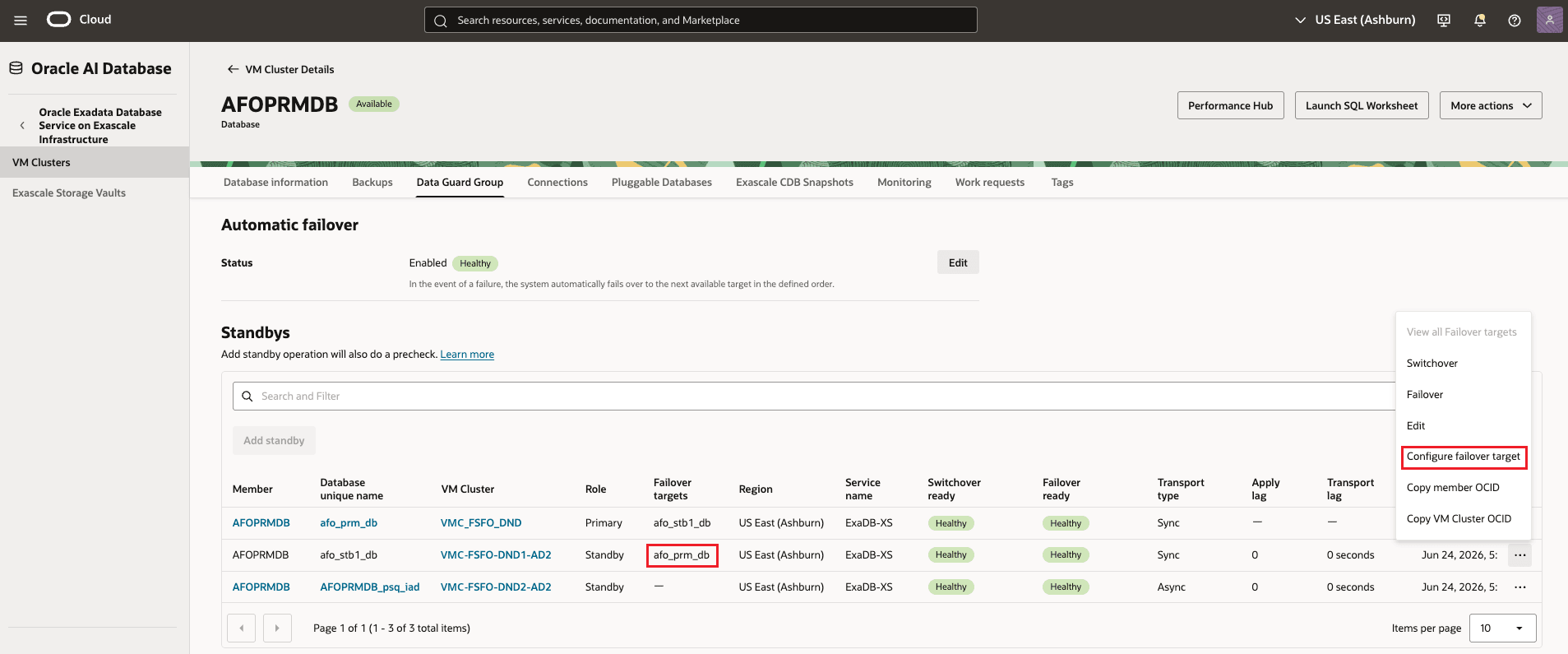
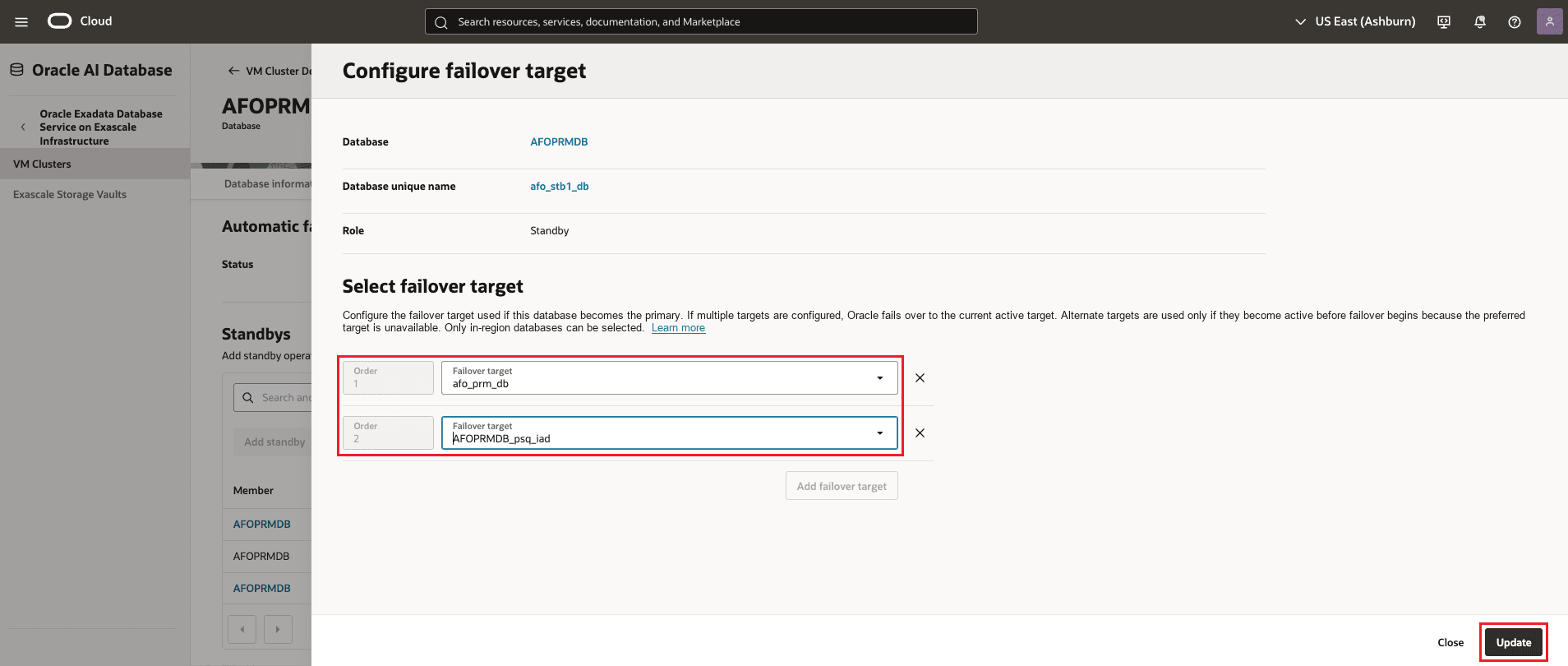
Description de l'illustration configure-failover-target.png ci-après
-
Ajoutez une nouvelle cible de basculement ou ajustez l'ordre cible existant.
-
Sélectionnez les bases de données de secours à utiliser comme cibles de basculement.
-
Cliquez sur Mettre à jour pour enregistrer vos modifications.
-
Vérifiez que les cibles de basculement mises à jour apparaissent dans l'onglet Groupe Data Guard.
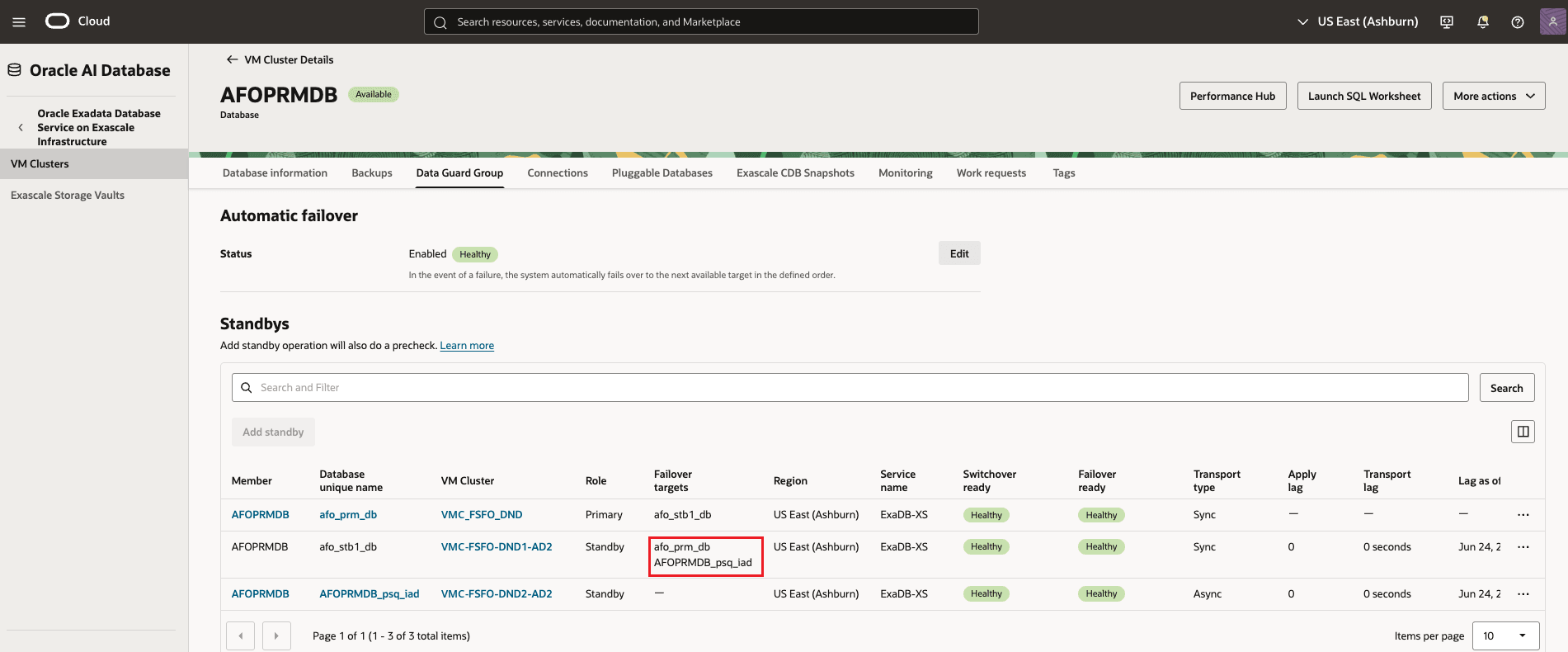
Description de l'illustration updated-failover-targets.png
Remarque :
- Vous pouvez uniquement choisir des bases de données de secours dans la même région OCI.
- Si vous utilisez un seuil personnalisé, préférez les bases de données de secours qui correspondent à ce mode de transport.
Liens connexes
Accusés de réception
- Auteurs - Leo Alvarado, Dileep Thiagarajan, Tammy Bednar (Gestion de produits)
Ressources de formation supplémentaires
Explorez d'autres ateliers sur docs.oracle.com/learn ou accédez à d'autres contenus d'apprentissage gratuits sur la chaîne YouTube Oracle Learning. En outre, visitez le site education.oracle.com/learning-explorer pour devenir un explorateur Oracle Learning.
Pour obtenir de la documentation sur le produit, consultez Oracle Help Center.
Enable and Configure Fully Managed Automatic Failover for Oracle Exadata Database Service on Exascale Infrastructure
G59502-02