Configuration des mises à jour logicielles de base de données gérée par Oracle pour Oracle Exadata Database Service on Exascale Infrastructure
Introduction
Grâce aux mises à jour logicielles de base de données gérées par Oracle, vous pouvez décharger vers Oracle la maintenance logicielle des bases de données Exadata Database Service on Exascale Infrastructure.
Pour les bases de données inscrites, Oracle exécute régulièrement des vérifications de préparation avant la maintenance programmée, prépare le logiciel à l'avance, applique la dernière mise à jour de version disponible pendant la fenêtre de maintenance et fournit des notifications proactives tout au long du processus de mise à jour. Les mises à jour sont appliquées de manière non simultanée, une instance de base de données à la fois.
Les mises à jour logicielles de base de données gérées par Oracle peuvent utiliser Delegate Access Control pour permettre à Oracle d'étudier et de résoudre les problèmes admissibles rencontrés lors des mises à jour logicielles de base de données programmées. Si un problème ne peut pas être résolu pendant la fenêtre de maintenance planifiée, Oracle annule la mise à jour pour maintenir la base de données en bon état et disponible, puis s'engage avec vous pour résoudre le problème avant une prochaine fenêtre de maintenance.
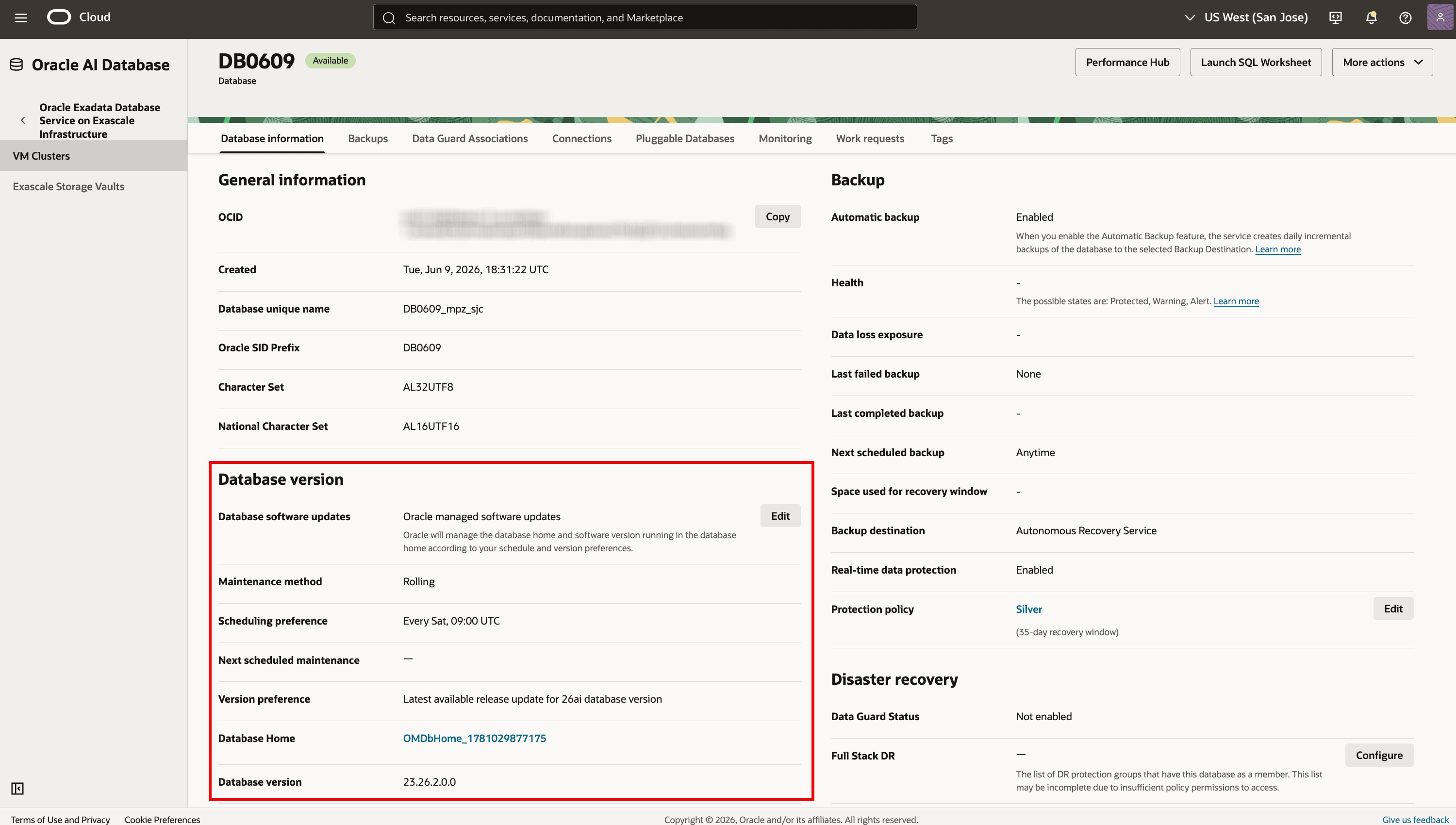
Vous pouvez inscrire une base de données à des mises à jour logicielles de base de données gérées par Oracle lors de sa création ou inscrire une base de données existante. Après l'inscription, la page Détails de la base de données affiche les détails de mise à jour, tels que la préférence de planification, la prochaine maintenance programmée, la version logicielle et la méthode de maintenance.
Points clés
- L'inscription d'une base de données à des mises à jour logicielles de base de données gérée par Oracle crée automatiquement un contrôle de délégation pour le cluster de machines virtuelles qui héberge la base de données.
- Oracle crée, gère et supprime les répertoires de base de base de données gérés par Oracle si nécessaire.
- Vous ne pouvez pas effectuer manuellement des opérations sur les répertoires de base de base de données gérés par Oracle.
- Oracle applique automatiquement la dernière RU pour la version de base de données.
- Vous pouvez modifier la préférence de gestion du logiciel ultérieurement à partir de Actions supplémentaires > Gérer la mise à jour du logiciel de base de données.
Objectifs
Dans ce tutoriel, vous allez :
-
Inscrire une base de données dans les mises à jour logicielles de base de données gérée par Oracle lorsque vous la créez.
-
Inscrire une base de données existante dans les mises à jour logicielles de base de données gérée par Oracle.
-
Abonnez-vous aux notifications d'événement pour les mises à jour logicielles de base de données gérées par Oracle.
-
S'abonner aux notification pour le contrôle d'accès délégué.
-
Replanifiez la prochaine maintenance programmée.
-
Consultez et résolvez les problèmes de mise à jour logicielle de base de données gérée par Oracle.
-
Désinscrire une base de données des mises à jour logicielles de base de données gérées par Oracle.
-
Déplacez une base de données d'un répertoire de base de base de données géré par Oracle vers un répertoire de base de base de données géré par le client.
Prérequis
Avant de commencer, assurez-vous d'avoir :
- Droits d'accès permettant de créer des bases de données et de mettre à jour les paramètres de gestion du logiciel de base de données, y compris
VM_CLUSTER_SUBSCRIBE_DB_SW_UPDATESdans le compartiment de cluster de machines virtuelles. - Droits d'accès permettant de créer des règles OCI Events, des sujets OCI Notifications et des abonnements.
- Autorisations permettant de lire les fournisseurs de service Delegate Access Control, les actions de fournisseur, les abonnements et les demandes de travail, et d'utiliser les contrôles de délégation pour mettre à jour la rubrique de notification.
- Règles de sécurité réseau qui autorisent l'accès SSH au sous-réseau client de cluster de machines virtuelles et à l'intérieur de celui-ci, ainsi que l'accès à OCI Object Storage via une passerelle de service. Configurez la table de routage du sous-réseau client pour
All <region> Services in Oracle Services Networket toutes les stratégies de groupe de sécurité réseau ou ZPR applicables.
Demandez à l'administrateur de location de vérifier les stratégies et la configuration réseau décrites dans Préparation du contrôle d'accès délégué, à l'aide de la liste de contrôle ExaDB-XS pour Lorsque seules les mises à jour logicielles gérées par Oracle pour les services Database Cloud sont abonnées.
Tâche 1 : inscrire une base de données aux mises à jour logicielles de base de données gérée par Oracle lorsque vous la créez
Utilisez le workflow de création de base de données pour inscrire une nouvelle base de données dans les mises à jour logicielles de base de données gérées par Oracle.
-
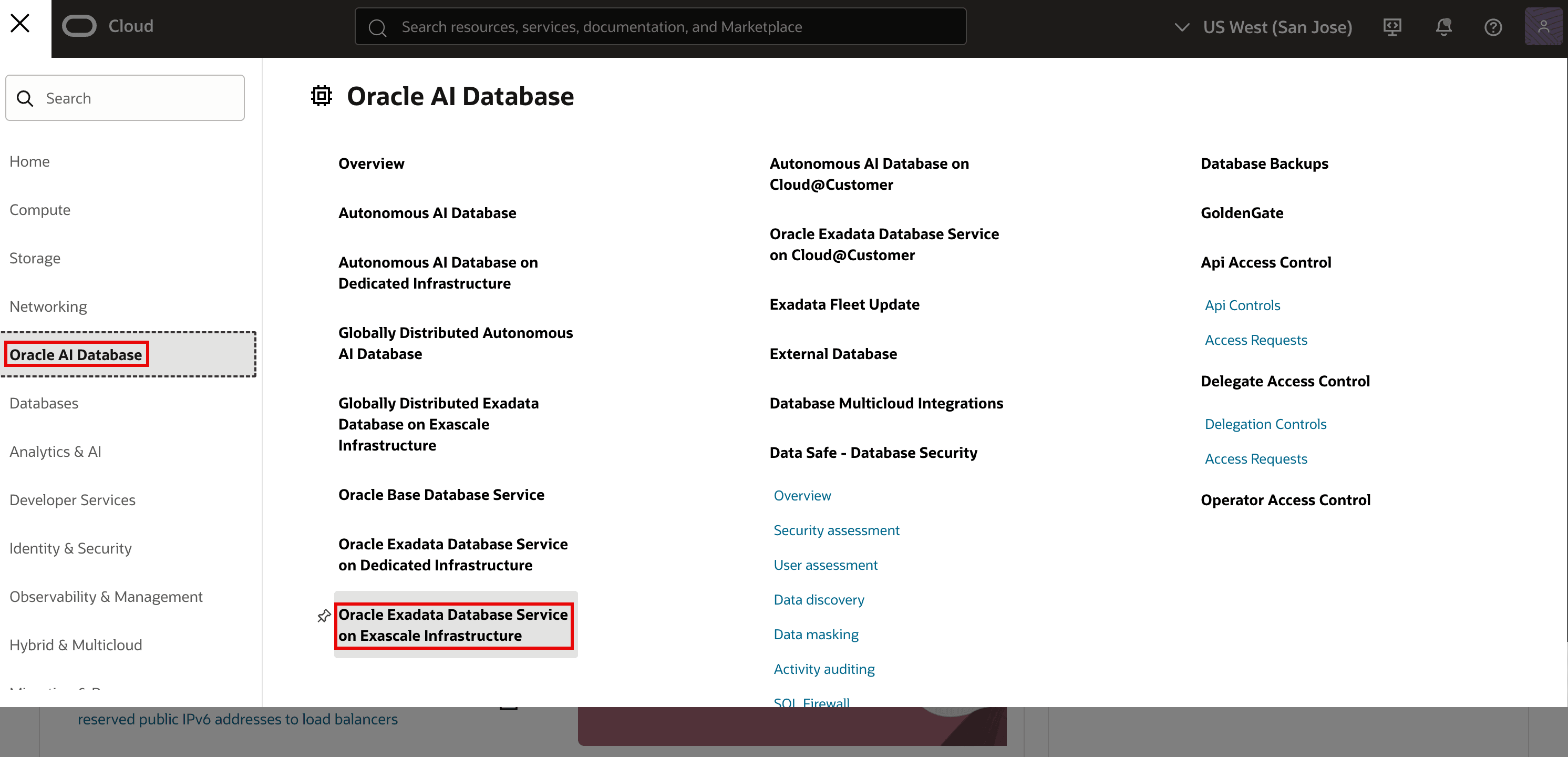
Ouvrez le menu de navigation. Cliquez sur Oracle AI Database, puis sur Oracle Exadata Database Service on Exascale Infrastructure.
-
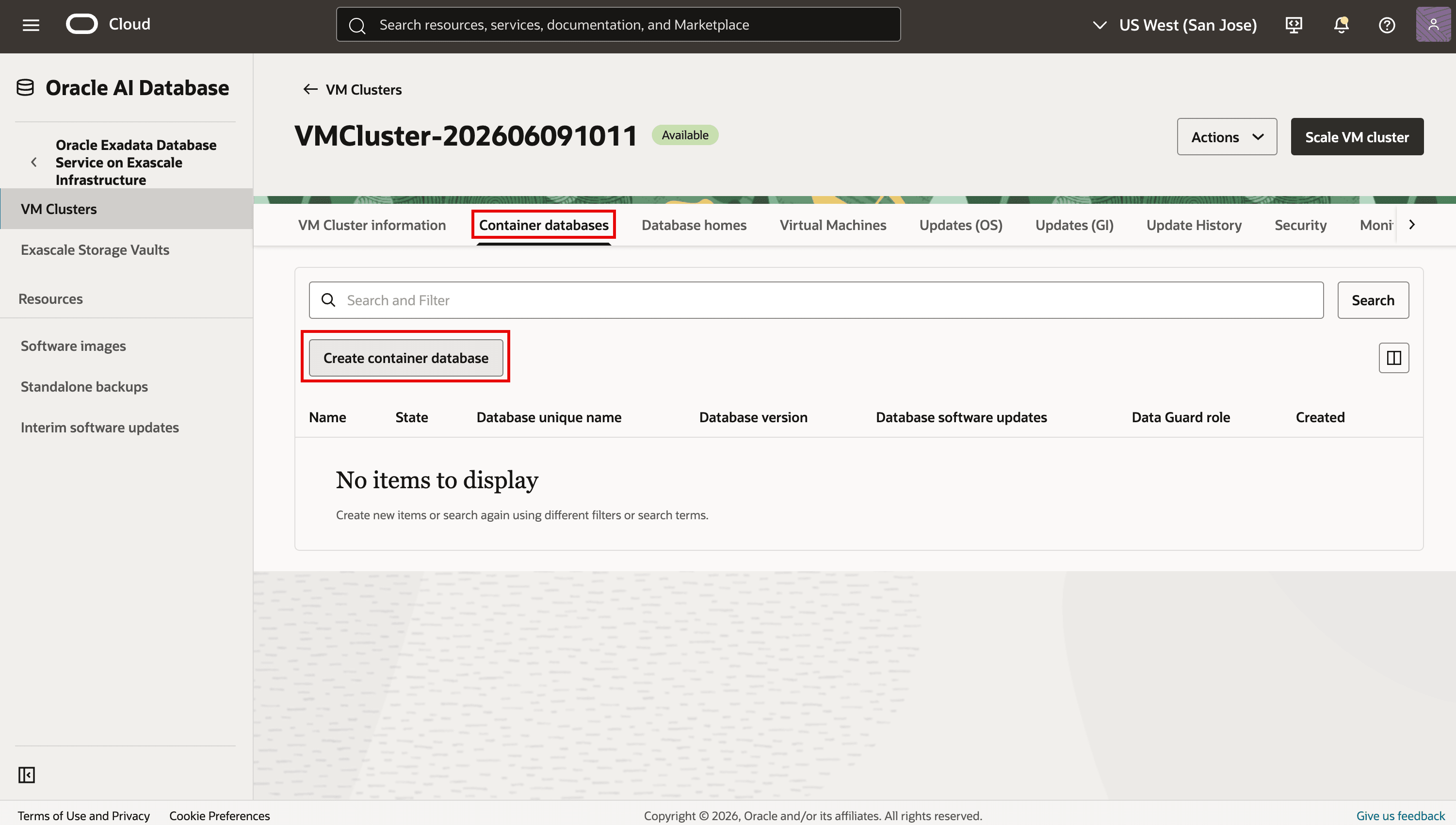
Sélectionnez le compartiment qui contient le cluster de machines virtuelles cible. Ouvrez le cluster de machines virtuelles Exadata, accédez à l'onglet Bases de données Conteneur, puis cliquez sur Créer une base de données Conteneur.
-
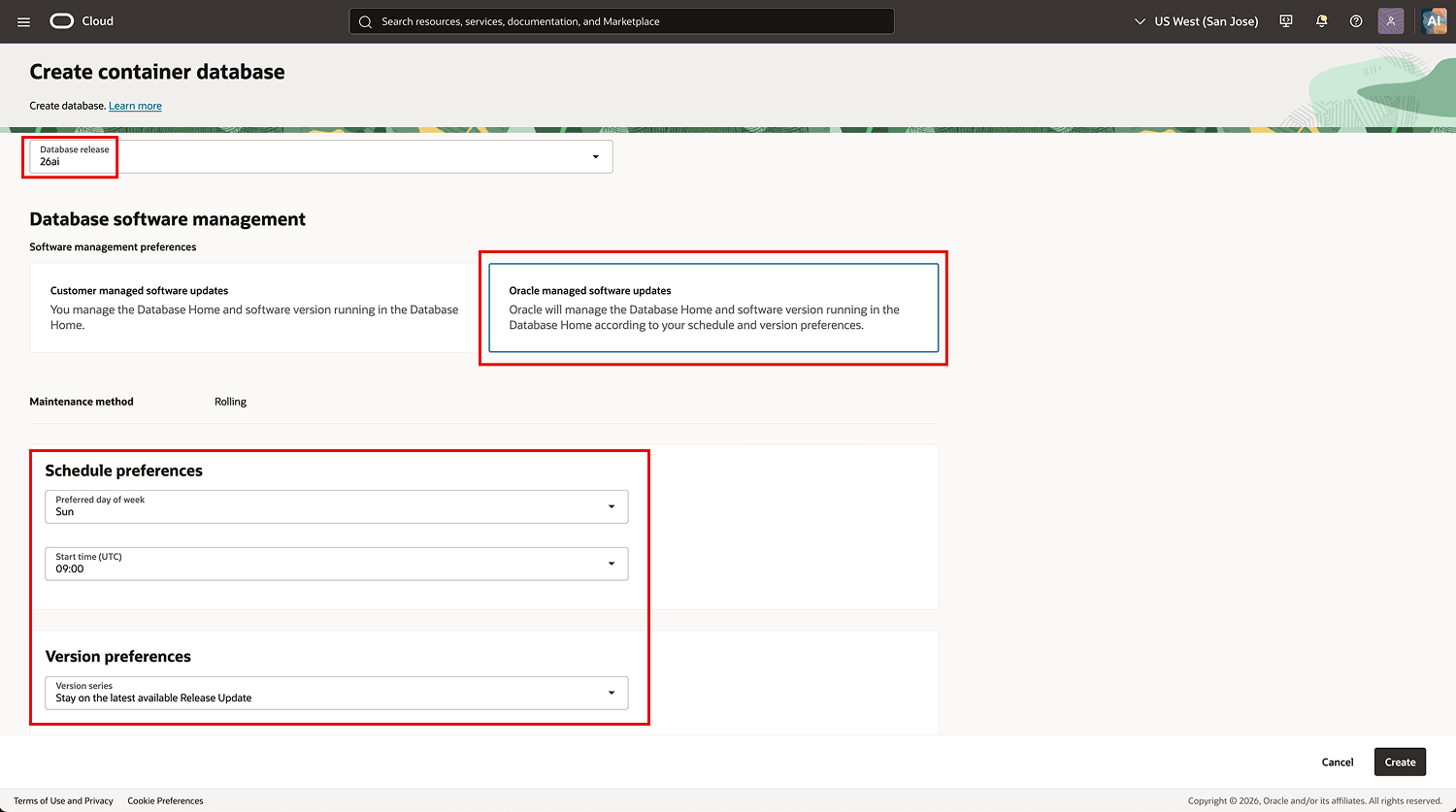
Dans le workflow de configuration de base de données, accédez à Database Software Management. Pour Préférence de gestion des logiciels, sélectionnez Mises à jour des logiciels gérés par Oracle. Indiquez le jour et l'heure de début (UTC) préférés pour la maintenance sous Préférences de planification. Renseignez les options de création de base de données restantes. Cliquez sur Créer.
-
Une fois la base de données créée, vérifiez la préférence de mise à jour du logiciel géré par Oracle dans la section Version de base de données de la page Détails de la base de données.
Tâche 2 : inscrire une base de données existante aux mises à jour du logiciel de base de données gérée par Oracle
Utilisez cette tâche pour inscrire une base de données existante dans les mises à jour logicielles de base de données gérée par Oracle.
-
Ouvrez le menu de navigation. Cliquez sur Oracle AI Database, puis sur Oracle Exadata Database Service on Exascale Infrastructure.
-
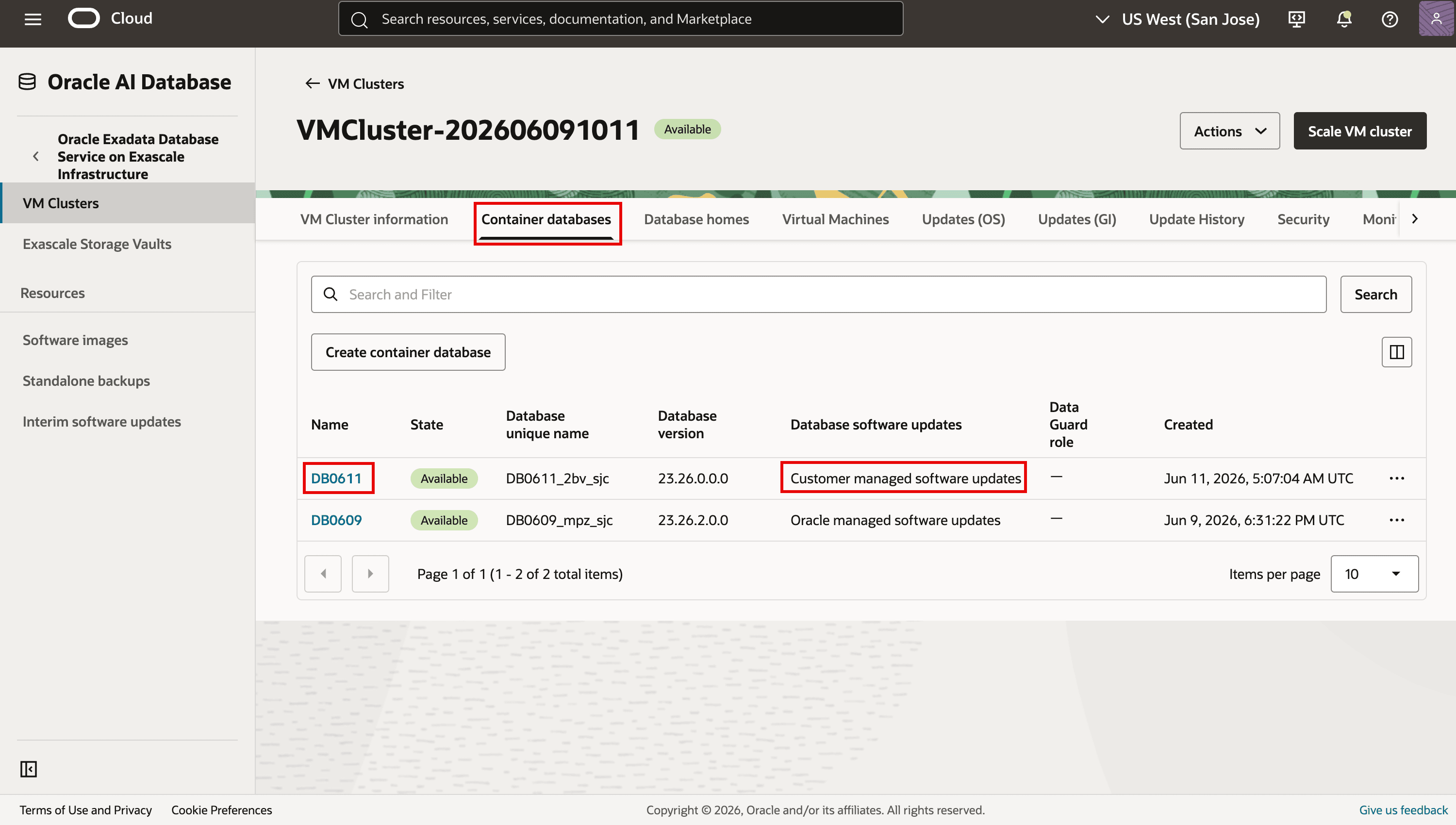
Sélectionnez le compartiment qui contient le cluster de machines virtuelles cible. Ouvrez le cluster de machines virtuelles Exadata, accédez à l'onglet Bases de données Conteneur, puis cliquez sur le nom de la base de données Conteneur à modifier.
-
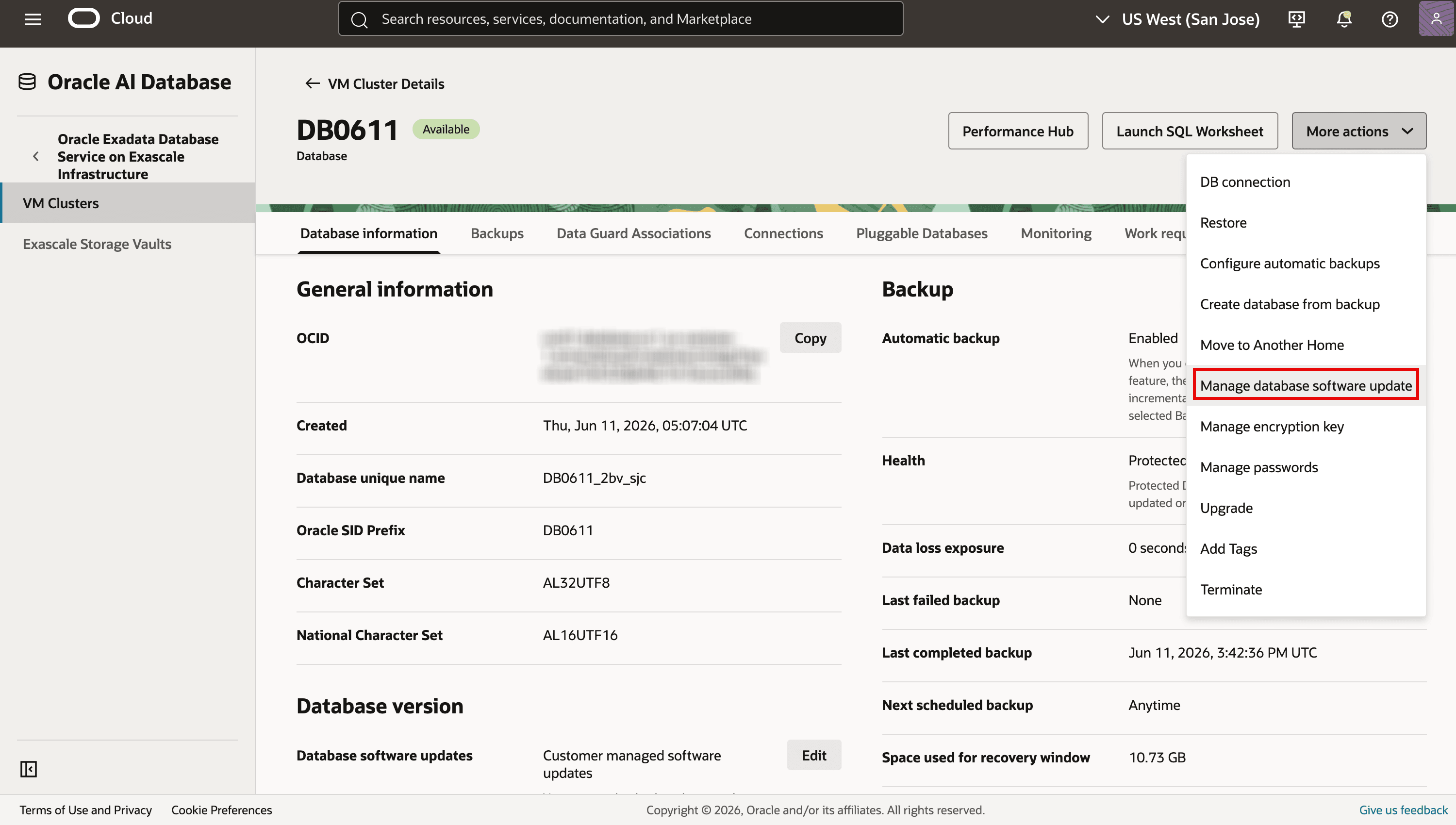
Sur la page Détails de la base de données, cliquez sur Actions supplémentaires, puis sélectionnez Gérer la mise à jour du logiciel de base de données.
-
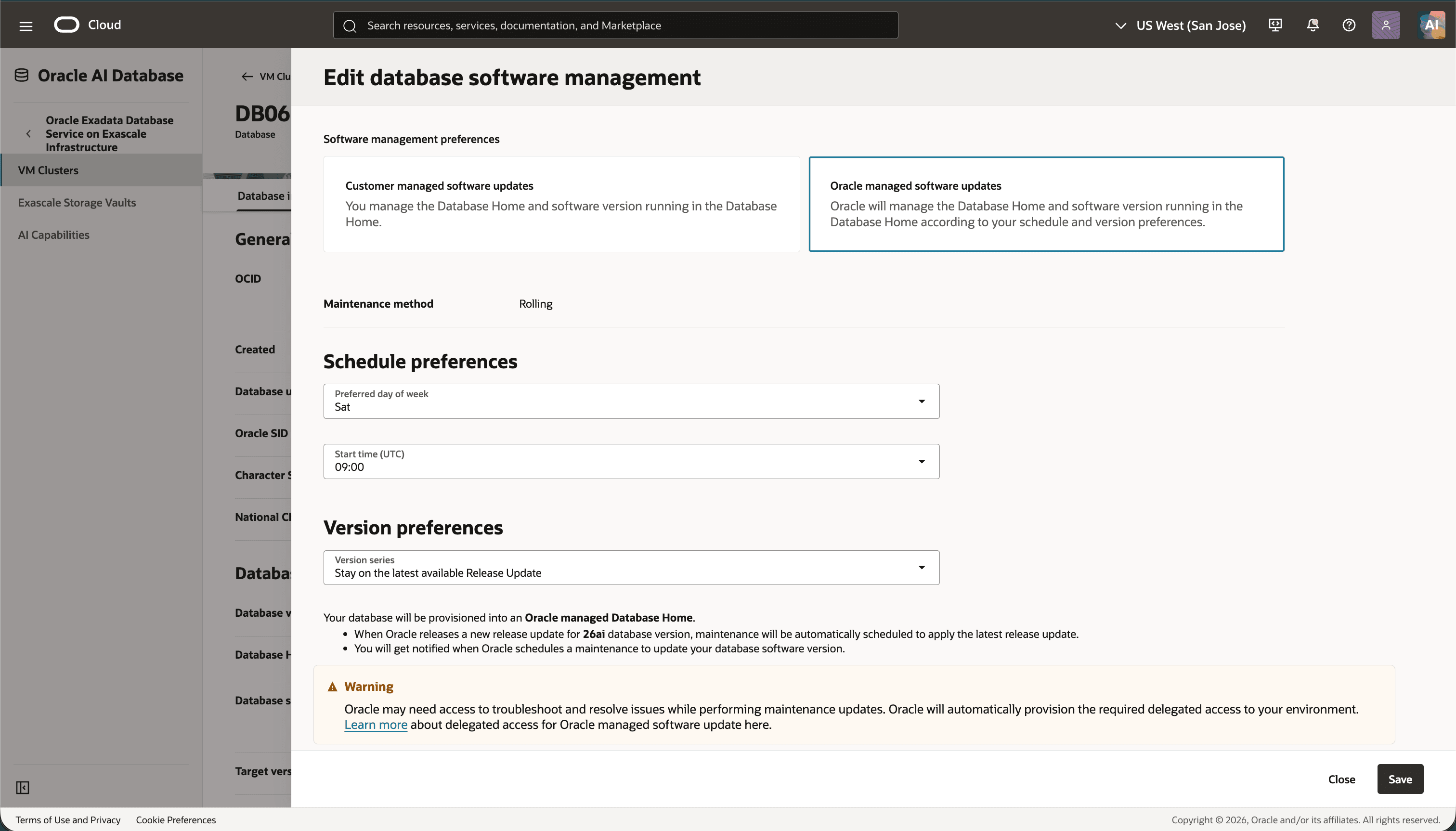
Dans la fenêtre qui apparaît, sélectionnez Mises à jour des logiciels gérés par Oracle. Indiquez le jour et l'heure de début (UTC) préférés pour la maintenance sous Préférences de planification, puis cliquez sur Enregistrer.
-
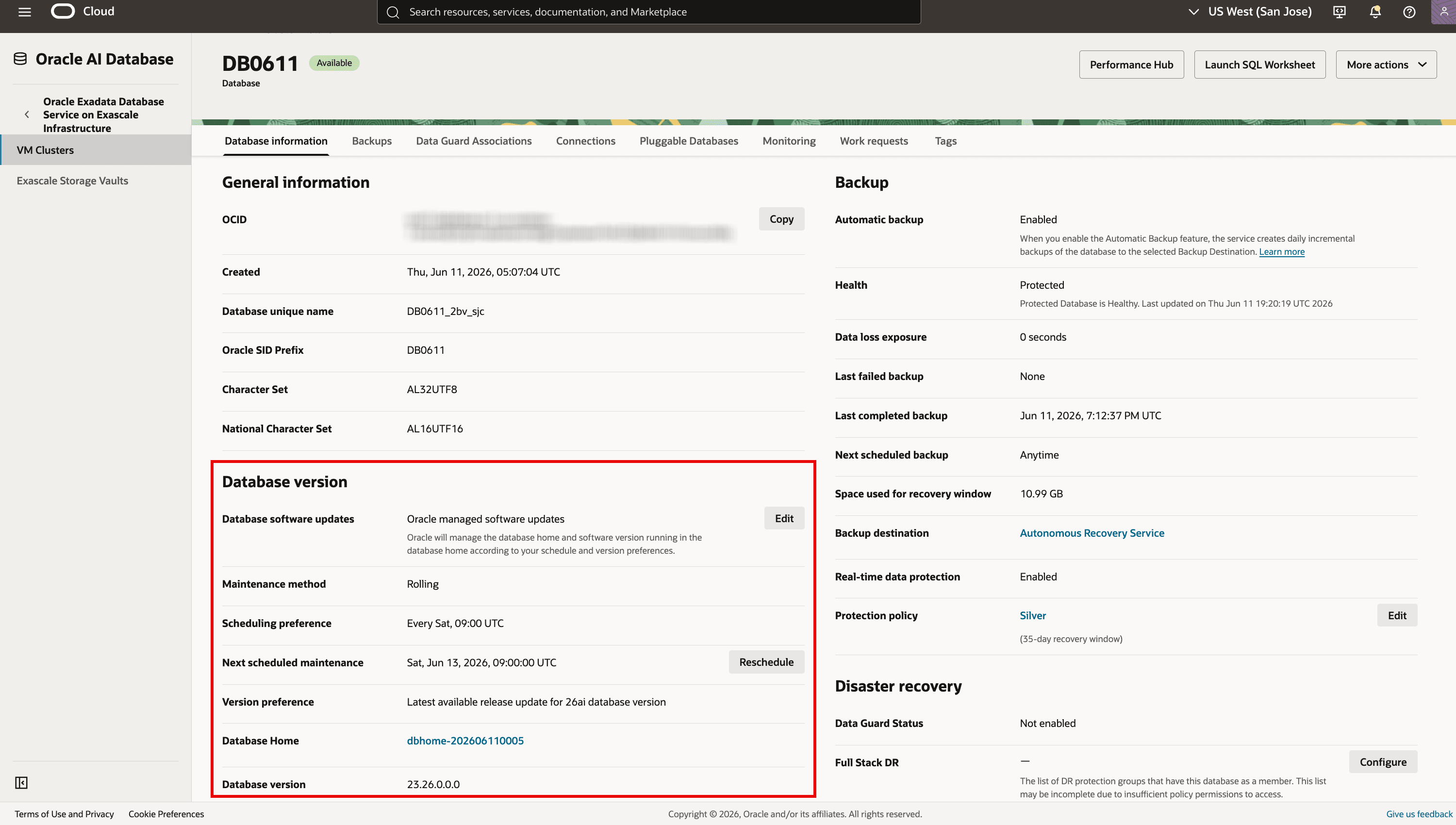
Consultez la préférence de mise à jour du logiciel géré par Oracle dans la section Version de base de données de la page Détails de la base de données. A la prochaine date de maintenance programmée, Oracle met à jour la base de données et la déplace vers un répertoire de base de base de données géré par Oracle. Après la mise à jour programmée, vous pouvez visualiser le nouveau répertoire de base de base de données et y accéder dans la section Version de base de données.
Tâche 3 : s'abonner aux notifications d'événement pour les mises à jour du logiciel de base de données gérée par Oracle
Abonnez-vous aux événements de mise à jour du logiciel de base de données gérée par Oracle pour recevoir la notification de maintenance programmée au moins une semaine à l'avance. Les événements signalent également les résultats de la vérification de préparation, les modifications de statut de mise à jour et la fin de la maintenance.
-
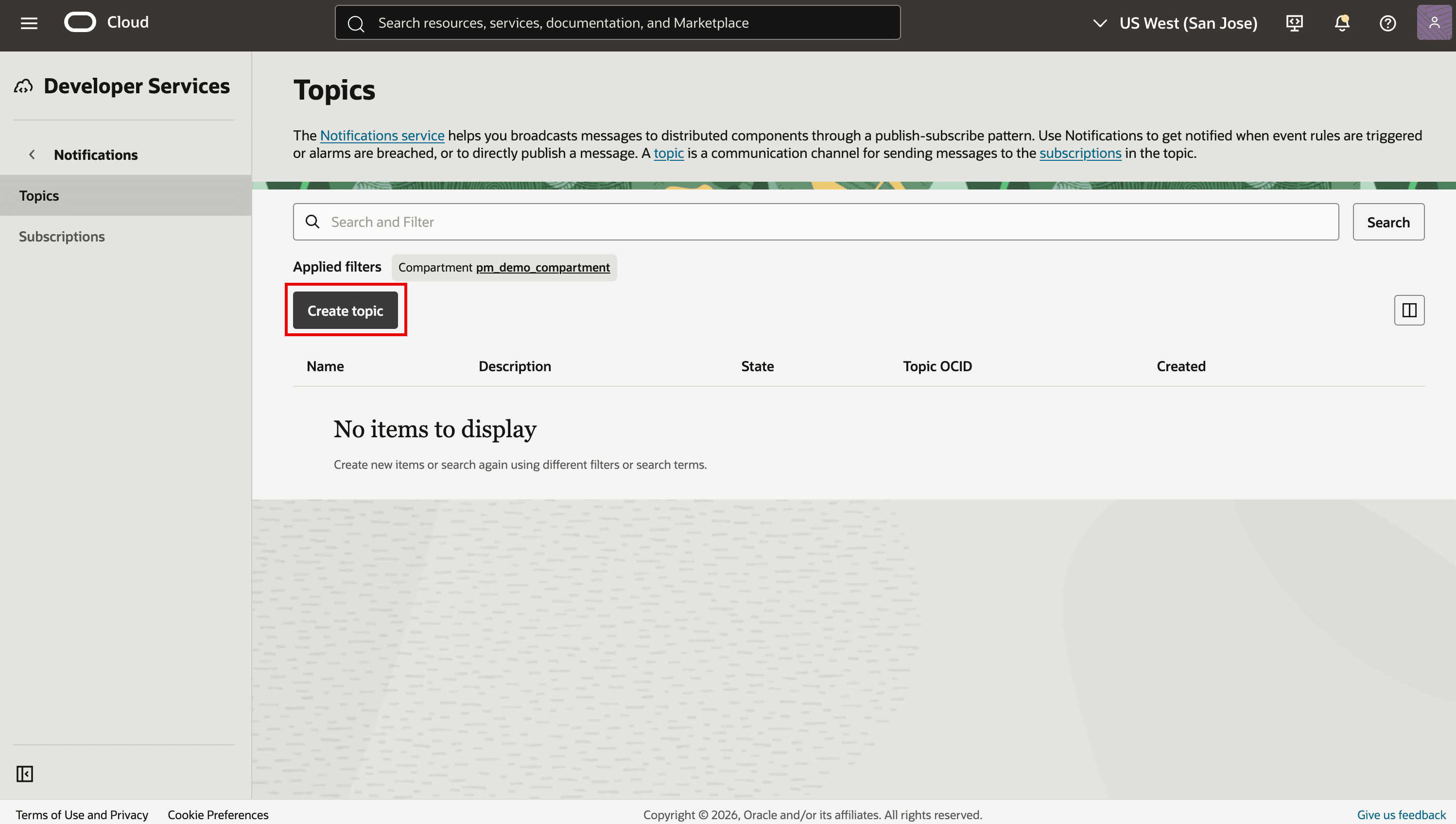
Ouvrez Services de développeur > Notifications > Sujets. Sélectionnez le compartiment du sujet, puis cliquez sur Créer un sujet. Si vous avez déjà un sujet, ouvrez-le et passez à l'étape 3.
-
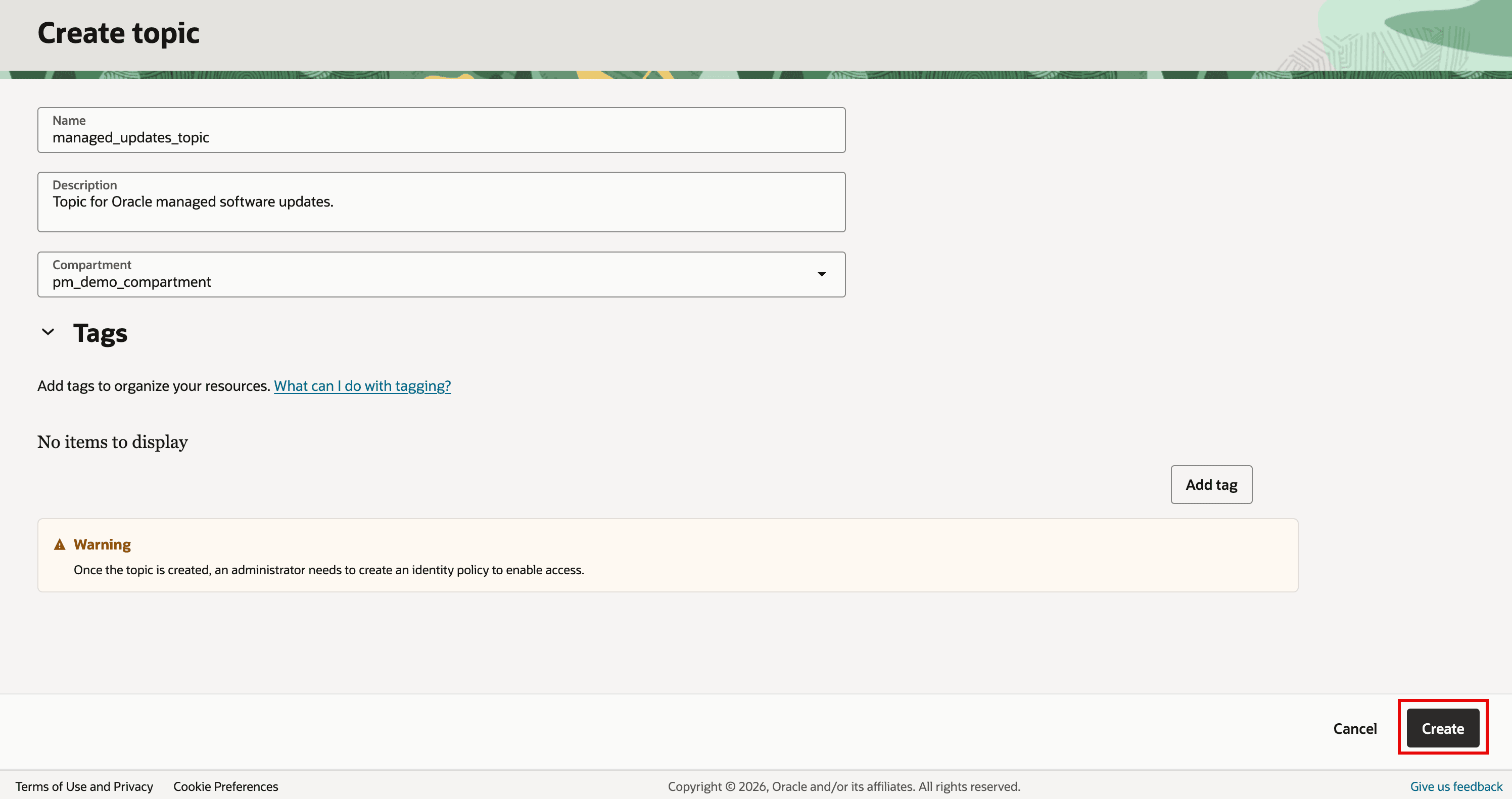
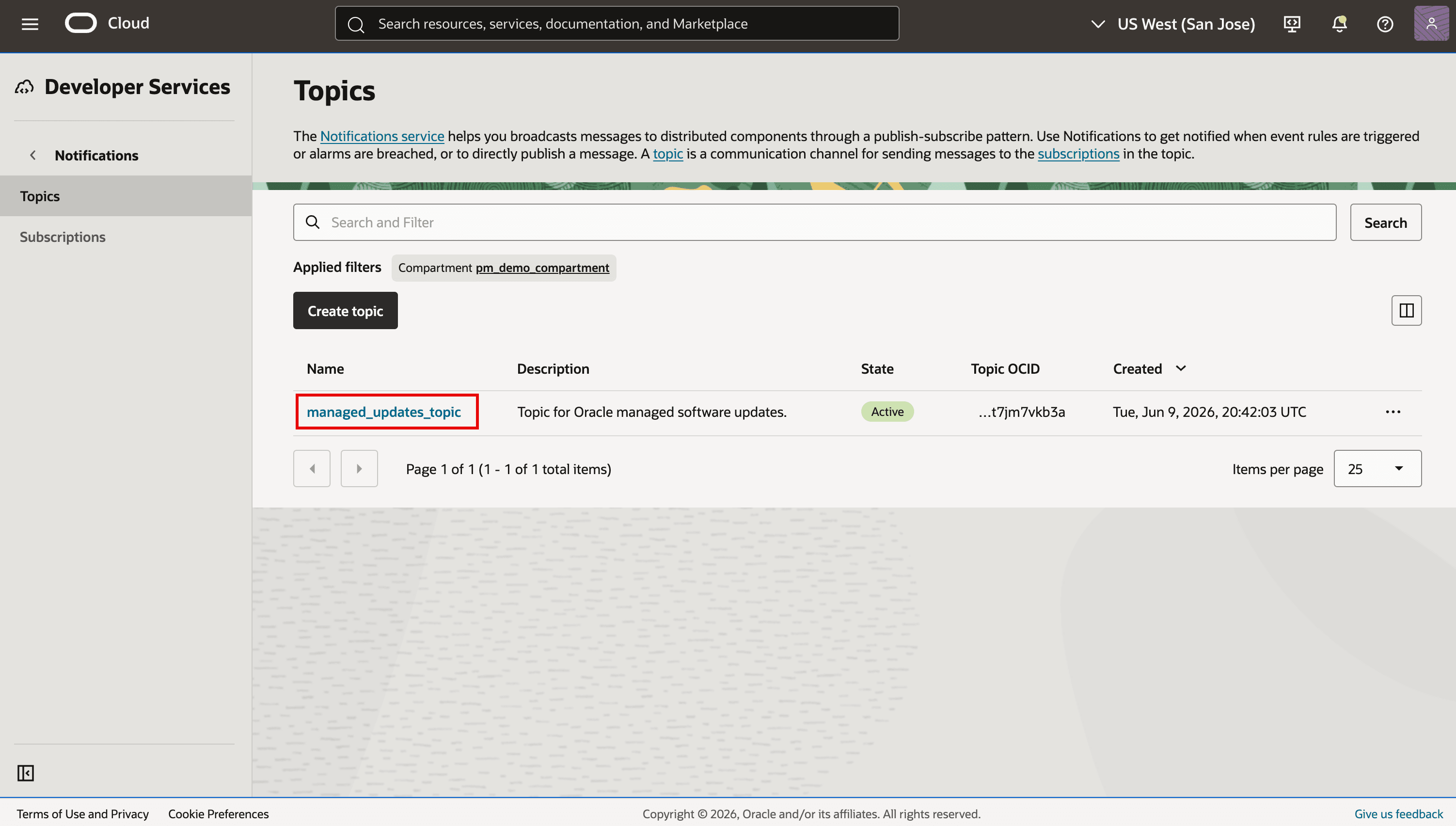
Entrez un nom de sujet et une description facultative, sélectionnez le compartiment, puis cliquez sur Créer. Ouvrez le sujet après sa création.
-
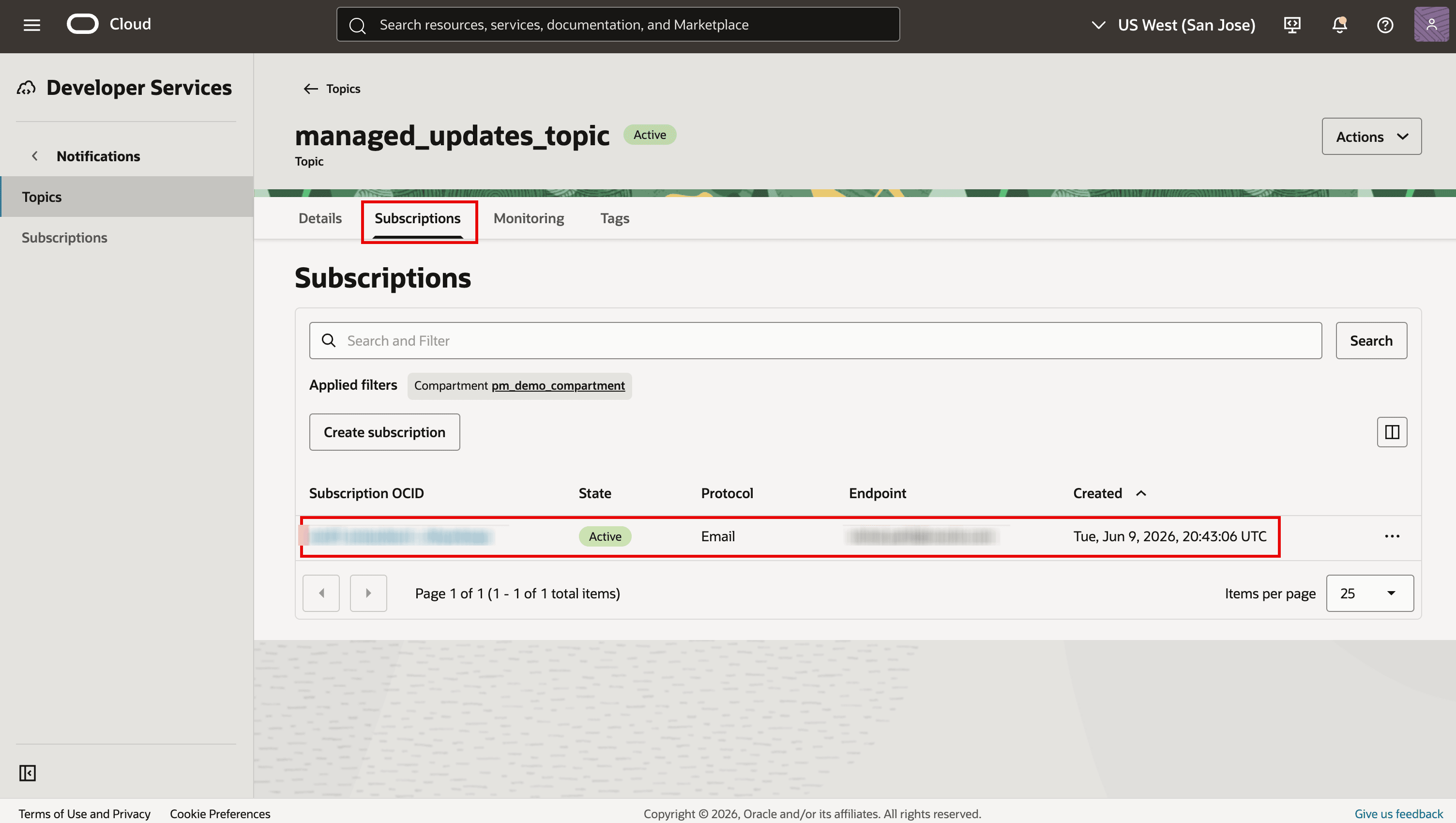
Dans l'onglet Abonnements, cliquez sur Créer un abonnement, sélectionnez le protocole, entrez l'adresse, puis créez l'abonnement. Répétez cette opération pour les abonnés supplémentaires. Pour les courriels et les autres protocoles nécessitant une confirmation, suivez le lien de confirmation envoyé à l'adresse. Vérifiez que chaque abonnement est actif. Reportez-vous à Création d'un abonnement
-
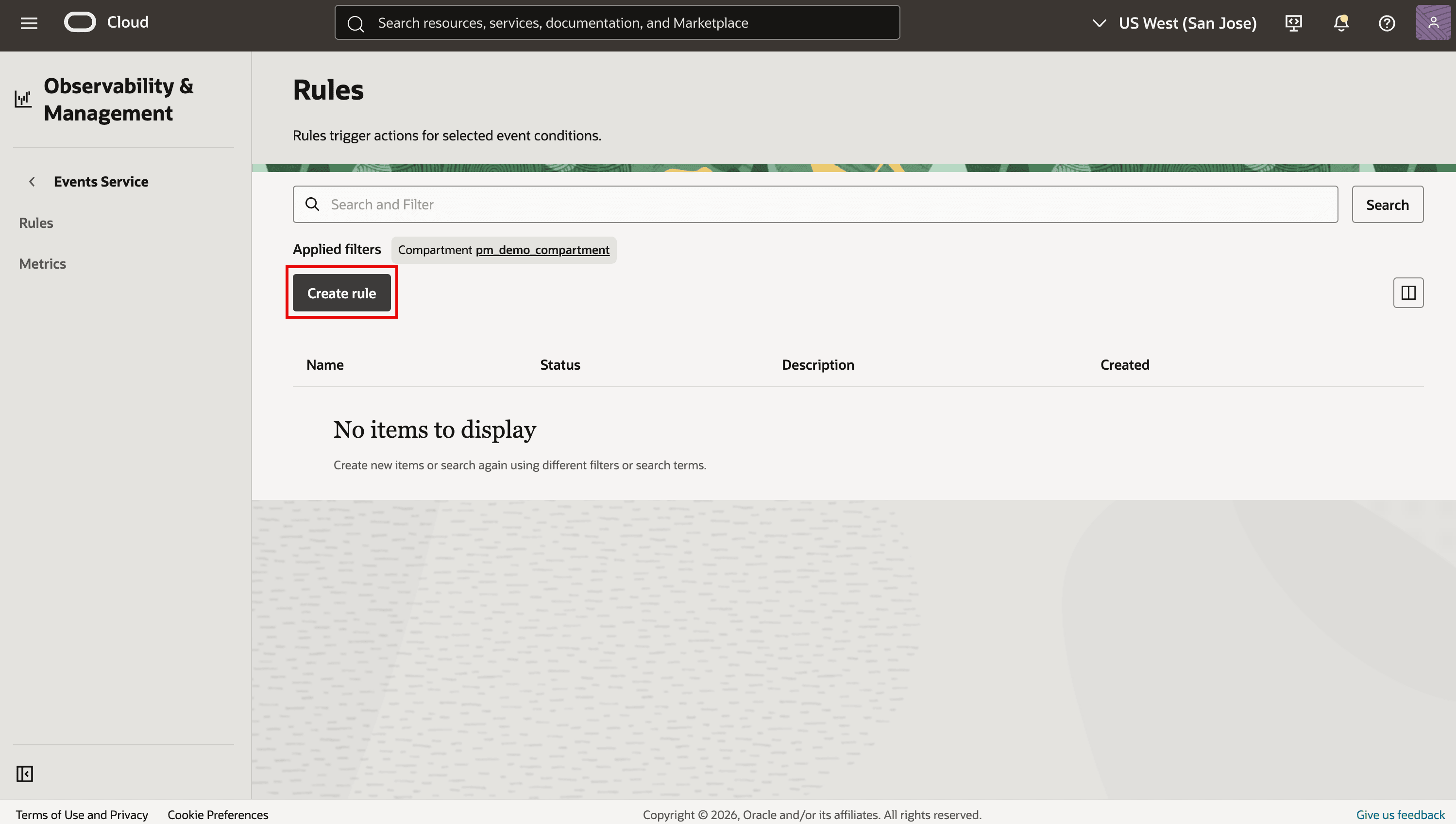
Pour créer des règles d'événement, ouvrez Observation & gestion > Service d'événements > Règles. Sélectionnez le compartiment contenant les bases de données et les répertoires de base de base de données à surveiller, puis cliquez sur Créer une règle. Entrez un nom d'affichage et éventuellement une description.
-
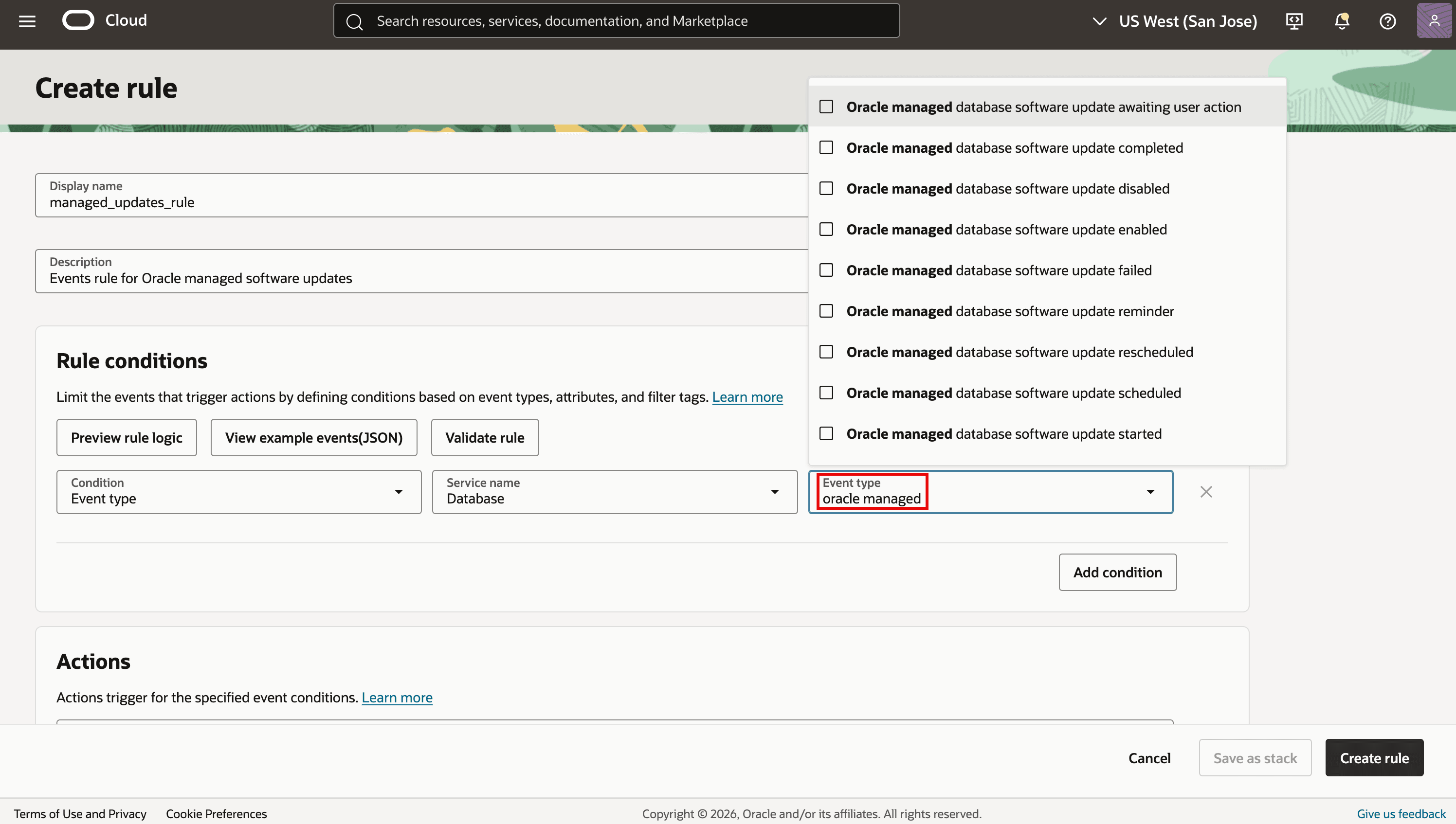
Dans Conditions de règle, sélectionnez Type d'événement comme condition et Base de données comme nom de service. Dans le champ Type d'événement, entrez Géré par Oracle. Sélectionnez les types d'événement de mise à jour du logiciel de base de données gérée par Oracle pour les bases de données et les répertoires de base de base de données.
-
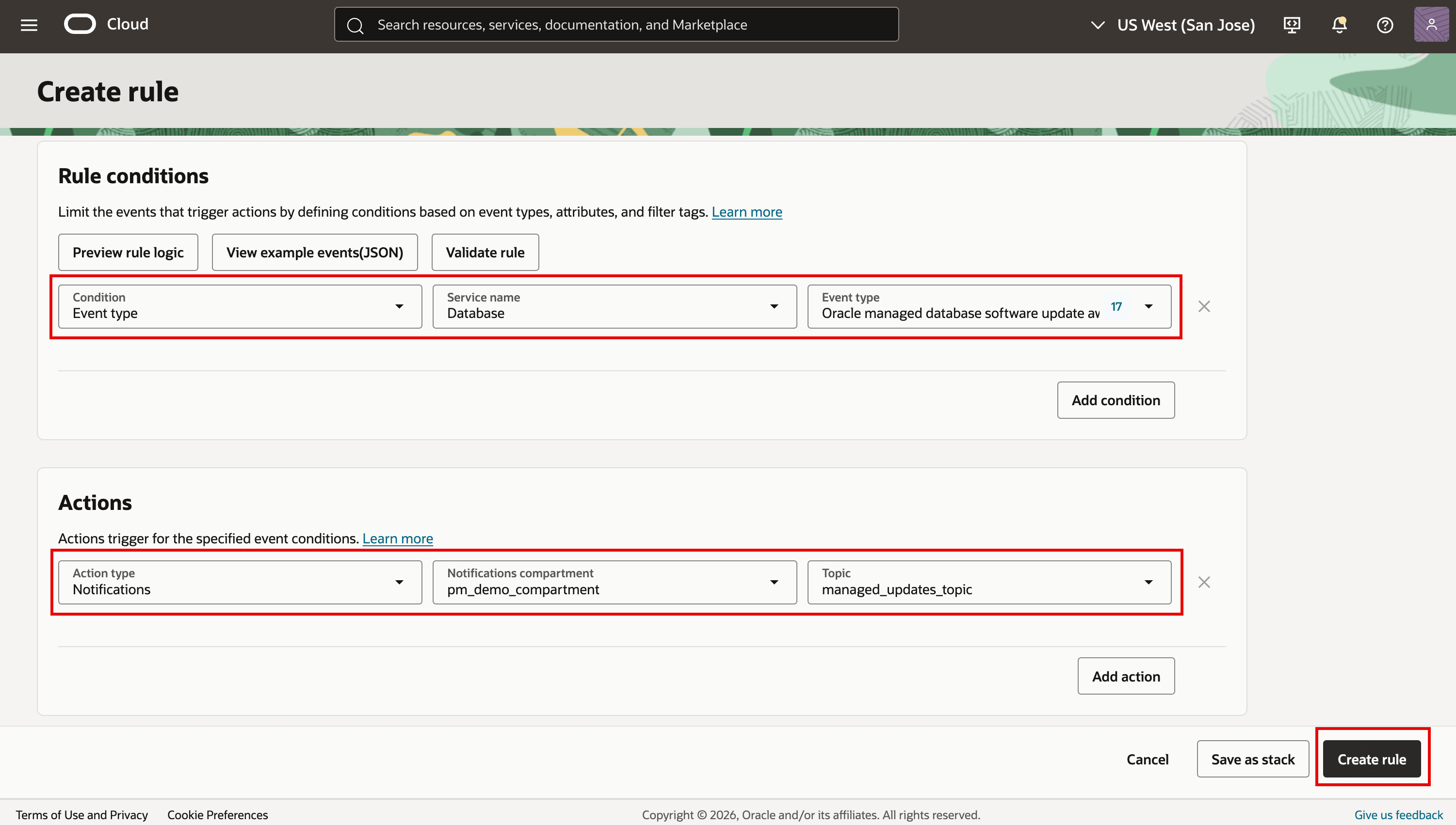
Dans Actions, sélectionnez le type d'action Notifications, sélectionnez le compartiment et le sujet Notifications, puis cliquez sur Créer une règle.
Tâche 4 : S'abonner à des notifications pour le contrôle d'accès délégué
L'inscription d'une base de données à des mises à jour logicielles de base de données gérées par Oracle crée automatiquement un contrôle de délégation pour le cluster de machines virtuelles hébergeant cette base de données. Configurez les notifications de contrôle d'accès délégué afin de recevoir des notifications pour l'activité d'accès délégué associée à la maintenance gérée par Oracle. Les notifications de contrôle d'accès délégué sont envoyées à la rubrique Notifications configurée.
Demandez à l'administrateur de la location d'autoriser la publication de Delegate Access Control vers le sujet. Remplacez <topic_compartment> par le compartiment contenant le sujet :
allow any-user to use ons-topics in compartment <topic_compartment> where ALL { request.principal.type='dlgtmgmtdelegationcontrol' }Pour connaître les droits d'accès utilisateur requis et la configuration ExaDB-XS, reportez-vous à Préparation pour le contrôle d'accès délégué.
-
Créez une rubrique OCI Notifications pour les notifications Delegate Access Control ou identifiez une rubrique existante à utiliser. Suivez les étapes 1 à 3 de la tâche 3 pour créer et confirmer les abonnements requis. Vérifiez que les abonnements sont actifs.
-
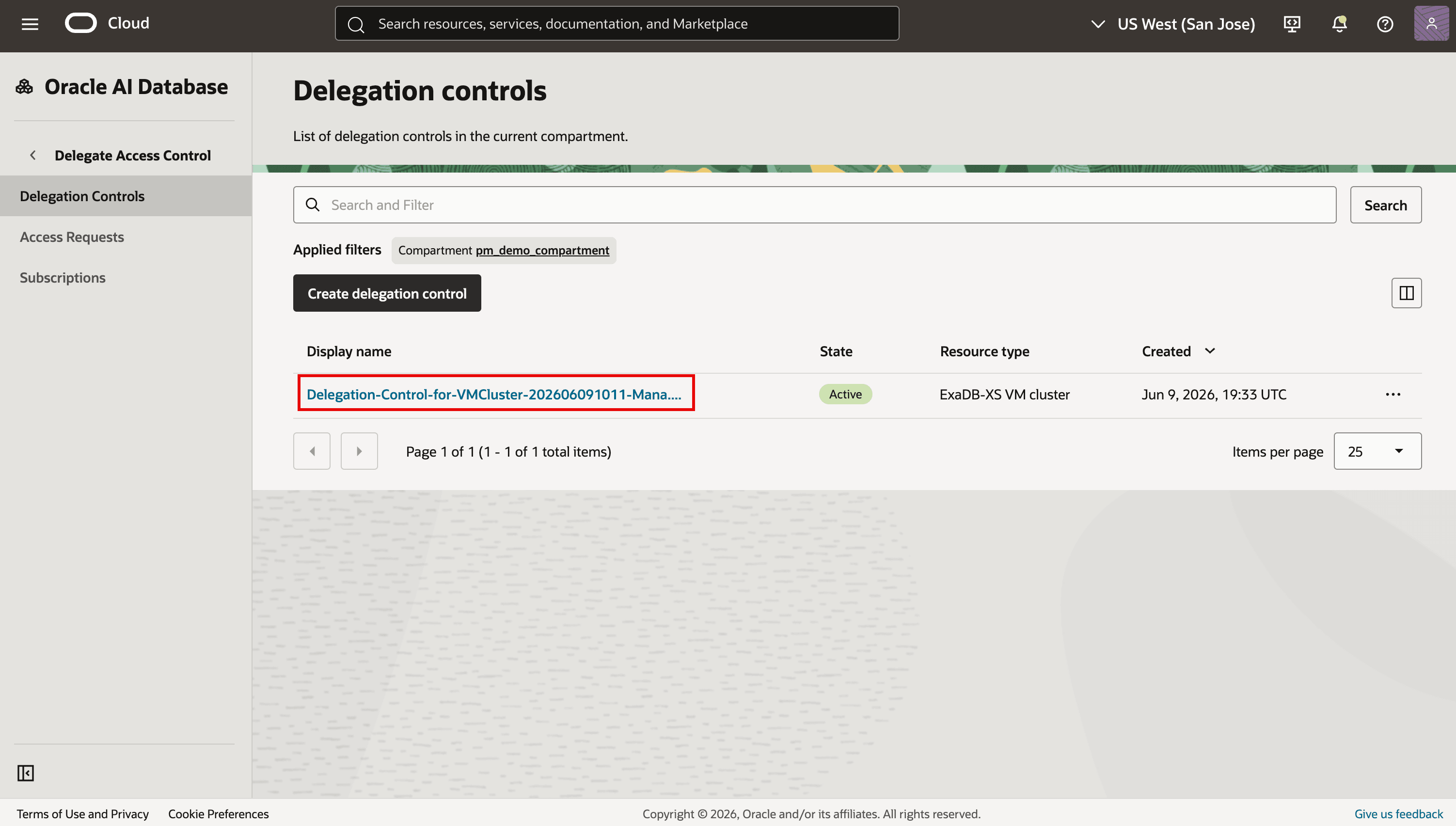
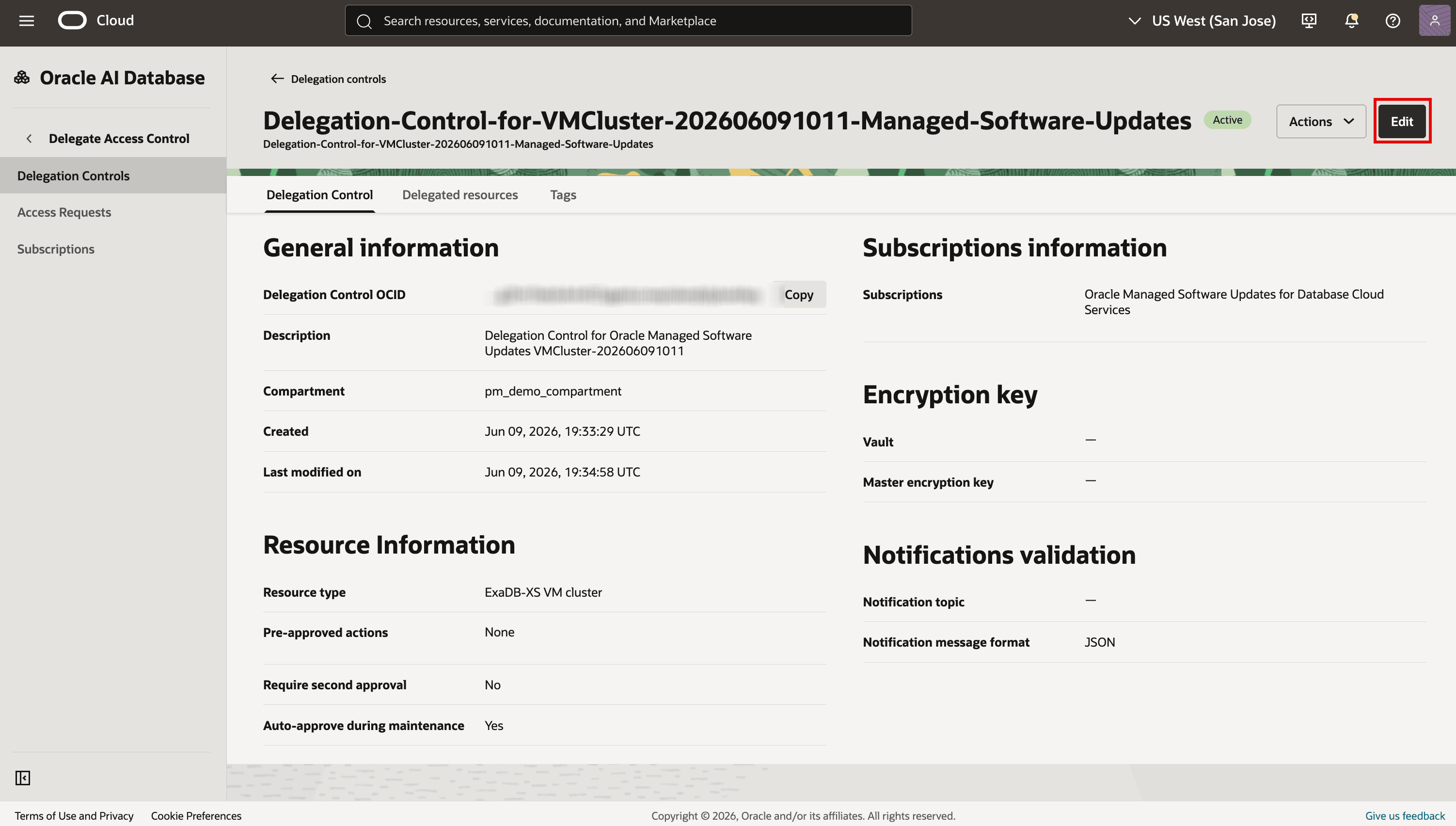
Ouvrez Oracle AI Database > Contrôle d'accès délégué > Contrôles de délégation. Sélectionnez le compartiment et ouvrez le contrôle de délégation du cluster de machines virtuelles qui héberge la base de données.
-
Sur la page de détails du contrôle de délégation, cliquez sur Modifier.
-
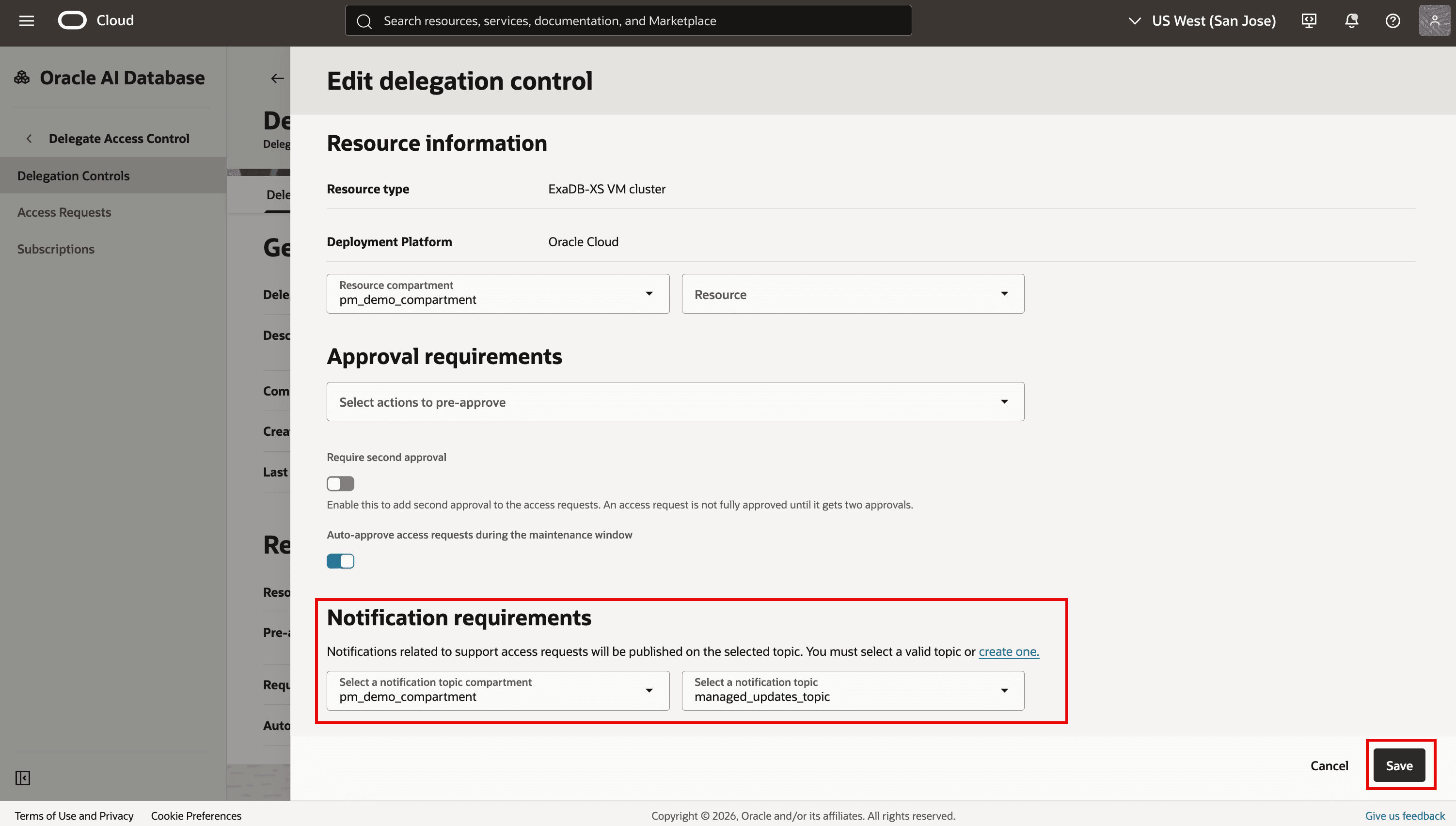
Sous Conditions requises pour la notification, sélectionnez le compartiment et le sujet du sujet de notification, puis cliquez sur Enregistrer.
Tâche 5 : replanifier la prochaine maintenance programmée
Utilisez cette tâche pour replanifier la prochaine mise à jour du logiciel de base de données gérée par Oracle pour une base de données. Vous ne pouvez reprogrammer que l'instance de maintenance à venir. Vous ne pouvez pas utiliser la fenêtre Replanifier pour modifier le jour et l'heure de maintenance. Oracle détermine la prochaine date et heure de maintenance réalisable en fonction de la préférence de planification sélectionnée pour la base de données. Pour modifier la préférence récurrente, utilisez Gérer la mise à jour du logiciel de base de données comme décrit dans la tâche 2.
-
Ouvrez le menu de navigation. Cliquez sur Oracle AI Database, puis sur Oracle Exadata Database Service on Exascale Infrastructure.
-
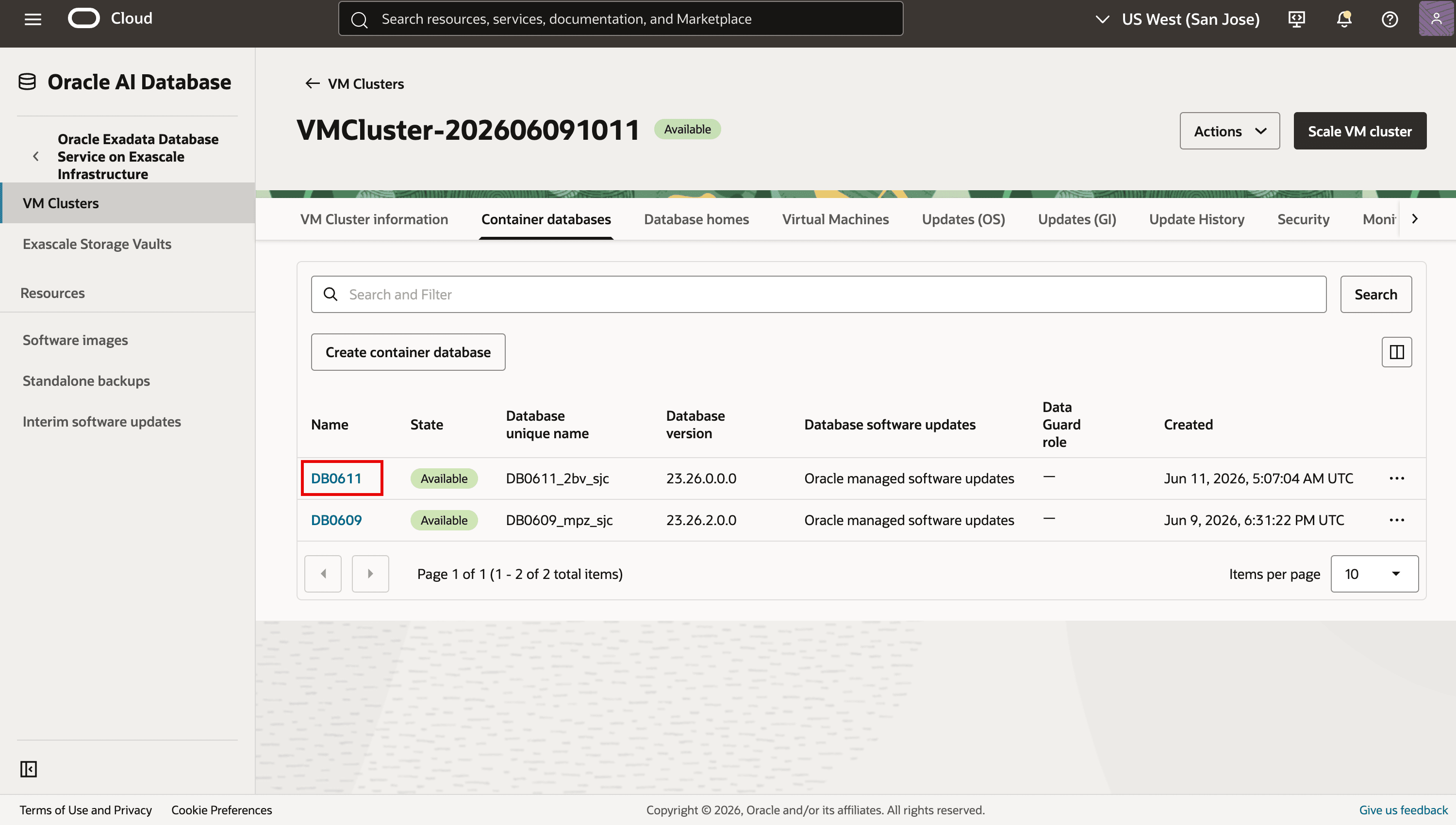
Sélectionnez le compartiment qui contient le cluster de machines virtuelles cible. Ouvrez le cluster de machines virtuelles Exadata, accédez à l'onglet Bases de données Conteneur, puis cliquez sur le nom de la base de données Conteneur dont vous voulez reprogrammer la prochaine mise à jour logicielle gérée.
-
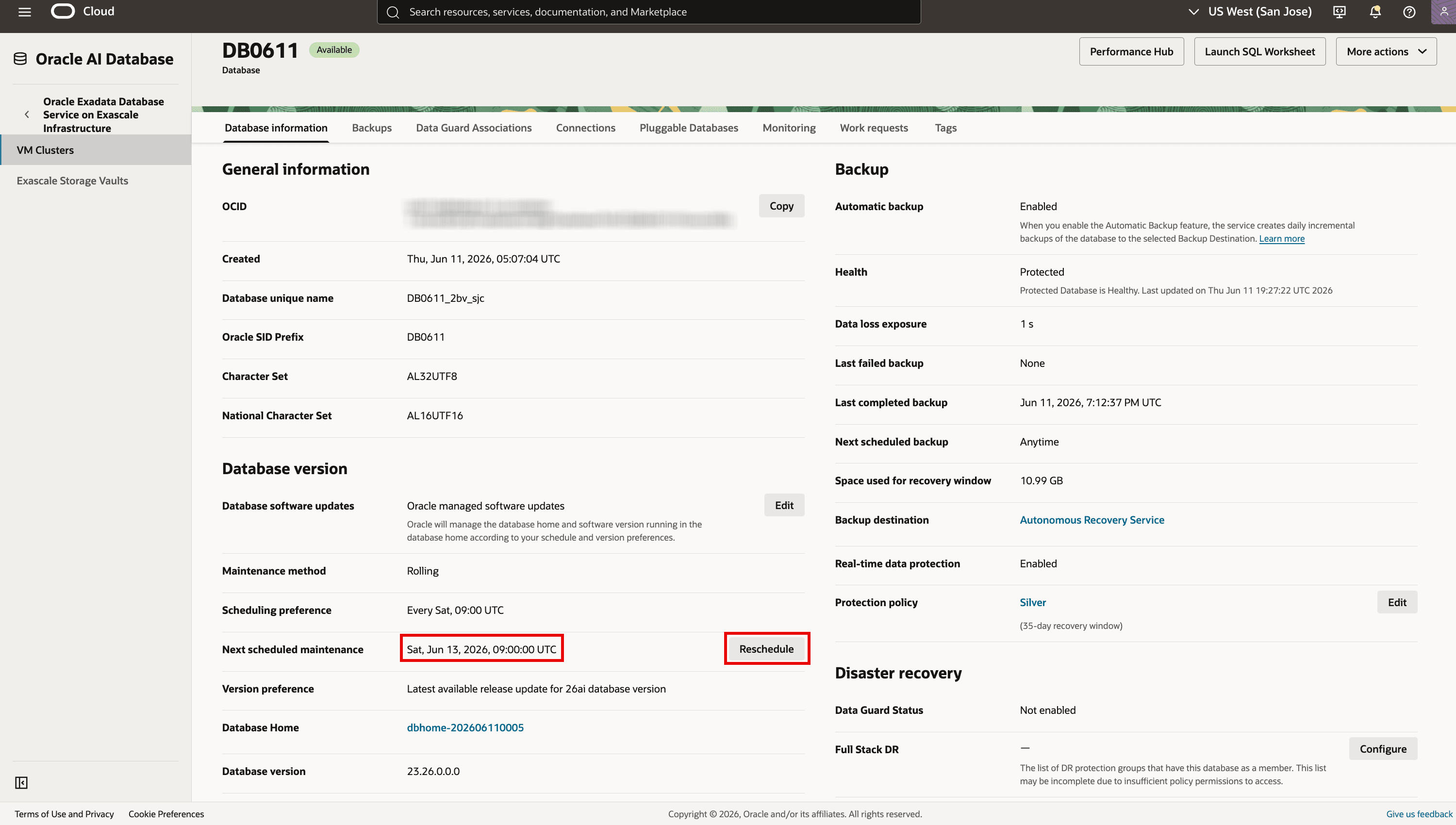
Dans la section Version de base de données, localisez Prochaine maintenance programmée, puis cliquez sur Replanifier.
-
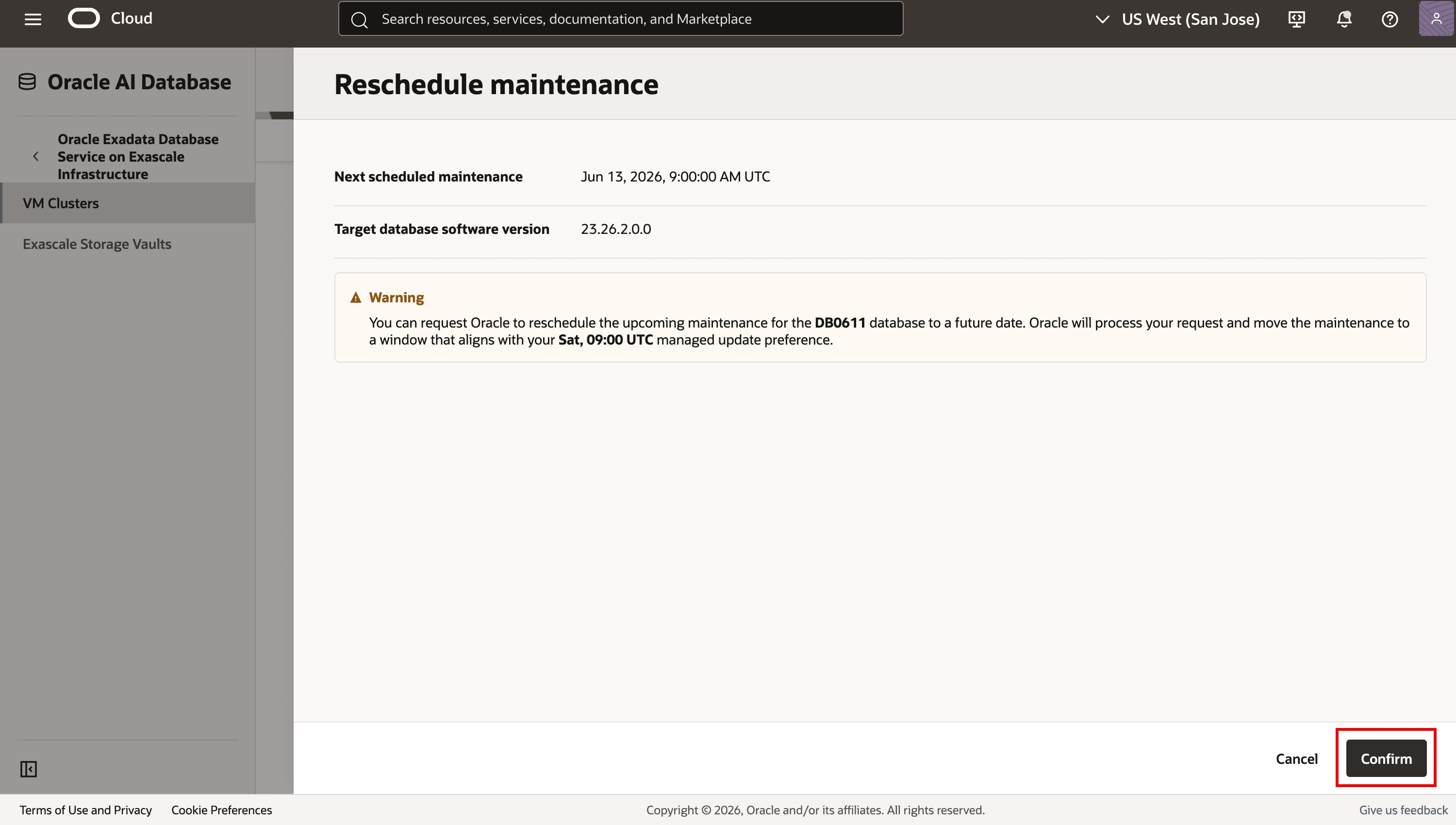
Dans la fenêtre Replanifier la maintenance, vérifiez les champs en lecture seule Prochaine maintenance programmée et Version du logiciel de base de données cible. Vérifiez le message d'avertissement, puis cliquez sur Confirmer.
-
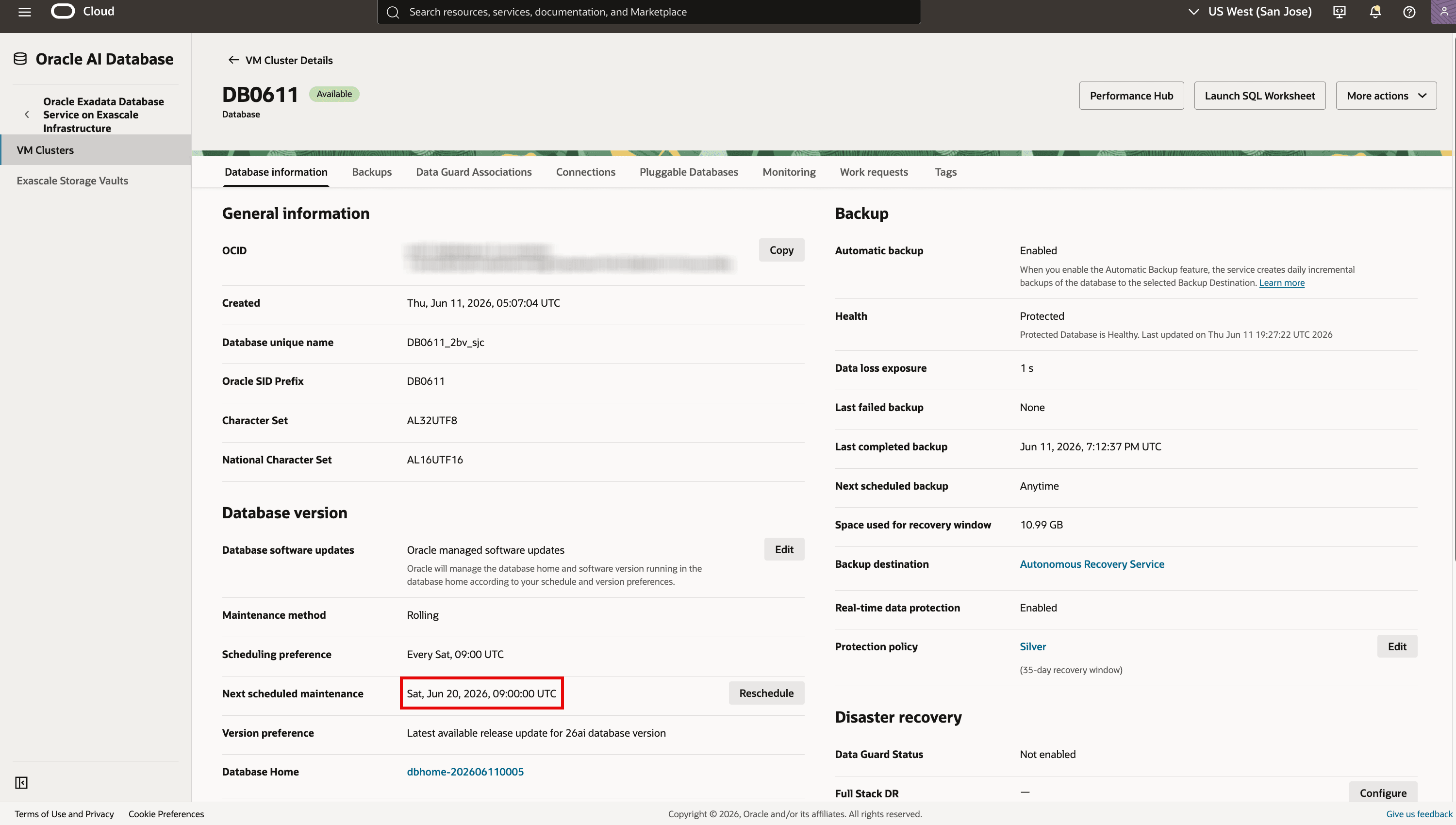
Ouvrez l'onglet Demandes de travail pour surveiller la demande de replanification. Une fois la demande terminée, consultez la section Prochaine maintenance programmée dans la section Version de base de données.
Tâche 6 : examiner et résoudre les problèmes de mise à jour du logiciel de base de données géré par Oracle
Oracle effectue régulièrement des vérifications de préparation avant la fenêtre de maintenance programmée. Si les vérifications de préparation détectent un problème, la page Détails de la base de données affiche le problème et les étapes de résolution recommandées. Les problèmes nécessitant une action doivent être résolus avant la fenêtre de maintenance.
Points clés
- Si les problèmes répertoriés ne sont pas résolus au moins deux heures avant l'heure de maintenance programmée, Oracle annule la programmation en cours et ne crée pas une autre programmation pour cette base de données tant que les problèmes ne sont pas résolus.
- Lorsque l'action client est requise, l'état Prochaine maintenance programmée est défini sur En attente d'action client.
- Si un problème se produit lors d'une mise à jour du logiciel géré par Oracle, le statut peut afficher En attente de résolution pendant qu'Oracle examine la cause première et, si nécessaire, reprogramme la maintenance.
- Si les problèmes liés aux opérations ne sont pas résolus, Oracle peut temporairement annuler la programmation de maintenance jusqu'à ce que les problèmes soient résolus.
-
Ouvrez le menu de navigation. Cliquez sur Oracle AI Database, puis sur Oracle Exadata Database Service on Exascale Infrastructure.
-
Sélectionnez le compartiment qui contient le cluster de machines virtuelles cible. Ouvrez le cluster de machines virtuelles Exadata, accédez à l'onglet Bases de données Conteneur, puis cliquez sur le nom de la base de données Conteneur pour laquelle visualiser les problèmes de mise à jour logicielle de base de données gérée.
-
Dans le panneau Base de données, cliquez sur Afficher les détails dans la bannière qui signale les problèmes de préparation.
-
Vérifiez chaque problème et suivez les commentaires de la recommandation de correction. Pour obtenir des conseils supplémentaires sur la résolution des problèmes, reportez-vous à la documentation sur le dépannage d'Exadata Database Service on Exascale Infrastructure.
-
Après avoir résolu les problèmes répertoriés, vous pouvez éventuellement cliquer sur Exécuter la vérification pour réexécuter manuellement les vérifications de préparation et confirmer l'action dans la fenêtre qui s'affiche.
-
Cliquez sur Fermer. Consultez la section Prochaine maintenance programmée de la section Version de base de données pour connaître le statut de maintenance en cours.
Tâche 7 : désinscrire une base de données des mises à jour logicielles de base de données gérée par Oracle
Désinscrire une base de données des mises à jour logicielles de base de données gérées par Oracle lorsque vous souhaitez arrêter la maintenance logicielle de base de données gérée par Oracle et renvoyer la base de données aux mises à jour logicielles gérées par le client. Après la désinscription, la base de données continue d'être hébergée par le répertoire de base de base de données géré par Oracle et n'est pas affectée par la maintenance gérée par Oracle programmée.
-
Ouvrez le menu de navigation. Cliquez sur Oracle AI Database, puis sur Oracle Exadata Database Service on Exascale Infrastructure.
-
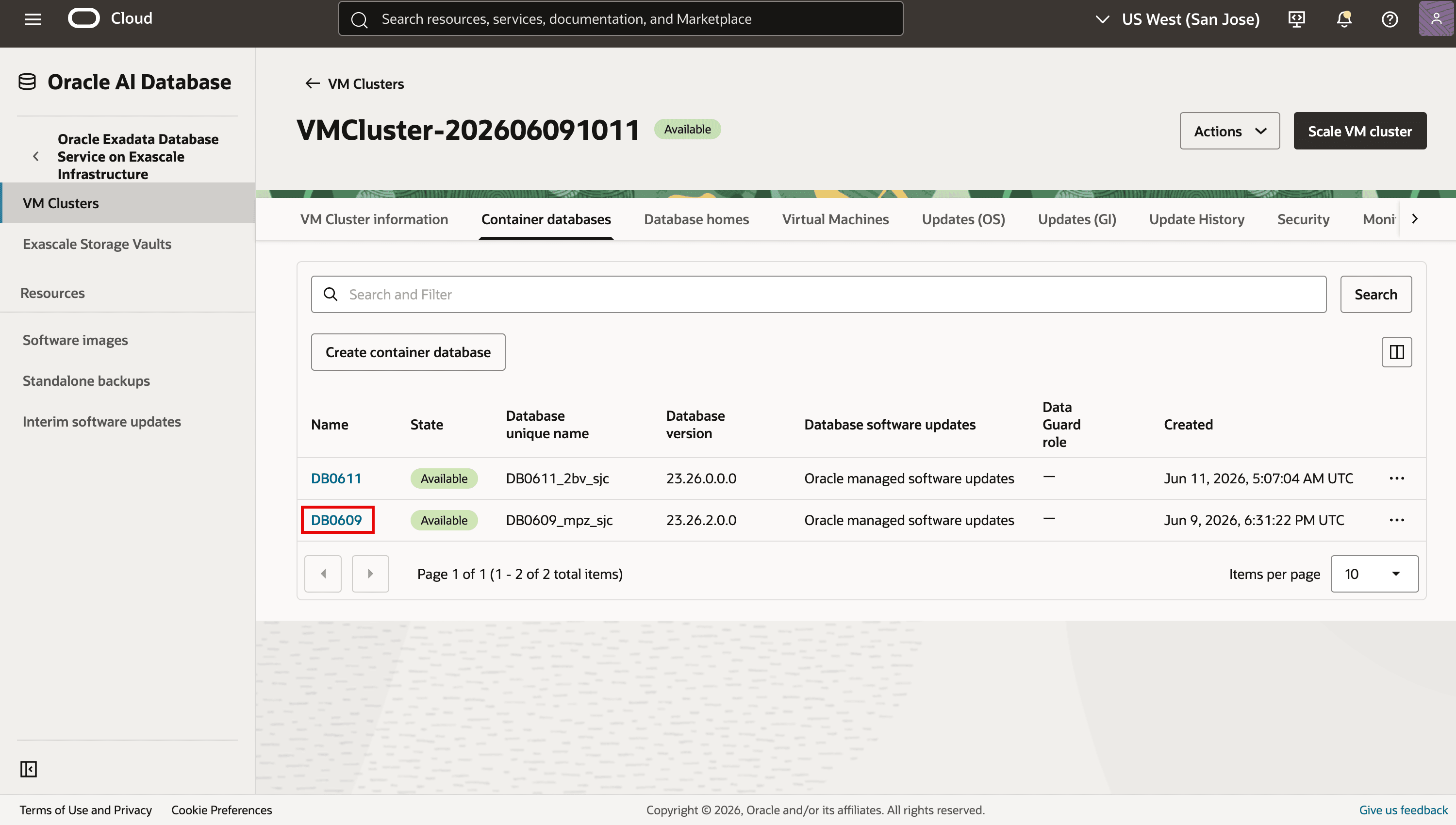
Sélectionnez le compartiment qui contient le cluster de machines virtuelles cible. Ouvrez le cluster de machines virtuelles Exadata, accédez à l'onglet Bases de données Conteneur, puis cliquez sur le nom de la base de données Conteneur à désinscrire des mises à jour logicielles de base de données gérée par Oracle.
-
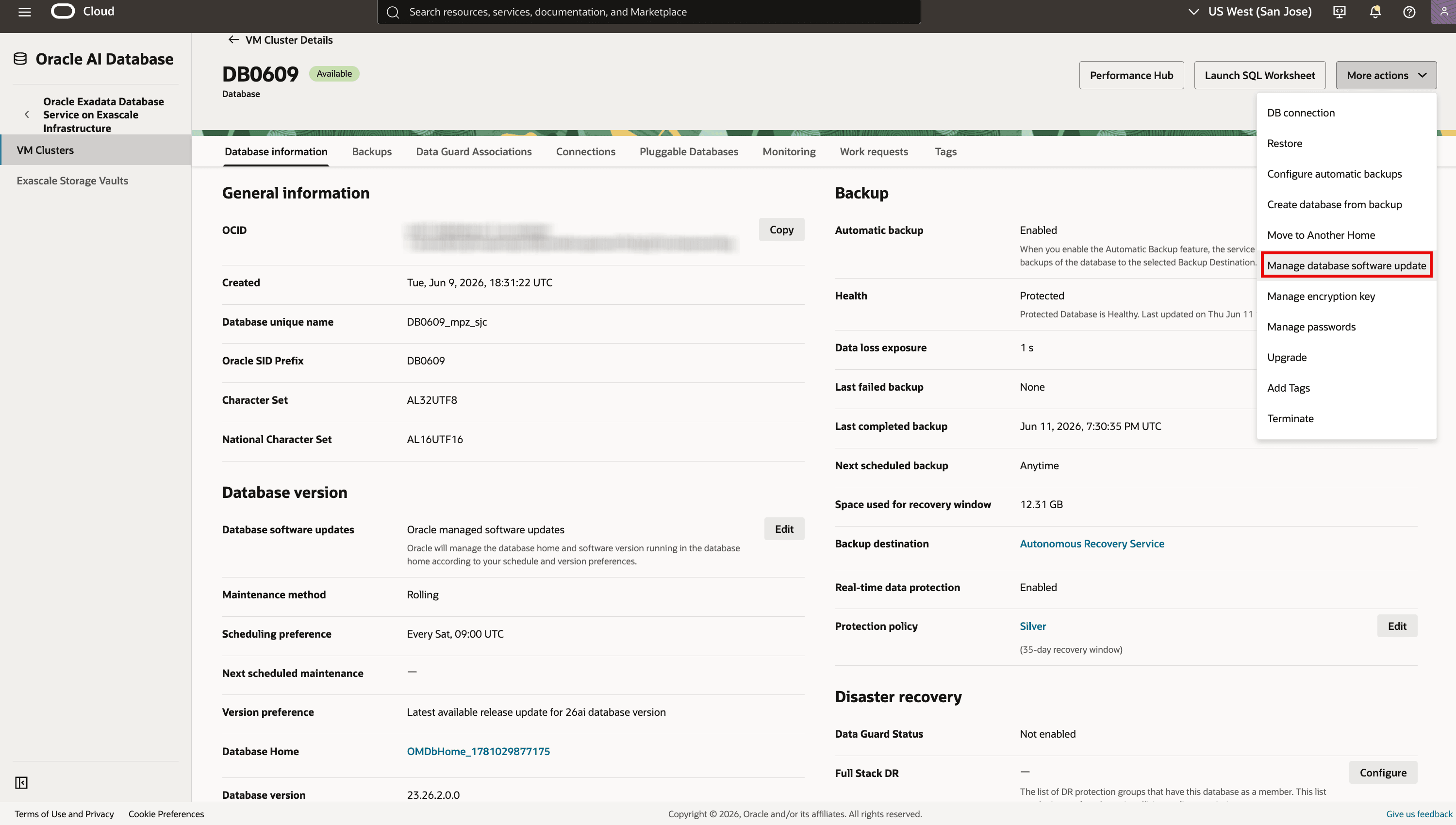
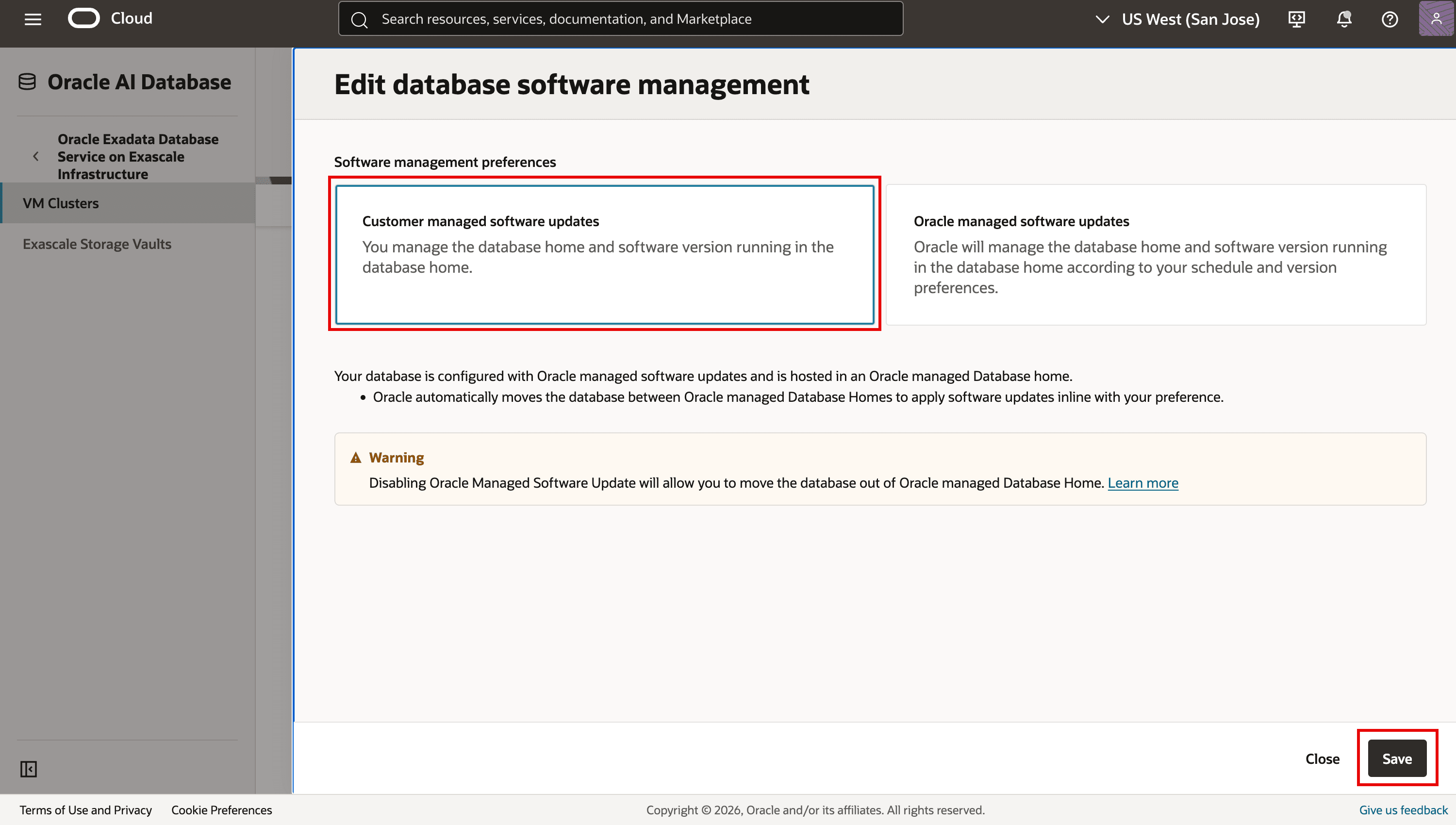
Sur la page Détails de la base de données, cliquez sur Actions supplémentaires, puis sélectionnez Gérer la mise à jour du logiciel de base de données.
-
Dans la fenêtre qui apparaît, sélectionnez Mises à jour logicielles gérées par le client. Cliquez sur Enregistrer.
-
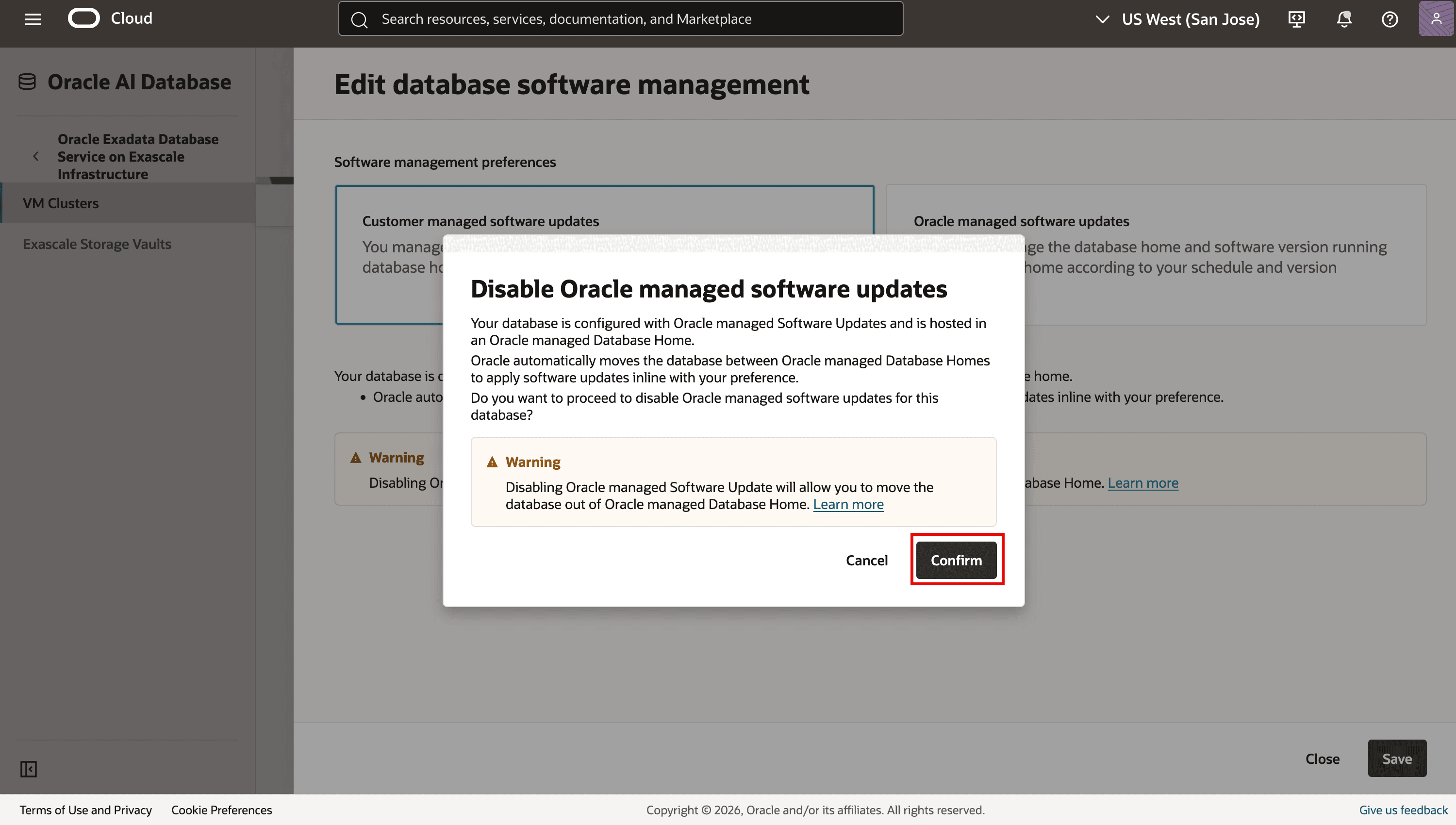
Consultez le message d'avertissement. Cliquez sur Confirmer.
-
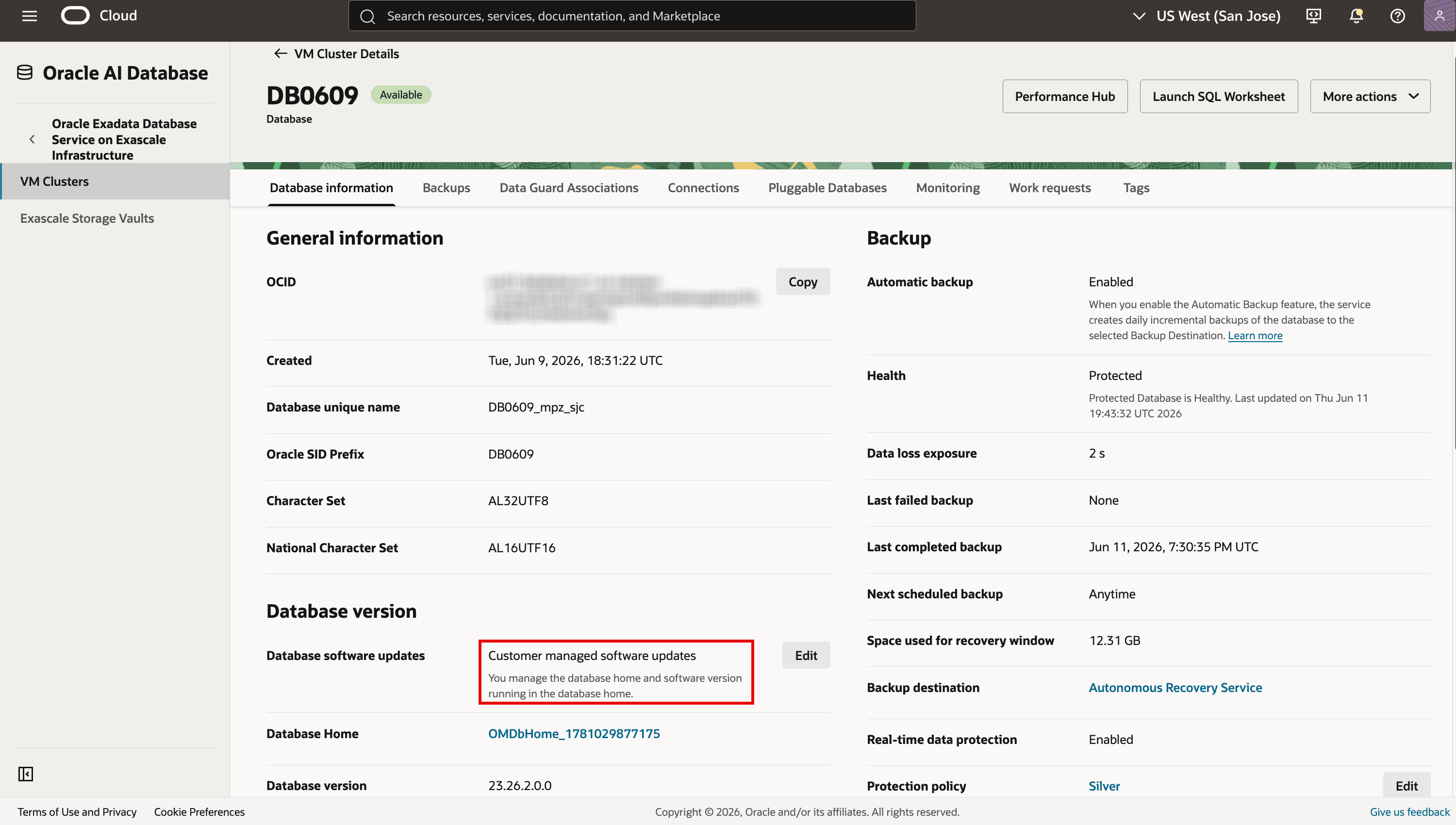
Dans la section Version de base de données de la page Détails de la base de données, vérifiez que les mises à jour logicielles de base de données affichent les mises à jour logicielles gérées par le client. Le répertoire de base de la base de données reste inchangé.
Tâche 8 : déplacer une base de données d'un répertoire de base de base de données géré par Oracle vers un répertoire de base de base de données géré par le client
Une base de données inscrite aux mises à jour logicielles de base de données gérée par Oracle ne peut pas être déplacée vers un autre répertoire de base de base de données. Pour déplacer la base de données vers un répertoire de base de base de données géré par le client, commencez par désinscrire la base de données des mises à jour logicielles de base de données gérées par Oracle. Après la désinscription, la base de données reste hébergée par le répertoire de base de la base de données gérée par Oracle. Suivez ces étapes pour déplacer la base de données d'un répertoire de base de base de données géré par Oracle vers un répertoire de base de base de données géré par le client.
-
Ouvrez le menu de navigation. Cliquez sur Oracle AI Database, puis sur Oracle Exadata Database Service on Exascale Infrastructure.
-
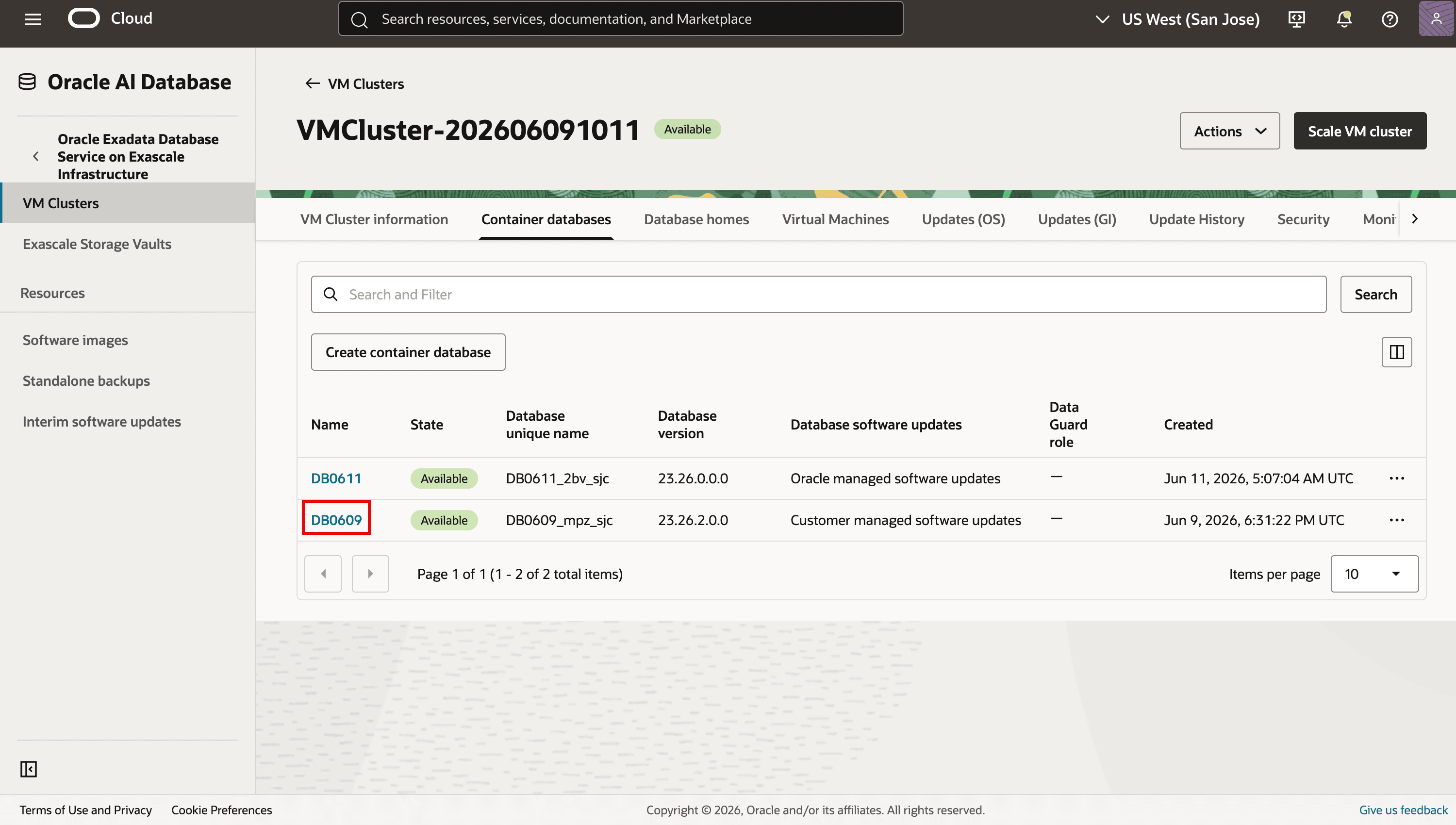
Sélectionnez le compartiment qui contient le cluster de machines virtuelles cible. Ouvrez le cluster de machines virtuelles Exadata, accédez à l'onglet Bases de données Conteneur, puis cliquez sur le nom de la base de données Conteneur à déplacer d'un répertoire de base de base de données géré par Oracle vers un répertoire de base de base de données géré par le client.
-
Si la base de données est inscrite aux mises à jour logicielles de base de données gérée par Oracle, désinscrivez-la en suivant les étapes de la tâche 7 ci-dessus.
-
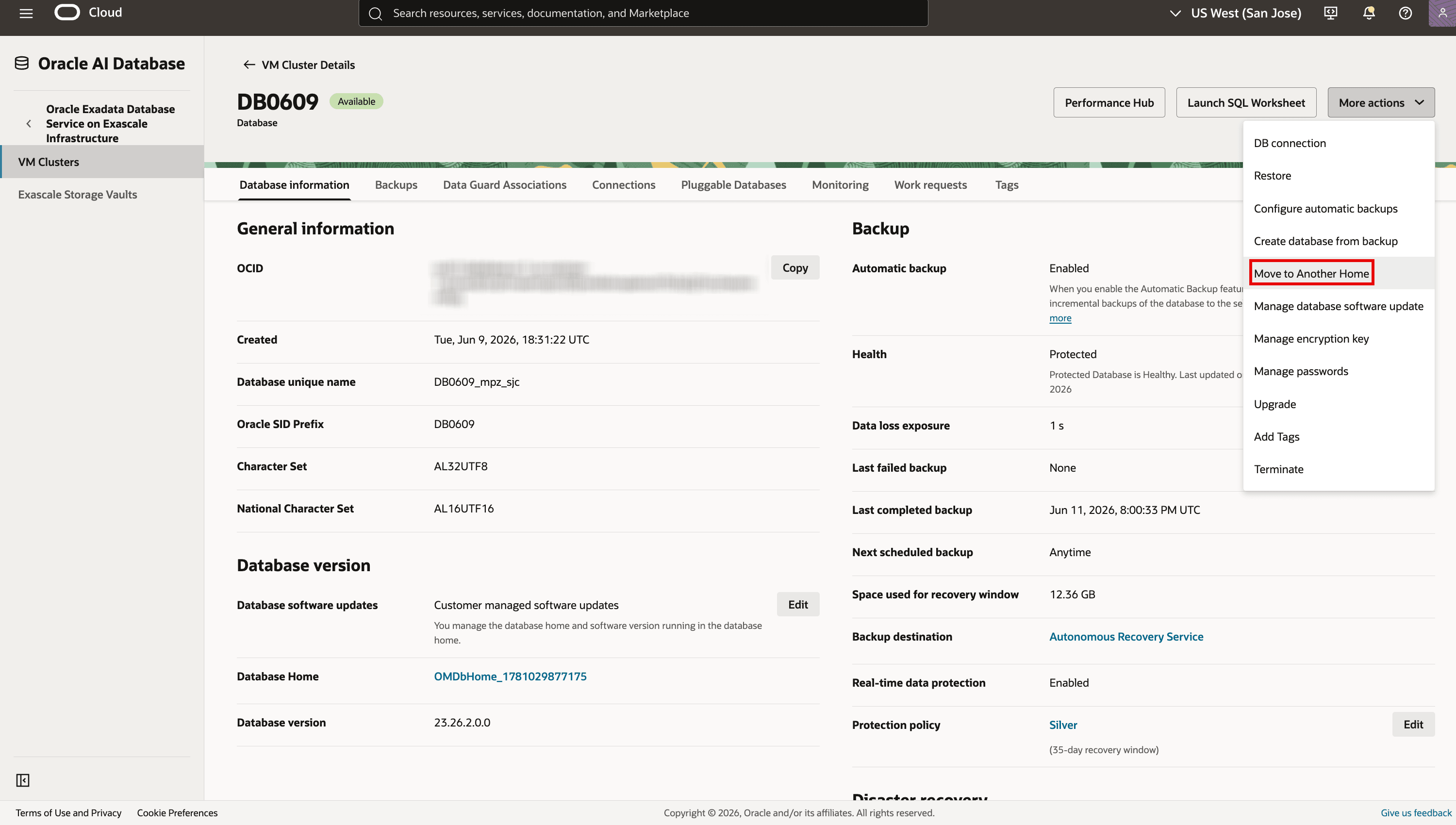
Assurez-vous qu'un répertoire de base de base de données géré par le client compatible existe sur le cluster de machines virtuelles. Utilisez la même version de base de données et une version de patch cible prise en charge. Pour connaître les conditions actuelles, reportez-vous à Eligibilité au répertoire de base de base de données. Pour passer à une autre version majeure de la base de données, utilisez le workflow de mise à niveau. Cliquez sur Actions supplémentaires, puis sélectionnez Déplacer vers un autre répertoire d'origine.
-
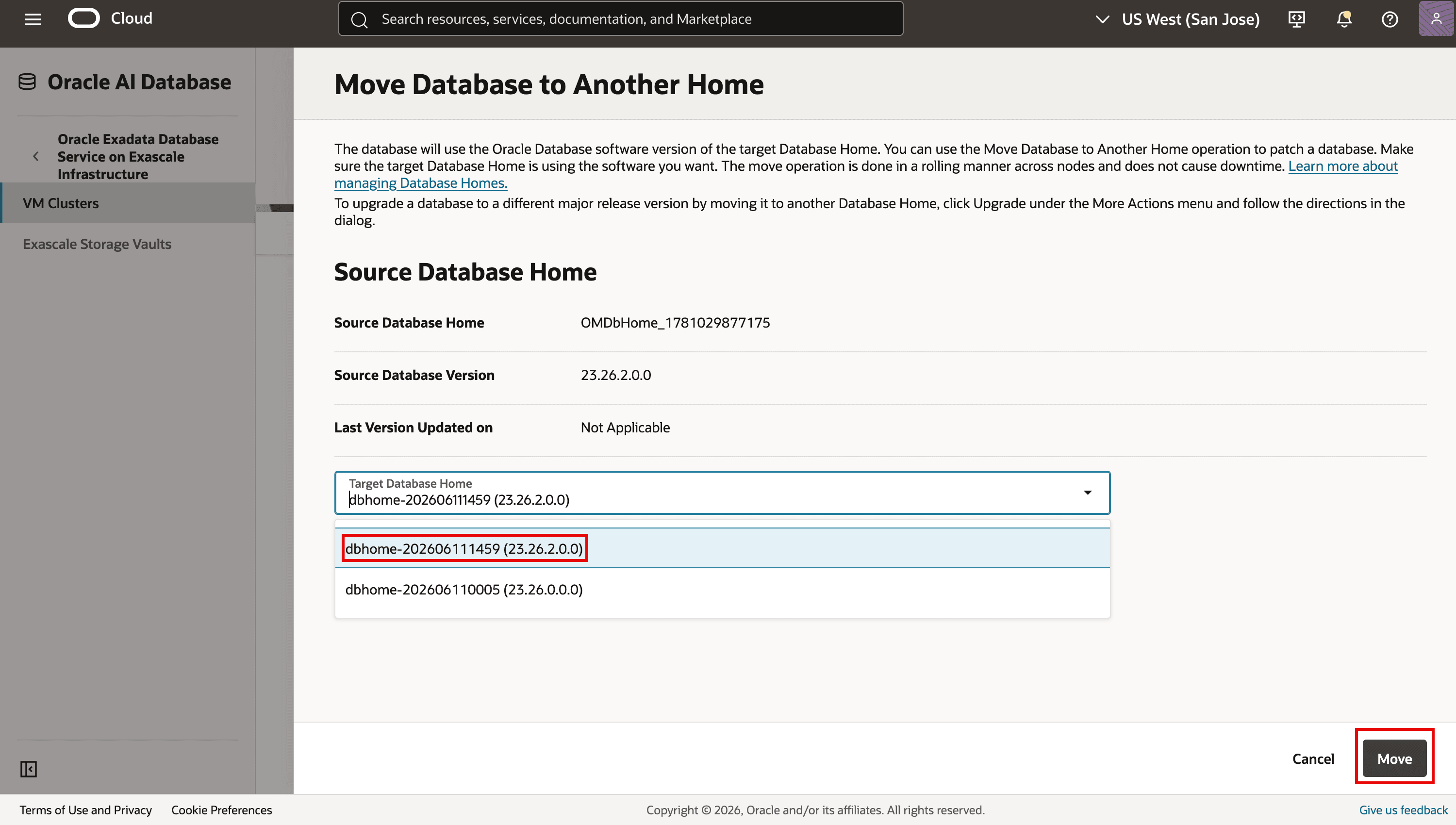
Dans cette boîte de dialogue, sélectionnez le répertoire de base de la base de données gérée par le client cible. Cliquez sur Déplacer.
-
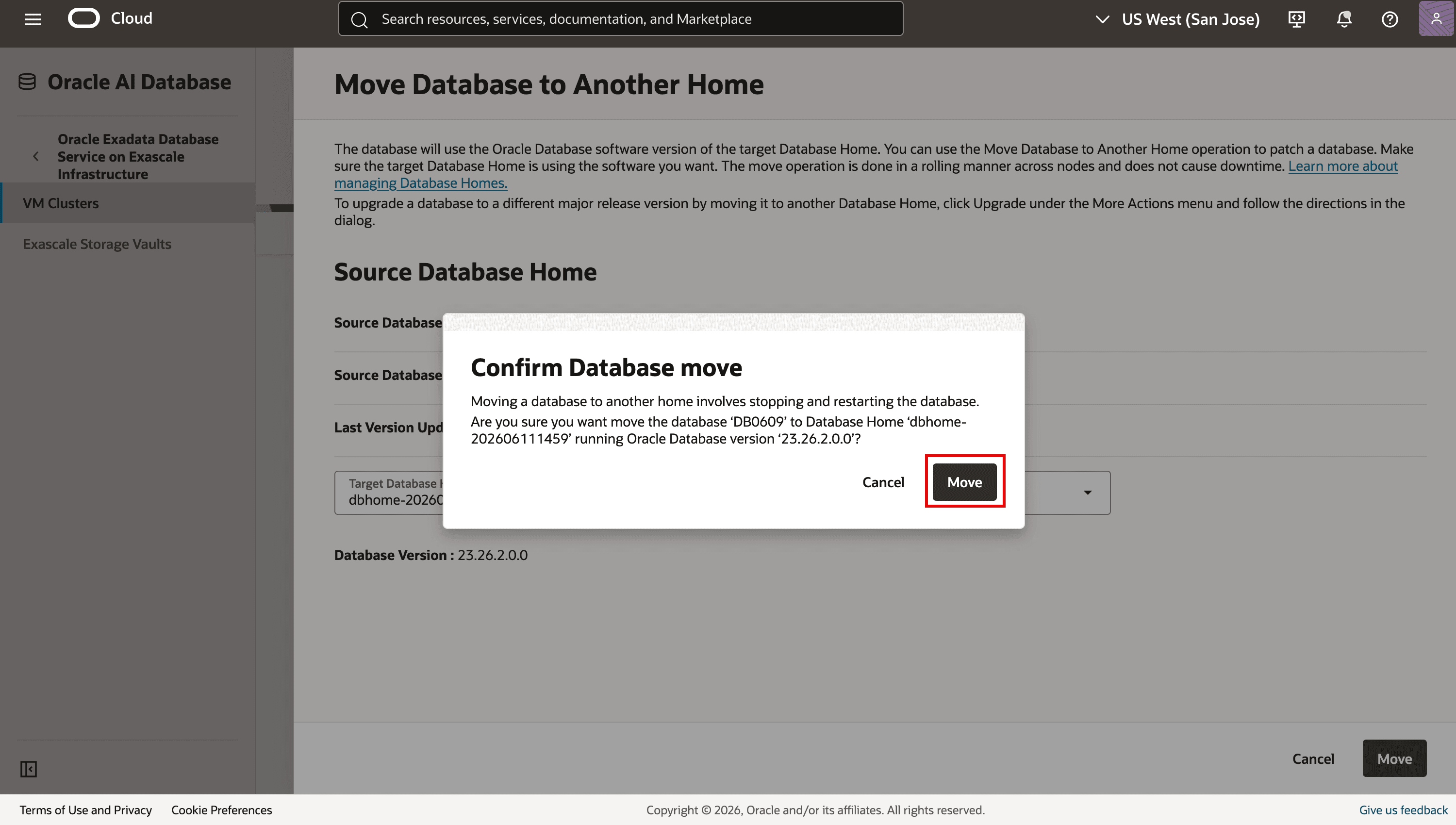
Consultez la boîte de dialogue Confirmer le déplacement de la base de données. Le déplacement arrête et redémarre les instances de base de données de manière non simultanée, noeud par noeud. Cliquez sur Déplacer.
-
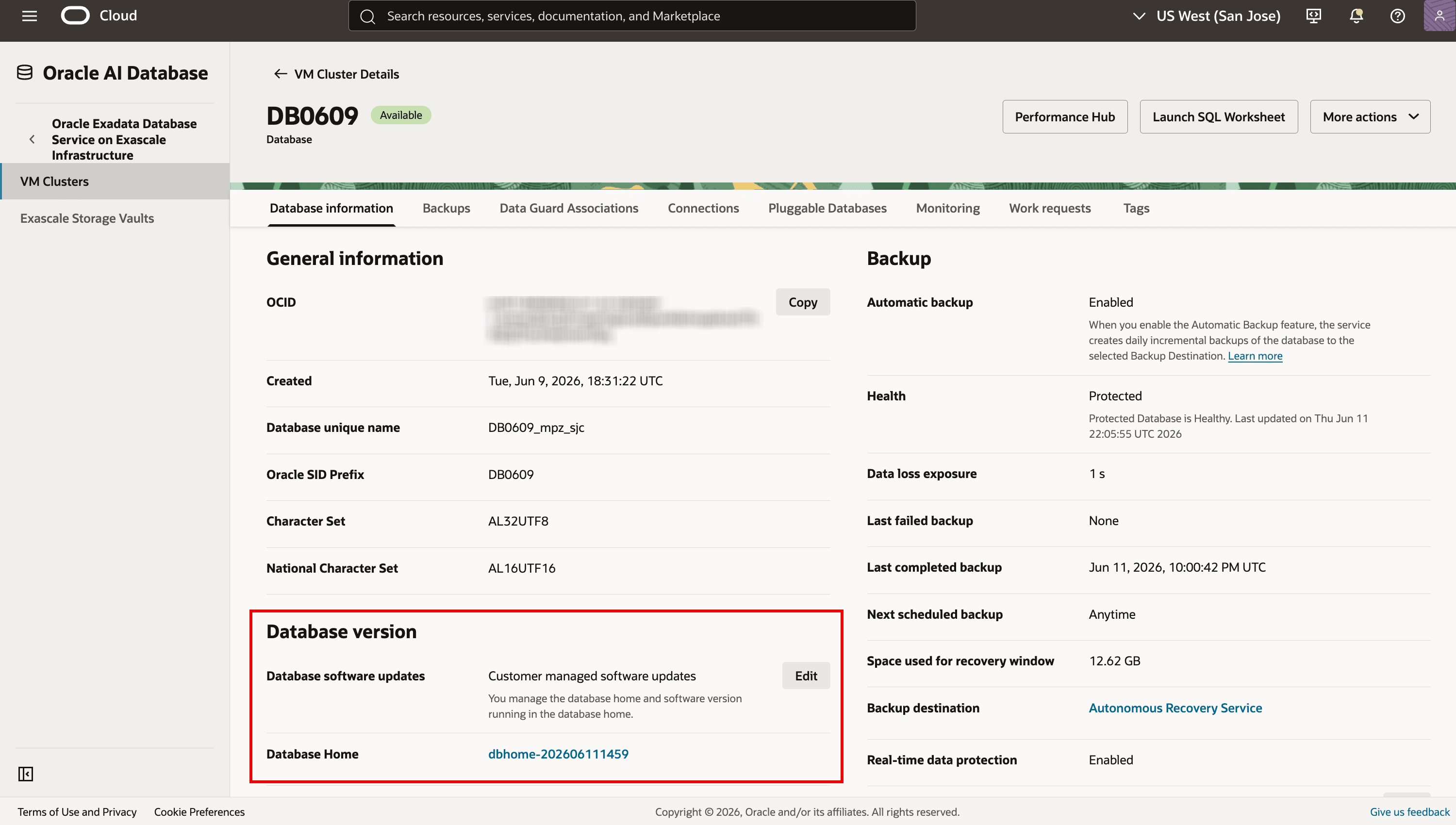
Surveillez le déplacement dans Demandes de travail. Une fois le processus terminé, vérifiez le répertoire de base de la base de données et la version de la base de données cible dans la section Version de la base de données de la page Détails de la base de données.
Liens connexes
- Oracle Exadata Database Service on Exascale Infrastructure Nouveautés dans la documentation
- Provisionnement et gestion de bases de données Exadata
- Créer une règle Events
- Présentation du contrôle d'accès de délégué
Accusés de réception
- Contributeurs - Vishal Patil, Prince Mathew, Leo Alvarado, Tammy Bednar (gestion des produits)
Ressources de formation supplémentaires
Explorez d'autres ateliers sur docs.oracle.com/learn ou accédez à d'autres contenus d'apprentissage gratuits sur le canal Oracle Learning YouTube. En outre, visitez le site education.oracle.com/learning-explorer pour devenir un explorateur Oracle Learning.
Pour obtenir de la documentation sur le produit, consultez Oracle Help Center.
Configure Oracle Managed Database Software Updates for Oracle Exadata Database Service on Exascale Infrastructure
G63128-01