Mettre à jour les enregistrements de données dans une application Web Oracle JET
Introduction
Ce tutoriel vous explique comment utiliser votre application Web Oracle JavaScript Extension Toolkit (Oracle JET) pour mettre à jour un enregistrement de données existant et le soumettre à un service REST.
Objectifs
Au terme de ce tutoriel, vous aurez appris à mettre à jour un dossier de données existant et à le soumettre à un service REST.
Prérequis
- Environnement de développement configuré pour créer des applications Oracle JET avec l'exécution JavaScript, Node.js et la dernière interface de ligne de commande Oracle JET installée
- Achèvement du tutoriel précédent dans ce parcours de formation, de sorte que vous ayez créé le dossier
JET_Web_Applicationavec un fournisseur de données REST pour extraire des données
Tâche 1 : Créer une boîte de dialogue dans la vue
Utilisez l'élément HTML personnalisé oj-dialog pour collecter les informations de formulaire, que vous transmettez ensuite à un observable.
-
Accédez au répertoire
JET_Web_Application/src/ts/viewset ouvrez le fichierdashboard.htmldans un éditeur. -
Recherchez l'élément
oj-button id="createButton"et ajoutez un deuxième élémentoj-buttonen dessous. Définissez l'attributon-oj-actionsur"[[showEditDialog]]"et l'attributdisabledsur"[[!itemSelected()]]".. . . <h3 id="itemsListHeader">Activity Items</h3> <oj-button id="createButton" on-oj-action="[[showCreateDialog]]">Create</oj-button> <!-- If itemSelected is set to false, disabled is true, and vice versa. --> <oj-button id="updateButton" disabled="[[!itemSelected()]]" on-oj-action="[[showEditDialog]]">Update </oj-button> <oj-list-view id="itemsList" class="item-display" data="[[itemsDataProvider]]" . . . -
Recherchez la balise
oj-bind-if test="[[itemSelected()]]"et ajoutez-y un élémentoj-dialog. Définissez l'attributidsur"editDialog"et l'attributclasssurno-display.. . . <oj-bind-if test="[[itemSelected()]]"> <oj-dialog id="editDialog" class="no-display" dialog-title="Update Item Details" cancel-behavior="icon"> </oj-dialog> <div id="itemDetailsContainer" class="oj-flex-item oj-panel oj-bg-neutral-30 oj-md-6 oj-sm-12"> <h3>Item Details</h3> . . . -
Dans l'élément
oj-dialogque vous avez créé, ajoutez deux balisesdivavec les attributsslot="body"etslot="footer".<oj-dialog id="editDialog" class="no-display" dialog-title="Update Item Details" cancel-behavior="icon"> <div slot="body"> </div> <div slot="footer"> </div> </oj-dialog> -
Ajoutez un élément
oj-buttondans l'élémentdiv slot="footer"que vous avez créé et définissez l'attributon-oj-action="[[updateItemSubmit]]".<div slot="footer"> <oj-button id="submitBtn" on-oj-action="[[updateItemSubmit]]">Submit </oj-button> </div> -
Dans la balise
div slot="body"que vous avez créée, ajoutez un élémentoj-label-value, un élémentoj-labelet un élémentoj-input-textpour la valeurinputItemID.<div slot="body"> <oj-label-value label-edge="inside"> <oj-label for="chatWindow" slot="label">Item ID</oj-label> <div slot="value" class="slot-line"> <oj-bind-text id="chatWindow" value="[[inputItemID]]" class="text-width"></oj-bind-text> </div> </oj-label-value> </div> -
Sous l'élément
oj-label-value, ajoutez les élémentsoj-input-textpour les valeursName,PriceetDescription.<div slot="body"> . . . </oj-label-value> <oj-label class="oj-label oj-label-value" for="createNewName">Name</oj-label> <oj-input-text id="createNewName" value='{{inputItemName}}'></oj-input-text> <oj-label class="oj-label oj-label-value" for="createNewPrice">Price</oj-label> <oj-input-text id="createNewPrice" value="{{inputPrice}}"></oj-input-text> <oj-label class="oj-label oj-label-value" for="createNewDesc">Description</oj-label> <oj-input-text id="createNewDesc" value="{{inputShortDesc}}"></oj-input-text> </div>Notez que vous liez la valeur
inputItemIDà l'aide de crochets, ce qui indique une liaison unidirectionnelle, car l'utilisateur ne doit pas modifier la valeur d'ID. Vous liezinputItemNameet d'autres valeurs à l'aide de accolades, ce qui indique une liaison bidirectionnelle et permet à l'utilisateur d'écraser la valeur. -
Vérifiez que le composant List View avec
id="itemsList"indiqueselectedItemChangedcomme valeur pour l'attributon-first-selected-item-changed. -
Enregistrez le fichier
dashboard.html.Votre code doit ressembler à ce fichier final-update-dashboard-html.txt.
-
Accédez au répertoire
JET_Web_Application/src/csset ouvrez le fichierapp.css. Ajoutez les définitions de style suivantes à la fin du fichier.. . . .no-display { display: none; } .slot-line { line-height: 2.4em; } .text-width { width: 100%; min-width: 100%; }Votre code doit ressembler à ce fichier final-css.txt.
Tâche 2 : Ouverture de la boîte de dialogue dans ViewModel
Déclarez les nouvelles méthodes et observables référencées dans la vue afin que l'application Web Oracle JET s'initialise avec succès lorsque vous la traitez.
-
Accédez au répertoire
JET_Web_Application/src/ts/viewModelset ouvrez le fichierdashboard.tsdans un éditeur. -
En haut du fichier
dashboard.ts, vérifiez que les modules Oracle JET du composant Dialogue et du composant Texte d'entrée sont importés.import * as AccUtils from "../accUtils"; . . . import { ojDialog } from "ojs/ojdialog"; import "ojs/ojdialog"; import "ojs/ojinputtext"; . . . -
Dans la classe
DashboardViewModel, sous votre code précédent pour la création d'un élément d'activité, créez une méthode nomméeshowEditDialogpour ouvrir la boîte de dialogue et extraire les valeurs des champs à mettre à jour.. . . public createItem = async (event: ojButtonEventMap["ojAction"]) => { . . . } // end createItem public showEditDialog = (event: ojButtonEventMap["ojAction"]) => { this.inputItemName(this.itemData().name); this.inputPrice(this.itemData().price); this.inputShortDesc(this.itemData().short_desc); (document.getElementById("editDialog") as ojDialog).open(); } -
Sous la méthode
showEditDialog, créez une méthode nomméeupdateItemSubmitpour soumettre les données de la boîte de dialogue et ajoutez une commandeclose.public showEditDialog = (event: ojButtonEventMap["ojAction"]) => { this.inputItemName(this.itemData().name); this.inputPrice(this.itemData().price); this.inputShortDesc(this.itemData().short_desc); (document.getElementById("editDialog") as ojDialog).open(); } public updateItemSubmit = async (event: ojButtonEventMap["ojAction"]) => { (document.getElementById("editDialog") as ojDialog).close(); } -
Enregistrez le fichier
dashboard.ts. Votre code doit ressembler à ce fichier update-dashboard-ts.txt.
Tâche 3 : gérer la soumission de l'entrée de la boîte de dialogue dans ViewModel
Créez des objets pour stocker les données extraites de la boîte de dialogue de votre vue et envoyez-les au service REST à l'aide de l'API d'extraction et de la méthode HTTP PUT. Enfin, utilisez la méthode mutate de RESTDataProvider sur l'instance RESTDataProvider.
-
Dans le fichier
dashboard.tsouvert, dans la classeDashboardViewModel, déclarez les types pour et initialisez les variables suivantes que vous utiliserez dans la méthode qui soumet les données.class DashboardViewModel { . . . // Fields in update dialog inputItemID: ko.Observable<number>; inputItemName: ko.Observable<string>; inputPrice: ko.Observable<number>; inputShortDesc: ko.Observable<string>; // Fields for delete button and update dialog, among others selectedRow = ko.observable<number>(); . . . constructor() { . . . // Initialize fields in update dialog this.inputItemID = ko.observable(); this.inputItemName = ko.observable(); this.inputPrice = ko.observable(); this.inputShortDesc = ko.observable(); } // End constructor -
Dans la méthode
updateItemSubmitau-dessus de l'appelclose(), déclarez une variable,row, pour conserver les valeurs d'entrée de la boîte de dialogue Mettre à jour les détails de l'élément. Incluez également une instructionifpour vérifier que les données ont été sélectionnées.public updateItemSubmit = async (event: ojButtonEventMap["ojAction"]) => { const currentRow = this.selectedRow; if (currentRow != null) { const row = { itemId: this.itemData().id, name: this.inputItemName(), price: this.inputPrice(), short_desc: this.inputShortDesc() }; }; // End if statement (document.getElementById("editDialog") as ojDialog).close(); } -
Au-dessus de l'appel
close(), créez une demande pour envoyer les données au service REST.public updateItemSubmit = async (event: ojButtonEventMap["ojAction"]) => { const currentRow = this.selectedRow; if (currentRow != null) { const row = { . . . short_desc: this.inputShortDesc() }; // Create and send request to update row on rest service const request = new Request( `${this.restServerURLItems}${this.itemData().id}`, { headers: new Headers({ "Content-type": "application/json; charset=UTF-8", }), body: JSON.stringify(row), method: "PUT", } ); const response = await fetch(request); const updatedRow = await response.json(); } // End if statement (document.getElementById("editDialog") as ojDialog).close(); } // update-item-end -
Sous la demande d'envoi de données au service REST, créez une mutation
updateet appelez la méthodemutatepour informer l'instanceRESTDataProviderque les données ont été mises à jour. Appelez également la méthoderefresh()pour actualiser les données affichées dans le navigateur.public updateItemSubmit = async (event: ojButtonEventMap["ojAction"]) => { const currentRow = this.selectedRow; if (currentRow != null) { . . . }; const request = new Request( `${this.restServerURLItems}${this.itemData().id}`, { . . . } ); . . . const updatedRow = await response.json(); // Create update mutate event and call mutate method // to notify dataprovider consumers that a row has been // updated const updatedRowKey = this.itemData().id; const updatedRowMetaData = { key: updatedRowKey }; this.itemsDataProvider.mutate({ update: { data: [updatedRow.items[0]], keys: new Set([updatedRowKey]), metadata: [updatedRowMetaData], }, }); this.itemsDataProvider.refresh(); } // End if statement (document.getElementById("editDialog") as ojDialog).close(); } // update-item-end -
Enregistrez le fichier
dashboard.ts.Votre code doit ressembler à ce fichier final-update-dashboard-ts.txt.
Tâche 4 : Tester le code et mettre à jour un enregistrement
-
Dans le navigateur, affichez les modifications dynamiques dans votre application Web.
-
Dans l'application Web, cliquez sur l'activité Baseball, puis sur l'élément SureFire Ball (Set of 4).
-
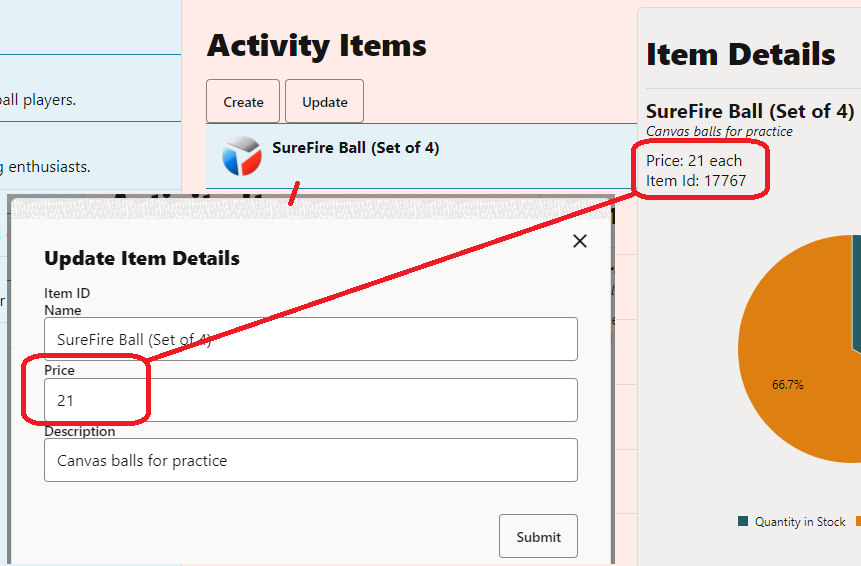
Cliquez sur le bouton Mettre à jour.
La boîte de dialogue Mettre à jour les détails de l'élément s'affiche.
-
Remplacez le prix
20.5par21et cliquez sur Soumettre.La section est actualisée et le prix de l'article a été mis à jour.
-
Fermez la fenêtre ou l'onglet du navigateur qui affiche l'application Web en cours d'exécution.
-
Dans la fenêtre de terminal, appuyez sur Ctrl+C et, si vous y êtes invité, entrez
ypour quitter le traitement batch des outils Oracle JET.
Ressources de formation supplémentaires
Explorez d'autres exercices sur docs.oracle.com/learn ou accédez à davantage de contenu d'apprentissage gratuit sur le canal Oracle Learning YouTube. De plus, visitez le site education.oracle.com/learning-explorer pour devenir Oracle Learning Explorer.
Pour consulter la documentation du produit, consultez le centre d'aide Oracle.
Update data records in an Oracle JET web app
F49657-01
February 2022
Copyright © 2022, Oracle and/or its affiliates.