Extraire des données à partir d'une API REST dans une application DOM virtuelle Oracle JET
Introduction
Ce tutoriel vous explique comment accéder à un service REST, l'intégrer à votre application DOM virtuelle Oracle JavaScript Extension Toolkit (Oracle JET), et lier des données à une vue de liste dans votre interface utilisateur.
Objectifs
Dans ce tutoriel, vous allez apprendre à créer des instances de la classe RESTDataProvider. Cette classe représente les données disponibles à partir des services REST basés sur JSON.
Prérequis
- Environnement de développement configuré pour créer des applications Oracle JET Virtual DOM incluant une installation de Node.js
- (Option 1) Achèvement du tutoriel final dans le parcours de formation précédent de cette série : Gérer les événements de sélection dans une application Oracle JET Virtual DOM
- (Option 2) Si vous n'avez pas terminé le cursus de formation précédent de cette série : le fichier jet-virtual-dom-app-temp.zip téléchargé
Tâche 1 : télécharger l'application Starter Virtual DOM
Ignorez cette tâche si vous continuez à travailler dans une application que vous avez créée dans le parcours de formation précédent.
-
Renommez
jet-virtual-dom-app-temp.zipenJET-Virtual-DOM-app.zip. Extrayez le contenu dans le répertoireJET-Virtual-DOM-app. -
Accédez au répertoire
JET-Virtual-DOM-appet restaurez l'application DOM virtuelle Oracle JET.npm installL'application DOM virtuelle est prête à être utilisée.
Tâche 2 : accéder au service REST
Cliquez sur le lien Apex pour visualiser les données REST de l'adresse de ressource Activités.
Les données contiennent une liste d'activités avec différents attributs.
{
  "items": [
      {
      "id": 1,
      "name": "Baseball",
      "short_desc": "Equipment we carry for baseball players.",
      "image": "css/images/product_images/baseball.jpg"
      },
   . . .
   ],
   "hasMore": false,
   "limit": 25,
   "offset": 0,
   "count": 4,
   "links": [
      {
      "rel": "self",
      "href": "https://apex.oracle.com/pls/apex/oraclejet/lp/activities/"
      },
      . . .
   ]
}
Familiarisez-vous avec les données et les propriétés renvoyées par l'adresse. Vous devrez comprendre ces détails lorsque vous créerez une instance de RESTDataProvider plus tard dans ce tutoriel. Notez, par exemple, comment l'adresse renvoie une propriété items qui référence une série d'activités individuelles.
Tâche 3 : créer un fournisseur de données pour extraire les données d'activité
-
Accédez au répertoire
JET-Virtual-DOM-app/src/components/et ouvrez le fichierParentContainer1.tsxdans un éditeur. -
Au début du fichier
ParentContainer1.tsx, importez le moduleRESTDataProvideret supprimez ou mettez en commentaire les instructions import pour le moduleMutableArrayDataProvideret le fichierstore_data.json.Nous importons également le hook
useMemoque nous utiliserons lors de la création deRESTDataProviderultérieurement.import { h } from "preact"; . . . // import MutableArrayDataProvider = require("ojs/ojmutablearraydataprovider"); // import * as storeData from "text!./store_data.json"; import { RESTDataProvider } from "ojs/ojrestdataprovider"; import { useState, useMemo } from "preact/hooks"; . . . -
Créez une variable
keyattributeset une variablerestServerURLActivitiesqui référencent l'attribut de clé d'activité et l'adresse REST que vous allez transmettre à l'instanceRESTDataProviderque vous allez créer à l'étape suivante.let keyAttributes: string = 'id'; // REST endpoint that returns Activity data const restServerURLActivities: string = 'https://apex.oracle.com/pls/apex/oraclejet/lp/activities/'; -
Créez une variable
activityDataProviderqui référence le moduleRESTDataProvideret supprimez ou mettez en commentaire la variableactivityDataProviderpréexistante qui référencait le moduleMutableArrayDataProvider.Nous créons la variable
activityDataProviderdans la fonctionParentContainer1et l'enveloppons dans un point d'accrochage (hook)useMemopour nous assurer que l'instance de fournisseur de données est recréée uniquement si les données du fournisseur de données changent réellement.const ParentContainer1 = () => { const activityDataProvider = useMemo(() => new RESTDataProvider<Activity["id"], Activity>({ keyAttributes: keyAttributes, url: restServerURLActivities, transforms: { fetchFirst: { request: async (options) => { const url = new URL(options.url); const { size, offset } = options.fetchParameters; url.searchParams.set("limit", String(size)); url.searchParams.set("offset", String(offset)); return new Request(url.href); }, response: async ({ body }) => { const { items, totalSize, hasMore } = body; return { data: items, totalSize, hasMore }; }, }, }, }), []) . . .Remarque : la fonction
responseci-dessus qui extrait des données et d'autres propriétés du corps de réponse de l'adresse doit renvoyer un objet avec une propriétédata. Etant donné que l'adresse avec laquelle nous travaillons renvoie une propriétéitems, nous affectons cette dernière propriété àdatadans la fonction de réponse. -
Enregistrez le fichier
ParentContainer1.tsx.Votre fichier
ParentContainer1.tsxdoit ressembler à ParentContainer1-a.tsx.txt. -
Accédez au répertoire
JET-Virtual-DOM-app/src/components/Activityet ouvrez le fichierActivityContainer.tsxdans un éditeur. -
Au début du fichier
ActivityContainer.tsx, importez le moduleRESTDataProvideret mettez en commentaire ou supprimez l'instruction import pour le moduleMutableArrayDataProvider.import { h, ComponentProps } from "preact"; . . . // import MutableArrayDataProvider = require("ojs/ojmutablearraydataprovider"); import { RESTDataProvider } from "ojs/ojrestdataprovider"; . . . -
Dans l'alias de type
Props, modifiez la propriétédatafacultative pour référencer le typeRESTDataProviderau lieu du type préexistantMutableArrayDataProvider<Activity["id"], Activity>.type Props = { data?: RESTDataProvider<Activity["id"], Activity>; // data?: MutableArrayDataProvider<Activity["id"], Activity>; . . . }; -
Enregistrez le fichier
ActivityContainer.tsx.Votre fichier
ActivityContainer.tsxdoit ressembler à ActivityContainer.tsx.txt.
Tâche 4 : ajout d'un gestionnaire d'erreurs pour gérer l'échec d'extraction des données
L'instance RESTDataProvider fournit une option d'erreur que vous pouvez utiliser pour appeler une fonction de rappel lorsqu'une tentative d'extraction de données échoue. Vous allez implémenter cette fonctionnalité pour le scénario dans lequel une tentative d'extraction de la liste des activités échoue.
-
Dans le fichier
ParentContainer1.tsxà partir du répertoireJET-Virtual-DOM-app/src/components/, importez le hookuseRefà partir de Preact.. . . import { RESTDataProvider } from "ojs/ojrestdataprovider"; import { useState, useMemo, useRef } from "preact/hooks"; . . . -
Dans la variable
activityDataProviderqui référenceRESTDataProvider, ajoutez l'optionerroret une référence à la fonction de rappel qu'elle appelle (fetchErrorHandler).const ParentContainer1 = () => { const activityDataProvider = useMemo(() => new RESTDataProvider<Activity["id"], Activity>({ keyAttributes: keyAttributes, url: restServerURLActivities, error: fetchErrorHandler, transforms: { . . . -
Avant la variable
activityDataProvider, ajoutez le code pourfetchErrorHandleret les points d'ancrage (useStateetuseRef) que nous utilisons pour déterminer si la tentative d'extraction des données a réussi.. . . const ParentContainer1 = () => { const [fetchStatus, setFetchStatus] = useState(true); const fetchError = useRef<string>(); const fetchErrorHandler = (errorDetail: RESTDataProvider.FetchErrorDetail<number, Activity> | RESTDataProvider.FetchResponseErrorDetail<number, Activity>) => { setFetchStatus(false); if (errorDetail.hasOwnProperty('response')) { fetchError.current = `${(errorDetail as RESTDataProvider.FetchResponseErrorDetail<number, Activity>).response.status}`; } else { fetchError.current = (errorDetail as RESTDataProvider.FetchErrorDetail<number, Activity>).error.message; } } const activityDataProvider = new RESTDataProvider<Activity["id"], Activity>({ . . . -
Dans l'instruction return à la fin du fichier
ParentContainer1.tsx, ajoutez une vérification qui détermine si vous affichez la liste des activités ou un message en cas d'échec de la tentative d'extraction des données.. . . return ( <div> {fetchStatus ? ( <div id="parentContainer1" class="oj-flex oj-flex-init"> <ActivityContainer data={activityDataProvider} onActivityChanged={activityChangedHandler} /> {showActivityItems() && (<ParentContainer2 activity={selectedActivity} />)} {!showActivityItems() && (<h4 class="oj-typography-subheading-sm">Select activity to view items</h4>)} </div>) : (<p>Sorry that we couldn't get your product information right now. Please contact your system administrator.</p> )} </div> ); }; export default ParentContainer1; -
Enregistrez le fichier
ParentContainer1.tsx.Votre fichier
ParentContainer1.tsxdoit ressembler à ParentContainer1-b.tsx.txt.
Tâche 5 : créer un fournisseur de données pour extraire les données d'élément
Utilisez une autre instance RESTDataProvider pour extraire un sous-ensemble de données, la liste des éléments d'une activité particulière. Pour ce faire, indiquez une nouvelle URL contenant l'ID activité sélectionné.
-
Accédez au répertoire
JET-Virtual-DOM-app/src/components/et ouvrez le fichierParentContainer2.tsxdans un éditeur. -
Au début du fichier
ParentContainer2.tsx, importez le moduleRESTDataProvideret supprimez ou mettez en commentaire les instructions import pour le moduleMutableArrayDataProvideret le fichierstore_data.json. Importez également l'interfaceTextFilterque nous utiliserons lorsque nous activerons la fonctionnalité de filtrage dans l'instanceRESTDataProviderque nous créerons.import { h } from "preact"; . . . import { RESTDataProvider } from "ojs/ojrestdataprovider"; import { TextFilter } from "ojs/ojdataprovider"; // import MutableArrayDataProvider = require("ojs/ojmutablearraydataprovider"); // import * as storeData from "text!./store_data.json"; . . . -
Après l'alias de type
Item, créez une variablebaseServiceUrlpour référencer l'adresse REST que vous allez transmettre à l'instance deRESTDataProviderque vous allez créer à l'étape suivante.type Item = { . . . }; const baseServiceUrl = "https://apex.oracle.com/pls/apex/oraclejet/lp/activities/"; -
Créez une instance initiale de
RESTDataProviderque vous allez transmettre dans les étapes suivantes aux hooksuseStateetuseEffectPreact.const baseServiceUrl = 'https://apex.oracle.com/pls/apex/oraclejet/lp/activities/'; let INIT_DATAPROVIDER = new RESTDataProvider<ActivityItem['id'], ActivityItem>({ keyAttributes: 'id', url: baseServiceUrl, transforms: { fetchFirst: { request: null!, response: (): any => { return { data: [] }; }, }, }, }); -
Mettez en commentaire ou supprimez le code préexistant qui a créé une variable pour lire les données du fichier
store_data.jsonet qui a créé une instance initiale deMutableArrayDataProvider.// const activityData = JSON.parse(storeData); // let activityItemsArray = activityData[0].items; // // Create data provider instance for the array of activity items for the selected activity // const INIT_DATAPROVIDER = new MutableArrayDataProvider<ActivityItem["id"], ActivityItem>(activityItemsArray, { // keyAttributes: "id", // }) -
Dans la fonction
ParentContainer2, remplacez le point d'accrochageuseEffectexistant qui gère l'instance deMutableArrayDataProviderpar une nouvelle définition qui crée une valeurRESTDataProviderpour les éléments d'activité correspondant à l'ID d'activité sélectionné. Cette nouvelle définition inclut également un filtre de texte à filtrer sur le champnamede l'élément d'activité.const ParentContainer2 = (props: Props) => { . . . useEffect(() => { setactivityItemDP( new RESTDataProvider<ActivityItem["id"], ActivityItem>({ keyAttributes: "id", capabilities: { filter: { textFilter: true, }, }, url: baseServiceUrl + "/" + props.activity?.id + "/items/", textFilterAttributes: ["name"], transforms: { fetchFirst: { request: async (options) => { const url = new URL(options.url); const { size, offset } = options.fetchParameters; url.searchParams.set("limit", String(size)); url.searchParams.set("offset", String(offset)); const filterCriterion = options.fetchParameters .filterCriterion as TextFilter<Item>; const { textFilterAttributes } = options.fetchOptions; if ( filterCriterion && filterCriterion.text && textFilterAttributes ) { const { text } = filterCriterion; textFilterAttributes.forEach((attribute) => { url.searchParams.set(attribute, text); }); } return new Request(url.href); }, response: async ({ body }) => { const { items, totalSize, hasMore } = body; return { data: items, totalSize, hasMore }; }, }, }, }) ); }, [props.activity]); return ( . . . -
Enregistrez le fichier
ParentContainer2.tsx.Votre fichier
ParentContainer2.tsxdoit se présenter comme suit : ParentContainer2.tsx.txt. -
Accédez au répertoire
JET-Virtual-DOM-app/src/components/ActivityItemet ouvrez le fichierActivityItemContainer.tsxdans un éditeur. -
Au début du fichier
ActivityItemContainer.tsx, importez le moduleRESTDataProvideret commentez ou supprimez l'instruction import pour le moduleMutableArrayDataProvider.import { h, ComponentProps } from "preact"; . . . // import MutableArrayDataProvider = require("ojs/ojmutablearraydataprovider"); import { RESTDataProvider } from "ojs/ojrestdataprovider"; . . . -
Dans l'alias de type
Props, modifiez la propriétédatapour référencer le typeRESTDataProviderau lieu du type préexistantMutableArrayDataProvider<Activity["id"], Activity>.type Props = { // data?: MutableArrayDataProvider<ActivityItem["id"], ActivityItem>; data?: RESTDataProvider<ActivityItem['id'], ActivityItem>; selectedActivity: Item | null; onItemChanged: (item: Item) => void; }; -
Enregistrez le fichier
ActivityItemContainer.tsx.Votre fichier
ActivityItemContainer.tsxdoit ressembler à ActivityItemContainer.tsx.txt.
Tâche 6 : tester l'application Virtual DOM
-
Dans la fenêtre de terminal, accédez au répertoire
JET-Virtual-DOM-appet exécutez l'application DOM virtuelle.npx ojet serve -
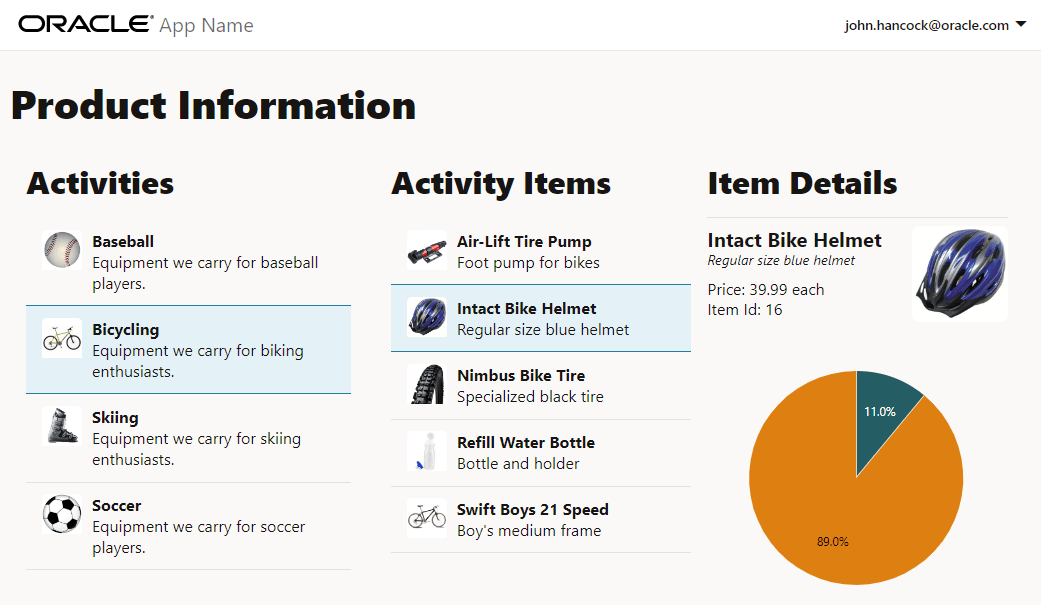
Dans la fenêtre du navigateur, affichez les modifications dynamiques dans votre application DOM virtuelle.
-
Fermez la fenêtre ou l'onglet du navigateur qui affiche votre application DOM virtuelle en cours d'exécution.
-
Dans la fenêtre de terminal, appuyez sur Ctrl+C et, si vous y êtes invité, entrez
ypour quitter le traitement batch des outils Oracle JET. -
Dans la fenêtre de terminal, exécutez l'application DOM virtuelle à l'aide des arguments de ligne de commande supplémentaires suivants.
npx ojet serve --server-port=8144 --livereload-port=8145A cette occasion, l'application DOM virtuelle affiche le message suivant car le service REST auquel elle accède accepte uniquement les demandes sur le port de serveur que la commande
ojet serveutilise par défaut (8000). Par conséquent, la tentative d'extraction du service REST par RESTDataProvider a échoué.Sorry that we couldn't get your product information right now. Please contact your system administrator.
Etape suivante
Passez au tutoriel suivant de ce module.
Ce tutoriel fait partie du module Opérations CRUD à l'aide d'un service REST.
- Extraire des données à partir de l'API REST dans Oracle JET
- Créer un formulaire pour créer des enregistrements de données dans une application Oracle JET Virtual DOM
- Mettre à jour les enregistrements de données dans une application Oracle JET Virtual DOM
- Supprimer des enregistrements de données dans une application Oracle JET Virtual DOM
Vous pouvez revenir à la page principale du parcours de formation DOM virtuel pour accéder à tous les modules sur la création d'applications DOM virtuelles.
Ressources de formation supplémentaires
Explorez d'autres ateliers sur le site docs.oracle.com/learn ou accédez à d'autres contenus d'apprentissage gratuits sur le canal Oracle Learning YouTube. En outre, visitez le site education.oracle.com/learning-explorer pour devenir un explorateur Oracle Learning.
Pour obtenir de la documentation sur le produit, consultez Oracle Help Center.
Fetch data from a REST API in an Oracle JET virtual DOM app
F70667-02