Afficher ou masquer du contenu dans l'application DOM virtuelle Oracle JET
Introduction
Oracle JavaScript Extension Toolkit (Oracle JET) inclut un module ResponsiveUtils qui contient des utilitaires permettant d'utiliser des largeurs et des plages d'écran réactives. Par exemple, une plage ou une largeur d'écran spécifique est décrite par une clé de requête de structure, qui peut être transmise à la méthode getFrameworkQuery() pour produire une chaîne de requête de média de structure.
L'interface Window contient la variable window qui représente la fenêtre dans laquelle votre application DOM virtuelle est exécutée. La transmission de la requête de média de structure à la méthode window.matchmedia() renvoie un objet avec des propriétés que vous pouvez utiliser pour vérifier si la largeur de l'écran de la fenêtre dans laquelle votre application DOM virtuelle est exécutée correspond à la largeur ou à la plage spécifiée.
Avec cet objet et l'utilisation de crochets, d'états et d'écouteurs d'événements Preact, vous pouvez surveiller la taille de l'écran dans lequel votre application DOM virtuelle s'exécute et afficher de manière réactive un contenu différent lorsque la taille de l'écran change.
Objectifs
Dans ce tutoriel, vous apprendrez à utiliser les hooks Preact et le module Oracle JET ResponsiveUtils pour surveiller les modifications de la taille de la fenêtre dans laquelle votre application DOM virtuelle est exécutée. Ensuite, vous ajusterez le composant Conteneur d'éléments d'activité de votre application pour charger du contenu différent en mode réactif lors de l'utilisation d'écrans moyens ou plus petits.
Prérequis
- Environnement de développement configuré pour créer des applications DOM virtuelles incluant une installation de Node.js
- Navigateur Web Google Chrome installé et défini comme navigateur Web par défaut
- Accès au Guide des développeurs Oracle JET
- Achèvement du tutoriel précédent dans ce parcours pédagogique : Formater les conteneurs de composant pour différentes tailles d'écran
- L'application jet-virtual-dom-app-responsive-design-final.zip complétée peut être téléchargée
Tâche 1 : surveiller la largeur de l'écran et afficher le contenu conditionnel en mode réactif
Utilisez les points d'accrochage Preact et le module ResponsiveUtils d'Oracle JET pour rechercher la largeur d'écran de la fenêtre du navigateur et surveiller le passage de la taille à moyenne ou petite. Utilisez ensuite l'état pour suivre la taille de l'écran dans le composant ActivityItemContainer et afficher un conteneur d'éléments d'activité recolorés avec une liste abrégée d'éléments pour les écrans moyens ou plus petits.
-
Ouvrez le livre de recettes Oracle JET et accédez à la page d'accueil du livre de recettes. Cliquez sur Cadre dans la barre de menus, puis sur Comportements réactifs, puis sur Chargement réactif.
-
Vous pouvez accéder à la documentation de l'API pour l'espace de noms
ResponsiveUtils. Faites défiler la page jusqu'à la section Methods et lisez les informations sur la méthodegetFrameworkQuery. -
Accédez au répertoire
JET-Virtual-DOM-app/src/components/ActivityItemet ouvrez le fichierActivityItemContainer.tsxdans un éditeur. -
En haut du fichier, ajoutez des instructions
importpour les hooksuseRef,useStateetuseEffect, ainsi que le module Oracle JETResponsiveUtils.import { useRef, useState, useEffect } from "preact/hooks"; import * as ResponsiveUtils from "ojs/ojresponsiveutils"; -
Au-dessus de la fonction
ActivityItemContainer, ajoutez la variablesm_md_viewpour contenir le contenu que le conteneur affichera lorsque l'écran aura une taille moyenne ou plus petite, plutôt qu'une taille grande ou extra-large.// Display this content for medium and narrower screen widths const sm_md_view = <div id="sm_md" class="oj-flex-item oj-sm-padding-4x-start oj-md-6 oj-sm-12" style="background-color:lightcyan; padding: 10px; font-size: 10px"> <h3 id="activityDetailsHeader">Activity Details</h3> <div class="item-display no-wrap"> <ul> <li class="li-item">SureCatch Baseball Glove</li> <li class="li-item">Western R16 Helmet</li> <li class="li-item">Western C1 Helmet</li> <li class="li-item">Western Bat</li> </ul> </div> </div>;Remarque : Nous vous recommandons de définir des styles CSS dans un fichier distinct, et non en ligne tel qu'il est ici.
-
Avant l'instruction
returnde la fonctionActivityItemContainer, ajoutez le code suivant pour utiliser les points d'accrochage Preact et le moduleResponsiveUtilsimportés.const ActivityItemContainer = () => { const mediaQueryRef = useRef<MediaQueryList>(window.matchMedia(ResponsiveUtils.getFrameworkQuery("md-down")!)); const [isSmallMediumWidth, setIsSmallMediumWidth] = useState(mediaQueryRef.current.matches); useEffect(() => { mediaQueryRef.current.addEventListener("change", handleMediaQueryChange); return (() => mediaQueryRef.current.removeEventListener("change", handleMediaQueryChange)); }, [mediaQueryRef]); -
Sous le hook
useEffect, ajoutez les deux fonctions suivantes.function handleMediaQueryChange(e: MediaQueryListEvent) { setIsSmallMediumWidth(e.matches); } function getDisplayType() { return isSmallMediumWidth ? false : true; } -
Enfin, modifiez l'instruction
returnde la fonctionActivityItemContainerpour afficher le contenu des éléments d'activité en cours, si vous utilisez une taille d'écran grande ou extra-large, ou pour afficher le contenu dans la variablesm_md_view, si vous utilisez une taille d'écran moyenne ou plus petite.return getDisplayType() ? ( <div id="activityItemsContainer" class="oj-flex-item oj-bg-success-20 oj-sm-padding-4x-start oj-md-6 oj-sm-12"> <div id="container" class="item-display no-wrap"> <h3>Activity Items</h3> <ul> <li class="li-item">Louisville Slugger Bat</li> <li class="li-item">SureCatch Baseball Glove</li> <li class="li-item">Baseball</li> <li class="li-item">Western R16 Helmet</li> <li class="li-item">Western C1 Helmet</li> <li class="li-item">Sure Fire Ball (Set of 4)</li> </ul> </div> </div> ) : sm_md_view; -
Enregistrez et fermez le fichier.
Votre code doit ressembler à
responsive-screen-activity-items.txt.
Tâche 2 : exécution de l'application Virtual DOM
-
Dans la fenêtre de terminal, accédez au répertoire
JET-Virtual-DOM-appet exécutez l'application DOM virtuelle.npx ojet serveLes outils Oracle JET exécutent l'application DOM virtuelle dans votre navigateur Web local. L'affichage du contenu sur un grand écran affiche le même contenu que celui affiché à la fin du tutoriel précédent.
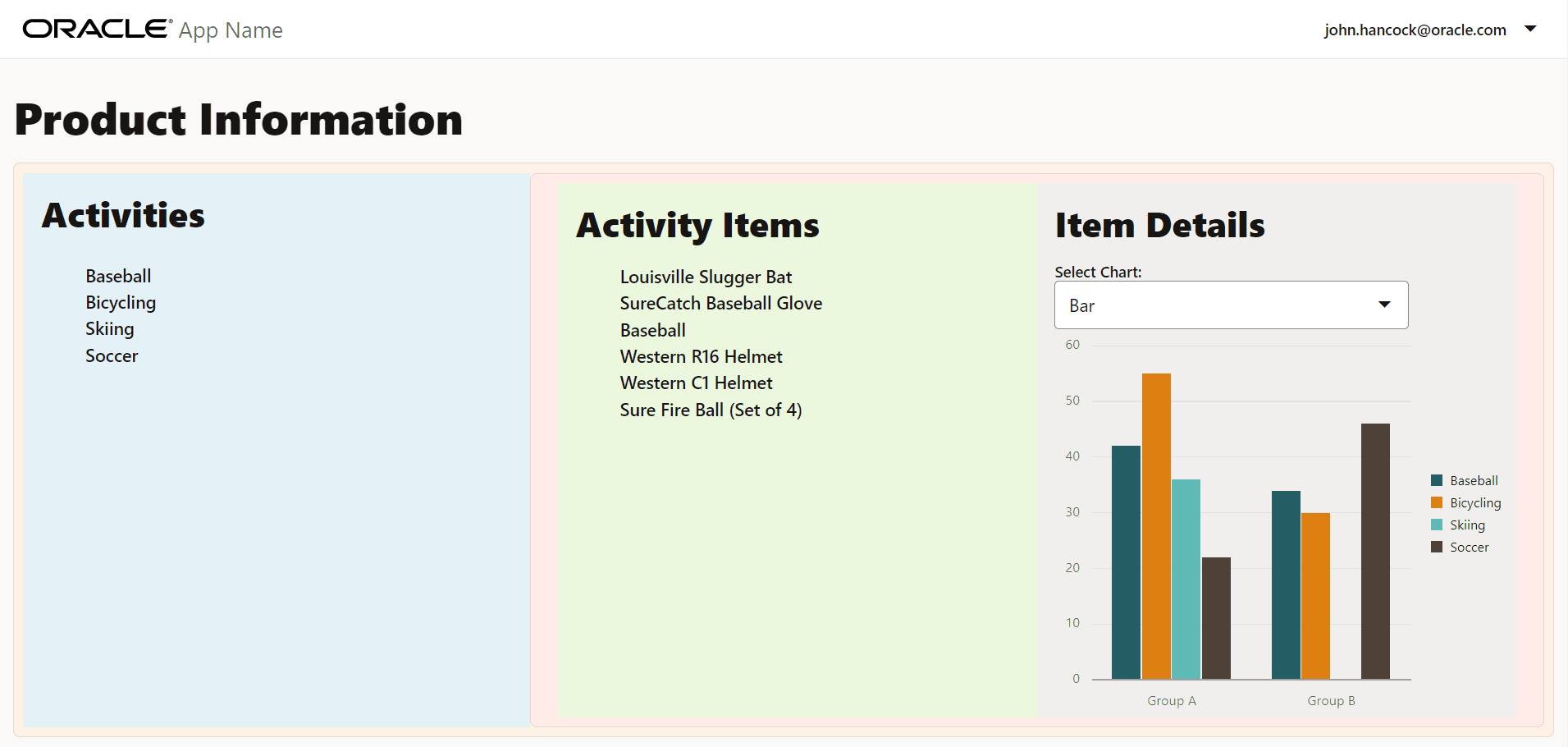
-
Pour afficher le contenu de la variable
sm_md_view, faites glisser le bord de la fenêtre du navigateur jusqu'à ce qu'il soit de taille moyenne. Dans le conteneur Eléments d'activité, notez la liste abrégée des éléments d'activité sous un nouvel en-tête Détails d'activité, ainsi que la nouvelle couleur cyan clair du conteneur.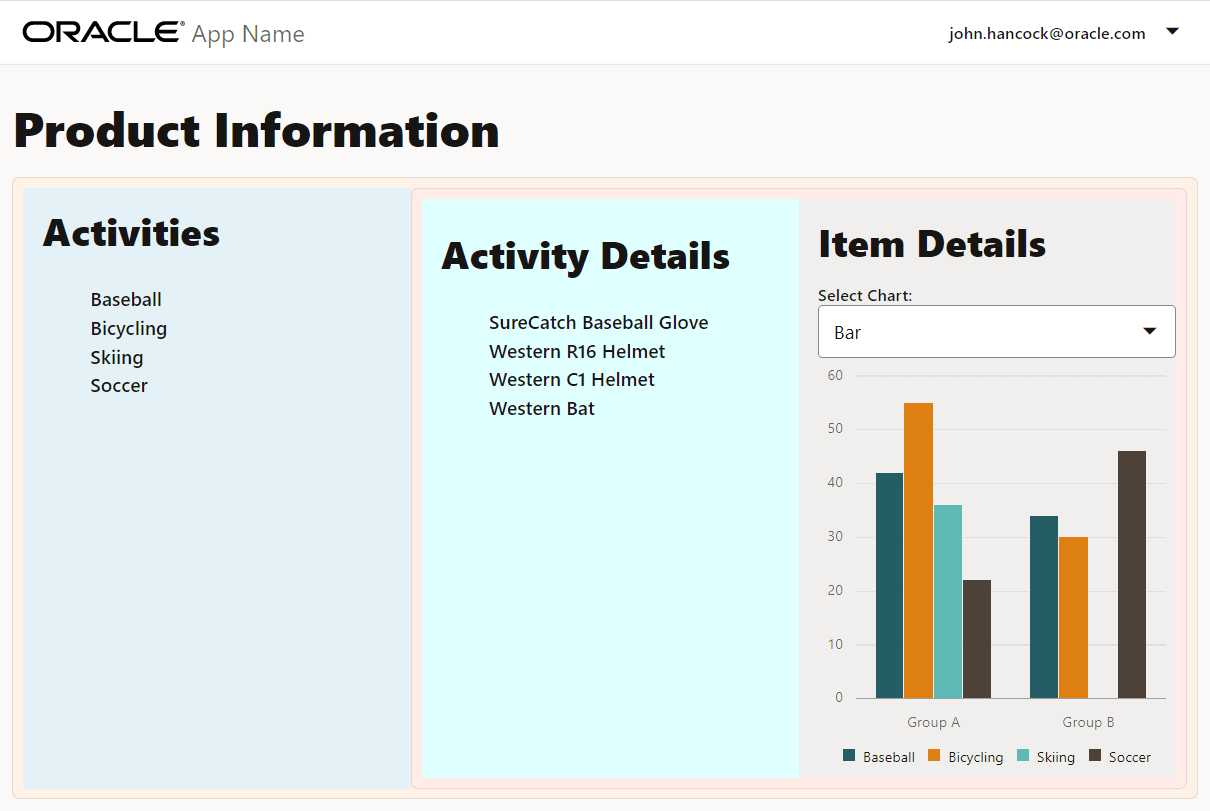
-
Ensuite, affichez l'application DOM virtuelle dans un petit écran à l'aide de Chrome DevTools. Agrandissez l'écran, puis cliquez avec le bouton droit de la souris sur la page et sélectionnez Inspecter pour afficher la vue de page dans les outils de développement.
-
Dans la barre d'outils Chrome DevTools, cliquez sur
 pour passer en mode périphérique.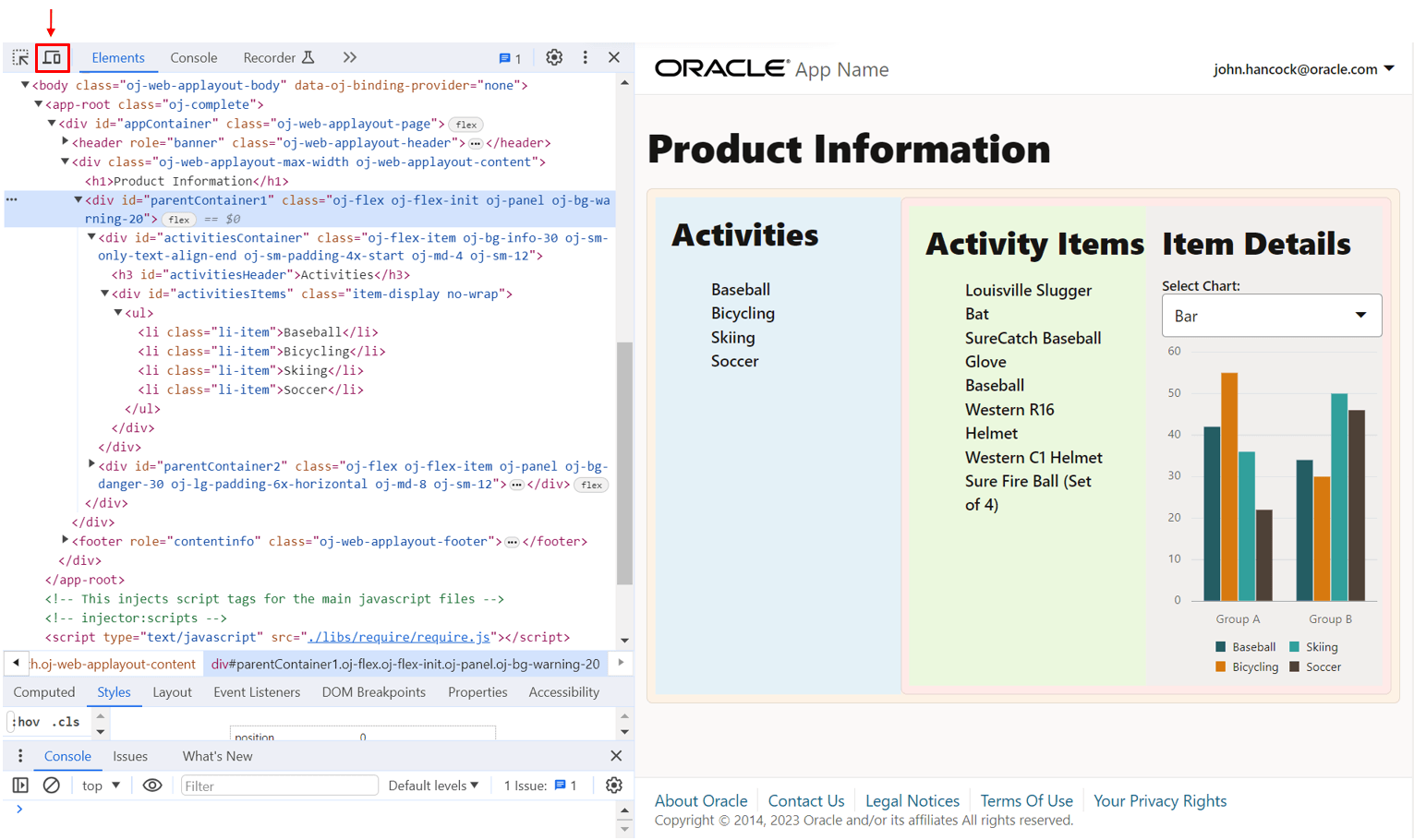
-
Cliquez sur le menu déroulant Dimensions dans l'émulateur d'écran du mode de périphérique.
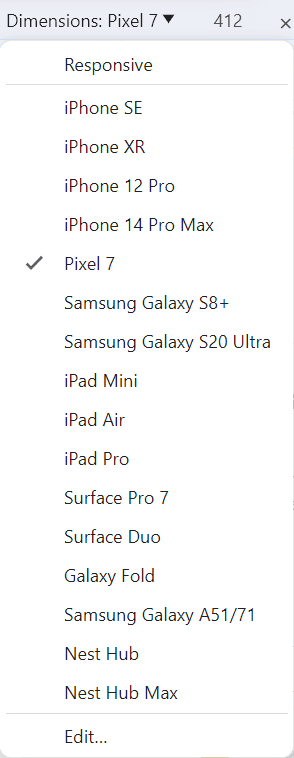
-
Dans le menu déroulant, sélectionnez un périphérique avec une petite taille d'écran, telle que le pixel 7, pour vérifier les modifications de contenu dans l'émulateur d'écran.
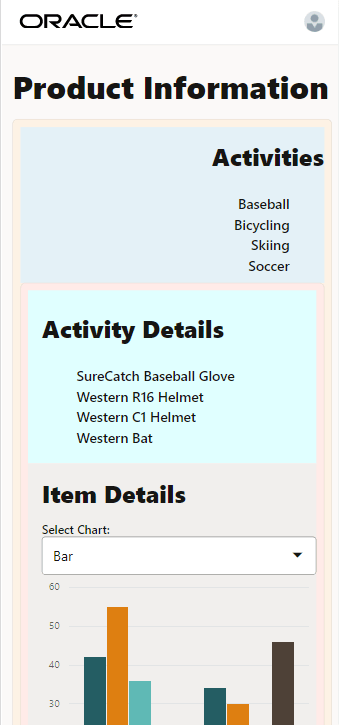
Dans la petite taille de l'écran, l'orientation et la présentation de l'application changent et une liste abrégée d'éléments est visible sous l'en-tête Détails d'activité. Le récipient est de couleur cyan clair.
-
Dans la fenêtre de terminal, appuyez sur Ctrl+C et, si vous y êtes invité, entrez
ypour quitter le traitement batch des outils Oracle JET. -
Fermez la fenêtre ou l'onglet du navigateur.
-
Votre application DOM virtuelle terminée avec une fonctionnalité de conception réactive doit ressembler à
jet-virtual-dom-app-responsive-design-final.zip.
Tâche 3 : (Facultatif) Exécuter une application DOM virtuelle à partir d'une application restaurée
Si vous souhaitez exécuter l'application DOM virtuelle Oracle JET terminée à partir du code fourni, vous pouvez restaurer l'application à partir du fichier d'archive téléchargé. Pour utiliser une application DOM virtuelle Oracle JET stripped and zippée, vous devez restaurer les dépendances du projet, y compris les outils Oracle JET et les bibliothèques et modules requis, dans l'application extraite.
-
Téléchargez le fichier
jet-virtual-dom-app-responsive-design-final.zipet extrayez le contenu de l'application terminée vers le dossierJET-Virtual-DOM-app. -
Dans la fenêtre de terminal, accédez au dossier
JET-Virtual-DOM-appet restaurez l'application Oracle JET Virtual DOM.npm install -
Attendez la confirmation.
Success: Restore completeL'application est prête à être exécutée.
-
Exécutez l'application et testez-la dans le navigateur.
npx ojet serve -
Fermez la fenêtre ou l'onglet du navigateur qui affiche votre application en cours d'exécution.
-
Dans la fenêtre de terminal, appuyez sur Ctrl+C et, si vous y êtes invité, entrez
ypour quitter le traitement batch des outils Oracle JET.
Etape suivante
Passez au tutoriel suivant de ce module.
Ce tutoriel fait partie du module Responsive Design.
- Ajouter des conteneurs à l'application Oracle JET Virtual DOM
- Formater les conteneurs pour l'application Oracle JET Virtual DOM
- Afficher ou masquer le contenu dans l'application Oracle JET Virtual DOM
- Tester l'application Oracle JET Virtual DOM sur différentes tailles d'écran
Vous pouvez revenir à la page principale du parcours de formation DOM virtuel pour accéder à tous les modules sur la création d'applications DOM virtuelles.
Ressources de formation supplémentaires
Explorez d'autres ateliers sur le site docs.oracle.com/learn ou accédez à d'autres contenus d'apprentissage gratuits sur le canal Oracle Learning YouTube. En outre, visitez le site education.oracle.com/learning-explorer pour devenir un explorateur Oracle Learning.
Pour obtenir de la documentation sur le produit, consultez Oracle Help Center.
Show or hide content in the Oracle JET virtual DOM app
F74286-02