Configurer OCI Object Storage et Oracle API Gateway pour l'hébergement de sites Web statiques
Introduction
Si vous disposez d'une application Web à héberger sur Oracle Cloud Infrastructure (OCI) et que vous voulez configurer l'hébergement de sites Web statiques, dans ce tutoriel, nous vous expliquons comment configurer l'hébergement statique d'une application Web JavaScript compilée en avance riche à l'aide d'OCI Object Storage et d'Oracle API Gateway. La même approche peut être appliquée à tout scénario dans lequel vous souhaitez traiter un fichier statique sur HTTP, que ce soit pour une application plus simple ou des pages Web statiques, et fournir une expérience en ligne fiable à vos utilisateurs sur la plate-forme OCI, le tout à moindre coût.
Objectifs
Découvrez comment utiliser OCI Object Storage et Oracle API Gateway pour héberger des sites Web statiques afin de déployer et de gérer efficacement du contenu Web sur Oracle Cloud Infrastructure.
Prérequis
- Accès à une location Oracle Cloud.
- Application conforme à l'AOT (les frameworks et bibliothèques pris en charge sont Angular 2+, ReactJs, NestJs, VueJs, Ionic, etc.).
Tâche 1 : création d'un bucket Oracle Object Storage
Commençons par créer un bucket dans OCI Object Storage. Ce bucket sera utilisé pour héberger votre site Web statique.
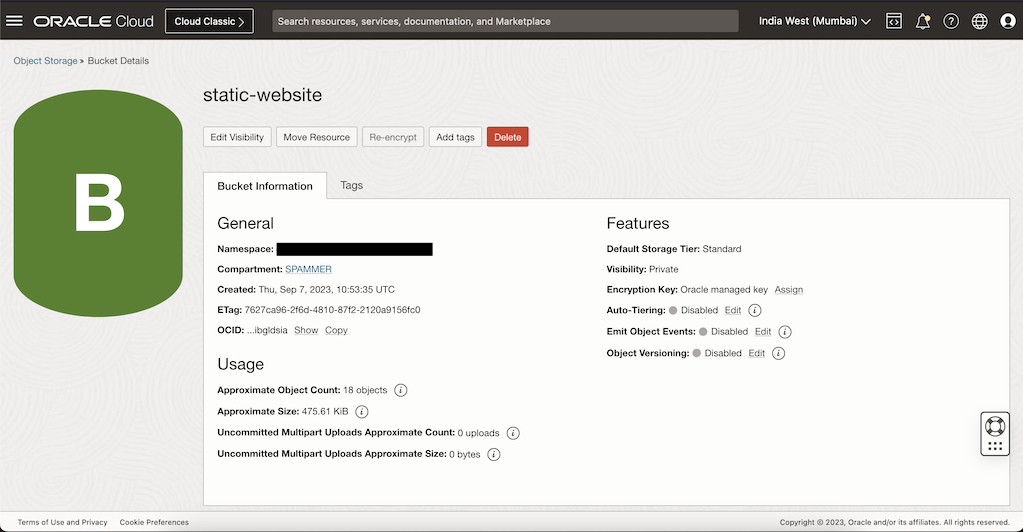
Tâche 2 : télécharger les fichiers de distribution dans le bucket
Téléchargez vos fichiers de distribution d'application dans le bucket créé dans la tâche précédente. Vos fichiers de distribution d'application se trouvent généralement dans le dossier /dist de votre répertoire d'application et constituent la sortie du build de package Web.
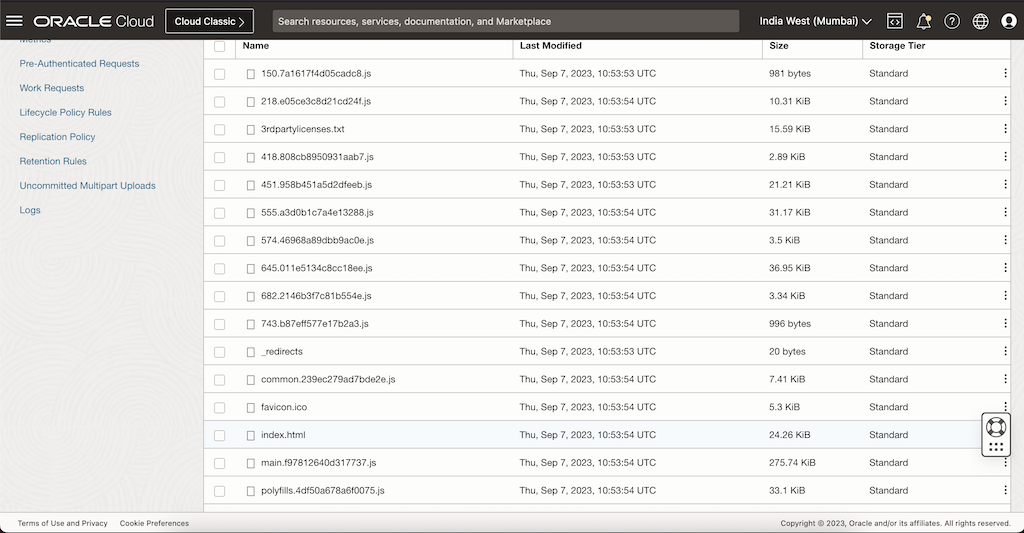
A savoir : Si vous souhaitez utiliser la commande oci-cli pour télécharger vos fichiers vers le serveur, veillez à spécifier le paramètre
--content-type autopour vous assurer que Content-Type est correctement défini.
Tâche 3 : création d'une demande pré-authentifiée
Pour permettre à Oracle API Gateway de traiter les fichiers de distribution sur Internet, vous devez créer une PAR de demande pré-authentifiée pour le bucket de stockage d'objet dans lequel les fichiers de distribution sont stockés.
Nous allons l'utiliser lors de la configuration de API Gateway.
Tâche 4 : créer Oracle API Gateway
Le service Oracle API Gateway vous permet de publier des API avec les adresses privées accessibles à partir de votre réseau. Vous pouvez rendre ces API accessibles avec les adresses IP publiques si vous voulez qu'elles acceptent le trafic Internet. Les adresses prennent en charge la validation d'API, la transformation des demandes et des réponses, la spécification CORS, l'authentification et l'autorisation, ainsi que l'autorisation des demandes. Pour plus de détails, reportez-vous à Présentation d'Oracle API Gateway.
- Accédez à Menu OCI, Services de développeur, Passerelle API et cliquez sur Créer.
Remarque : vous aurez besoin d'un réseau cloud virtuel pour déployer Oracle API Gateway. Créez un VCN si aucun n'est déjà créé.
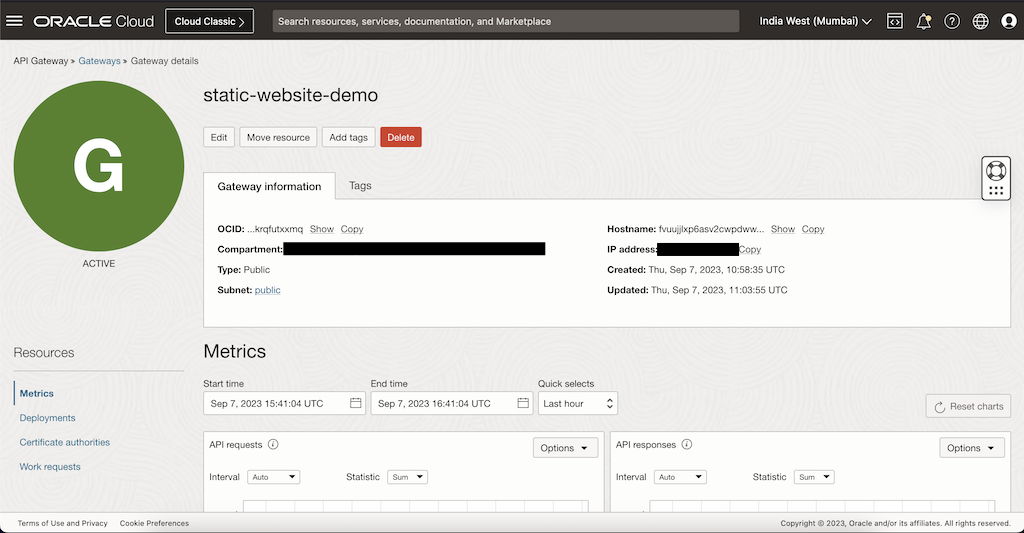
Tâche 5 : configurer le déploiement d'Oracle API Gateway
Une fois la passerelle Oracle API Gateway créée, accédez à Déploiements et créez un déploiement.
-
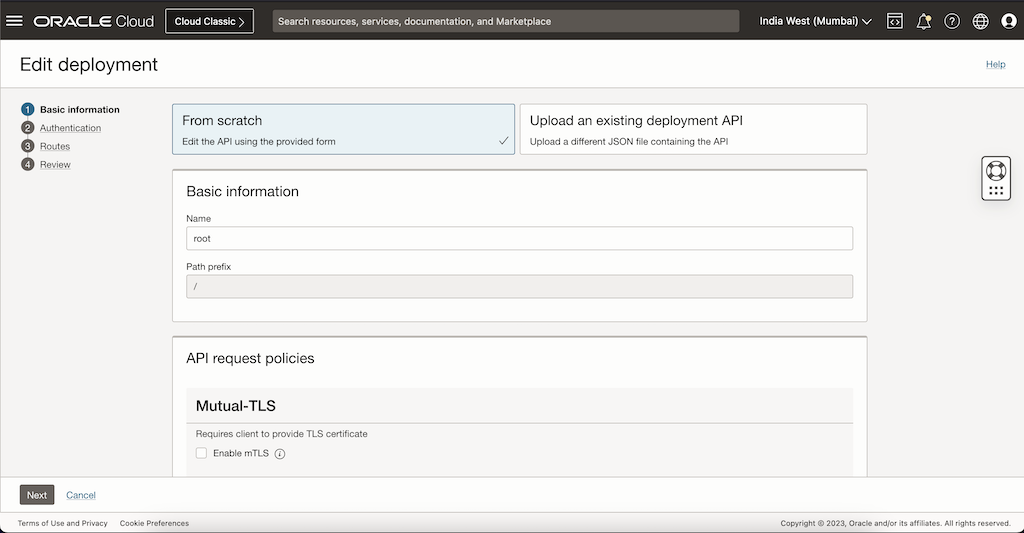
Sélectionnez Créer à partir de zéro et définissez le préfixe de chemin sur "/". Il s'agit du chemin de base de l'URL.
-
Configurez TLS, CORS, etc. ici ou cliquez sur Suivant pour passer à l'étape suivante.
-
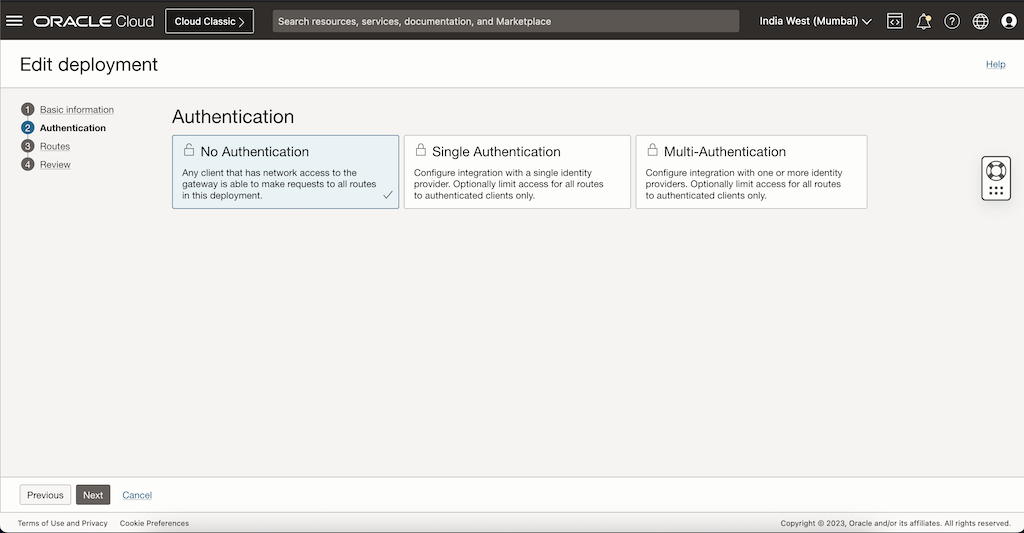
Sélectionnez Aucune authentification et cliquez sur Suivant. Nous n'avons pas besoin d'ajouter d'authentification pour notre site web statique.
Tâche 6 : ajouter des routages
Dans l'assistant Déploiement d'API, ajoutez des routages qui étendront le chemin de base de nos déploiements.
-
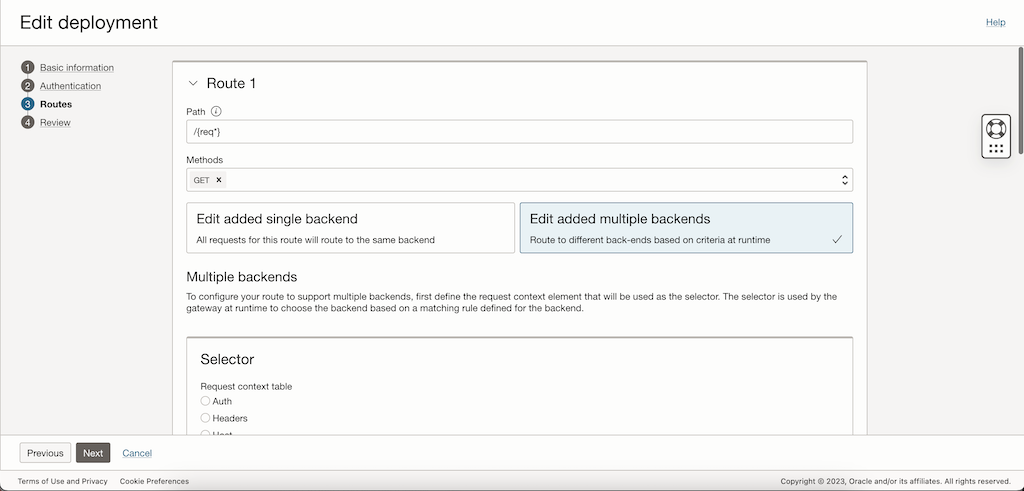
Entrez /{req*} dans le champ de chemin.
-
Sélectionnez GET dans la liste déroulante Methods.
-
Sélectionnez Modifier les back-ends multiples ajoutés.
-
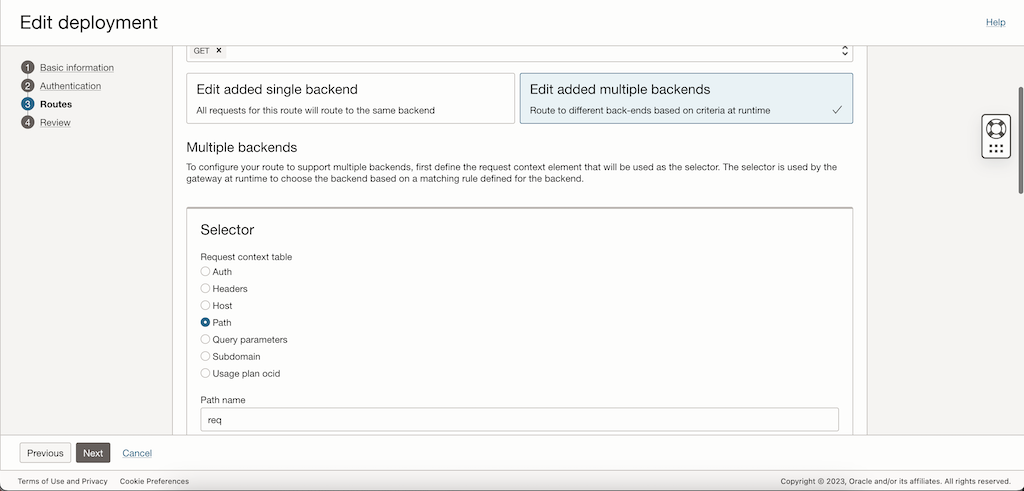
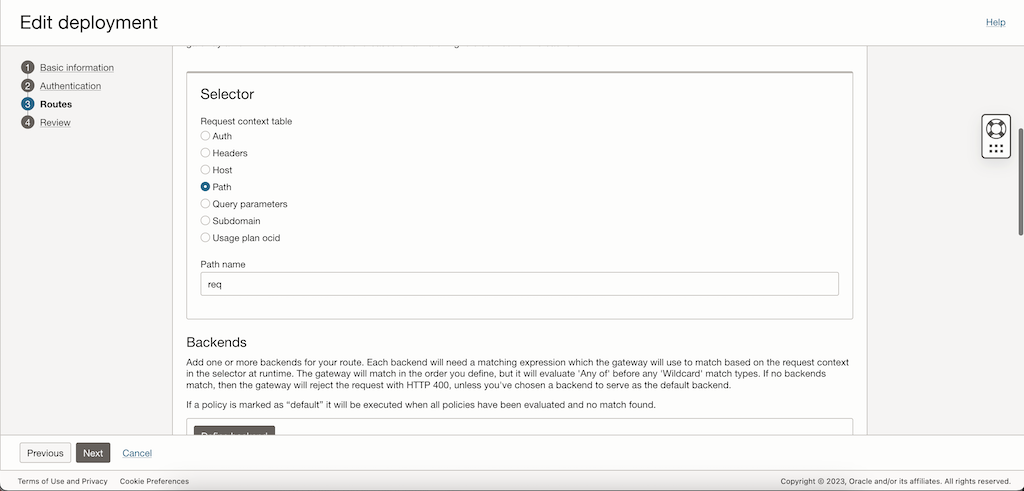
Sélectionnez Chemin dans le champ du sélecteur.
-
Cliquez sur Définir le back-end.
-
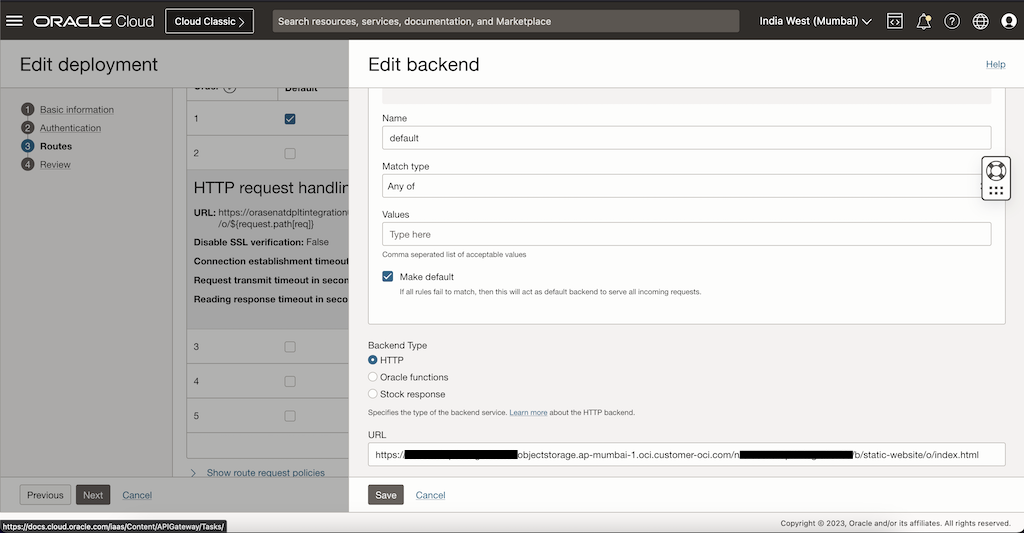
Créez une règle par défaut, entrez Nom par défaut, Type de correspondance N'importe lequel de, cochez la case Définir comme valeur par défaut, sélectionnez le back-end HTTP et entrez l'URL de stockage d'objet pour la page index.html dans le champ URL, puis cliquez sur Créer.
-
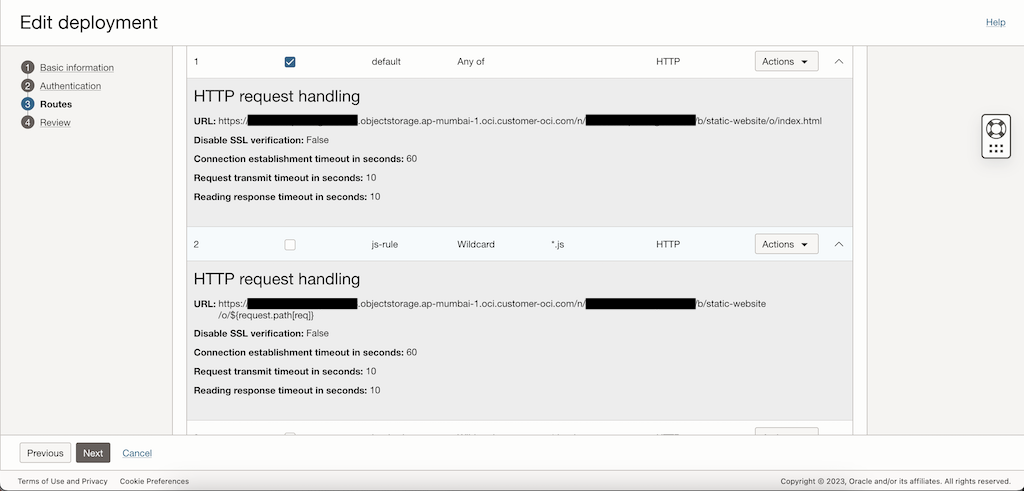
Créez une règle de fichier
js, entrez Nom en tant que règle js, Type de correspondance en tant que caractère générique et *.js en tant qu'expression générique, sélectionnez le back-end en tant que HTTP et entrez l'URL du bucket de stockage d'objets suivie de la page ${request.path[req]} dans le champ URL, puis cliquez sur Créer. Votre URL ressemblera à cecihttps://{namespace}.objectstorage.{region}.oci.customer-oci.com/n/{namespace}/b/{bucket-name}/o/${request.path[req]} -
Cliquez sur Créer.
-
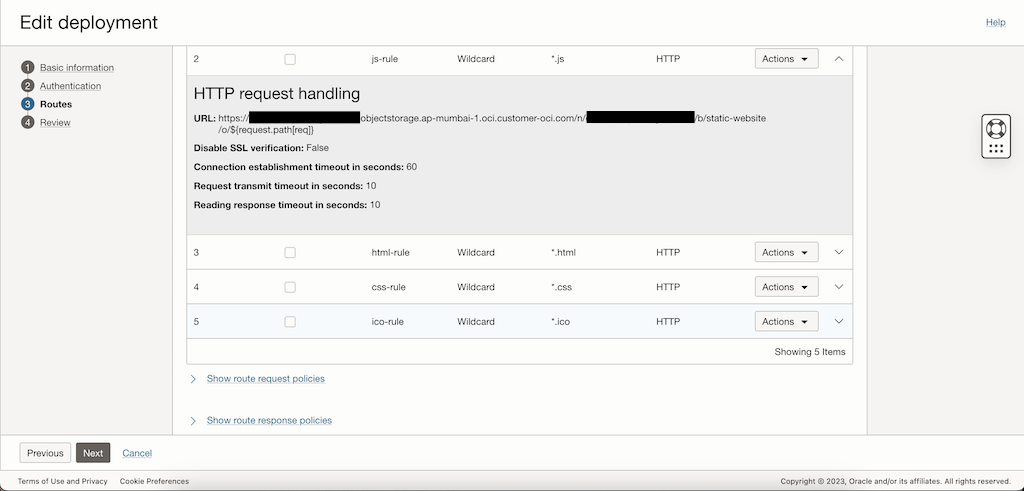
Créez des règles similaires pour les fichiers css, html, txt et json selon vos besoins.
-
Cliquez sur Suivant, terminez la création d'Oracle API Gateway et attendez qu'elle soit mise à jour.
Tâche 7 : tester
Récupérez l'URL de déploiement et entrez-la dans votre navigateur Web, ce qui devrait afficher votre application.
Remarques :
Si l'application n'est pas chargée, vérifiez si votre liste de sécurité ou votre groupe de sécurité réseau dans votre VCN autorise le trafic vers Oracle API Gateway.
N'oubliez pas d'ajouter tous les types de fichier de votre application dans la définition de back-end.
Seules les applications compilées par AOT (Ahead of Time) et les sites Web statiques peuvent être configurés à l'aide de cette technique. Assurez-vous que votre application est compilée dans le code Javascript natif.
Accusés de réception
Auteur - Mayank Kakani (architecte cloud OCI)
Ressources de formation supplémentaires
Explorez d'autres ateliers sur le site docs.oracle.com/learn ou accédez à d'autres contenus d'apprentissage gratuits sur le canal Oracle Learning YouTube. En outre, visitez le site education.oracle.com/learning-explorer pour devenir un explorateur Oracle Learning.
Pour obtenir de la documentation sur le produit, consultez Oracle Help Center.
Set Up OCI Object Storage and Oracle API Gateway for Static Website Hosting
F87301-03