Migrer Oracle Database 11g de Windows vers Oracle Database 19c sous Linux
Introduction
Ce tutoriel explique comment migrer une base de données Oracle Database 11g de Windows vers Oracle Database 19c sous Linux à l'aide de la sauvegarde et de la restauration d'Oracle Recovery Manager (RMAN), d'un processus de secours physique, d'une mise à niveau de base de données et d'un module d'extension de base de données non Conteneur vers une base de données pluggable.
Le processus réduit le temps d'inactivité des applications en restaurant la base de données sur le système cible avant le basculement, en expédiant manuellement les fichiers de journalisation archivés, en appliquant les fichiers de journalisation archivés restants pendant la fenêtre de basculement, en mettant à niveau la base de données et en la connectant à une base de données Conteneur (CDB).
Détails d'environnement
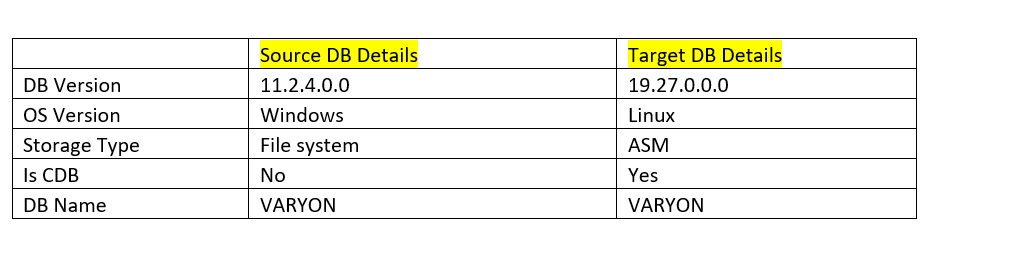
Objectifs
- Migrez Oracle Database 11g de Windows vers Oracle Database 19c sur Linux à l'aide d'un processus de secours physique, de mise à niveau et de module d'extension avec un temps d'inactivité minimal des applications.
Prérequis
- La base de données source doit être en mode
ARCHIVELOG. - La journalisation forcée doit être activée sur la base de données source.
- Provisionner un environnement OCI comme un compartiment, un réseau cloud virtuel (VCN), un sous-réseau, etc.
- Provisionnez une base de données colocative cible exécutée sur la version 19c.
Tâche 1 : Sauvegardez la base de données source (Windows) avec le stockage NFS.
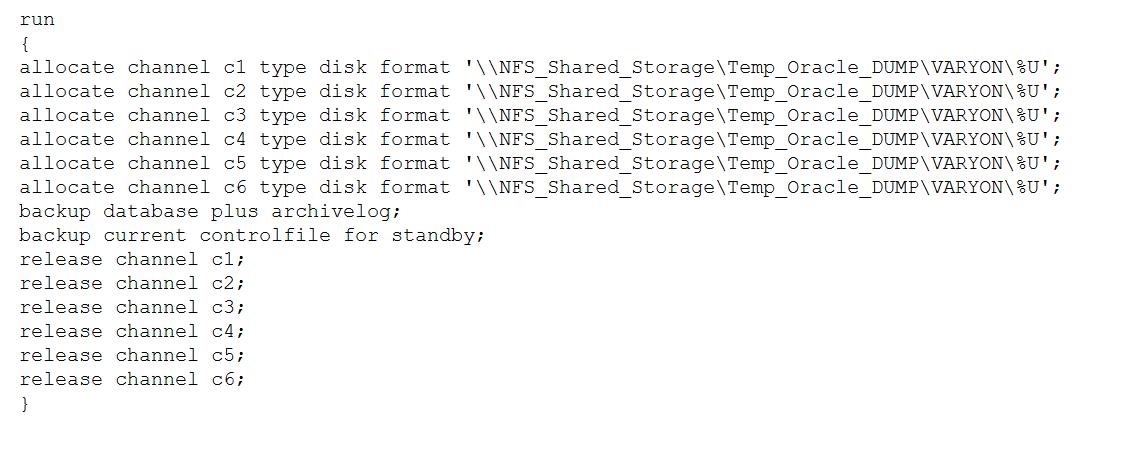
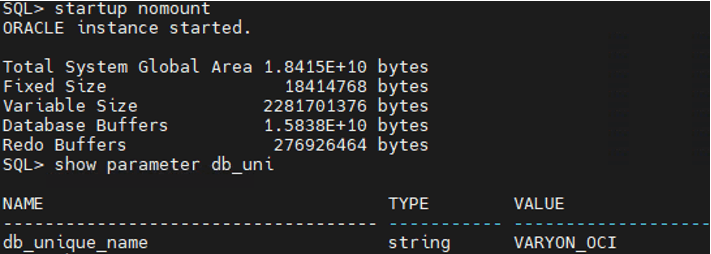
Tâche 2 : démarrez la base de données NOMOUNT dans la base de données intermédiaire et commencez à restaurer la base de données dans OCI.
- Démarrez votre base de données en mode nomount.
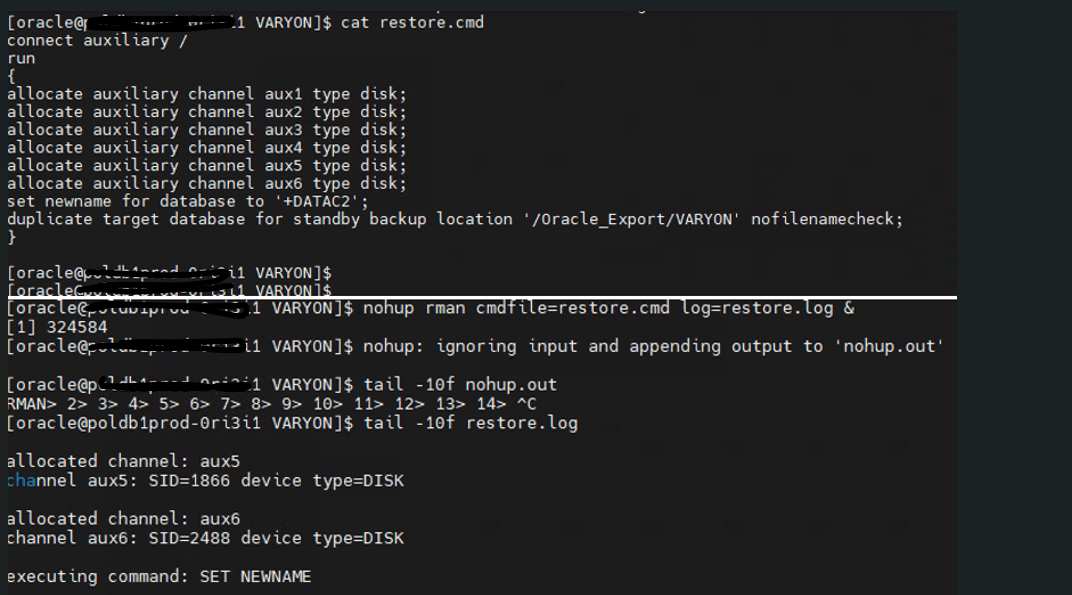
- Pour exécuter le script de restauration de base de données en mode arrière-plan.
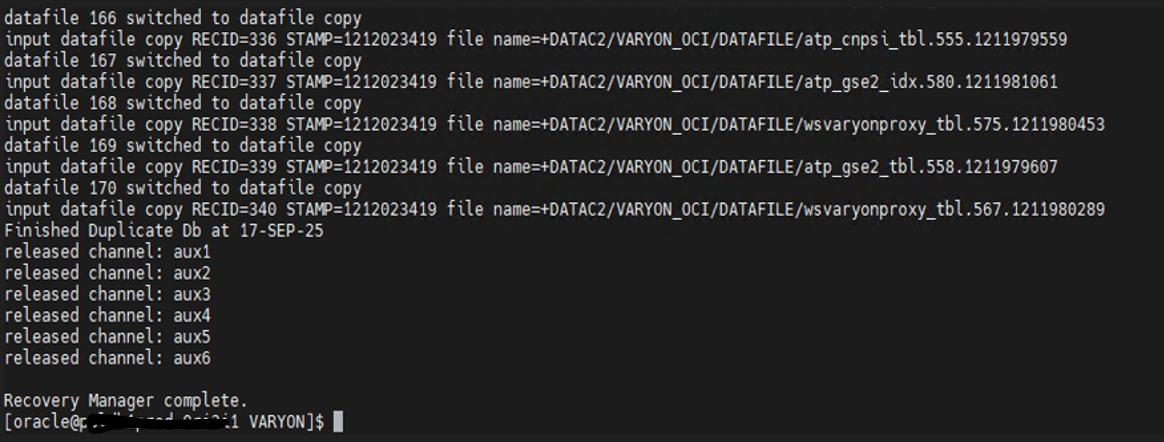
Tâche 3 : une fois la restauration terminée, copiez tous les fichiers de journalisation archivés de la base de données source vers l'emplacement NFS jusqu'au basculement.
MRPdoit être activé sur la base de données de secours cible.- Chemin du répertoire d'archivage du catalogue et application des journaux sur la base de données cible.
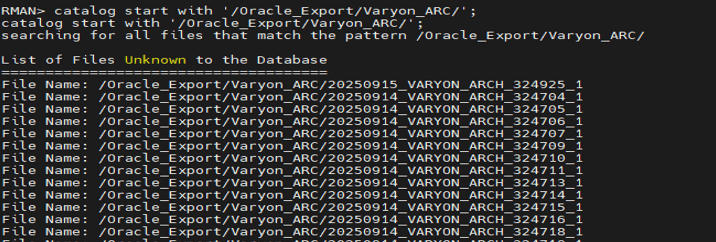
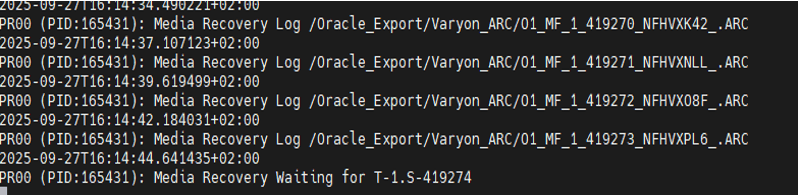
MRPsélectionne ces fichiers de journalisation archivés et lance la récupération après la catalogage des fichiers de journalisation archivés.
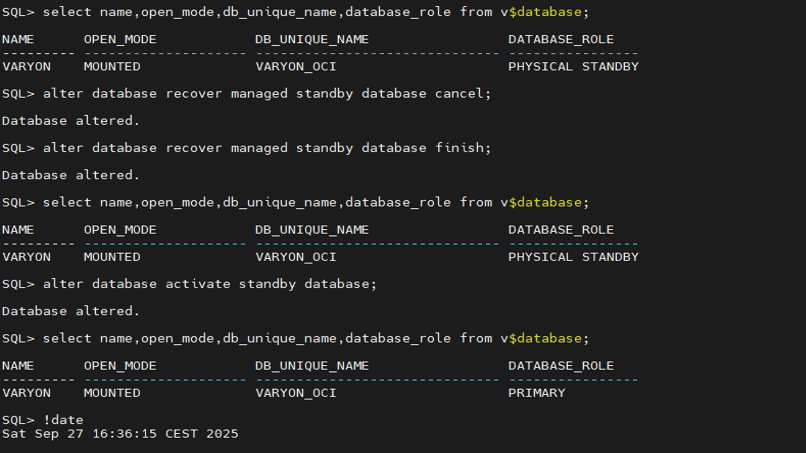
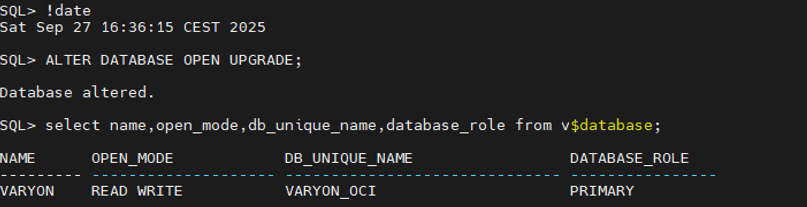
Tâche 4 : arrêtez la récupération, activez la base de données de secours et ouvrez la base de données en mode OPEN UPGRADE dans le système de base de données cible.
- Pour arrêter le processus
MRPet activer la base de données de secours dans la base de données source.
- Pour ouvrir une base de données en mode de mise à niveau.
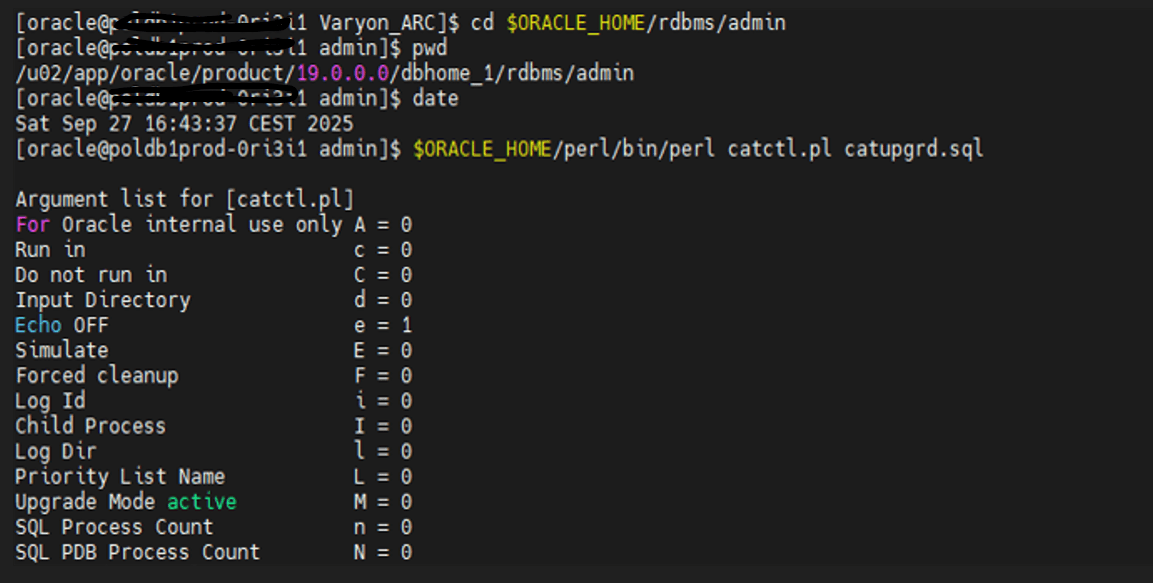
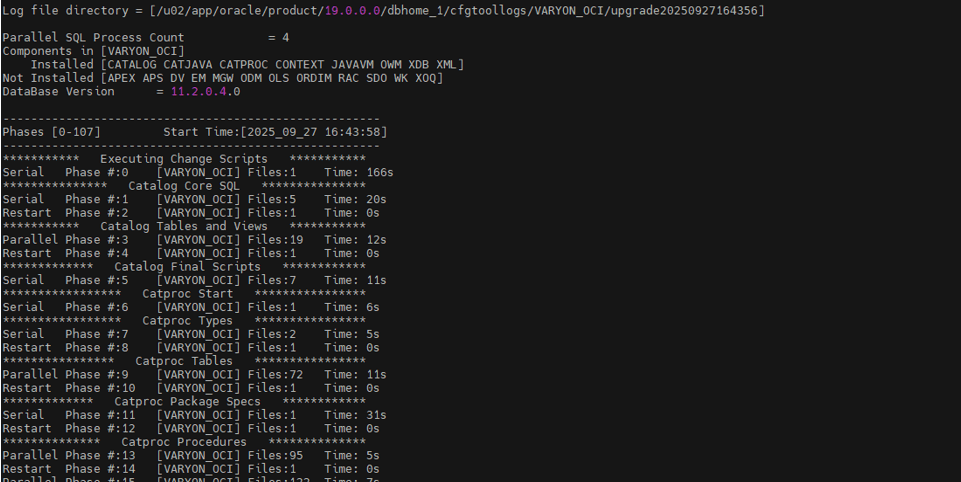
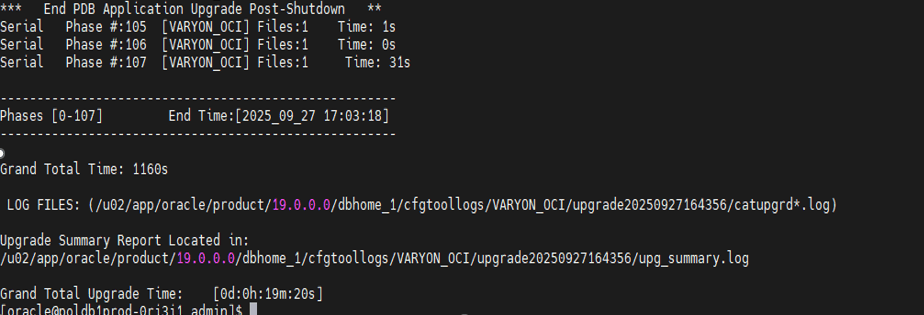
Tâche 5 : mettez à niveau la base de données intermédiaire vers la version 19c dans le système de base de données cible.
- Pour exécuter le script de mise à niveau sur le système
Source DB.
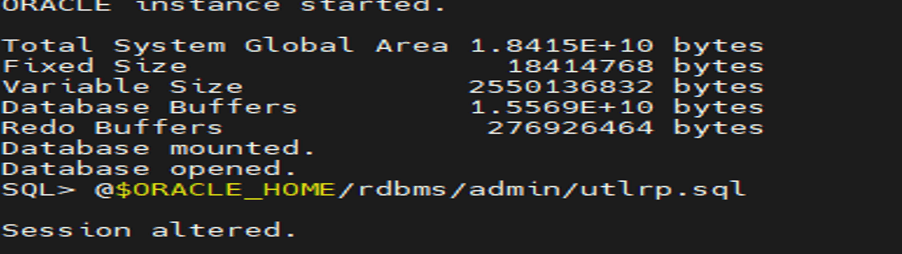
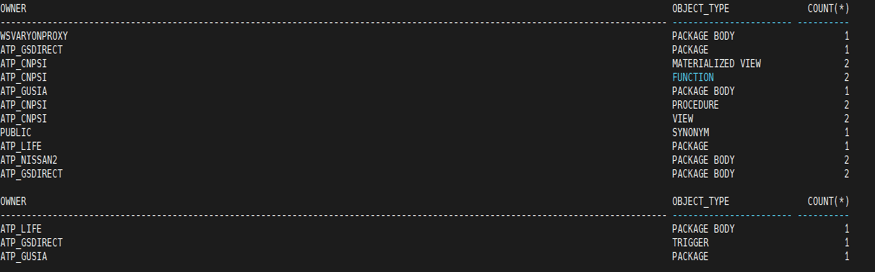
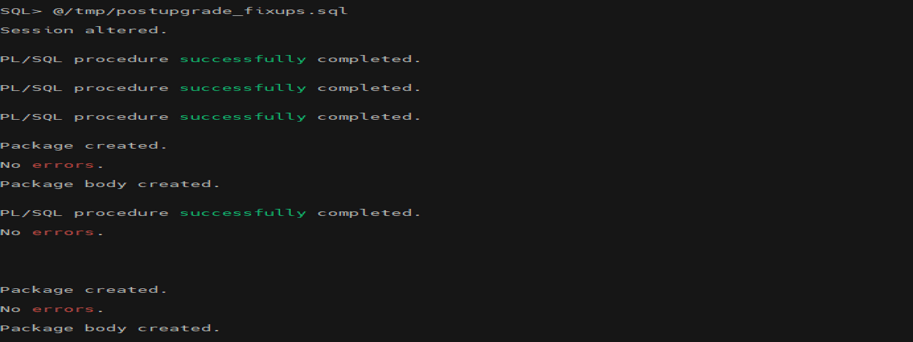
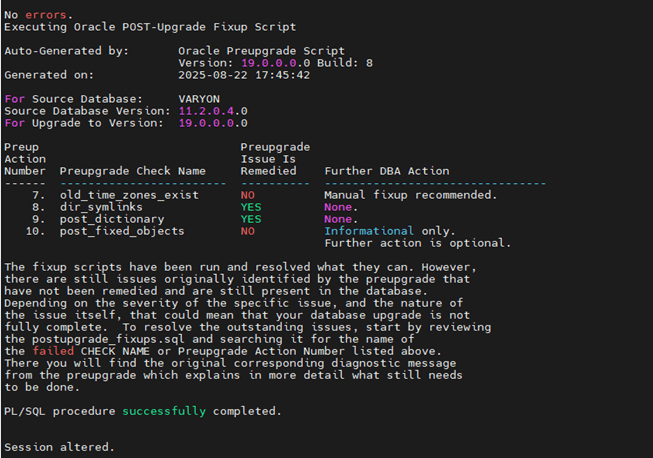
Tâche 6 : démarrez la base de données, exécutez le script de correction post-mise à niveau, puis exécutez la commande UTLRP pour compiler les objets non valides.
- Connectez-vous au système de base de données cible et démarrez la base de données et exécutez la commande
utlrpsur le système de base de données cible.
- Pour exécuter le script de correction post-mise à niveau dans le système de base de données cible.
Tâche 7 : mettez à niveau le fuseau horaire de la base de données intermédiaire.
- Démarrez la base de données en mode
upgrade.
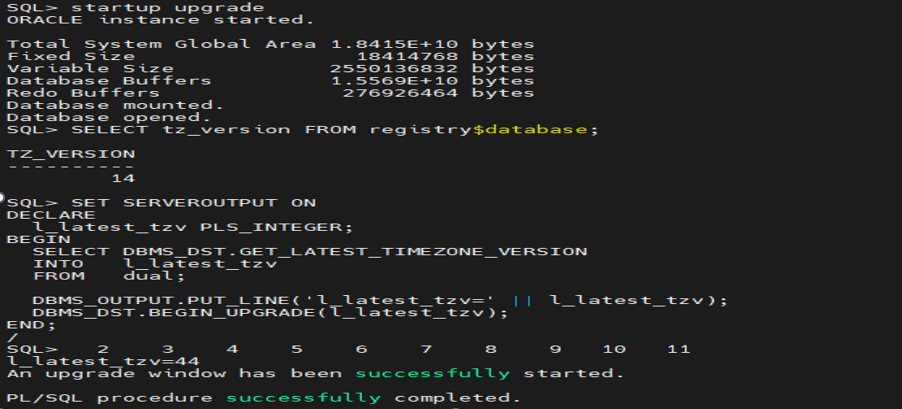
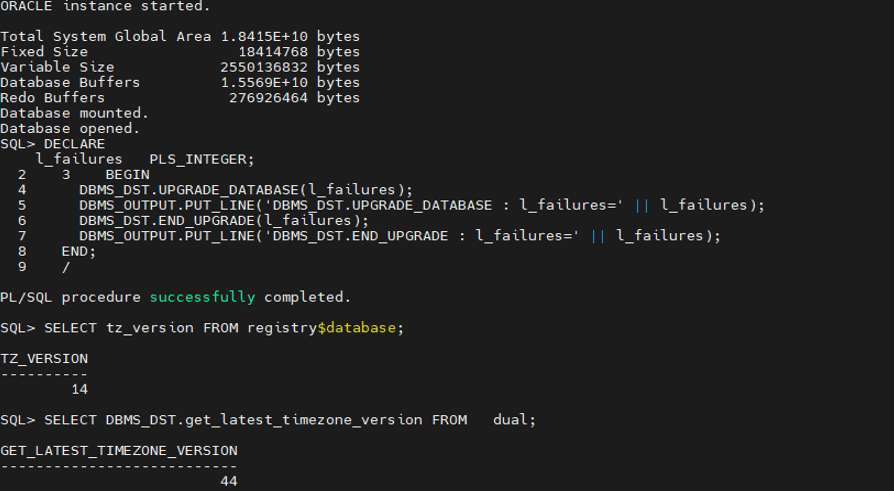
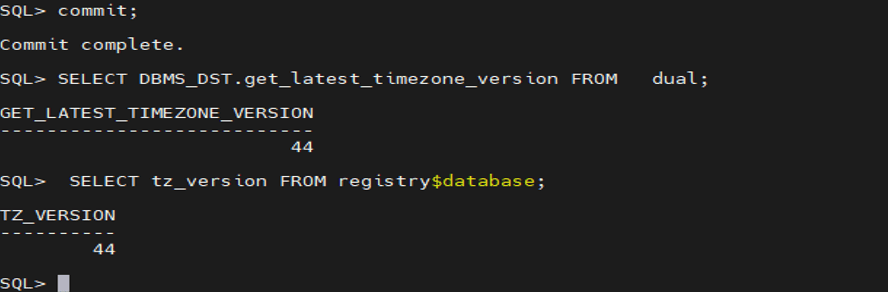
- Mettez à niveau le fuseau horaire dans la base de données intermédiaire avant de connecter la base de données non Conteneur à
CDB.
Tâche 8 : étapes d'utilisation du module d'extension PDB.
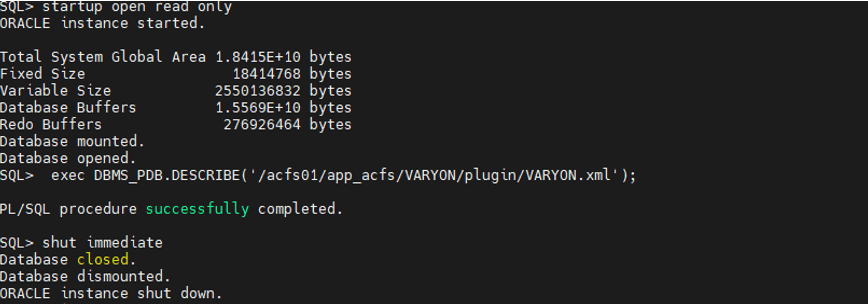
- Démarrez la base de données en mode lecture seule et créez un fichier XML pour la connexion
PDB.
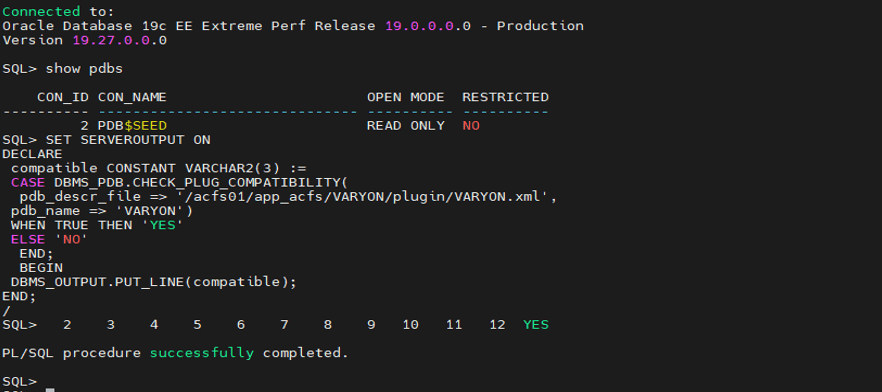
- Procédure de vérification de la compatibilité sur la base de données
CDBcible avant le module d'extension. Par conséquent,yesdoit être affiché.
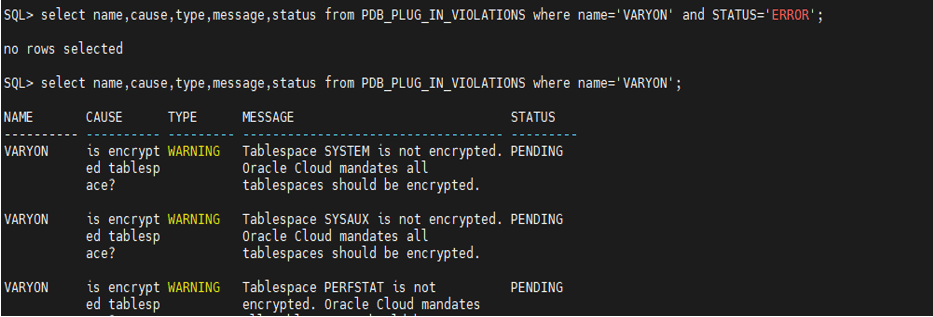
- Vérifiez s'il existe des erreurs pour les violations de module d'extension
PDB. Nous pouvons ignorer les avertissements pour les cryptages de tablespace.
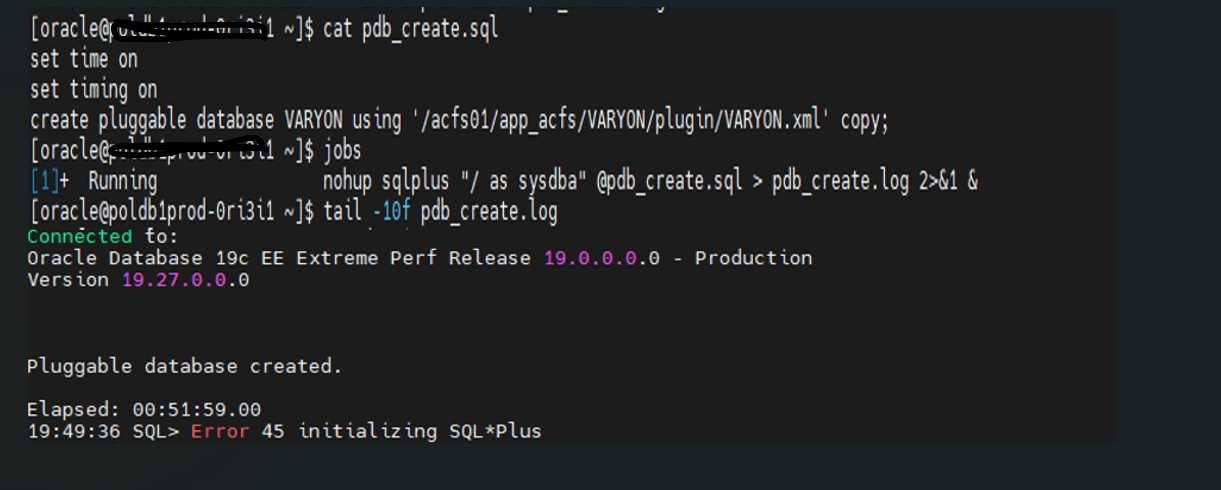
- Procédure d'exécution d'un script pour créer une base de données pluggable sur la cible
CDBet l'exécuter en mode arrière-plan.
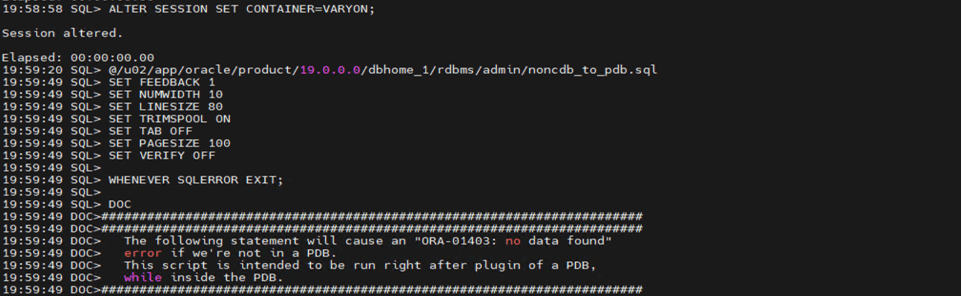
- Pour exécuter le script
noncdb_to_pdb.sqlaprès le module d'extensionPDBdans le système de base de données cible.
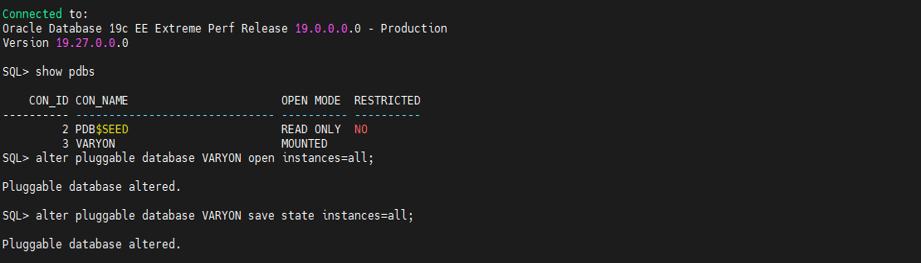
- Afin d'ouvrir la base de données
PDBet de définir l'état d'enregistrement pour toutes les instances,
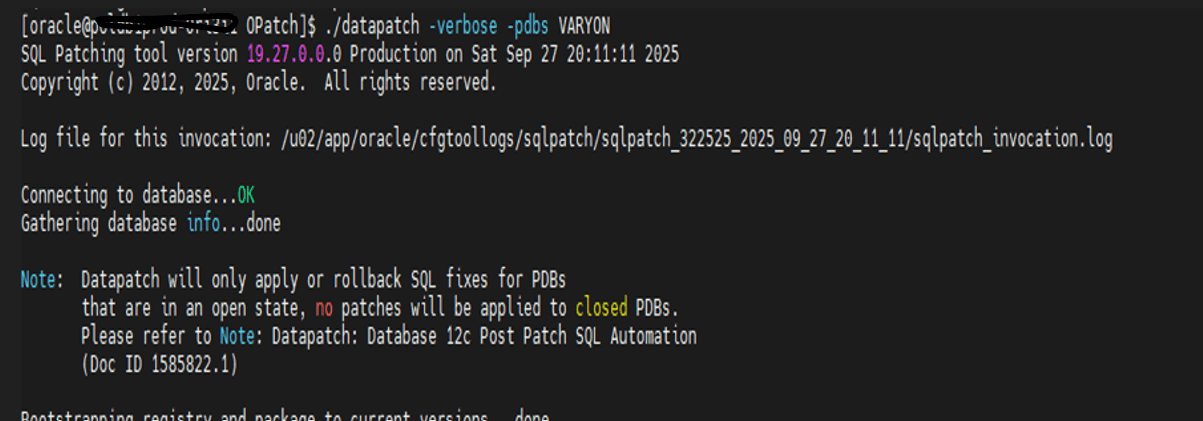
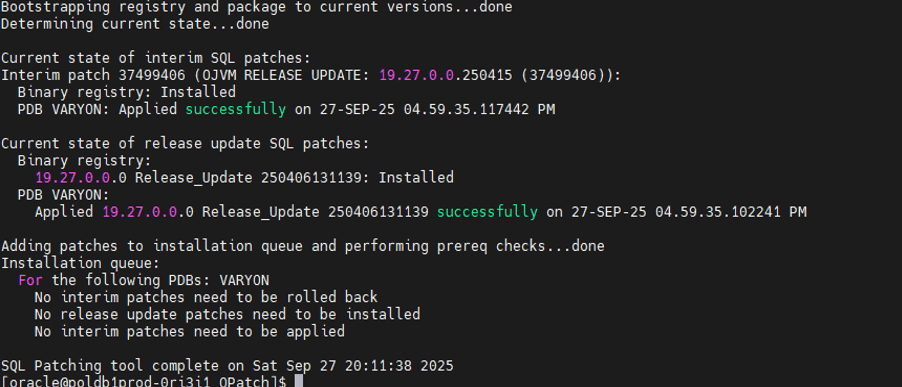
- Procédure d'exécution de
datapatchpour appliquer les patches en cours à la base de donnéesPDBdans le système de base de données cible.
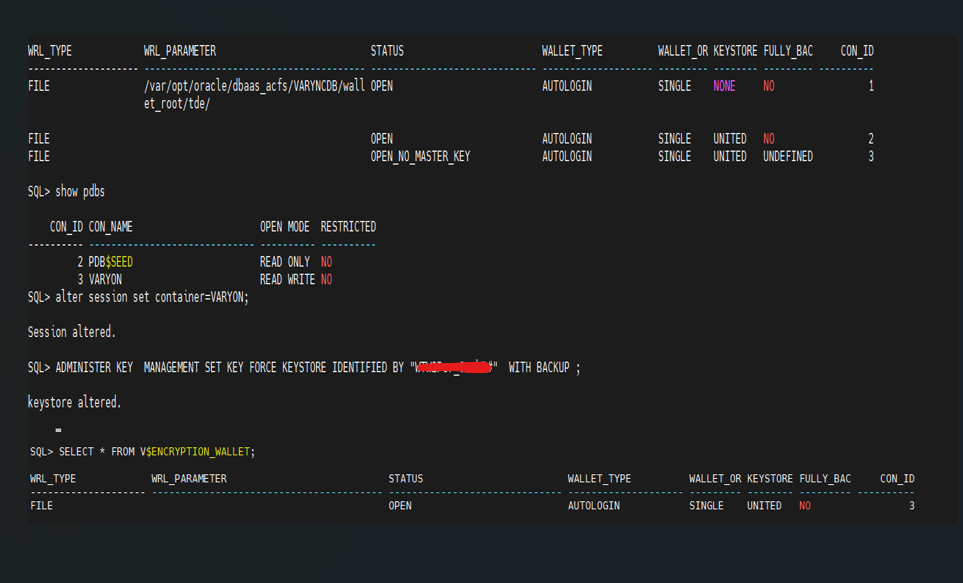
Tâche 9 : clé de cryptage pour la base de données PDB.
- Définissez la clé de cryptage pour la base de données
PDB.
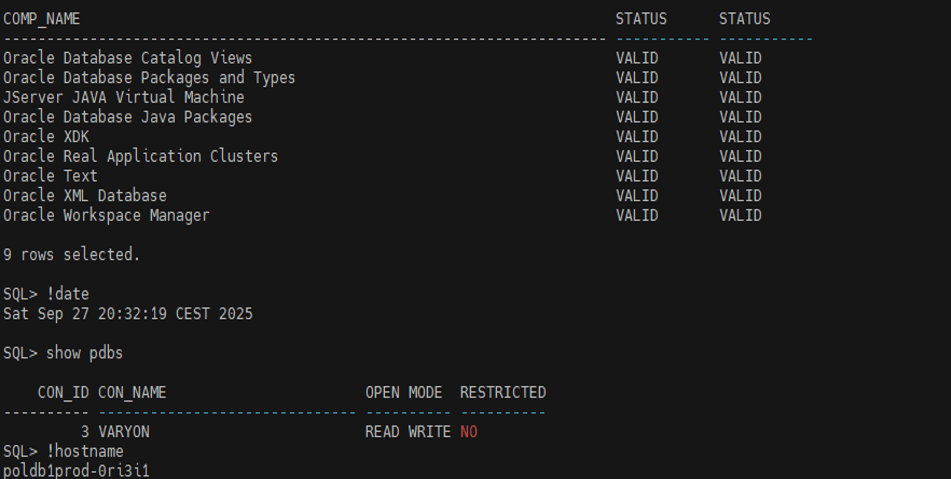
Tâche 10 : assurez-vous que les composants du registre de base de données sont validés pour les vérifications ultérieures.
- Pour valider des composants de base de données
Conclusion
L'important avantage de cette méthode est qu'à l'aide de la sauvegarde et de la restauration interplates-formes de la base de données RMAN, vous pouvez facilement effectuer une migration de base de données entre Windows et Linux avec un système de base de données colocatif. Pour des exigences de migration avec un temps d'arrêt minimal, cette méthode aide Data Guard à configurer et à mettre à niveau la base de données et le module d'extension vers une base de données Conteneur.
Liens connexes
- Documentation de mise à niveau de base de données
- Documentation du plug-in de base de données pluggable
Accusés de réception
Auteur - Yogesha D K (ingénieur cloud senior, services Customer Success)
Ressources de formation supplémentaires
Explorez d'autres ateliers sur docs.oracle.com/learn ou accédez à d'autres contenus d'apprentissage gratuits sur la chaîne YouTube Oracle Learning. En outre, visitez le site education.oracle.com/learning-explorer pour devenir un explorateur Oracle Learning.
Pour obtenir de la documentation sur le produit, consultez Oracle Help Center.
Migrate Oracle Database 11g from Windows to Oracle Database 19c on Linux
G57069-01