Activation du chargement d'images de conteneur paresseux dans Oracle Cloud Infrastructure Kubernetes Engine (OKE) à l'aide de la banque Stargz
Introduction
Le chargement d'images de conteneur paresseux (parfois appelé tirage paresseux ou chargement d'images à la demande) est une technique qui permet à un conteneur de commencer à s'exécuter avant le téléchargement de l'image complète. Seules les parties de l'image nécessaires à l'exécution sont extraites, ce qui réduit le temps de démarrage, en particulier pour les images volumineuses.
Normalement, lorsque vous exécutez un conteneur :
- L'exécution de conteneur (par exemple, CRI-O, containerd) télécharge l'image entière à partir du registre.
- Il déballe toutes les couches d'image.
- Une fois toutes les couches téléchargées et décompressées, le conteneur démarre.
Avec chargement paresseux :
- Le conteneur démarre immédiatement à l'aide d'un système de fichiers virtuel (l'image n'est pas encore présente localement).
- Lorsque l'application accède à un fichier, l'exécution extrait uniquement le contenu requis du registre distant à la demande.
- Les fichiers supplémentaires sont téléchargés uniquement lorsqu'ils sont réellement utilisés.
- L'image complète du conteneur est extraite en arrière-plan.
Les images de conteneur doivent être reconditionnées pour prendre en charge le chargement paresseux. En utilisant le format eStargz, l'image est reconditionnée en petits morceaux décompressibles indépendamment. Cela permet au conteneur d'exécuter uniquement les blocs nécessaires au démarrage du conteneur.
Les images eStargz contiennent un fichier spécial appelé table des matières, qui enregistre les métadonnées (par exemple, nom, type de fichier, propriétaires, décalage) de toutes les entrées de fichier dans la couche eStargz, à l'exception de la table des matières elle-même. Les exécutions de conteneur peuvent utiliser la table des matières pour monter le système de fichiers du conteneur sans télécharger l'intégralité du contenu de la couche.
Dans ce tutoriel, vous allez apprendre à :
- Recompiler une image de conteneur existante pour utiliser le format Stargz
- Configurer Oracle Cloud Infrastructure Kubernetes Engine (OKE) CRI-O pour utiliser le module d'extension de banque Stargz
- Exécuter un exemple de charge globale pour illustrer les améliorations du temps de démarrage du conteneur
Prérequis
- Un compte Oracle Cloud Infrastructure (OCI) avec accès à OKE
- Un cluster OKE fonctionnel
kubectlconfiguré pour accéder à votre cluster OKE- Docker ou conteneur installé localement
Configuration
Recréez l'image du conteneur à l'aide de nerdctl pour utiliser le format eStargz
-
Créez un référentiel d'images dans OCI Registry (OCIR). Dans ce tutoriel,
tenancy-namespaceestidxzjcdxqjet nous allons créer un élémentreponommévllm/vllm-openai.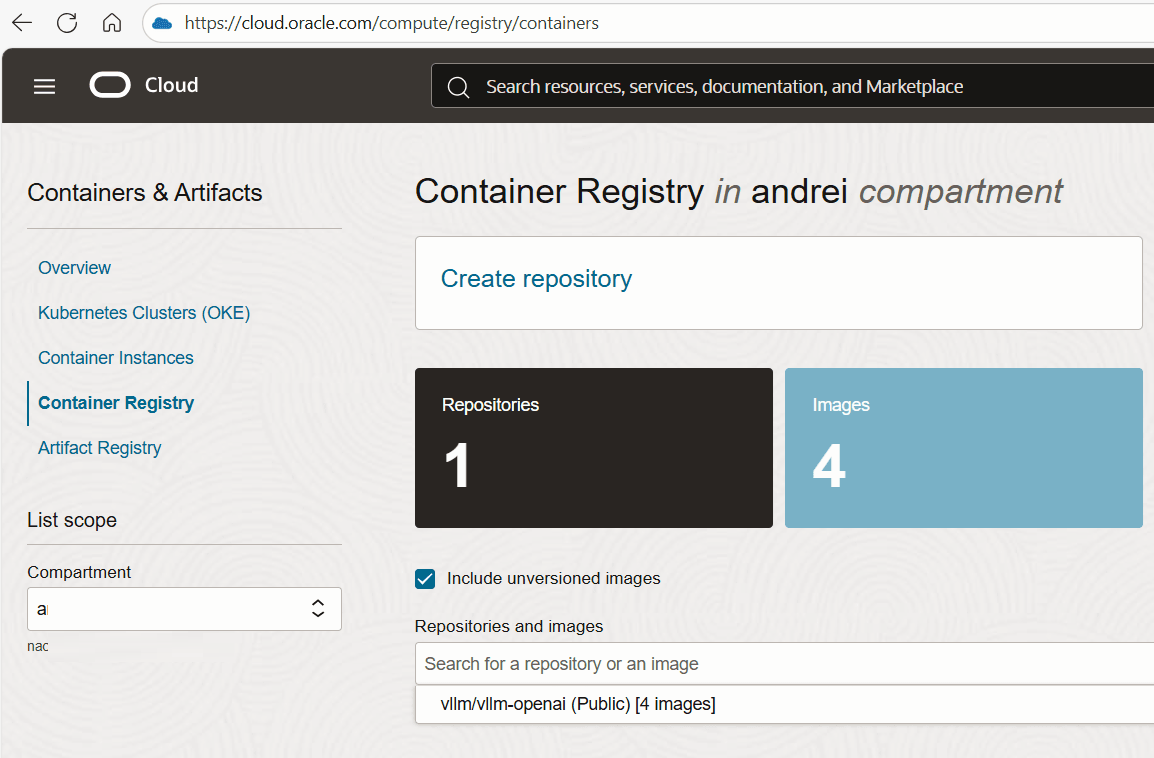
Vous pouvez suivre ces instructions pour vous authentifier auprès d'OCIR et créer un référentiel : Transmission d'images à l'aide de l'interface de ligne de commande Docker.
Veillez à remplacer
iad.ocir.iopar le domaine OCIR de la région OCI sur laquelle vous travaillez. Voici la liste des clés de région.docker login iad.ocir.io -
Téléchargez la dernière version de nerdctl sur l'ordinateur sur lequel Docker est installé.
export NERDCTL_VERSION=2.2.2 wget https://github.com/containerd/nerdctl/releases/download/v${NERDCTL_VERSION}/nerdctl-${NERDCTL_VERSION}-linux-amd64.tar.gz tar -xf nerdctl-${NERDCTL_VERSION}-linux-amd64.tar.gz -
Authentifiez
nerdctlsur OCIR../nerdctl login iad.ocir.io -
Convertissez l'image du conteneur vllm au format eStargz.
./nerdctl image convert --estargz --oci docker.io/vllm/vllm-openai:v0.11.0 iad.ocir.io/idxzjcdxqj/vllm/vllm-openai:v0.11.0-esgz -
Poussez l'image du conteneur eStargz vllm vers OCIR.
./nerdctl image push iad.ocir.io/idxzjcdxqj/vllm/vllm-openai:v0.11.0-esgz -
Vous pouvez utiliser docker pour extraire/envoyer l'image standard vers OCIR à l'aide de docker.
docker image pull docker.io/vllm/vllm-openai:v0.11.0
docker image tag docker.io/vllm/vllm-openai:v0.11.0 iad.ocir.io/idxzjcdxqj/vllm/vllm-openai:v0.11.0-regular
docker image push iad.ocir.io/idxzjcdxqj/vllm/vllm-openai:v0.11.0-regular
Installation du module d'extension Stargz Store sur les noeuds OKE
Étant donné qu'OKE utilise CRI-O, nous devons configurer le plugin Stargz Store. Il s'agit d'une implémentation d'un module d'extension de stockage de couches supplémentaire pour CRI-O/Podman. Stargz Store fournit des couches eStargz montées à distance au CRI-O/Podman.
-
Connectez-vous via SSH à l'un des noeuds de processus actif et téléchargez la dernière version à partir de la page Github de stargz-snapshotter.
export STARGZ_SNAPSHOTTER_VERSION=v0.18.2 wget https://github.com/containerd/stargz-snapshotter/releases/download/${STARGZ_SNAPSHOTTER_VERSION}/stargz-snapshotter-${STARGZ_SNAPSHOTTER_VERSION}-linux-amd64.tar.gz -
Extrayez
stargz-storevers/usr/local/bin.tar -C /usr/local/bin -xvf stargz-snapshotter-v0.18.2-linux-amd64.tar.gz stargz-store -
Mettez à jour le fichier
/etc/containers/storage.confpour inclureadditionallayerstoresdans la section[storage.options].[storage] driver = "overlay" graphroot = "/var/lib/containers/storage" runroot = "/run/containers/storage" [storage.options] additionallayerstores = ["/var/lib/stargz-store/store:ref"] -
Assurez-vous que
fuseest installé et chargé.apt-get install fuse modprobe fuse -
Activez le service
stargz-store.wget -O /etc/systemd/system/stargz-store.service https://raw.githubusercontent.com/containerd/stargz-snapshotter/main/script/config-cri-o/etc/systemd/system/stargz-store.service systemctl daemon-reload systemctl restart stargz-store crio -
Vérifiez que les services
crioetstargz-storesont en cours d'exécution.systemctl status stargz-store systemctl status crio
Evaluer la performance
-
Mettez à jour
nodeNameetimagedans le manifeste ci-dessous et créez les déploiements de test :kubectl apply -f - <<EOF --- apiVersion: apps/v1 kind: Deployment metadata: name: test-estargz-cpu namespace: default labels: app: test-estargz spec: strategy: type: Recreate replicas: 1 selector: matchLabels: app: test-estargz template: metadata: labels: app: test-estargz spec: containers: ## Update the image to your own container repository - image: iad.ocir.io/idxzjcdxqj/vllm/vllm-openai:v0.11.0-esgz name: test command: ["/bin/bash", "-c", "echo started && sleep infinity"] ## Replace the nodename with the name of the node where stargz-store is configured. nodeName: 10.140.34.52 tolerations: - key: nvidia.com/gpu operator: Exists effect: NoSchedule --- apiVersion: apps/v1 kind: Deployment metadata: name: test-regular-cpu namespace: default labels: app: test-regular spec: strategy: type: Recreate replicas: 1 selector: matchLabels: app: test-regular template: metadata: labels: app: test-regular spec: containers: ## Update the image to your own container repository - image: iad.ocir.io/idxzjcdxqj/vllm/vllm-openai:v0.11.0-regular name: test command: ["/bin/bash", "-c", "echo started && sleep infinity"] env: - name: HF_HOME value: "/workspace" ## Replace the nodename with the name of the node where stargz-store is configured. nodeName: 10.140.34.52 tolerations: - key: nvidia.com/gpu operator: Exists effect: NoSchedule EOF -
Surveillez l'heure de début du conteneur.
kubectl get pods -w -
Nettoyez les ressources.
kubectl delete deploy test-regular-cpu kubectl delete deploy test-estargz-cpu -
Pour un déploiement de test utilisant le GPU, mettez à jour
nodeNameetimagedans ce manifeste yaml et appliquez-le à l'aide de la commande ci-dessous :kubectl apply -f test-manifest-gpu.yaml
Résultats
Les résultats suivants sont basés sur des tests exécutés sur une forme BM.GPU4.8 à l'aide d'un grand modèle de langage avec paramètres 30B.
-
L'heure de début du pod est
33spour eStargz et4mpour l'image standard.$ kubectl get pods -w NAME READY STATUS RESTARTS AGE test-estargz-5699988945-2zxmh 0/1 ContainerCreating 0 8s test-regular-55fbdf64c8-hn6hg 0/1 ContainerCreating 0 7s test-estargz-5699988945-2zxmh 1/1 Running 0 33s test-regular-55fbdf64c8-hn6hg 1/1 Running 0 4m -
L'application démarre sur le pod en utilisant l'image eStargz dans
1m27s.INFO 12-11 07:59:02 [__init__.py:216] Automatically detected platform cuda. (APIServer pid=1) INFO 12-11 07:59:26 [api_server.py:1839] vLLM API server version 0.11.0 (APIServer pid=1) INFO 12-11 07:59:26 [utils.py:233] non-default args: {'model_tag': 'cpatonn/Qwen3-30B-A3B-Instruct-2507-AWQ-4bit', 'max_model_len': 8192, 'enforce_eager': True} ... (APIServer pid=1) INFO 12-11 08:00:29 [launcher.py:42] Route: /metrics, Methods: GET (APIServer pid=1) INFO: Started server process [1] (APIServer pid=1) INFO: Waiting for application startup. (APIServer pid=1) INFO: Application startup complete. -
L'application démarre sur le pod à l'aide de l'image standard dans
32s.INFO 12-11 08:01:19 [__init__.py:216] Automatically detected platform cuda. (APIServer pid=1) INFO 12-11 08:01:22 [api_server.py:1839] vLLM API server version 0.11.0 (APIServer pid=1) INFO 12-11 08:01:22 [utils.py:233] non-default args: {'model_tag': 'cpatonn/Qwen3-30B-A3B-Instruct-2507-AWQ-4bit', 'max_model_len': 8192, 'enforce_eager': True} ... (APIServer pid=1) INFO 12-11 08:01:51 [launcher.py:42] Route: /metrics, Methods: GET (APIServer pid=1) INFO: Started server process [1] (APIServer pid=1) INFO: Waiting for application startup. (APIServer pid=1) INFO: Application startup complete. -
Le pod utilisant l'image eStargz est prêt à desservir le trafic
1m22splus rapidement que le pod standard.
Conclusions
L'implémentation de l'extraction d'images paresseuses au format eStargz dans OKE démontre des améliorations significatives du temps d'initialisation du pod, réduisant ainsi le démarrage du conteneur de 4 minutes à seulement 33 secondes, soit une réduction de 87 %. Alors que le temps d'initialisation de l'application dans le conteneur eStargz prend environ 1 minute de plus que l'image standard (1m27s vs 32s), le temps total de préparation est encore 1m22s plus rapide, ce qui rend le pod disponible pour le trafic plus rapidement. Ce compromis s'avère particulièrement utile dans les environnements de production où la mise à l'échelle rapide, la replanification des pods ou les démarrages à froid sont essentiels, car la réduction substantielle du temps d'extraction initial des conteneurs l'emporte sur la modeste augmentation des frais généraux de démarrage des applications. Pour les charges de travail utilisant des images de conteneur volumineuses, en particulier les charges de travail d'IA, l'extraction paresseuse avec eStargz offre une solution pratique pour accélérer le déploiement sans nécessiter de modifications du code des applications ou d'importantes modifications de l'infrastructure.
Liens connexes
- Documentation d'installation de Stargz Snapshotter
- Expérimentation avec l'image eStargz tirant sur OpenShift
- documentation nerdctl Stargz
Accusés de réception
- Auteurs : Andrei Ilas (architecte cloud principal principal)
Ressources de formation supplémentaires
Explorez d'autres ateliers sur docs.oracle.com/learn ou accédez à d'autres contenus d'apprentissage gratuits sur la chaîne YouTube Oracle Learning. En outre, visitez le site education.oracle.com/learning-explorer pour devenir un explorateur Oracle Learning.
Pour obtenir de la documentation sur le produit, consultez Oracle Help Center.
Enable Lazy Container Image Loading in Oracle Cloud Infrastructure Kubernetes Engine (OKE) Using Stargz Store
G56886-01