Remarques :
- Ce tutoriel est disponible dans un environnement d'atelier gratuit fourni par Oracle.
- Il utilise des exemples de valeur pour les informations d'identification, la location et les compartiments Oracle Cloud Infrastructure. Lorsque vous terminez votre atelier, remplacez ces valeurs par celles propres à votre environnement cloud.
Configuration de Gnome Remote Desktop sur Oracle Linux
Introduction
L'environnement de bureau Gnome offre plusieurs façons d'y accéder à distance, selon que vous disposez d'un accès physique ou que vous exécutez sans tête. Lorsque l'accès physique est disponible et qu'un moniteur est connecté, vous pouvez tirer parti des applications existantes intégrées à l'application Paramètres de l'environnement de bureau Gnome.
- Partage de bureau pour se connecter à une session utilisateur Linux actuellement connectée
- Connexion à distance pour permettre aux clients distants d'ouvrir un écran de connexion Gnome
Pour les systèmes sans tête distants, tels que ceux exécutés dans Oracle Cloud Infrastructure, vous devrez utiliser FreeRDP. FreeRDP est une implémentation open source du protocole RDP (Remote Desktop Protocol) qui permet aux utilisateurs de se connecter à des systèmes informatiques distants et de les contrôler sur le réseau. Ces sessions permettent une configuration mono-utilisateur ou multi-utilisateur et nécessitent la configuration d'une clé TLS et d'un certificat TLS pour faire fonctionner le service.
Objectifs
Dans ce tutoriel, vous allez apprendre à :
- Installez un environnement de bureau graphique avec FreeRDP
- Configuration d'un serveur sans tête à plusieurs utilisateurs
- Démarrer et activer le service RDP
- Accéder au serveur RDP à partir d'un client distant, directement ou à l'aide d'un tunnel SSH
- Vous pouvez éventuellement créer des règles de pare-feu pour autoriser l'accès RDP direct
Prérequis
- Tout système avec la dernière version d'Oracle Linux 10 installée
- Un système client avec des logiciels tels que Gnome Connections, Remmina ou xfreerdp installés
Déployer Oracle Linux
Remarque : si vous êtes en cours d'exécution dans votre propre location, lisez le projet linux-virt-labs GitHub README.md et complétez les prérequis avant de déployer l'environnement d'exercice.
-
Ouvrez un terminal sur le bureau Luna.
-
Clonez le projet
linux-virt-labsGitHub.git clone https://github.com/oracle-devrel/linux-virt-labs.git -
Accédez au répertoire de travail.
cd linux-virt-labs/ol -
Installez les ensembles requis.
ansible-galaxy collection install -r requirements.yml -
Déployez l'environnement d'exercice.
ansible-playbook create_instance.yml -e localhost_python_interpreter="/usr/bin/python3.6" -e os_version="10"L'environnement d'atelier gratuit requiert la variable supplémentaire
ansible_python_interpreterpour localhost car il installe le package RPM pour le kit SDK Oracle Cloud Infrastructure pour Python. L'emplacement d'installation de ce package se trouve sous les modules Python par défaut du système en fonction de votre version d'Oracle Linux. L'utilisation d'une variable d'inventaire évite d'avoir un impact sur les lectures en cours d'exécution sur des hôtes autres que localhost.La forme de déploiement par défaut utilise l'UC AMD. Vous pouvez modifier la forme des instances en transmettant une nouvelle définition de variable de forme sur la ligne de commande.
Par exemple :
-e instance_shape="VM.Standard3.Flex"De même, la version par défaut de l'image Oracle Linux utilise la variable
os_versiondéfinie dans le fichier `default_vars.yml. Vous pouvez modifier cette valeur en transmettant la version majeure d'Oracle Linux sur la ligne de commande.Par exemple :
-e os_version="9"Important : attendez que le guide de lecture s'exécute correctement et atteignez la tâche de pause. A ce stade du manuel, l'installation d'Oracle Linux est terminée et les instances sont prêtes. Notez la lecture précédente, qui affiche les adresses IP publiques et privées des noeuds qu'elle déploie.
Installation d'un environnement de bureau graphique et de FreeRDP
-
Ouvrez un terminal et connectez-vous à l'instance ol-node-01 à l'aide de SSH.
ssh oracle@<ip_address_of_instance> -
Mettez à niveau les packages sur le système vers la dernière version.
sudo dnf upgrade -y -
Installez un environnement de bureau GNOME et toutes ses dépendances.
sudo dnf group install -y GNOME Fonts -
Installer le package FreeRDP
sudo dnf install -y freerdp -
Vérifiez si un redémarrage est requis.
sudo dnf needs-restarting -rSi nécessaire, réinitialisez le système à l'aide de
sudo reboot, puis reconnectez-vous.
Configuration du service RDP pour plusieurs utilisateurs
-
Créez un répertoire pour le certificat TLS auto-signé.
sudo -u gnome-remote-desktop mkdir -p ~gnome-remote-desktop/.local/share/gnome-remote-desktop -
Générez un certificat TLS auto-signé.
sudo -u gnome-remote-desktop winpr-makecert -silent -rdp -path ~gnome-remote-desktop/.local/share/gnome-remote-desktop rdp-tls -
Définissez la clé TLS pour le bureau distant.
sudo grdctl --system rdp set-tls-key ~gnome-remote-desktop/.local/share/gnome-remote-desktop/rdp-tls.keyL'option
--systemconfigure le démon du système de bureau distant, qui est nécessaire pour l'accès de plusieurs utilisateurs. D'autres commandes et options sont disponibles en exécutantgrdctl --help. -
Définissez le certificat TLS.
sudo grdctl --system rdp set-tls-cert ~gnome-remote-desktop/.local/share/gnome-remote-desktop/rdp-tls.crt -
Définissez les informations d'identification RPD.
sudo grdctl --system rdp set-credentials oracle 12345678Vous pouvez soit transmettre ces informations d'identification sur la ligne de commande comme indiqué, soit, si vous ne les transmettez pas, vous êtes invité à saisir le nom utilisateur et le mot de passe. Ces informations d'identification autorisent uniquement l'accès à la session RDP distante qui affiche la connexion au bureau Gnome. Pour accéder à une session de bureau à distance, les utilisateurs doivent toujours disposer d'un compte Linux réel sur la machine et se connecter avec ces informations d'identification.
-
Vérifiez les paramètres TLS et les informations d'identification RDP.
sudo grdctl --system status --show-credentialsVérifiez que le certificat TLS et la clé TLS correspondent à un ensemble. Lorsque vous générez le certificat TLS à l'aide de
winpr-makecert, il crée un fichier.keyet.crtdans le même dossier et portant le même nom. L'indicateur--show-credentialsde la commandestatusaffiche le nom utilisateur et le mot de passe, ce qui vous permet de les lire et de vérifier que vous les avez saisis correctement. -
Activez le service RDP.
sudo grdctl --system rdp enable -
Vérifiez si le service est activé et actif.
sudo grdctl --system status -
Activez le service GDM.
sudo systemctl enable --now gdm -
Activez le service de connexion à distance au niveau du système.
sudo systemctl enable --now gnome-remote-desktop.service -
Définissez le service de bureau distant comme service par défaut après les réinitialisations.
sudo systemctl set-default graphical.target -
Vérifiez le service en cours d'exécution.
sudo systemctl status gnome-remote-desktop.serviceVous pouvez également vérifier que le service est en cours d'exécution en vérifiant s'il écoute sur le port 3389 en exécutant
sudo ss -lnpAinet | grep -e gnome-remote.
Ouvrir un client RDP et tester votre déploiement
Il existe plusieurs clients que vous pouvez utiliser pour vous connecter à un RDP. Cependant, ils ne fonctionnent pas tous. Ceux qui fonctionnent sont Remmina et Connections sur Linux, et xfreerdp sur macOS. Les instructions se concentreront sur Remmina car il est disponible pour toutes les versions d'Oracle Linux, tandis que Connections n'est disponible que dans Gnome 47 et versions ultérieures, qui fait partie d'Oracle Linux 10. S'il est exécuté dans l'environnement de laboratoire libre, le logiciel Remmina est déjà installé sur le bureau Luna.
-
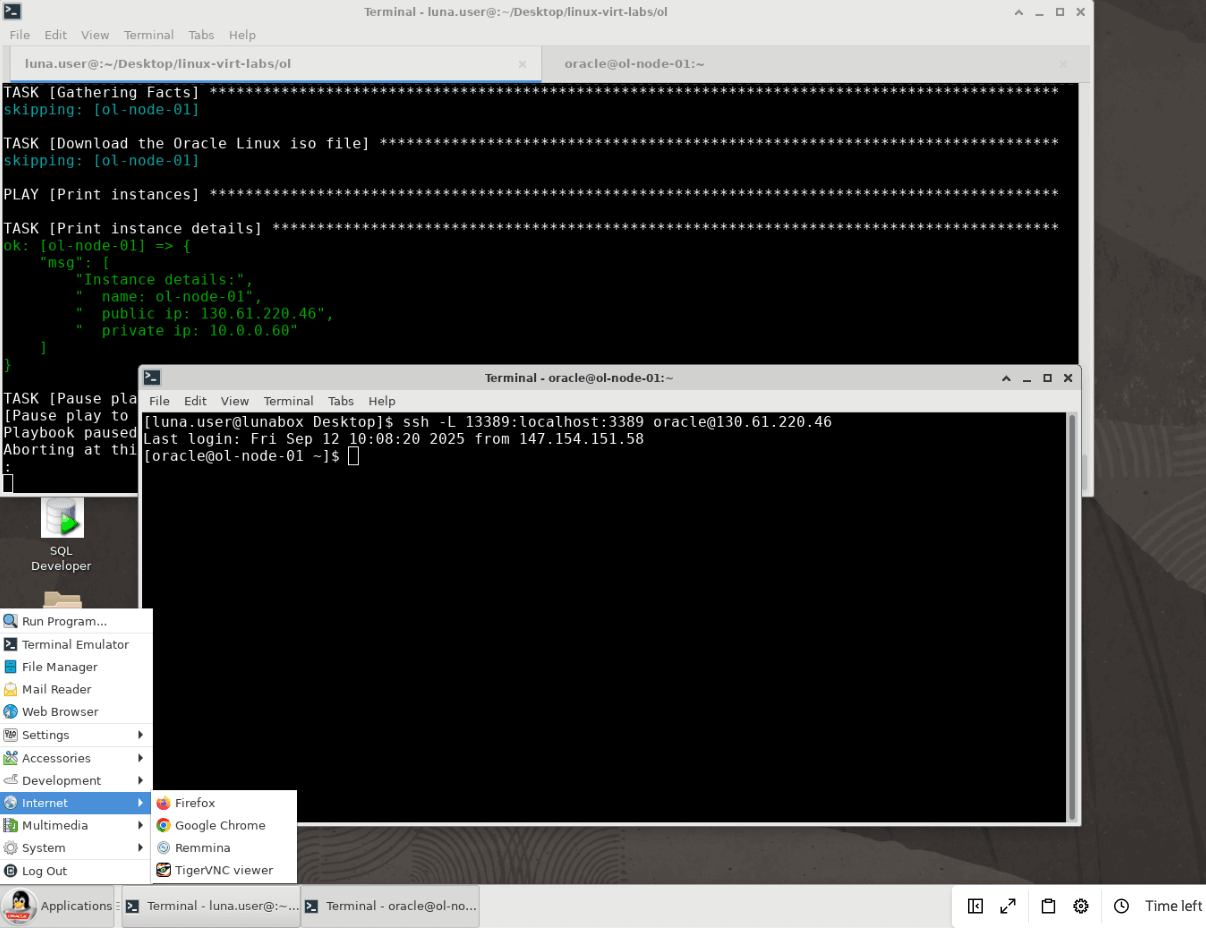
Ouvrez un nouveau terminal et connectez-vous via SSH à l'instance ol-node-01.
L'option
-Lactive le transfert local, qui ouvre un port local pour la connexion via un tunnel SSH au serveur RDP distant.ssh -L 13389:localhost:3389 oracle@<ip_address_of_instance>Le port RDP par défaut est 3389. Par conséquent, nous utiliserons un port disponible de 13389 comme port local sur le tunnel SSH.
-
Ouvrez Remmina en cliquant sur le menu Applications, sur Internet, puis sur Remmina.
-
Entrez le nom de la connexion RDP dans le champ Nom et sélectionnez
RDP - Remote Desktop Protocoldans la liste de valeurs Protocole. -
Connectez-vous à l'environnement GUI du serveur déployé.
Entrez les valeurs suivantes, puis cliquez sur le bouton Connect.
- Serveur :
localhost:13389 - Nom utilisateur :
oracle - Mot de passe :
12345678

Vous pouvez également vous connecter en exécutant Remmina à partir d'un terminal en utilisant
remmina -c rdp://oracle@localhost:13389 - Serveur :
-
Le Gestionnaire de bureau Gnome s'affiche et vous présente une session de connexion Gnome.
-
Connectez-vous avec les informations d'identification Linux de votre utilisateur.
Les informations d'identification dans l'environnement de laboratoire gratuit sont les suivantes :
- Nom utilisateur :
oracle - Mot de passe :
oracle
- Nom utilisateur :
-
Vous êtes maintenant connecté à distance au système.
Oracle Linux 10 ::
Une boîte de dialogue "Bienvenue" apparaît.
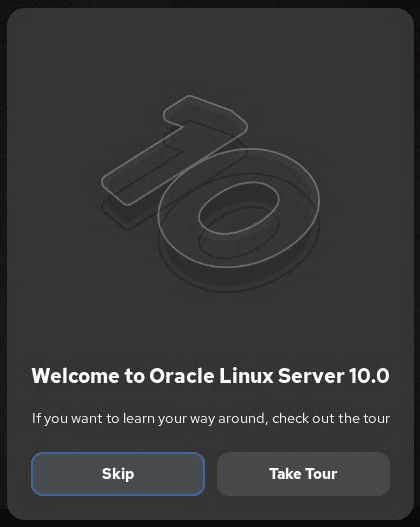
Appuyez sur le bouton Skip (ou appuyez sur
Enter) et la boîte de dialogue "Bienvenue" disparaît.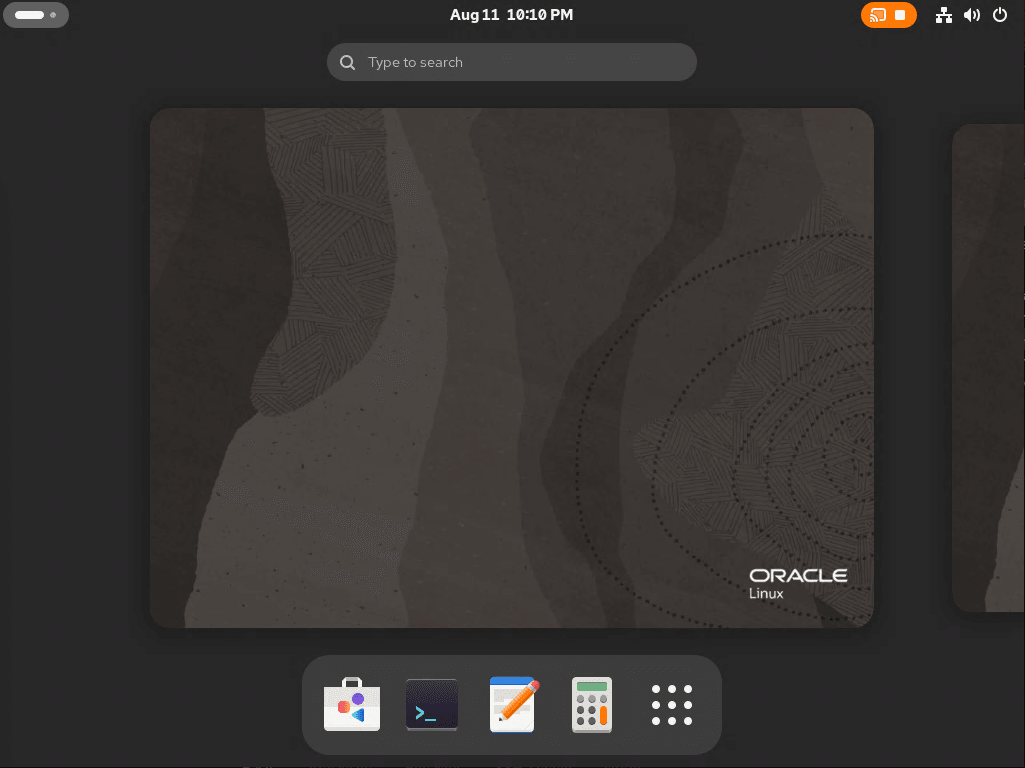
Si vous rencontrez des problèmes de connectivité, résolvez ces problèmes en vous connectant au serveur distant via une connexion de tunnel SSH.
Vous devrez peut-être effectuer des étapes supplémentaires si vous souhaitez vous connecter à une instance Oracle Cloud Infrastructure. Pour plus d'informations, reportez-vous à la section Connexion à une instance dans la documentation Oracle Cloud Infrastructure.
Si vous essayez de vous connecter à une machine virtuelle hébergée par Oracle VM VirtualBox, vous devez configurer un transfert de port supplémentaire pour l'accès à distance. Vous trouverez des instructions de configuration des réseaux virtuels dans le Guide de l'utilisateur pour la version installée d'Oracle VM VirtualBox.
(Facultatif) Configuration des règles de pare-feu
Lorsque vous exécutez sur un réseau privé sécurisé, vous pouvez ouvrir le port de pare-feu pour le service RDP, qui utilise un port par défaut de 3389.
   sudo firewall-cmd --permanent --add-port=3389/tcp
   sudo firewall-cmd --reload
Remarque : bien que RDP utilise TLS pour crypter le protocole, vous ne devez pas ouvrir le pare-feu sur ce port et vous connecter directement à un serveur RDP sur un réseau non protégé. Bien que cette étape soit facultative, nous vous déconseillons de l'utiliser. Au lieu de cela, vous devriez envisager d'utiliser le tunnel SSH ou un autre mécanisme pour protéger la connexion, comme le montrent les étapes non facultatives.
Etapes suivantes
Vous devez maintenant disposer d'un environnement de bureau distant fonctionnel pour exécuter vos applications graphiques. Consultez nos autres contenus sur Oracle Linux Training Station.
Liens connexes
Ressources de formation supplémentaires
Explorez d'autres ateliers sur le site docs.oracle.com/learn ou accédez à d'autres contenus d'apprentissage gratuits sur le canal Oracle Learning YouTube. En outre, visitez le site education.oracle.com/learning-explorer pour devenir un explorateur Oracle Learning.
Pour obtenir de la documentation sur le produit, consultez Oracle Help Center.
Configure Gnome Remote Desktop on Oracle Linux
G48239-01