Modifica della password
Modificare la password o reimpostarla.
Per modificare la password quando lo si conosce
Utilizzare questa procedura se la tenancy utilizza i domini di Identity. Se non si è certi, vedere Si dispone dell'accesso ai domini di Identity?
- Accedere alla console.
-
Nel menu di navigazione selezionare il menu Profilo
 , quindi selezionare Impostazioni utente.
 - Nella console Profilo personale selezionare Modifica password.
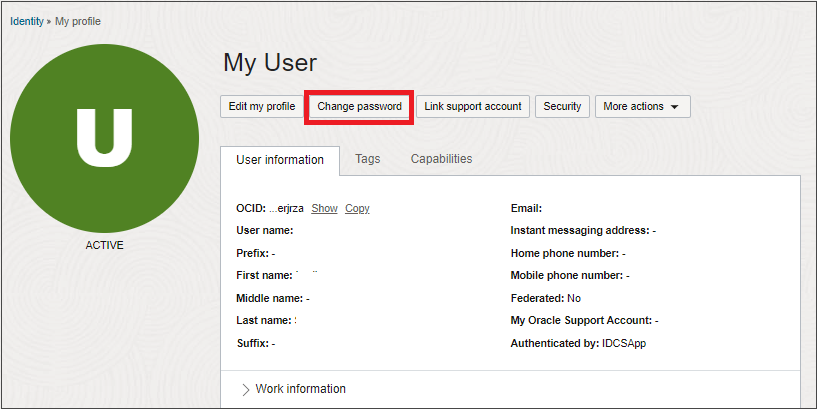
- Nel campo Password corrente, immettere la password corrente.
- Immettere una nuova password nel campo Nuova password.
- Se si utilizza la password per accedere, utilizzare il riquadro Criteri password per verificare che la nuova password sia conforme ai criteri password impostati dall'amministratore.
- Se si utilizza un provider di identità diverso da Oracle Identity Cloud Service, ad esempio Microsoft Active Directory per collegarsi a un dominio di Identity, i criteri delle password vengono definiti e gestiti dall'amministratore. Per ulteriori informazioni su questi criteri, contattare il provider di identità.
-
Se si utilizza un provider di identità diverso da Oracle Identity Cloud Service per gestire i nomi utente e le password, non è possibile utilizzare la console per aggiornare la password. Contattare il provider di identità per assistenza sugli aggiornamenti delle password.
- Nel campo Confermare la nuova password, reimmettere la nuova password.
- Selezionare Salva.
- Se la password è conforme ai criteri, la password viene salvata.
- Se la password non è conforme al criterio, viene visualizzato un messaggio di errore che spiega le violazioni. Correggere le violazioni, quindi selezionare di nuovo Salva.
Si riceve una verifica tramite posta elettronica che conferma che la password è stata aggiornata correttamente.
-
Aprire il menu Profilo
e selezionare Console utente servizio.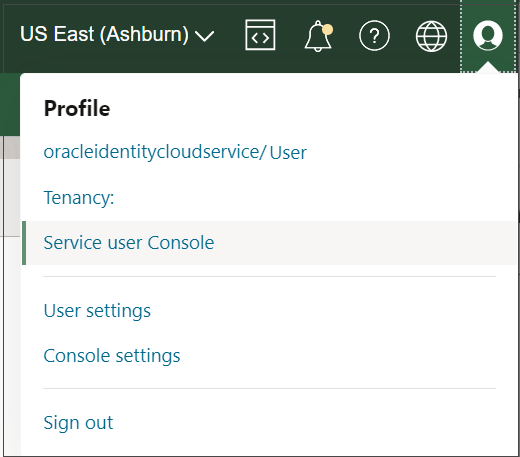
Viene visualizzata la pagina Home personale di Oracle Cloud.
-
Nella pagina Home personale di Oracle Cloud aprire il menu Profilo
e selezionare Modifica password.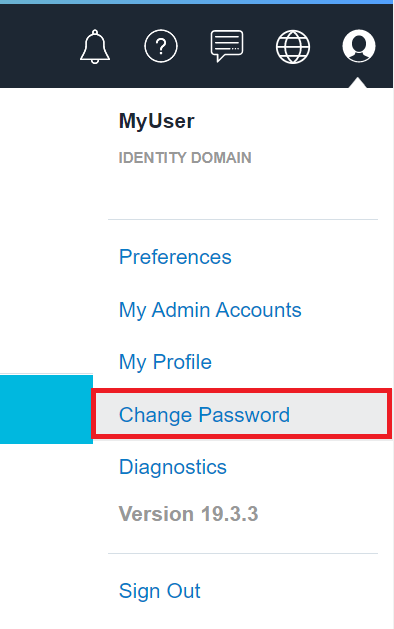
-
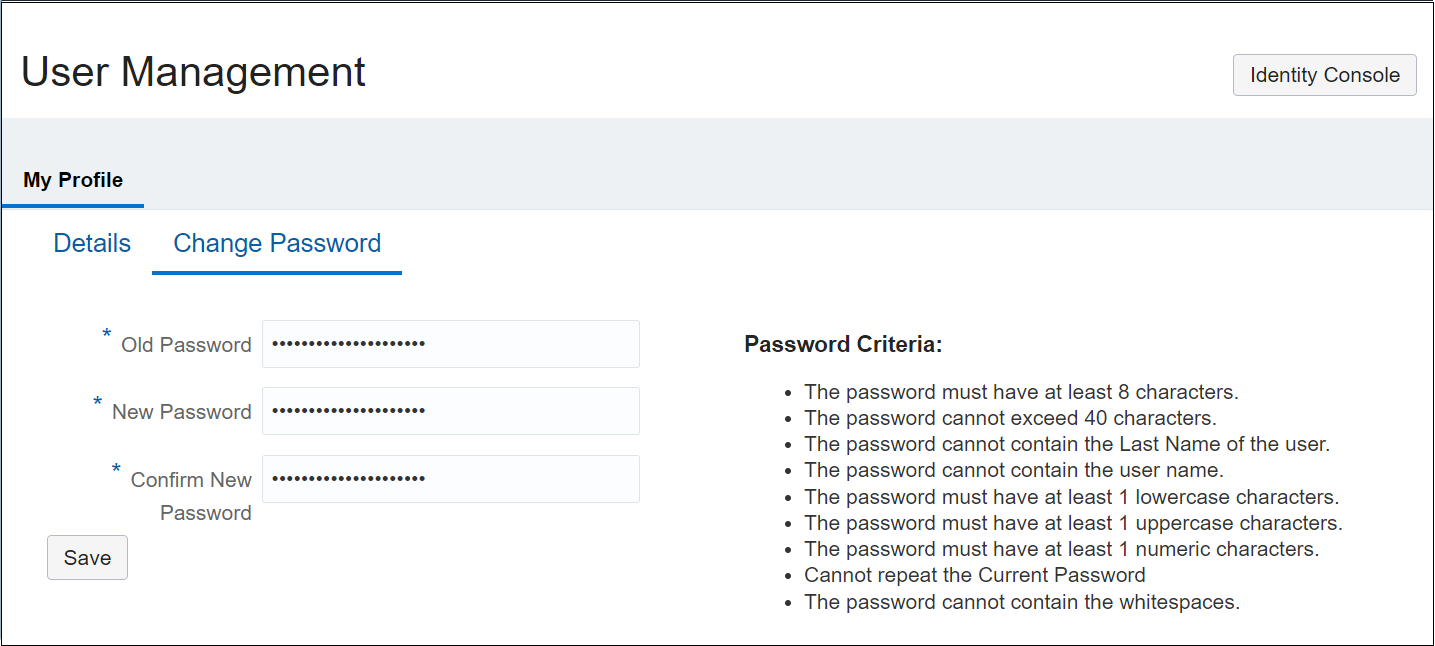
Nella pagina Gestione utenti selezionare la scheda Modifica password.
- Seguire le istruzioni nella finestra di dialogo per creare una nuova password, quindi selezionare Save.
Utilizzare questa procedura se la pagina di accesso ha l'aspetto dell'immagine seguente e si accede tramite Oracle Cloud Infrastructure.
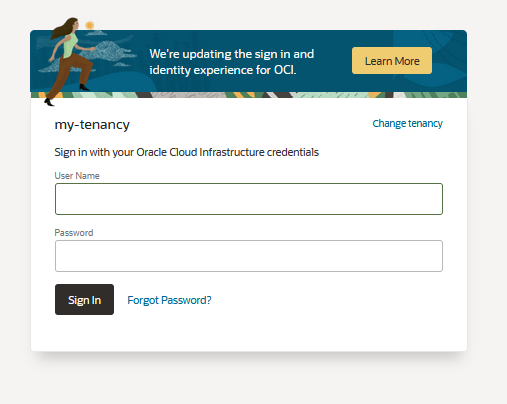
- Collegarsi alla console utilizzando il nome utente e la password di Oracle Cloud Infrastructure.
-
Dopo aver eseguito l'accesso, selezionare il menu Profilo
nel lato superiore destro della barra di navigazione nella parte superiore della pagina, quindi selezionare Modifica password. - Immettere la password corrente.
- Immettere la nuova password nei campi Nuova password e Conferma nuova password, quindi selezionare Salva nuova password.
Per reimpostare la password quando l'hai dimenticata
Utilizzare questa procedura per reimpostare la password se la tenancy utilizza i domini di Identity. Se non si è certi, vedere Si dispone dell'accesso ai domini di Identity?
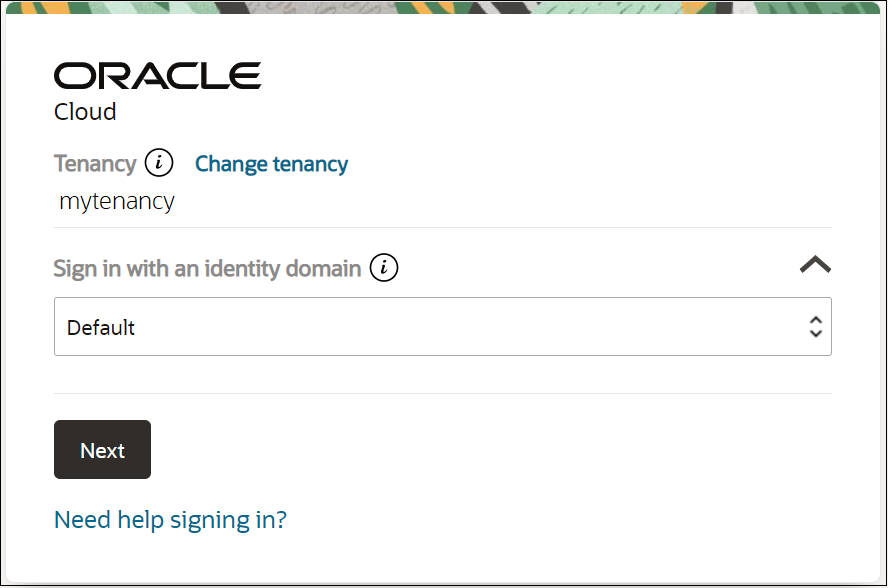
- Andare alla pagina di connessione: https://cloud.oracle.com e immettere il nome account cloud (chiamato anche nome tenancy) e selezionare Successivo.
-
Selezionare Next.
Nota
Se la pagina di accesso non ha l'aspetto dell'immagine precedente, non si dispone di domini di identità. Vedere le seguenti procedure per le opzioni alternative. - Selezionare Password dimenticata?
- Seguire le istruzioni per reimpostare la password.
Utilizzare questa procedura per reimpostare la password se la tenancy utilizza Oracle Identity Cloud Service.
- Andare alla pagina di connessione: https://cloud.oracle.com e immettere il nome account cloud (chiamato anche nome tenancy) e selezionare Successivo.
-
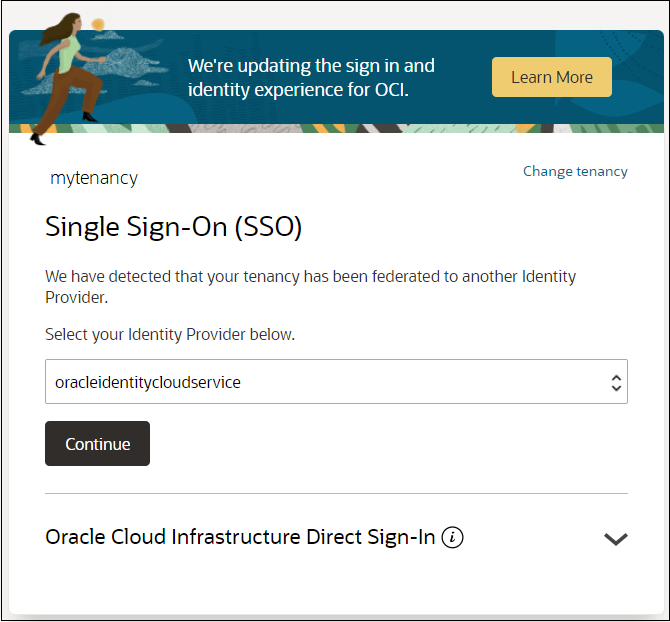
Nella pagina Single Sign-On (SSO) selezionare Continua.
-
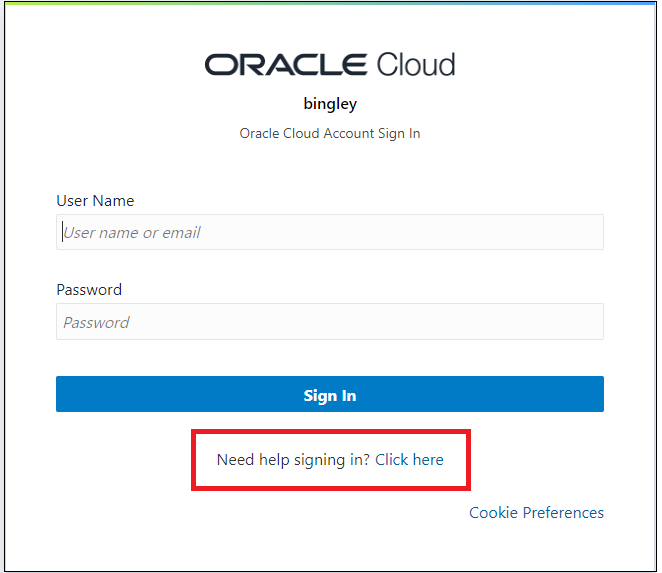
Nella pagina Accesso all'account Oracle Cloud, accanto a Hai bisogno di aiuto per effettuare l'accesso?, selezionare Fare clic qui.
- Seguire le istruzioni riportate nelle pagine seguenti per reimpostare la password.