Creazione di un compartimenti

Creare compartimenti in una tenancy IAM per organizzare e isolare le risorse cloud.

Se si appartiene al gruppo Amministratori o se un amministratore ha creato un criterio che consente di gestire i compartimenti, si dispone dell'accesso necessario per la creazione dei compartimenti. I criteri che gestiscono i compartimenti possono essere definiti a livello di tenancy o di compartimento.

Durante la creazione di un compartimento, è necessario fornire un nome univoco all'interno del relativo compartimento padre, con un massimo di 100 caratteri, inclusi lettere, numeri, punti, trattini e caratteri di sottolineatura. È inoltre necessario fornire una descrizione, che è una descrizione non univoca e modificabile per il compartimento, da 1 a 400 caratteri. Oracle assegna inoltre al compartimento un ID univoco chiamato OCID (Oracle Cloud ID). Per ulteriori informazioni, vedere Identificativi risorse.

È possibile creare compartimenti secondari nei compartimenti per creare gerarchie con profondità di sei livelli, come mostrato nell'immagine della console riportata di seguito.
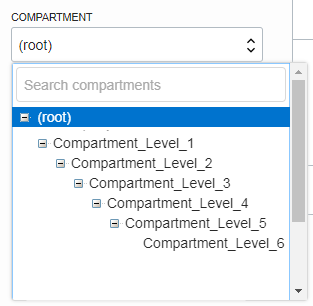
Figura che mostra la gerarchia dei compartimenti in profondità a sei livelli

    1. Aprire il menu di navigazione e selezionare Identità e sicurezza. In Identità selezionare Compartimenti.
      Viene visualizzata una lista dei compartimenti a cui si ha accesso nella tenancy.
    2. Andare al compartimento in cui si desidera creare il compartimento.
      • Per creare il compartimento nella tenancy (compartimento radice), selezionare Crea compartimento.
      • In caso contrario, selezionare la gerarchia dei compartimenti fino a raggiungere la pagina dei dettagli del compartimento in cui si desidera creare il compartimento. Quindi, nella pagina dei dettagli selezionare Crea compartimento.
    3. Immettere le informazioni riportate di seguito.
      • Nome: nome univoco per il compartimento con un massimo di 100 caratteri, inclusi lettere, numeri, punti, trattini e caratteri di sottolineatura. Il nome deve essere univoco all'interno del compartimento padre. Evitare di fornire informazioni riservate.
      • Descrizione: una descrizione descrittiva. Si può modificare successivamente.
      • Compartimento padre: viene visualizzato il compartimento in cui ci si trova. Per scegliere un altro compartimento in cui creare questo compartimento, selezionarlo dalla lista.
      • Tag: se si dispone delle autorizzazioni per creare una risorsa, si dispone anche delle autorizzazioni per applicare tag in formato libero a tale risorsa. Per applicare una tag defined, è necessario disporre delle autorizzazioni per utilizzare la tag namespace. Per ulteriori informazioni sull'applicazione di tag, vedere Tag risorsa. Se non sei sicuro di applicare i tag, salta questa opzione o chiedi a un amministratore. È possibile applicare le tag in un secondo momento. È possibile applicare le tag in un secondo momento.
    4. Selezionare Crea compartimento.
    Potrebbe inoltre essere necessario scrivere un criterio per il compartimento. Vedere Creazione di un criterio.
  • Utilizzare il comando create e i parametri necessari per creare un compartimento.

    oci iam compartment create [OPTIONS]

    Per un elenco completo dei parametri e dei valori per i comandi CLI, consultare il manuale CLI Command Reference.

  • Eseguire l'operazione CreateCompartment per creare un compartimento.